
Il problema improvviso della schermata blu appare quando Windows non trova un driver necessario. Questo errore di solito si manifesta dopo aggiornamenti o cambiamenti negli strumenti di sicurezza. Molti utenti vedono il messaggio “hfFilter.sys è caricato ma il file manca” durante l'avvio. Di conseguenza, può bloccare l'avvio normale e causare stress agli utenti quotidiani. Ecco perché questa guida spiega la causa e fornisce passi chiari per risolverlo senza problemi.
Indice dei Contenuti
-
Parte 3. Come risolvere l'errore del driver mancante hfFilter.sys su Windows - Soluzioni dettagliate
- Metodo 1: Riavvia Windows per scaricare il driver fantasma hfFilter
- Metodo 2: Disinstalla le applicazioni che hanno installato il driver hfFilter
- Metodo 3: Elimina il driver hfFilter tramite Prompt dei comandi
- Metodo 4: Ripara i file di sistema corrotti usando Scansione SFC
- Metodo 5: Ripristina la salute dell'immagine di Windows con lo strumento DISM
- Metodo 6: Rimuovi attentamente le voci di registro hfFilter
- Metodo 7: Reinstalla le applicazioni necessarie che dipendono da hfFilter
Parte 1. Che cos’è esattamente hfFilter.sys?
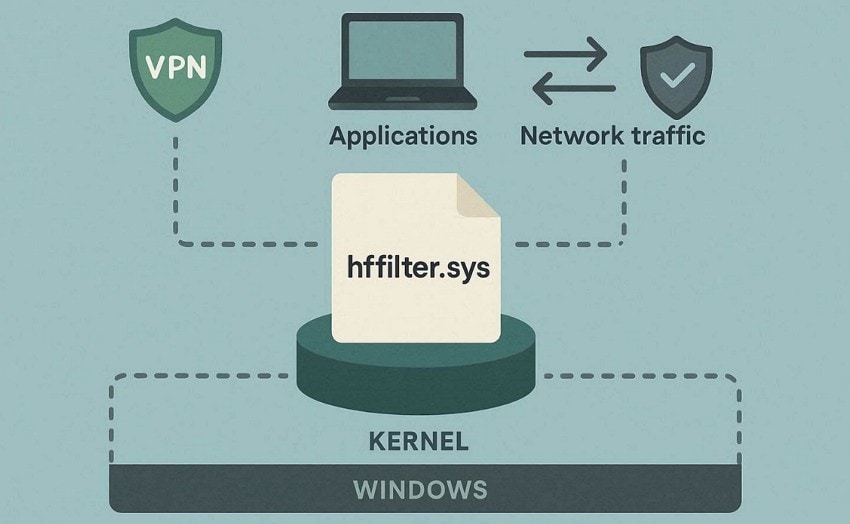
hfFilter.sys è un driver nella cartella Windows, ma Windows non lo crea né lo usa di default. Un programma di terze parti lo inserisce qui, si trova nella catena dei driver e modifica il modo in cui Windows gestisce alcune attività, come file o dispositivi. Non esiste una documentazione ufficiale su chi l’abbia creato o quale sia il suo esatto ruolo.
La maggior parte dei siti dice che, se presente, si trova in C:\Windows\System32\drivers\hfFilter.sys. Non è considerato un file di sistema principale di Windows e viene eseguito con privilegi elevati nel sistema. Dal momento che opera in modalità kernel, ha grande potere di sistema e accesso diretto all’hardware.
Perché Windows pensa che sia presente ma non lo è?
| Motivo | Spiegazione |
| Voce nel Registro di sistema rimasta | Windows si fida dell’elenco dei driver nel registro senza controllare prima le cartelle. |
| Voce di servizio residua | Le installazioni VPN creano record hfFilter che rimangono dopo che il file viene eliminato. |
| Il percorso resta attivo | La voce mostra ancora C:\Windows\System32\drivers\hfFilter.sys anche se manca fisicamente. |
| Avvio si basa sulla configurazione | Il sistema carica i driver basandosi sui dati del registro invece che sulla reale presenza dei file. |
| Le richieste attivano il tentativo | I controlli anti-cheat dei giochi fanno sì che Windows provi a caricare hfFilter, generando la ricerca del file mancante. |
Parte 2. 5 scenari comuni in cui appare questo errore
Questo errore compare in situazioni specifiche, collegate a software o giochi rimossi. Quindi, conoscere questi casi aiuta a risolvere velocemente il problema “hfFilter.sys è caricato ma il file manca”:
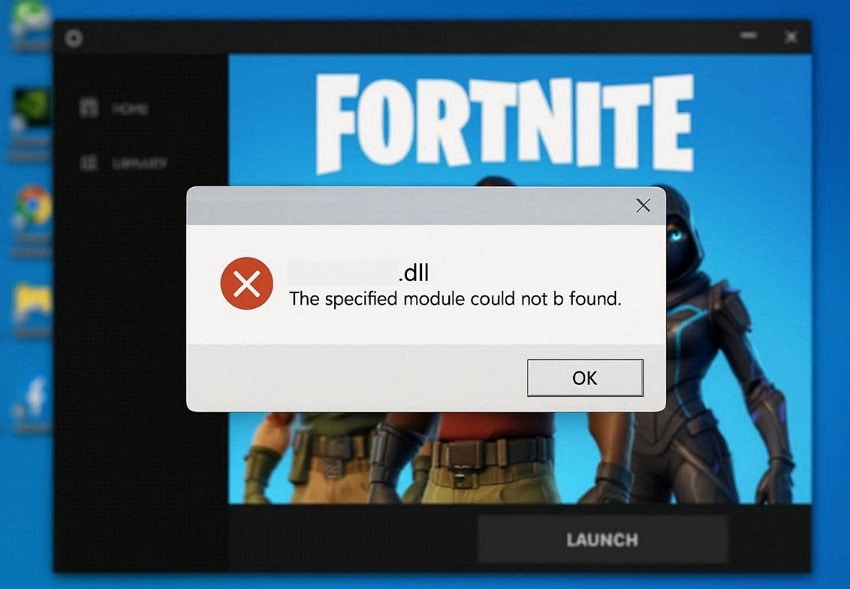
- Avvio del gioco:L’errore appare durante l’avvio del gioco perché Windows tenta di caricare il driver hfFilter registrato quando vengono inizializzati componenti anti-cheat o di rete.
- Rimozione VPN:Rimuovendo un'app VPN vengono cancellati anche i file, ma restano i record del driver. Windows tenta poi di caricare il driver perché crede che il software sia ancora presente.
- Disinstallazione firewall:Rimuovendo un firewall o un’applicazione di sicurezza restano riferimenti nel sistema ai driver. Il file principale sparisce, ma Windows lo cerca comunque durante le operazioni.
- Scansioni di sistema:L'esecuzione di strumenti di riparazione o scansioni può rilevare problemi nascosti ai driver durante i controlli. Questi strumenti leggono i dati del registro e segnalano agli utenti i file mancanti.
- Avvisi all’avvio:Alcuni utenti notano pop-up durante l’avvio che menzionano driver mancanti senza bloccare il boot. Il sistema si avvia, ma in seguito i log mostrano problemi di configurazione nei task in background.
Parte 3. Come risolvere l'errore del driver mancante hfFilter.sys su Windows - Soluzioni dettagliate
Ora sai perché l’errore “hfFilter.sys è caricato ma il file manca” si verifica durante l’avvio o i giochi. Ecco quindi 7 soluzioni per eliminare i driver fantasma e pulire il tuo sistema:
Metodo 1: Riavvia Windows per scaricare il driver fantasma hfFilter
Un semplice riavvio scarica la memoria dei driver bloccati dai processi attivi di Windows. Risolve rapidamente i problemi di “hfFilter.sys è caricato ma il file manca”. L’azione impedisce a Windows di riutilizzare dati driver danneggiati salvati all’avvio. Inoltre, questa soluzione elimina i riferimenti fantasma senza modificare file o impostazioni. Segui le istruzioni per riavviare il dispositivo:
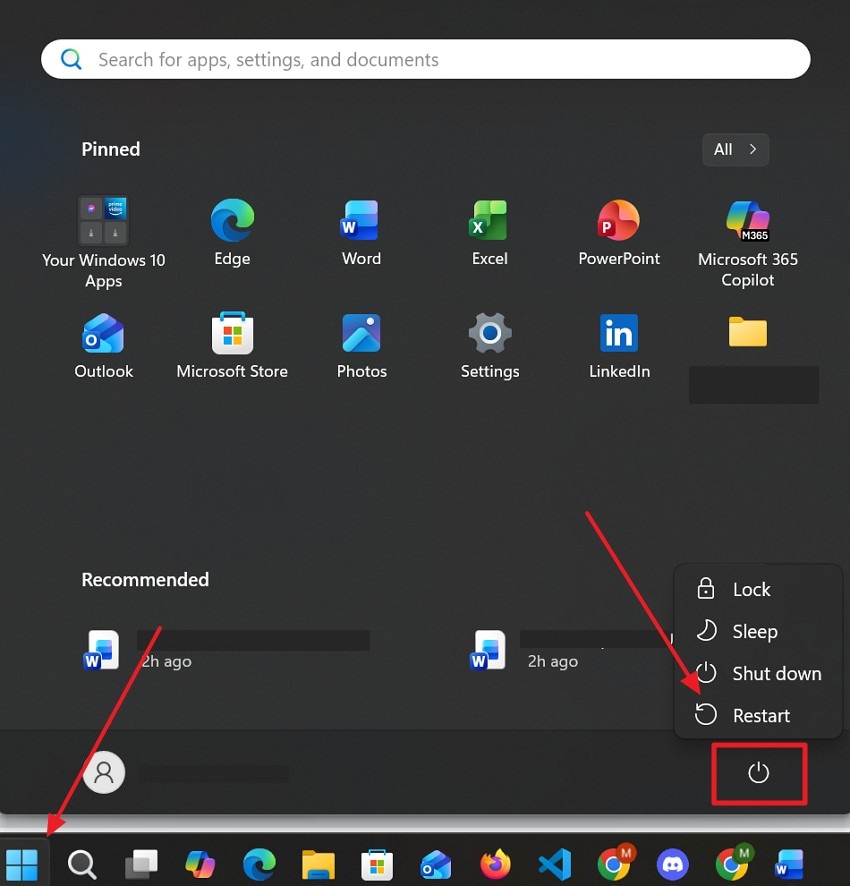
Istruzioni. Cliccando sull'icona “Windows”, premi l’opzione “Alimentazione” e scegli “Riavvia”
Metodo 2: Disinstalla le applicazioni che hanno installato il driver hfFilter
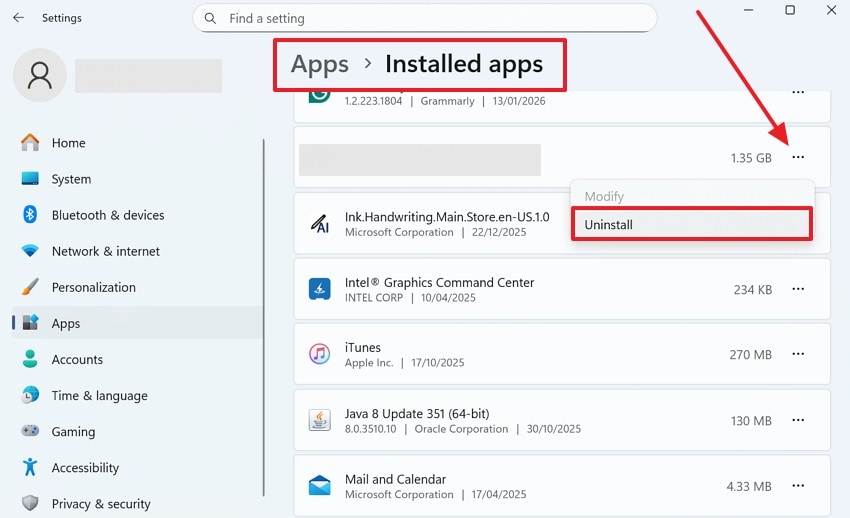
La disinstallazione completa rimuove anche le app che hanno aggiunto il driver hfFilter al sistema. Cancella file e note collegati, causando gli avvisi “hfFilter.sys è caricato ma il file manca”. Questo metodo elimina alla radice le cause dovute a VPN o strumenti di sicurezza. Puoi usare anche l'app Impostazioni per trovare ed eliminare i sospetti senza CMD. Segui quindi i passaggi indicati per disinstallare l’app che causa l’errore:
Istruzioni. Andando nella sezione “App” dalle impostazioni del dispositivo, accedi a “App installate”. Poi trova eventuali firewall o app di sicurezza esterne, clicca sull’icona “Tre punti” e scegli “Disinstalla”
Metodo 3: Elimina il driver hfFilter tramite Prompt dei comandi
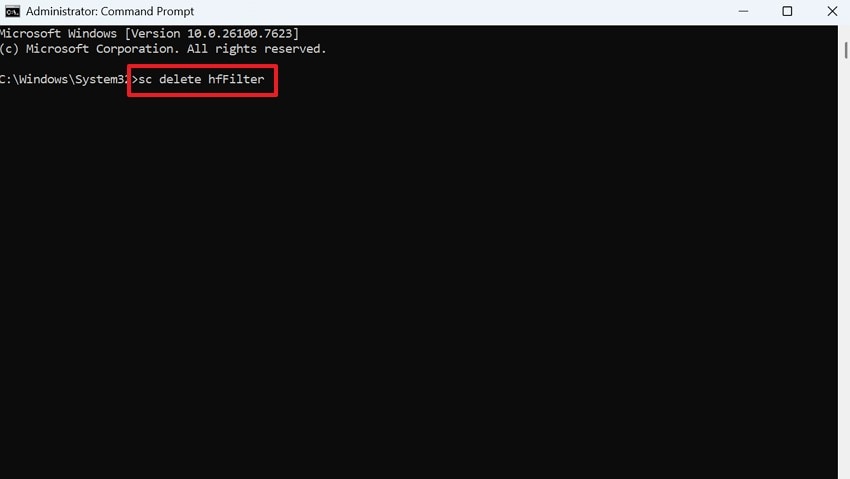
Anche il Prompt dei comandi elimina le voci del driver hfFilter dai registri di sistema Windows. Questo metodo impedisce al sistema e ai giochi di cercare file driver mancanti. Tuttavia, è più efficace dopo aver prima disinstallato i software VPN o di sicurezza collegati. Il processo prende di mira il fantasma nel registro senza modificare altri driver o file. Quindi, segui i passaggi per risolvere “hfFilter.sys è caricato ma il file manca” in questo modo:
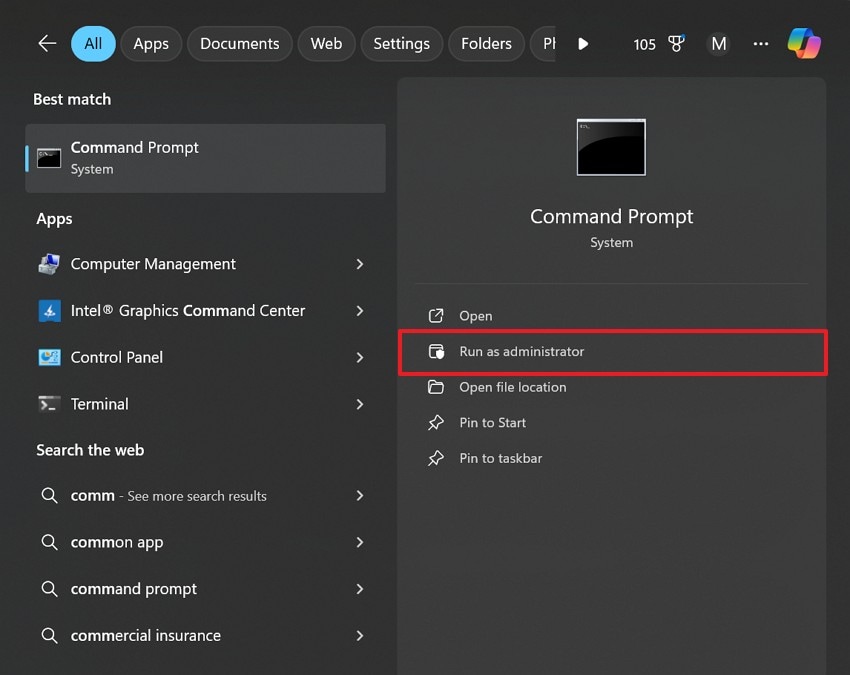
Passo 1. Per iniziare, seleziona “Esegui come amministratore” cercando “Prompt dei comandi.”
Passo 2. Digita “sc delete hfFilter” e premi il tasto “Invio” per eliminare il driver.
Metodo 4: Ripara i file di sistema corrotti usando Scansione SFC
System File Checker (SFC) ripara file di sistema di Windows danneggiati o mancanti. Lo strumento esegue la scansione delle parti protette e ripristina le copie corrette dalla cache di sistema. Inoltre, avviarlo ripristina la stabilità dopo crash o problemi ai driver. Le prestazioni migliorano non appena i componenti danneggiati vengono sostituiti completamente. Vediamo come usarlo per risolvere “hfFilter.sys è caricato ma il file manca:”
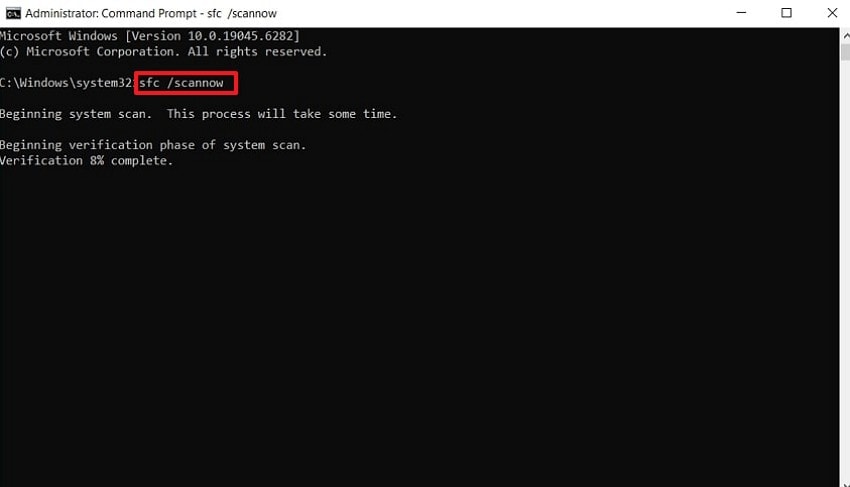
Istruzioni.Dopo aver eseguito il CMD come amministratore, digita “sfc /scannow” e premi il tasto “Invio”. Quando il sistema termina la scansione e la riparazione dei file danneggiati, riavvia il PC per concludere l’operazione.
Metodo 5: Ripristina la salute dell’immagine di Windows con strumento DISM
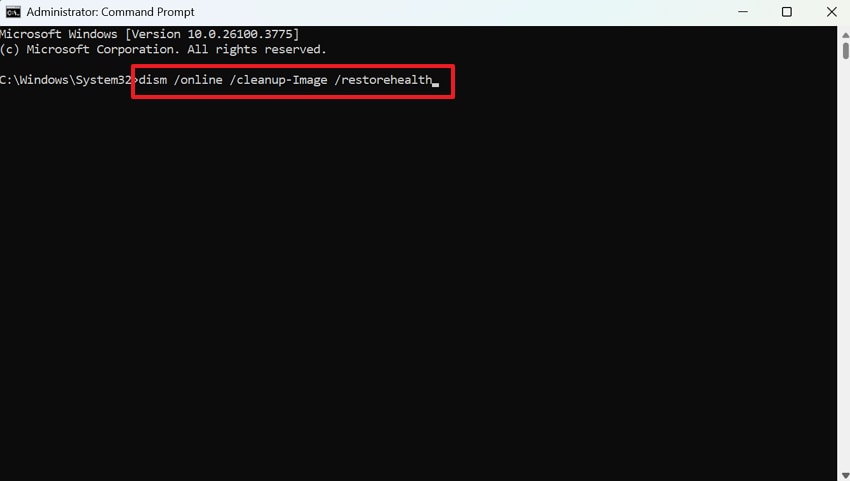
Lo strumento DISM ripara l’immagine Windows profonda che supporta tutte le riparazioni dei file di sistema. È utile quando l’errore “hfFilter.sys è caricato ma il file manca” continua a ripetersi. Il comando verifica lo stato di salute dell’archivio componenti e ripristina i file puliti da fonti attendibili. Questo passaggio prepara anche SFC a lavorare correttamente e previene l’assenza di file di riparazione negli scan futuri. Ecco come risolvere il problema tramite DISM:
Istruzioni. Accedi al "CMD" come amministratore, digita "dism /online /cleanup-Image /restorehealth." Ora premi "Invio,” e il sistema inizierà a riparare i file immagine coinvolti nell’errore.
Metodo 6: Rimuovi attentamente le voci di registro hfFilter
La pulizia del registro elimina le tracce nascoste di hfFilter che continuano a confondere i processi di avvio del sistema. Risolve i record residui che causano "hfFilter.sys è caricato ma il file manca” avvisi. Questa soluzione funziona dopo la cancellazione dei file e la disinstallazione già eseguita. Modificando le chiavi vengono rimossi quindi voci di driver fantasma che Windows continua a caricare ad ogni avvio. Segui i passaggi seguenti per eliminare tali chiavi di registro dal tuo dispositivo:
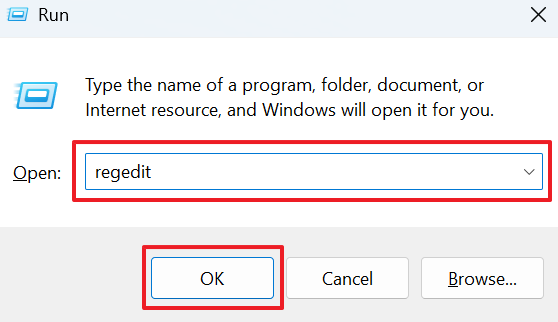
Passo 1. Accedi alla finestra di dialogo “Esegui” premendo “Windows + R” per digitare “regedit” e premi “OK.”
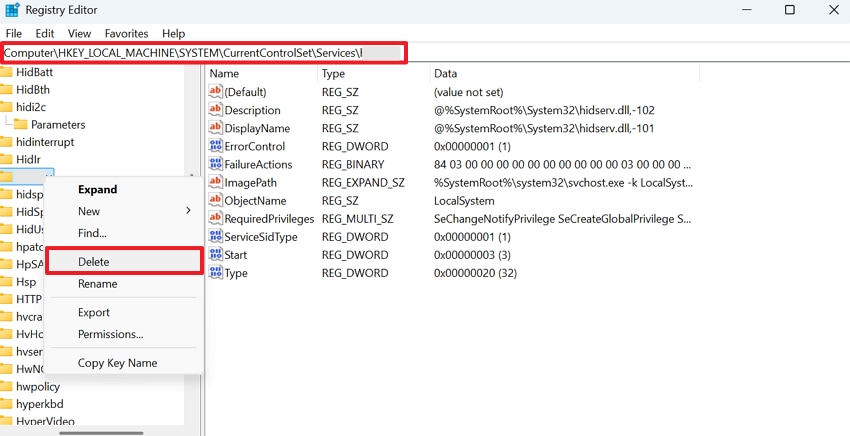
Passo 2. Vai alla posizione “HKEY_LOCAL_MACHINE\SYSTEM\CurrentControlSet\Services”. Successivamente, individua e fai clic con il tasto destro sulla chiave di registro “hfFilter” e seleziona l'opzione “Elimina”.
Metodo 7: Reinstalla le applicazioni necessarie che dipendono da hfFilter
Un'altra soluzione per correggere “hfFilter.sys è caricato ma il file manca” è reinstallare le applicazioni collegate. Questo metodo ricrea un file hfFilter.sys valido insieme alle opportune voci nel registro. È utile quando strumenti VPN o firewall sono stati disinstallati in maniera incompleta. Dopo la reinstallazione, una disinstallazione pulita oppure mantenendo l'app impedisce il ritorno dell'errore. Quindi, le nuove installazioni ricreano i corretti percorsi hfFilter e fanno sì che il sistema si fidi delle nuove voci.
Consiglio Pro. Quando hfFilter.sys corrompe i file, Repairit li ricompone
Oltre a quanto sopra, crash di sistema o errori driver possono corrompere file importanti, rendendoli inutilizzabili. Pertanto, quando appare “hfFilter.sys è caricato ma il file manca” potrebbero esserci perdite di dati. Per risolvere il problema, Repairit offre un modo semplice per recuperare dati danneggiati dopo i crash del driver. Questo avanzato programma di recupero dati offre una funzione dedicata File Repair per correggere oltre 75 formati di file.
Durante la riparazione, esegue ricostruzioni a livello di struttura per ripristinare intestazioni dei file e l'integrità degli elementi interni. Repairit non impone limiti di dimensione, quindi anche file di grandi dimensioni possono essere recuperati senza problemi.
Funzionalità principali

Wondershare Repairit - Riparazione File
1.010.994 persone lo hanno scaricato.
-
Recupero dopo crash di hfFilter.sys:Repairit ripristina file che risultano corrotti quando l'errore hfFilter.sys causa schermate blu o riavvii forzati. Si concentra sui dati danneggiati durante i conflitti dei driver.
-
Ricostruzione dopo interruzioni di sistema:Questo strumento ricostruisce i documenti danneggiati da spegnimenti improvvisi causati dall'assenza di driver hfFilter. Ripara intestazioni ed elementi interni rovinati durante i problemi di avvio.
-
Soluzione mirata ai danni da driver:Repairit ripara file danneggiati nello specifico dopo modifiche al registro o operazioni DISM e SFC per risolvere i problemi di hfFilter.sys.
Guida alla riparazione dei file hfFilter.sys corrotti tramite Repairit
Quando esplori le sue funzionalità principali, potresti voler riparare i file di sistema danneggiati. Quindi, la seguente guida ti aiuta a correggere i tuoi file usando questo programma dedicato:
Passo 1. Accedi al programma File Repair
Quando raggiungi la scheda “Riparazione altri tipi”, seleziona “Riparazione documenti” e fai clic sul pulsante “Avvia”.

Passo 2. Importa i file di sistema danneggiati per la riparazione
Dopodiché, premi “+Aggiungi” per importare i tuoi file di sistema danneggiati e poi fai clic su “Repair”.
Passo 3. Esporta i file di sistema riparati
Una volta che i file sono stati riparati e compaiono nella sezione "Risultato riparazione”, fai clic su “Salva tutto”.

Ripara subito i file corrotti
 Sicurezza verificata.Oltre 7.302.189 persone lo hanno scaricato.
Conclusione
In conclusione, l’errore “hfFilter.sys è caricato ma il file manca" può disturbare l’esperienza quotidiana su Windows. Questo errore specifico impedisce il funzionamento di giochi o app. Tuttavia, seguendo le 12 soluzioni sopra descritte è possibile rimuovere driver fantasma e ripristinare la stabilità del sistema. Inoltre, una regolare manutenzione e le riparazioni di sistema riducono errori futuri. Per gli utenti che riscontrano corruzione di file o perdita dati dopo questo problema, Repairit è altamente raccomandato per recuperare file importanti.
Domande frequenti
-
1. Posso ignorare in tutta sicurezza il messaggio di errore hfFilter?
Ignorarlo espone al rischio di schermate blu durante il gioco o attività di rete intense. Inoltre, i giochi con anti-cheat falliscono l'avvio a causa dei conflitti nei percorsi driver mancanti. Quindi, risolvere il problema previene la corruzione dei dati da crash ripetuti nel tempo. -
2. L’errore hfFilter rallenta tutto il PC?
I conflitti tra driver possono provocare rallentamenti durante l'avvio e nelle applicazioni che usano molto la rete. Il sistema spreca anche cicli CPU ripetendo i tentativi di caricare il file mancante. Una volta che la pulizia del registro elimina la fonte del conflitto, la reattività generale migliora in modo significativo. -
3. Cosa devo fare se dopo “hfFilter.sys” i file risultano corrotti?
Repairit ripristina oltre 75 documenti danneggiati dopo crash legati ai driver. La sua analisi strutturale ricostruisce intestazioni ed elementi interni senza perdere il contenuto originale. Inoltre, la modalità batch consente di riparare più file corrotti insieme, risparmiando tempo durante il recupero del sistema.


