
Cosa succede se il tuo foglio Excel si riempie improvvisamente di errori inaspettati, numeri e formule si rifiutano di adattarsi e il temuto#Versamento! eccellenzaAppare un errore? Gli spargimenti si verificano quando una formula tenta di restituire più valori, ma le celle accanto ad essa contengono già dati, bloccando il risultato. Pertanto, capire perché questi errori appaiono ti aiuta a correggerli rapidamente e a prevenire errori nelle cartelle di lavoro.
A tal fine, questa guida spiega le cause di#SPILL! errori e mostra come identificare le aree problematiche. Inoltre, sarete in grado di ottenere soluzioni semplici per ripristinare i risultati corretti nei vostri fogli Excel senza frustrazioni.
Indice dei contenuti
Parte 1. Comprendere l'errore#SPILL in Excel
In Eccellenza, #versamento!Viene visualizzato un errore quando una formula tenta di restituire più risultati ma non riesce a inserirli tutti nel foglio. Excel moderno consente a una formula di riempire più celle automaticamente e l'area che vuole riempire è chiamata "gamma di spillage". Quindi, vedi#SPILL! quando tale area non può essere utilizzata a piena capacità.
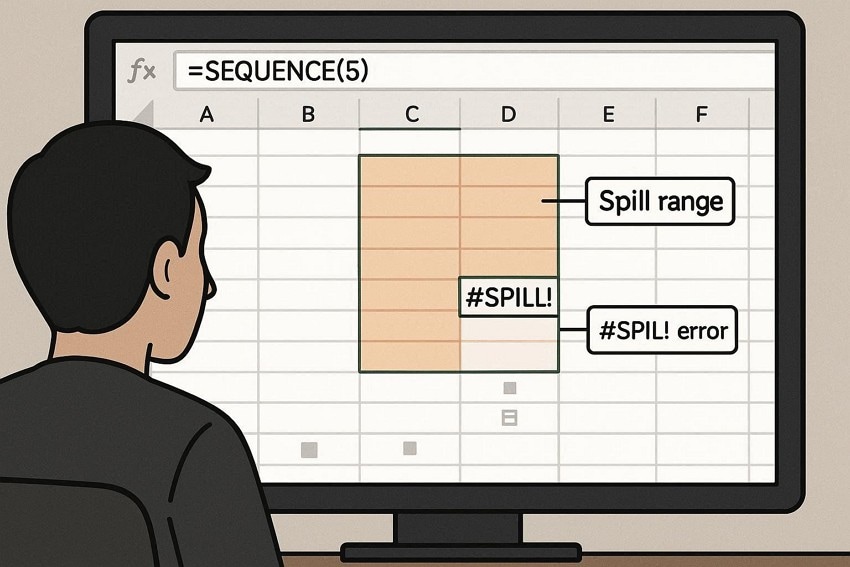
Questo accade se alcune celle non sono vuote, unite, parte di una tabella o al di fuori del bordo del foglio. Ad esempio, se inserisci = sequenza (5) in B2, Excel vuole compilare B2:B6. Se B4 ha già testo, la formula mostra#SPILL! Invece dei numeri.
Cause comuni degli errori#SPILL in Excel
Per sapere più in dettaglio perché si ottiene il#Versamento! in Excel,Rispettare le cause elencate:
- La gamma di fuoriuscita è bloccata:La causa più comune di#SPILL! è che una o più celle contengono già numeri, testo o formule. Anche contenuti invisibili come spazi o stringhe vuote possono bloccare lo spargimento.
- Celle unite nell'intervallo di spillage:Se una cella nell'area di fuoriuscita prevista viene unita con un'altra, Excel non può riempire correttamente l'intervallo. Inoltre, l'intestazione o le etichette che utilizzano Merge & Center spesso bloccano array dinamici, causando il#SPILL! Errore.
- Formula all'interno di una tabella Excel:Le formule di array dinamico non possono essere riversate all'interno di tabelle Excel perché la tabella riempie le formule riga per riga. Quindi, quando una formula tenta di restituire più risultati, Excel non può posizionarli all'interno della tabella, mostrando#SPILL!
- La gamma di fuoriuscita è troppo grande o va fuori dal foglio:Alcune formule creano array molto grandi che superano i limiti del foglio, come riferimenti a colonna intera o sequenze di grandi dimensioni. Pertanto, Excel non può posizionare risultati che vanno oltre l'ultima riga o colonna, portando a un#SPILL! Errore.
- L'intervallo di fuoriuscita è sconosciuto o la Formula è instabile:Le formule che utilizzano funzioni volatili, come RANDARRAY o RANDBETWEEN, si ricalcolano frequentemente e possono cambiare la dimensione dello spargimento. Quindi, i riferimenti indiretti, volatili o complessi possono rendere impossibile determinare quante celle la formula deve fare riferimento.
Parte 2. 6 correzioni testate per risolvere gli errori#SPILL in Excel
per imparareCome risolvere l'errore#SPILL in Excel, seguire le 6 semplici soluzioni insieme a una guida dettagliata:
Fissaggio 1. Chiare le cellule ostacolanti
Cerca di cancellare le celle che bloccano una gamma di spillage, corregge molti#spillage! Errori perché Excel può scrivere tutti i risultati in spazi vuoti. Una volta che il blocco è libero, la formula restituisce tutti i risultati correttamente. Quindi, questo ripristina le formule dinamiche, previene problemi di layout nascosti, rende la cartella di lavoro più semplice da gestire e aiuta a organizzare i fogli in modo più chiaro. Per farlo tramite l'opzione "Seleziona celle ostacolanti", seguire i passaggi elencati:
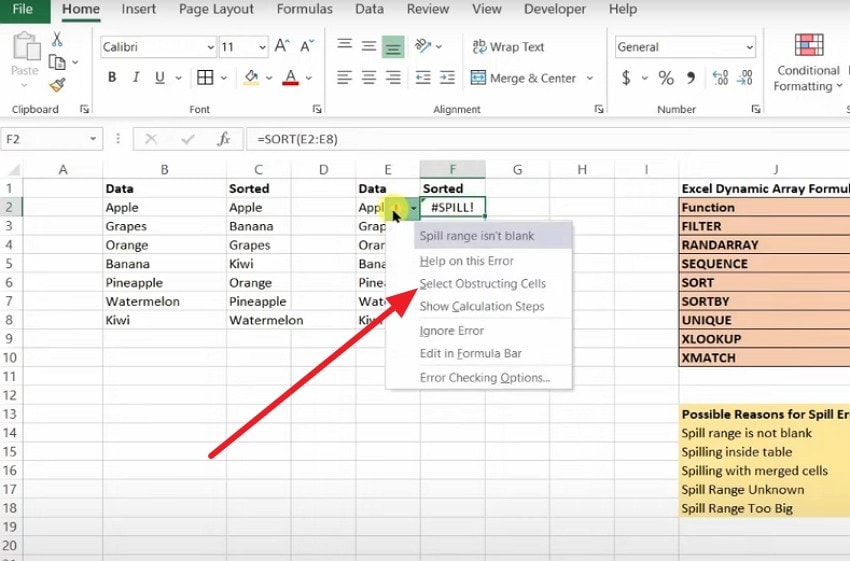
Fase 1.Clicca sul "giallo"segno di avvertimento che indica il"#Versamento!"Errore.
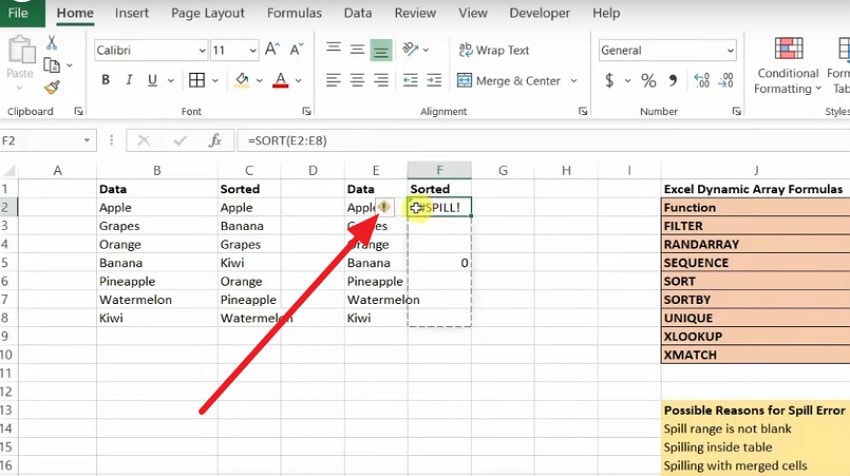
Fase 2.Successivamente, scegliere il "Selezionare le celle ostacolanti", e Excel evidenzierà le celle che bloccano l'intervallo di spargimento.
Fissaggio 2. Rimuovere le celle unite
Funzioni come Filtro, Ordina e Sequenza possono espandere o ridurre liberamente il loro output poiché nessuna cella unita blocca l'intervallo di spillage. Senza celle unite, il layout del foglio diventa più flessibile, consentendo righe, colonne e formule di essere facilmente regolate. Inoltre, le celle unite spesso nascondono i problemi, quindi la disinfusione riduce gli errori confusi e rende la risoluzione dei problemi più semplice. Per disunire le celle, attenersi ai modi elencati e imparareCome correggere l'errore#SPILL in Excel:
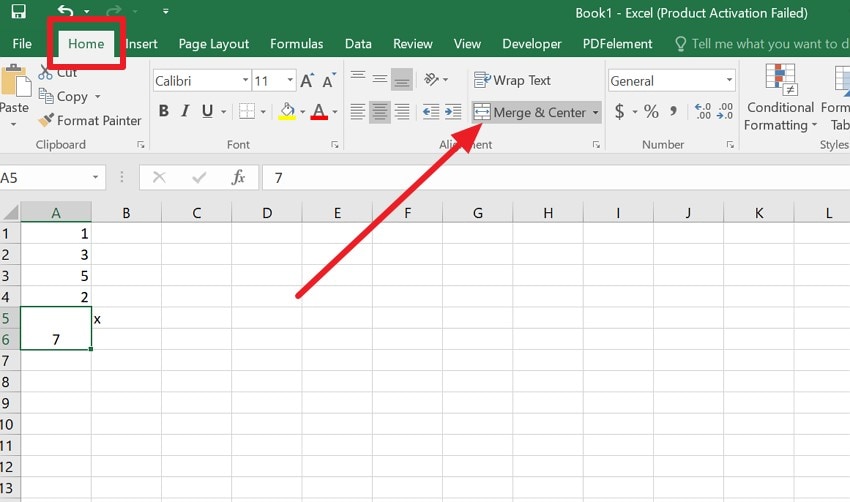
Fase 1.Selezionare le celle unite e in "Home", scegliere la scheda"Fusione & Centro"menu.
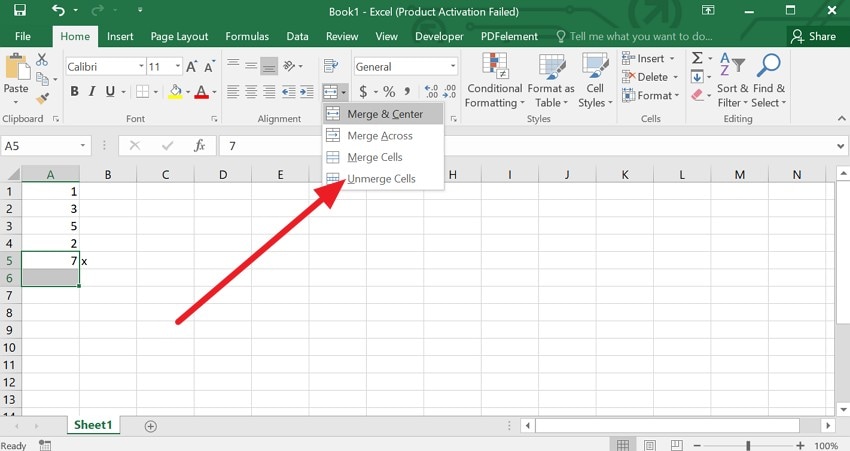
Fase 2.Lì, scegli il "disunire cellule"Opzione per dividere la cella unita di nuovo in celle separate.
Fissaggio 3. Regolare formule o intervalli di fuoriuscita
per risolvere il#Versamento! eccellenzaerrore, limitare gli intervalli di fuoriuscita ed evitare riferimenti a colonna intera. Questo è importante con funzioni volatili come RAND, RANDARRAY o RANDBETWEEN, che cambiano dimensioni o contenuto al ricalcolo. Pertanto, piccoli intervalli migliorano le prestazioni perché Excel calcola e ridisegna meno celle, riducendo il ritardo e il carico della CPU.
Il posizionamento attento delle fuoriuscite mantiene puliti i layout, separando ingressi, uscite e tabelle per evitare sovrapposizioni accidentali. Se si desidera modificare le formule, seguire gli esempi elencati per una guida:
Quando la fuoriuscita si estende oltre il foglio:
Invece di = SORT (a:a) o = FILTER (a:C,B:B = "OK"), utilizzare un intervallo delimitato come A2:A5000 o A2:C5000 in modo che il risultato si inserisca nelle righe disponibili.
Quando la dimensione della fuoriuscita è "sconosciuta" o instabile:
Invece di = SEQUENCE (RANDBETWEEN (1.1000)), decidere un massimo sicuro e utilizzare = SEQUENCE (1000) o legare la dimensione a un conteggio non volatile, ad esempio = SEQUENCE (COUNTA (A2:A1000)).
Quando le formule sono nelle tabelle e non vuoi che si riversano:
Aggiungere l'operatore di intersezione implicita @ in una formula di tabella per forzare un singolo valore per riga, ad esempio, cambiare = [@ [prezzo]] * [@ [quantità]] in = @ [prezzo] *@ [quantità] quando si fa riferimento alle sorgenti di spargimento.
Fissare 4. Converti le tabelle in intervalli normali
Se vedi ancoraExcel#versamento!Errore, questa correzione consente alle formule di array dinamici come filtro, ordine, univoco e sequenza di funzionare correttamente. Inoltre restituisce più righe o colonne da una singola cella e impedisce#SPILL ripetuti! Errori nelle righe della tabella, in cui ogni riga cerca di riversare in quella sottostante. Pertanto, gli intervalli normali rendono il layout e la risoluzione dei problemi più semplici perché i punti di inizio e fine sono chiari.
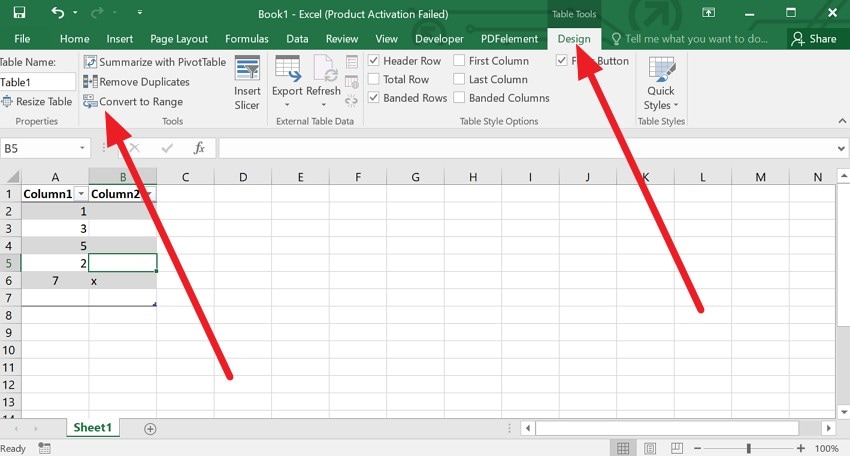
Fase 1.Quando si seleziona una cella all'interno della tabella, andare a "progettazione"scheda per scegliere"Converti in gamma"Opzione.
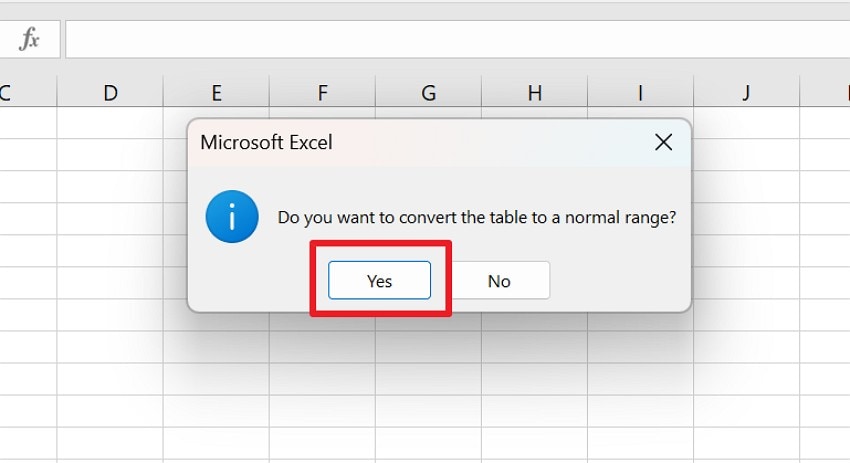
Fase 2.Successivamente, scegli "Sì"sul menu popup, e i dati rimangono al loro posto.
Fissare 5. Controllare funzioni volatili o complesse
Questa soluzione aiuta gli array dinamici a produrre intervalli di spillage stabili e prevedibili, in modo che le formule restituiscano risultati in modo affidabile senza#spillage casuale! errori. Semplificando le formule, il ricalcolo è più veloce, soprattutto nelle cartelle di lavoro di grandi dimensioni, e l'utilizzo della CPU e della memoria è inferiore. Inoltre, le formule chiare e semplici sono più facili da leggere, mantenere e controllare.
Fissaggio 6. Riavviare Excel o cancellare la memoria
per sbarazzarsi#Versamento! in Excel,Questa correzione risolve i problemi di calcolo o cache nascosti e risparmia tempo rispetto al debug di una formula che funziona correttamente. Un riavvio migliora anche le prestazioni, rende Excel più reattivo e riduce il rischio di ricalcoli parziali o errori correlati alle risorse. Quindi, se il#SPILL! Scompare dopo un riavvio tramite i passaggi indicati, il problema è stato probabilmente temporaneo, non un problema di progettazione.
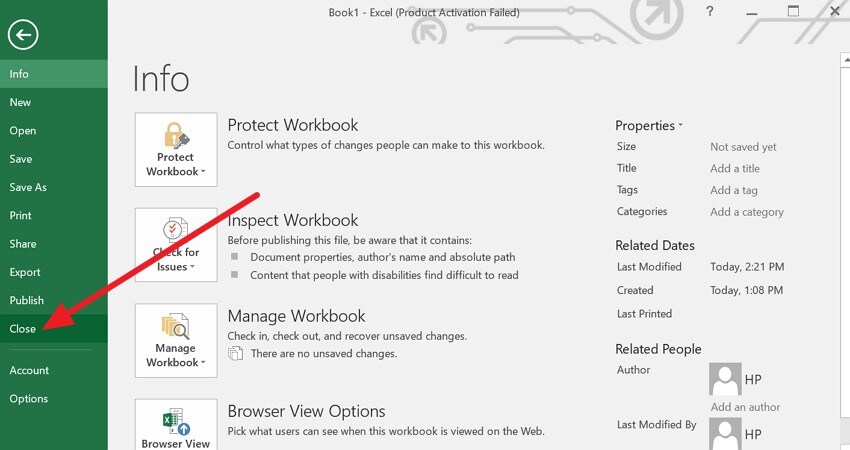
Riavviare Excel (Windows e macOS):
Fase 1.Basta premere il "X"icona mentre salvi il file o vai al"File"menu per scegliere"chiudere"Opzione.
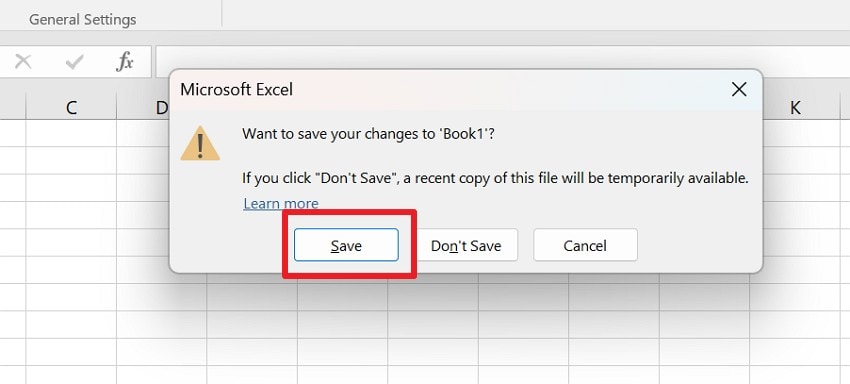
Fase 2.Quando viene richiesto, scegliere di salvare il file, quindi attendere qualche secondo che Excel finisca di spegnere.
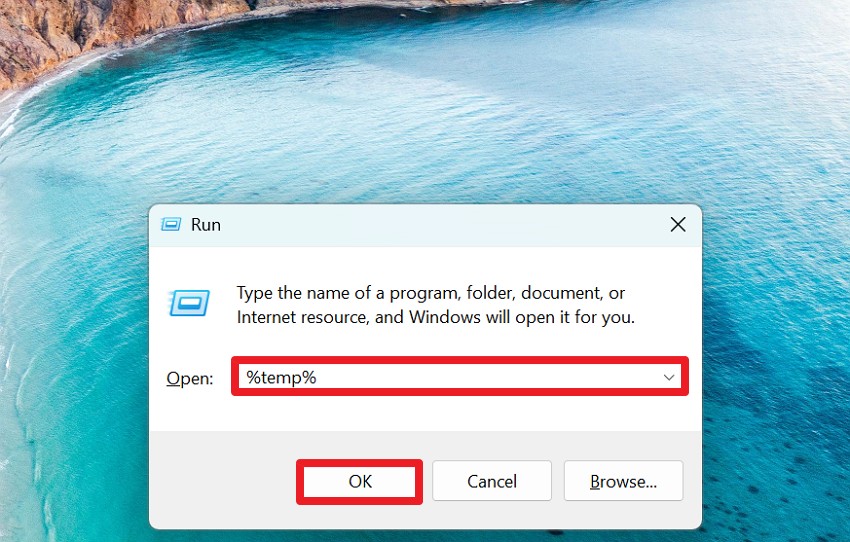
Cancella la Cache/memoria di Excel (Windows):
Istruzioni.Quando chiudi Excel, premi “Win + R”, digita “%temp%” e premi il pulsante “OK”. Nella cartella Temp, seleziona i file inutilizzati ed eliminali; salta quelli in uso.
Suggerimento professionale. Correggere errori persistenti di Excel#SPILL riparando cartelle di lavoro danneggiate
Quando una cartella di lavoro si danneggia a causa di arresti anomali, salvataggi errati, attacchi di virus o problemi del disco, Excel potrebbe non caricare correttamente intervalli, tabelle o dati delle formule. Pertanto, strumenti come Repairit possono aiutare a risolvere Excel#versamento!problemi causati da file danneggiati, non da layout o progettazione di formule. Repairit esegue la scansione del file per trovare record corrotti, oggetti danneggiati e metadata difettosi.
Successivamente, ripristina in blocco fogli, dati, stili e riferimenti, così il file si apre correttamente e le formule funzionano come previsto, rendendolo uno strumento intuitivo per ogni utente. Inoltre, lo strumento può anche riparare in sicurezza più file XLS/XLSX senza alcuna curva di apprendimento. Soprattutto, offre supporto per Microsoft Excel 2019, 2016, 2013, 2010, 2007 e Office 365.
Funzionalità principali

Wondershare Repairit - Riparazione File
1.010.994 persone lo hanno scaricato.
-
Ripristina contenuto visibile e nascosto: Repairit può ripristinare fogli, tabelle, grafici e layout visibili e nascosti per ridurre gli errori nei calcoli.
-
Flusso di lavoro semplice: Con un utilizzo semplice in 3 passaggi, questo strumento è una soluzione pratica quando le normali correzioni #SPILL! non funzionano.
-
Opzione di Riparazione Excel Online per danni leggeri:Repairit Online ti consente di caricare un file Excel più piccolo tramite un browser e farlo riparare sul loro server.
Guida per riparare il file Excel corrotto e correggere #SPILL! in Excel
Per evitare che si ripresenti un errore #Versamento! eccellenza, ripara il tuo file danneggiato con Repairit seguendo questi passaggi:
Passo 1. Accedi allo strumento di riparazione documenti per riparare file Excel
All’interno dello strumento “Riparazione Altri Tipi", scegliere la scheda"Riparazione Documenti” e premi il pulsante “Avvia”.

Passo 2. Aggiungi file Excel e procedi alla riparazione
Dopodiché, seleziona il pulsante “+Aggiungi” nello strumento per aggiungere più file Excel corrotti e premi il pulsante “Ripara” per iniziare il processo.

Passo 3. Visualizza l’anteprima dei file corretti e salvali tutti
Al termine della scansione, clicca sul pulsante “Anteprima”, visualizza il file riparato e clicca su “Salva” o “Salva Tutti.”

Correggi l’errore #SPILL! in Excel
 Verificato sicuro. Oltre 7.302.189 persone lo hanno scaricato.
Parte 3. 5 Suggerimenti e trucchi di prevenzione per Smooth Excel Spills
Per assicurarti di non ottenere #SPILL! in Excel in futuro, segui questi suggerimenti per orientarti:
| Suggerimento o Trucco | Cosa fare in breve | Perché aiuta |
| Mantieni libere le aree di overflow | Lascia spazio vuoto dove FILTER, UNIQUE, SORT e SEQUENCE genereranno risultati. Non scrivere all’interno dell’area di output. | Previene errori del tipo “l’area di overflow non è vuota” e consente agli array di compilarsi correttamente. |
| Evita celle unite nelle aree di overflow | Evita Unisci e Centra vicino agli output di overflow. Usa Centra selezione per centratura visiva invece. | Previene errori come “overflow in cella unita” e mantiene la griglia modificabile. |
| Usa intervalli definiti, non intere colonne | Usa A2:A1000 invece di A:A, e A2:C5000 invece di A:C ove possibile. | Riduce overflow troppo grandi, evita i limiti al bordo del foglio e migliora la velocità di calcolo. |
| Tieni le formule di overflow fuori dalle Tabelle | Metti i risultati di FILTER, UNIQUE, SORT, SEQUENCE fuori dalle Tabelle. Se hai bisogno dei risultati in una Tabella, posizionali a lato e poi fai riferimento ai risultati. | Evita conflitti con il comportamento di riempimento automatico delle Tabelle e ripetuti errori di overflow. |
| Minimizza logica volatile o complessa | Limita RAND, RANDARRAY, OFFSET, INDIRECT. Usa colonne di supporto o LET per semplificare formule grandi. | Rende la dimensione dell’overflow prevedibile, riduce i problemi di ricalcolo casuale e velocizza i file di lavoro complessi. |
| Pianifica le aree di output | Riserva una sezione di output per gli array dinamici e tieni input e output separati. | Previene sovrapposizioni accidentali, mantiene il layout più pulito e semplifica la risoluzione dei problemi. |
| Usa input strutturati | Usa intervalli sorgente puliti, rimuovi spazi finali e mantieni coerenti i tipi dati nelle colonne sorgente. | Riduce spazi vuoti imprevisti, discrepanze e risultati instabili degli array che possono causare errori. |
Conclusione
Per concludere, questa guida ha spiegato l’errore #Versamento! eccellenza e perché appare. Inoltre, sono state fornite 6 possibili soluzioni dettagliate per aiutarti a risolvere facilmente l’errore. Tuttavia, se l’errore si verifica a causa di un file Excel danneggiato, si consiglia di usare Repairit per correggerlo, poiché lo strumento supporta Excel 2019, 2016, 2013, 2010, 2007 e Office 365.
Domande frequenti
-
1. Il #SPILL! può influire sulle prestazioni in file di lavoro grandi?
Sì, array dinamici di grandi dimensioni possono rallentare Excel perché molte celle richiedono calcoli simultanei. Inoltre, il ricalcolo ripetuto di grandi array aumenta l’uso della CPU, causando una risposta lenta del file di lavoro. -
2. Il #SPILL! compare nelle versioni di Excel più vecchie?
No, le versioni di Excel più vecchie non supportano gli array dinamici, quindi #SPILL! non compare. Tuttavia, Excel 365 e le versioni più recenti di Excel includono gli array dinamici e mostrano l’errore #SPILL!. -
3. La corruzione di un file può causare errori #SPILL!?
Sì, file Excel danneggiati possono far interpretare male intervalli o strutture di formule, causando l’errore #SPILL! in modo inaspettato. Quindi, Repairit può correggere file Excel danneggiati, ripristinando formule, intervalli e array dinamici correttamente.


