
Quando hai una scadenza urgente, stai tentando di installare un aggiornamento importante, e improvvisamente appare una finestra pop-up con scritto “operazione non completata." Non ci sono indicazioni chiare, nessun dettaglio utile, solo un’interruzione brusca che blocca immediatamente il tuo lavoro. Riprovi l’azione, riavvii il sistema, ma continua a comparire lo stesso errore, trasformando un compito semplice in un’incubo infinito.
In queste situazioni, risolvere l’errore 0x00000005 diventa più che una questione tecnica; diventa un’emergenza. Quando le attività quotidiane falliscono ripetutamente, è il momento di applicare soluzioni pratiche come suggerito nell’articolo seguente.
Indice dei Contenuti
-
- Soluzione 1. Esegui come Amministratore
- Soluzione 2. Verifica le Autorizzazioni su File/Cartelle
- Soluzione 3. Chiudi i Programmi che Bloccano il File
- Soluzione 4. Utilizza Modalità Provvisoria per Eseguire l’Operazione
- Soluzione 5. Esegui Scansioni SFC e DISM
- Soluzione 6. Ripara il Profilo Utente se Corrotto
Parte 1. Qual è il Significato Nascosto dell’Errore “0x00000005” in Windows
L’errore “operazione non completata 0x00000005” in Windows spesso riguarda il diniego di accesso o il blocco dell’esecuzione. Indica anche che qualcosa sta cercando di eseguire un’operazione non consentita, come scrivere in un file/cartella protetto. In parole semplici, Windows blocca l’azione a causa di permessi, regole di sicurezza o problemi di basso livello. Gli utenti possono vedere questo errore durante l’accesso a file, lanci di applicazioni, installazioni o operazioni ristrette.
Cause Reali dell’Errore 0x00000005
Per risolvere completamente l’errore, bisogna identificare le cause elencate per l’errore 0x00000005 e cosa lo scatena:
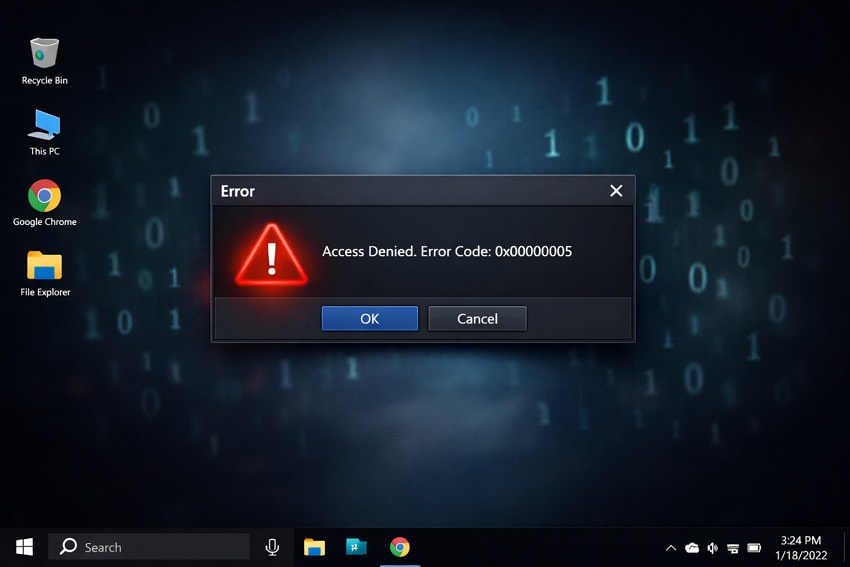
- Permessi Errati su File o Cartelle: Se il tuo account utente non ha le corrette autorizzazioni, Windows può bloccare l’accesso con l’errore 0x00000005. Succede soprattutto con stampanti condivise, cartelle di rete o cartelle di sistema dove l’account ha diritti di controllo limitati o assenti.
- Software di Sicurezza o Firewall Blocca l’Accesso: Antivirus o altri strumenti di sicurezza possono impedire ai programmi di aprire file, modificare impostazioni o utilizzare dispositivi. A volte considerano sospette azioni normali, così un’app/installer fallisce anche se il file è integro.
- File di Sistema o Registro di Windows Corrotti: Quando i file di sistema fondamentali o le chiavi di registro critiche sono danneggiate, Windows può restituire un errore 0x00000005. Può succedere dopo spegnimenti scorretti, aggiornamenti non riusciti o installazioni errate di software, richiedendo spesso strumenti come SFC o DISM.
- Dovute a Driver Incompatibili o Obsoleti: Driver vecchi o incompleti possono causare il fallimento delle operazioni con questo codice di errore. Ad esempio, un driver stampante non funzionante o di rete può impedire la connessione o la stampa, e Windows mostrerà il codice errore 0x00000005.
- Problema Hardware Difettoso (RAM o Disco): RAM difettosa o un disco fisso/SSD guasto può corrompere dati e file di sistema in background. Quando Windows cerca di leggere o utilizzare quelle parti danneggiate, le operazioni possono fallire con errore 0x00000005 o errori simili.
Parte 2. 6 Soluzioni Affidabili per “Operazione Non Completata 0x00000005”.
Invece di affidarsi al caso, utilizzare il giusto metodo aiuta molto a risolvere il problema. Di seguito sono elencate soluzioni affidabili e testate per risolvere l’errore “operazione non completata” passo dopo passo:
Soluzione 1. Esegui come Amministratore
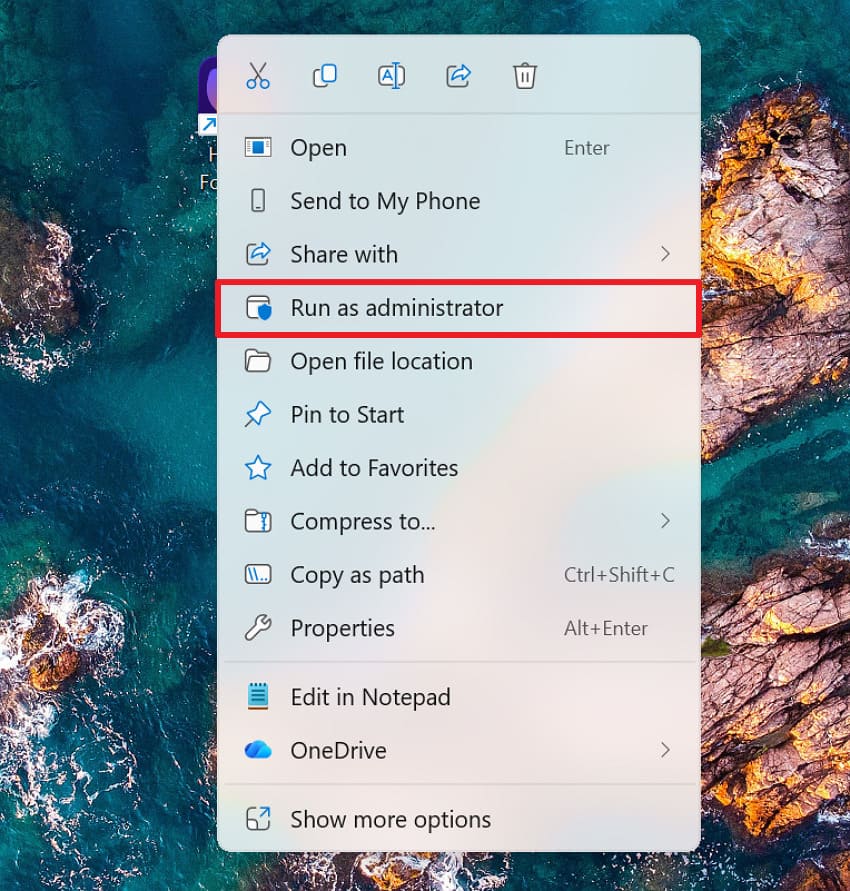
Quando esegui un programma interessato con i privilegi di amministratore, ottieni l’accesso a livello di sistema necessario. Questo aiuta a bypassare le restrizioni di permesso che comunemente causano errori durante modifiche ai file o installazioni. Avviare come amministratore assicura che Windows non blocchi azioni importanti e riduce la possibilità di ricomparsa dell’errore. Seguire le istruzioni ed eseguire l’app che mostra l’errore come amministratore per risolverlo:
Istruzioni: Semplicemente, individua il programma/app stampante e scegli l’opzione “Esegui come amministratore” dal menu. Se richiesto dal Controllo Account Utente (UAC), fai clic su “Sì” per consentire l’accesso avanzato, poi riprova l’operazione.
Soluzione 2. Verifica le Autorizzazioni su File/Cartelle
Verificare e modificare i permessi su file o cartelle assicura l’accesso autorizzato, prevenendo l’errore "operazione non completata”. Impostare correttamente i permessi non solo risolve il problema immediato, ma evita problemi futuri. Permessi errati o assenti impediscono a Windows di completare le attività, mentre controllare i permessi semplifica il flusso di lavoro. Segui il tutorial passo dopo passo e scopri come controllare permessi di file o cartelle che presentano errore:
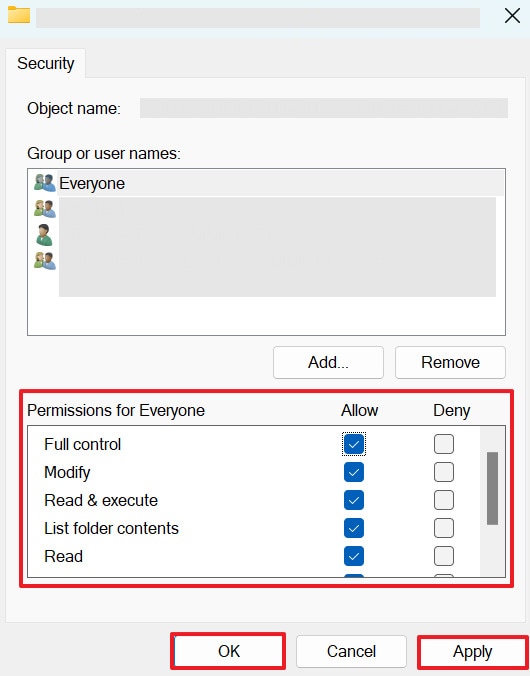
Passo 1. Innanzitutto, clicca con il tasto destro sul file/cartella interessato e seleziona l’opzione “Proprietà” dal menu. Accedi alla sezione “Sicurezza” e premi il pulsante “Modifica” per controllare le impostazioni dei permessi.
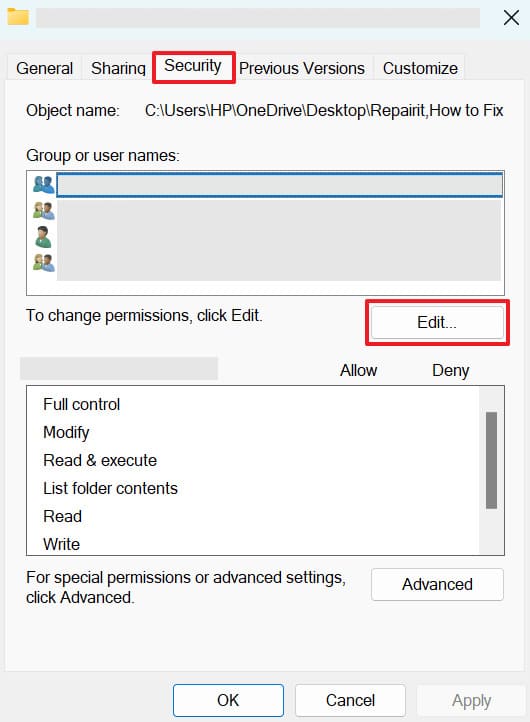
Passo 2. Ora seleziona un nome utente ed assicurati che “Controllo completo” e le altre autorizzazioni siano selezionate sotto Consenti. Infine premi il pulsante “Applica” e poi “OK” per confermare.
Soluzione 3. Chiudi i Programmi che Bloccano il File
Quando un’altra applicazione sta usando attivamente il file, Windows blocca ulteriori modifiche. Chiudere immediatamente i programmi in background libera il file, riduce conflitti e consente di completare l’azione. Funziona quando più applicazioni competono per la stessa risorsa e previene interruzioni ripetute dell’errore "operazione non completata 0x00000005”. Per farlo, leggi le istruzioni e chiudi i programmi che bloccano il file con il codice errore:
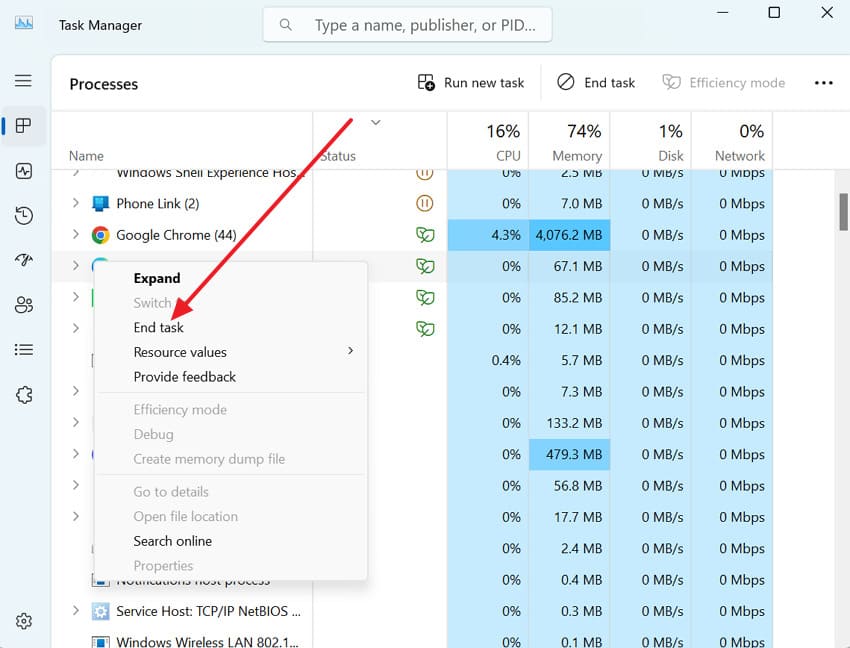
Istruzioni: Apri Gestione Attività in Windows, quindi individua un programma che potrebbe usare il file. Una volta individuato, clicca col tasto destro e scegli l’opzione “Termina attività” per chiuderlo completamente.
Soluzione 4. Utilizza Modalità Provvisoria per Eseguire l’Operazione
La Modalità Provvisoria avvia Windows con driver e servizi minimi, riducendo le interferenze di software di terze parti. Questo in genere consente di completare azioni bloccate senza attivare l’errore “operazione non completata”. Una modalità provvisoria assicura che vengano eseguiti solo i processi essenziali, rendendo più facile svolgere operazioni delicate. Per capire meglio, segui il tutorial e utilizza la modalità provvisoria per procedere con le operazioni:
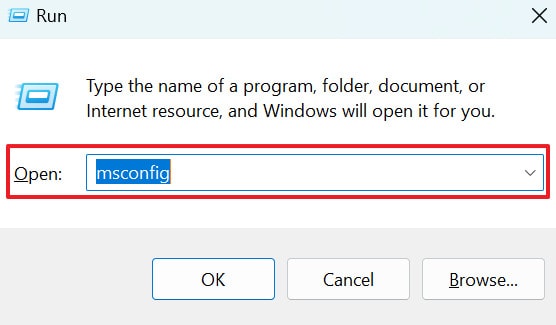
Passo 1. Premi insieme i tasti “Windows + R” sulla tastiera, poi digita “msconfig” ed esegui il comando.
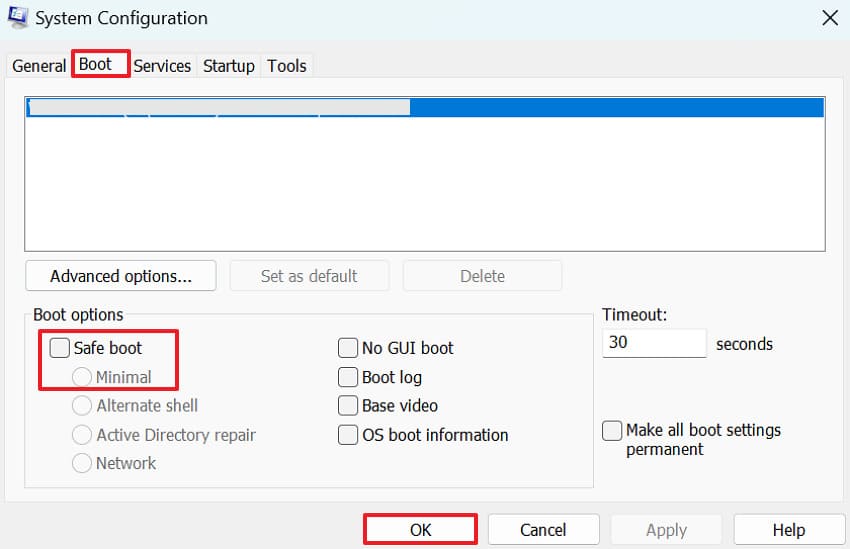
Passo 2. Dalla finestra Configurazione di sistema, accedi alla scheda “Avvio”, quindi seleziona l’opzione “Avvio sicuro” sotto Opzioni di avvio. Qui scegli “Minima,” clicca OK e riavvia il PC per eseguire l’operazione che precedentemente non riusciva.
Soluzione 5. Esegui Scansioni SFC e DISM
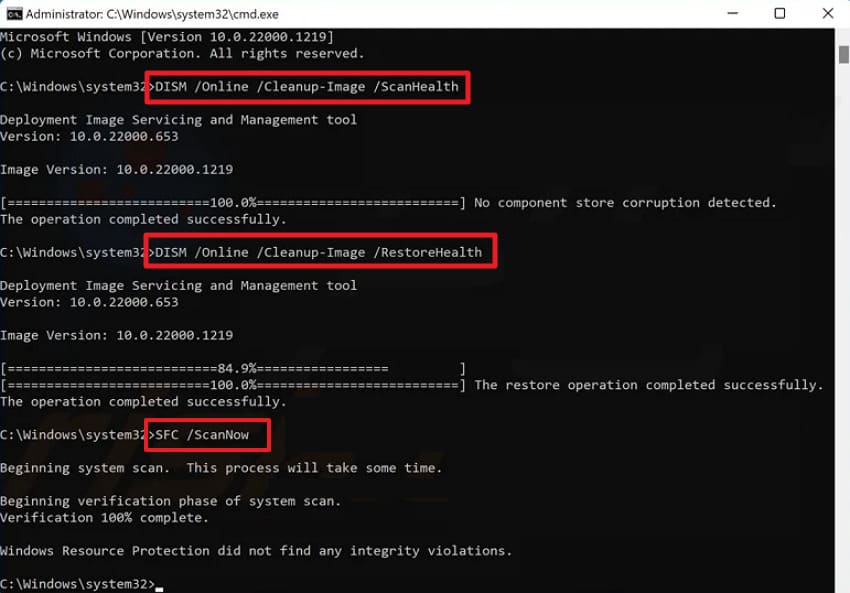
Quando la corruzione dei file di sistema è una causa frequente dell’“operazione non completata,” l’esecuzione di SFC e DISM può essere efficace. In questo modo puoi riparare i componenti Windows danneggiati, migliorare la stabilità del sistema e prevenire il ripetersi dell’errore. Queste scansioni non solo risolvono errori immediati, ma aiutano anche a mantenere il sistema sano. Scopri le istruzioni per eseguire le scansioni SFC e DISM per ridurre il rischio di errori futuri:
Istruzioni: Per prima cosa, apri il Prompt dei comandi come amministratore, quindi esegui i seguenti comandi nell’ordine indicato:
- “DISM /Online /Cleanup-Image /ScanHealth”
- “DISM /Online /Cleanup-Image /RestoreHealth”, lascia completare entrambe le scansioni, quindi esegui il comando SFC “sfc /scannow.”
Ora, attendi che la scansione termini, quindi riavvia il PC e riprova le operazioni.
Soluzione 6. Ripara il Profilo Utente se Corrotto
Qualsiasi profilo utente danneggiato può causare problemi persistenti di autorizzazione e accesso, rendendo la sua riparazione l'unica soluzione. Anche se non esiste un modo diretto per riparare un profilo utente esistente, crearne uno nuovo e trasferire i tuoi dati può risolvere l'errore. In sostanza, correggere un profilo danneggiato affronta un problema profondo, offrendo una soluzione permanente alle attività quotidiane. Pertanto, segui la guida qui sotto e ripara il tuo profilo utente se è corrotto:
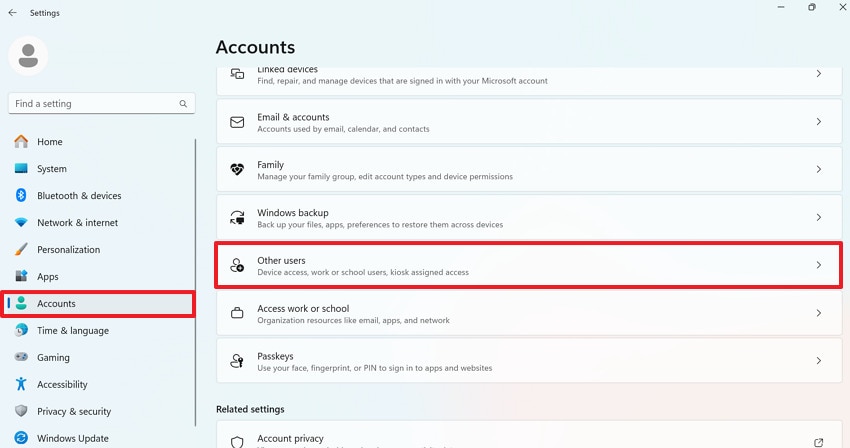
Passo 1. Accedi alle Impostazioni di Windows, vai alla scheda “Account” e premi l’opzione “Altri utenti”.
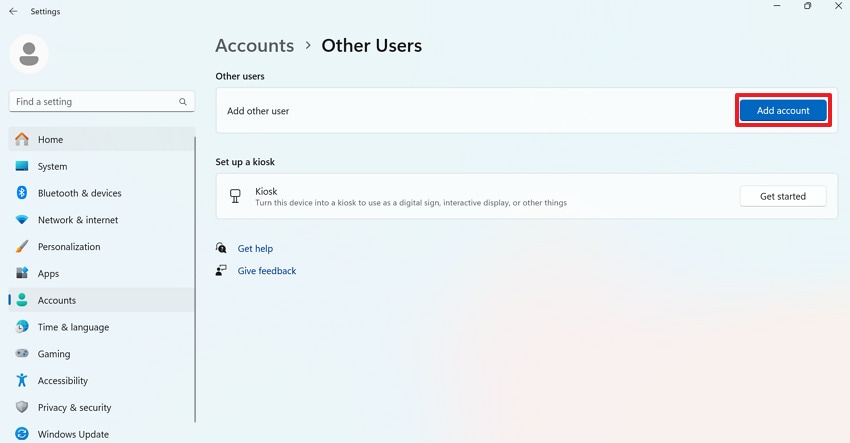
Passaggio 2. Dopo di ciò, clicca sull’opzione “Aggiungi account” per creare un nuovo profilo utente per Windows.
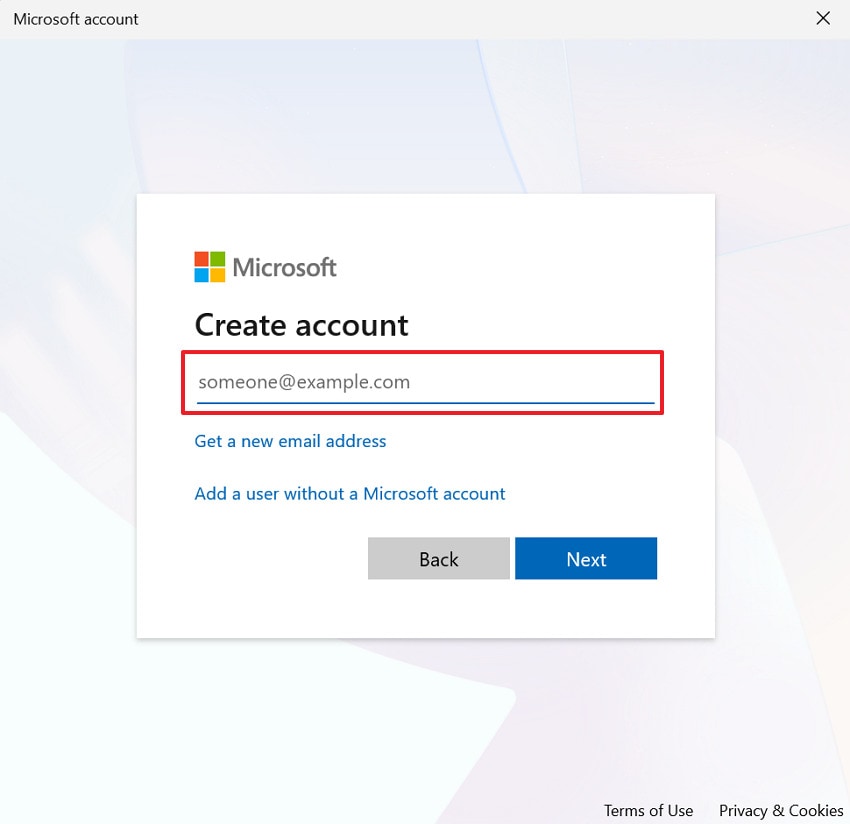
Passaggio 3. Nella finestra Account Microsoft, premi l’opzione “Non ho le informazioni di accesso di questa persona”. Inserisci nuove credenziali e crea un account per copiare tutti i file essenziali dal vecchio account (C:\Users\[Vecchio Nome Utente]) a quello nuovo.
Consiglio Pro. Risolvi Rapidamente Errori di Accesso Negato Riparando File Danneggiati con Repairit
Per una riparazione professionale, considera l’uso di Repairit, che aiuta gli utenti a correggere file danneggiati che possono provocare “operazione non completata 0x00000005.” Ripara documenti corrotti che causano errori di accesso negato, inclusi file Word, Excel e altri. In generale, il programma supporta tutti i file che Windows o le app si rifiutano di aprire dopo un arresto anomalo o dopo aver visualizzato questo errore.
Il software affronta molti scenari di corruzione, incluso quando i file iniziano a mostrare un messaggio “il file è danneggiato” o “impossibile aprire”. Inoltre, è utile dopo un'interruzione di corrente, spegnimenti forzati o congelamenti di sistema, quando documenti incompleti li portano a errori di accesso.
Funzionalità principali

Wondershare Repairit - Riparazione file
1.010.994 persone l’hanno scaricato.
-
Supporta diversi formati di file:Supporta oltre 30 formati di file e li ripara quando permessi o errori di sistema li danneggiano.
-
Facilita OneDrive o Cartelle Condivise: Repairit aiuta quando OneDrive o le cartelle condivise mostrano “operazione non completata” errore, correggendo la corruzione sottostante.
-
Ripara numerosi file corrotti: Gestisci più file danneggiati in un colpo solo, utile quando l’errore 0x00000005 corrompe l’intero progetto.
Linee guida per correggere i file corrotti per errori di accesso negato usando Repairit
Quando le impostazioni dei permessi non sono la causa reale, seguire le linee guida sulla riparazione dei file diventa essenziale per ripristinare l’accesso normale:
Passaggio 1. Accedi allo strumento di riparazione documento
Per iniziare, accedi alla scheda “Riparazione altri tipi” e premi il pulsante “Avvia” per Riparazione documento per iniziare.

Passaggio 2. Inserisci i file corrotti che mostrano errore di accesso negato
Qui, clicca sul pulsante “+Aggiungi” per inserire tutti i file corrotti che danno errore di operazione non riuscita.

Passaggio 3. Avvia il processo per riparare i documenti corrotti
Successivamente, premi il pulsante “Ripara” per iniziare a riparare tutti i file aggiunti. Dopo di ciò, visualizza l’anteprima delle versioni finali riparate e salvale sul tuo dispositivo.

Ripara i file corrotti per errori di accesso negato
 Sicurezza verificata. Oltre 7.302.189 persone l’hanno scaricato.
Parte 3. Come Evitare Errori come 0x00000005 sul Tuo Computer
Tutte le pratiche di manutenzione elencate ridurranno significativamente le possibilità che l’errore “operazione non completata 0x00000005” si verifichi in futuro:
- Mantieni Windows e i driver aggiornati: Installa gli aggiornamenti di Windows regolarmente in modo che bug e falle di sicurezza vengano risolti prima che causino errori. Inoltre, aggiorna i driver principali da Windows Update o dal sito del produttore per evitare crash e problemi di accesso.
- Usa un antivirus affidabile o esegui scansioni frequenti: Esegui un antivirus affidabile o una suite di sicurezza e mantienili aggiornati in modo che i malware non possano cambiare i permessi. Inoltre, pianifica scansioni complete regolari e rimuovi le minacce rilevate per prevenire errori di accesso negato e crash.
- Fai attenzione con le cartelle di sistema e il registro: Non eliminare o modificare file in Windows, Programmi o nel registro a meno che tu non sia sicuro di ciò che fai. Modifiche errate possono compromettere i permessi o danneggiare componenti di sistema, portando a errori come 0x00000005.
- Controlla i permessi di file/cartelle prima di modificarli: Prima, concedi solo i diritti necessari e evita di rimuovere l’accesso a SYSTEM o Amministratore. Questo riduce le possibilità che Windows o le app perdano l’accesso necessario e inizino a mostrare errori di accesso negato.
- Chiudi i programmi correttamente prima di scollegare:Salva e chiudi le applicazioni prima di rimuovere dischi, condivisioni di rete o modificare file importanti che usano. Questo aiuta a evitare che i file rimangano bloccati, scritti parzialmente o corrotti, cosa che può successivamente causare errori di accesso negato.
Conclusione
In conclusione, l’errore “operazione non completata” può sembrare allarmante, ma è semplicemente il risultato di problemi gestibili come restrizioni di accesso. Considerando ciò, dovrai risolvere rapidamente l’errore seguendo le linee guida correttive illustrate nell’articolo. Per una soluzione affidabile, Repairit è considerato il miglior rimedio perché ripristina la corruzione mantenendo l’integrità originale e l’accessibilità dei file.
Domande frequenti
-
1. Questo errore può apparire solo in software di terze parti?
No, l’errore “operazione non completata 0x00000005” può apparire sia negli strumenti integrati di Windows che nelle applicazioni di terze parti. Potrebbe comparire durante l’installazione del software, l’accesso ai file o modifiche di sistema che richiedono permessi avanzati. -
2. È sicuro ignorare l’errore “operazione non completata”?
Ignorare questo errore non è affatto consigliato, poiché potrebbe impedire di portare a termine attività importanti. Inoltre, potrebbe indicare una corruzione di sistema o dei file che potrebbe peggiorare col tempo. Infine, se non viene risolto, il problema può portare a crash ripetuti delle applicazioni, impossibilità di accesso ai dati e a una generale instabilità del sistema. -
3. Reinstallare l’applicazione interessata correggerà l’errore?
La reinstallazione dell’applicazione può essere utile se l’errore 0x00000005 è causato da un file programma danneggiato. Tuttavia, se la causa principale riguarda permessi di sistema o un problema interno a Windows, potrebbero essere necessari ulteriori passaggi. In questo caso, puoi usare Repairit per riparare i file corrotti invece di reinstallare le app.


