
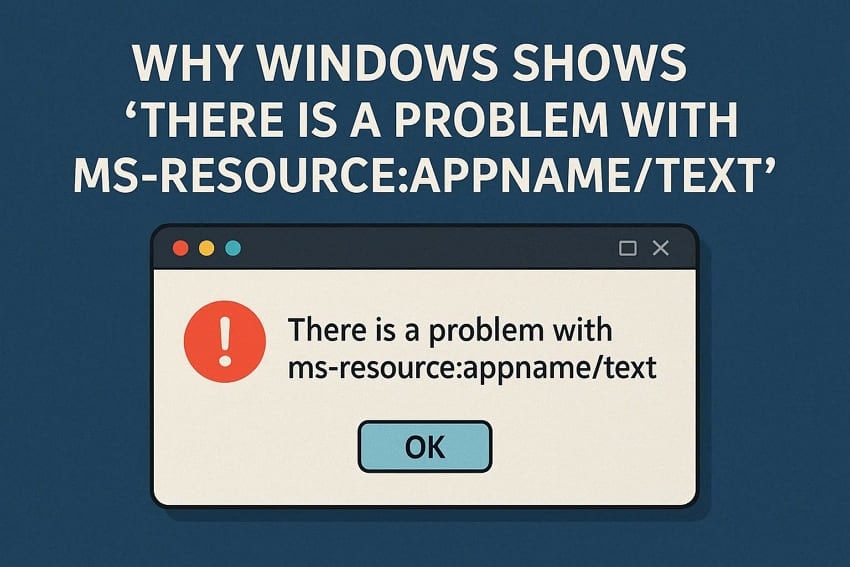
Gli utenti Windows a volte vedono del testo al posto dei nomi delle applicazioni dopo gli aggiornamenti. Questo messaggio appare confuso e fa temere che qualcosa non funzioni più. Un esempio comune è che “Si è verificato un problema con ms-resource: AppName/Text” appare inaspettatamente. Di solito significa che Windows non riesce a caricare il testo dell’app dai file di sistema.
Il problema nasce spesso dopo installazioni incomplete o file danneggiati. Nella maggior parte dei casi, le applicazioni funzionano ma i nomi vengono visualizzati. Questa guida spiega perché accade e mostra i passaggi sicuri per risolverlo. Non servono competenze avanzate, solo pazienza e semplici istruzioni.
Indice dei contenuti
Parte 1. Cosa significa realmente l’errore ms‑resource: AppName/Text
Questo errore appare quando Windows non riesce a mostrare correttamente i nomi delle app nei menu e nelle aree di sistema. Al posto dei titoli leggibili, l’utente vede testo confuso legato alle app sugli schermi di Windows. Il sistema continua a funzionare, ma il riferimento testuale fallisce silenziosamente durante il caricamento. Questo problema indica risorse linguistiche mancanti o danneggiate nelle app e nei file di pacchetto di Windows.
Cosa causa la comparsa del problema “ms‑resource: AppName/Text”
Per comprendere il problema “Si è verificato un problema con ms-resource: AppName/Text” ecco una panoramica delle possibili cause correlate:
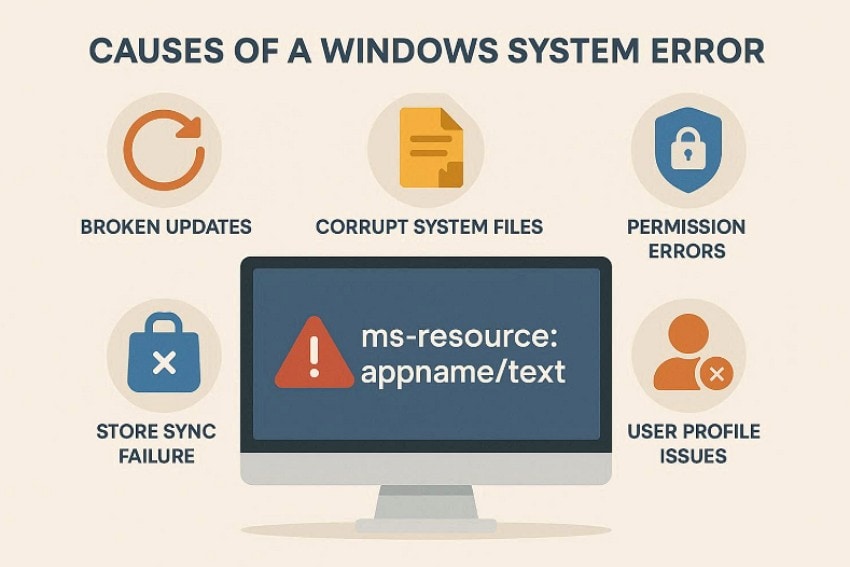
- Aggiornamento interrotto: Gli aggiornamenti di Windows interrotti spesso lasciano incompleti o non corrispondenti i file linguistici delle app. Questo impedisce a Windows di caricare correttamente le etichette testuali delle applicazioni.
- File corrotti: File di sistema danneggiati impediscono a Windows di leggere i valori testuali delle app. Questi file si rompono spesso dopo crash, riavvii forzati o errori del disco.
- Sincronizzazione Store: Le app del Microsoft Store dipendono dalla registrazione dei pacchetti per mostrare correttamente i nomi. Errori di sincronizzazione scollegano i pacchetti dalle loro voci di risorsa linguistica nel database.
- Profilo utente: Profili utente corrotti possono impedire a Windows l’accesso ai dati localizzati delle app. Questo influenza la visualizzazione del nome senza compromettere totalmente la funzionalità dell’applicazione.
- Errori di autorizzazione: Autorizzazioni errate limitano l’accesso di Windows alle cartelle che contengono le risorse linguistiche delle app. Se bloccato, Windows non può risolvere correttamente i nomi leggibili delle applicazioni installate.
Sintomi che rivelano il problema nascosto
Quando queste cause sono presenti, chiari segnali di avvertimento compaiono durante l’uso quotidiano di Windows. Questi segni e sintomi aiutano a affrontare il problema “Si è verificato un problema con ms-resource: Appname/Text” :
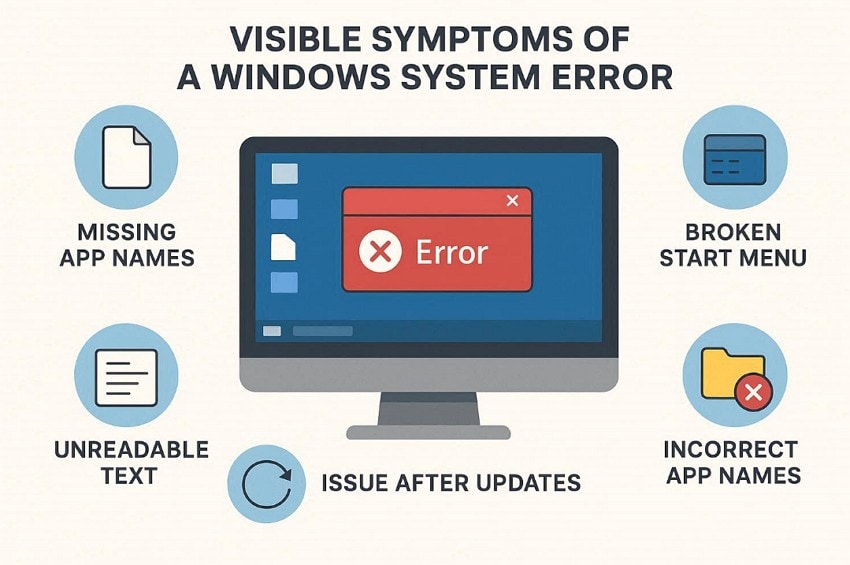
- Nomi mancanti: Le app appaiono con codice strano invece della normale denominazione nei menu. Questo succede anche se le applicazioni si aprono e funzionano normalmente.
- Errori nei menu: Il menu Start mostra etichette rotte dove dovrebbero comparire i nomi delle app. Cliccando queste voci si avviano comunque le app nonostante il testo confuso.
- Problemi di ricerca: I risultati della ricerca di Windows elencano spesso app con voci testuali di risorse illeggibili. Questo rende più difficile trovare le app, soprattutto per chi ha meno esperienza.
- Vista delle impostazioni: Le pagine delle impostazioni di sistema mostrano nomi delle app rotti in diverse sezioni, a volte inaspettatamente. Il problema è visuale ma indica problemi più profondi nelle risorse di sistema Windows.
- Confusione da aggiornamento: Gli utenti notano il problema subito dopo aver installato gli aggiornamenti di Windows sul proprio sistema. Questo aiuta a collegare l’errore ai cambiamenti recenti del sistema.
Parte 2. Soluzione rapida per l’errore ms‑resource nel menu Start
Una volta capita la causa, puoi risolvere il problema “Si è verificato un problema con ms-resource: AppName/Text” nel menu Start. Usare PowerShell permette di intervenire su uno specifico pacchetto app responsabile dell’errore ms-resource: AppName/Text nella visualizzazione. Si tratta di eliminare la registrazione dell’app Microsoft Store corrotta senza modificare i file di sistema. Questo serve a correggere il problema di testo nel menu Start all’origine. Segui la guida passo‐passo sotto per applicare correttamente questa soluzione:
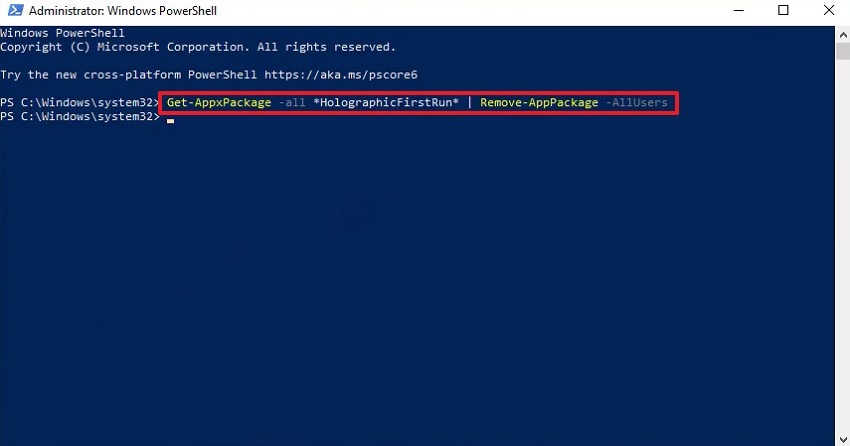
Passo 1. Prima, premi “Start” e digita “PowerShell,” poi fai clic destro su “WindowsPowerShell” e seleziona “Esegui come amministratore.”
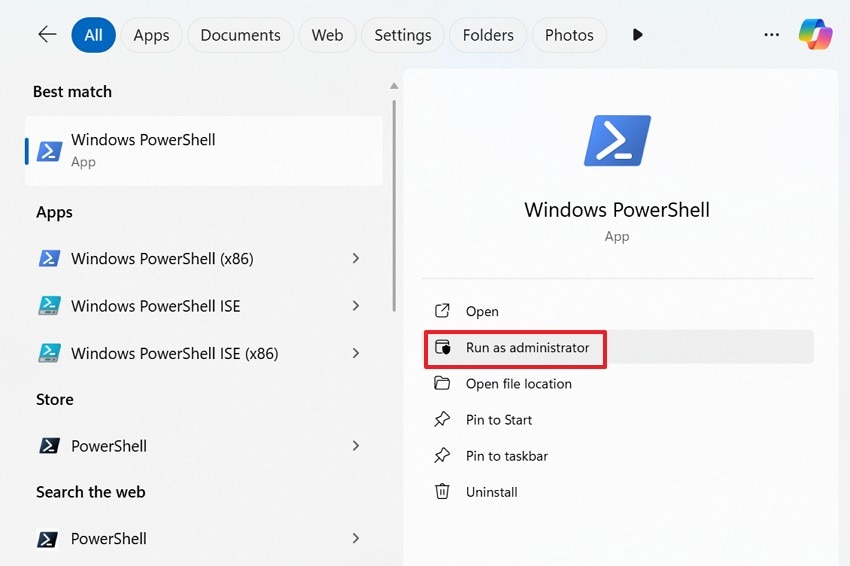
Passo 2. Nella finestra PowerShell come amministratore, incolla ed esegui il comando: “Get-AppxPackage -AllUsers *HolographicFirstRun* | Remove-AppxPackage -AllUsers” e premi “Invio”. Questo comando trova l’app problematica per tutti gli utenti e la rimuove completamente. Poi riavvia Windows per aggiornare il menu Start.
Parte 3. Risoluzione avanzata: errori persistenti che non si risolvono facilmente
Quando le soluzioni rapide falliscono, di solito si tratta di problemi più profondi a livello di sistema. Questi metodi affrontano l’errore “Si è verificato un problema con ms-resource: Appname/Text” che continua a comparire nonostante le riparazioni di base. Si concentrano sulla correzione dei dati dell’app danneggiati, sul ripristino delle risorse mancanti e sulla riparazione dei file di sistema di Windows in modo sicuro.
Soluzione 1. Ripara l’app problematica rapidamente senza perdere dati
Questo metodo ripara una singola app che mostra nomi rotti o testo mancante. Windows ripara l’app senza cancellare file o impostazioni personali. Aggiorna il collegamento tra l’app e i dati di nome e lingua. Funziona meglio quando solo una o due app mostrano l’errore. Ora segui questi passaggi per riparare l’app interessata in sicurezza:
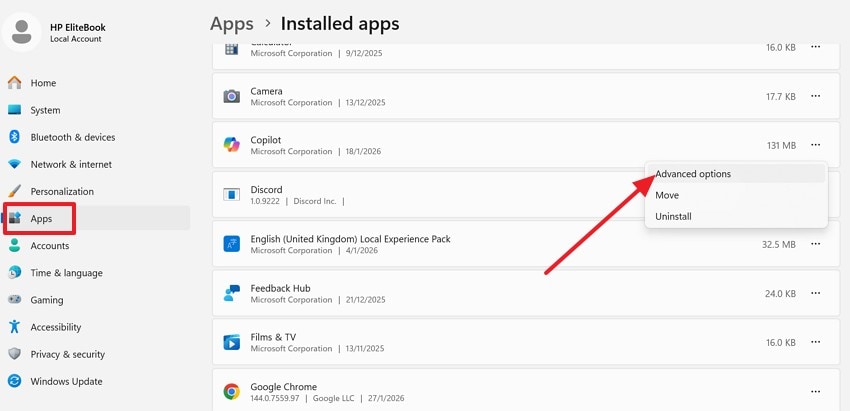
Passo 1. Segui la navigazione “Impostazioni > App > App installate” e trova le applicazioni interessate. Poi, clicca su “TrePuntini” per selezionare “Opzioni avanzate.”
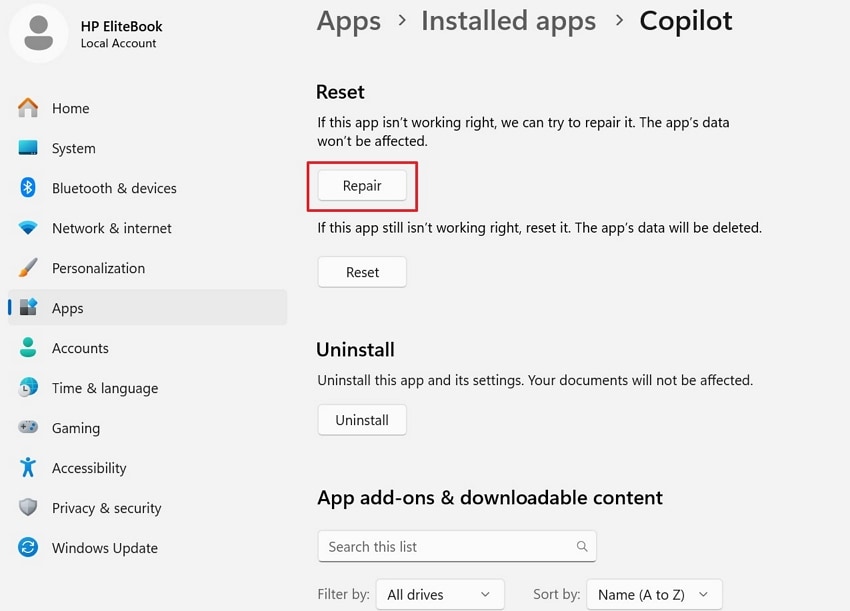
Passo 2. Nella sezione “Ripristina”, scegli l’opzione “Ripara”. Così Windows sistemerà l’app senza cancellare dati o impostazioni.
Soluzione 2. Reinstalla le app di sistema principali per correggere risorse mancanti o corrotte
Quando molte app mostrano nomi rotti, potrebbe esserci un danno alle app di sistema. Reinstallarle ripristina i file mancanti che mostrano i nomi delle applicazioni correttamente. Questa soluzione aiuta a risolvere il problema “Si è verificato un problema con ms-resource:AppName/Text” ricostruendo i collegamenti delle app senza toccare i tuoi file personali. Segui le istruzioni sotto per reinstallare correttamente le app di sistema principali:
Istruzioni. Dopo aver aperto “Windows PowerShell” come amministratore, esegui il comando seguente per completare direttamente la procedura.
Get-AppXPackage -AllUsers | Foreach { Add-AppxPackage -DisableDevelopmentMode -Register "$($_.InstallLocation)\AppXManifest.xml"}
Soluzione 3. Esegui scansioni SFC e DISM per riparare la corruzione profonda dei file di sistema
Le scansioni SFC e DISM riparano file di sistema di Windows e componenti immagine danneggiati. Scansionano aree protette del sistema dove sono archiviate le risorse linguistiche. Questo metodo è efficace quando l’errore persiste dopo le correzioni a livello di app. Ripristina stabilità sostituendo file corrotti con versioni pulite. Segui i passi sotto per eseguire le scansioni SFC e DISM:
Passo 1. Per iniziare, vai su “Prompt dei comandi” e seleziona “Esegui come amministratore” per procedere.
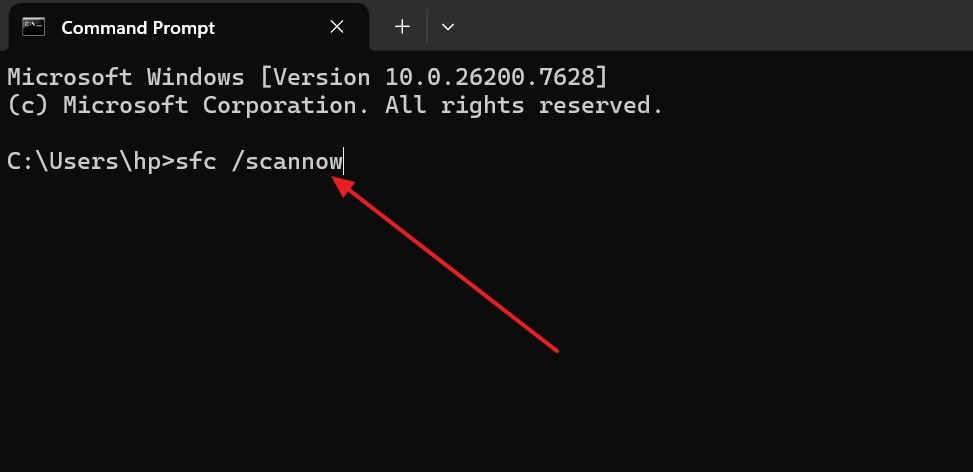
Passo 2. Nella finestra del Prompt dei comandi, digita il comando: “sfc /scannow” e premi “Invio”.
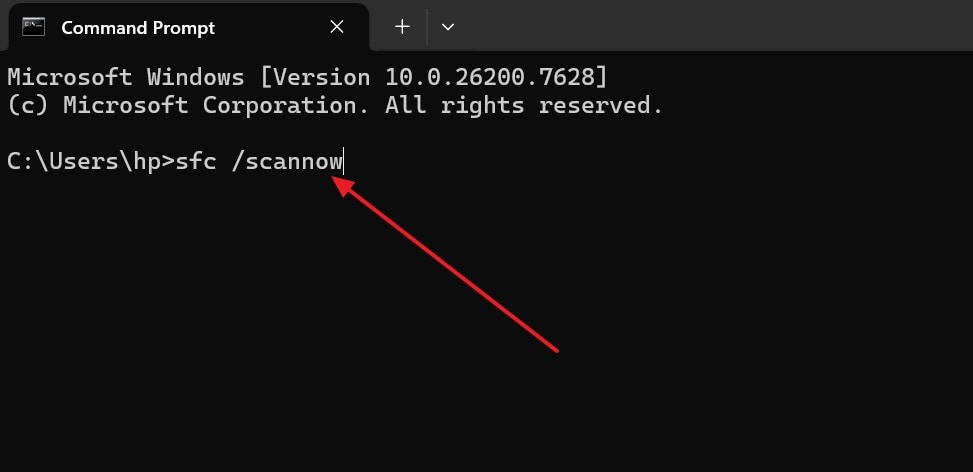
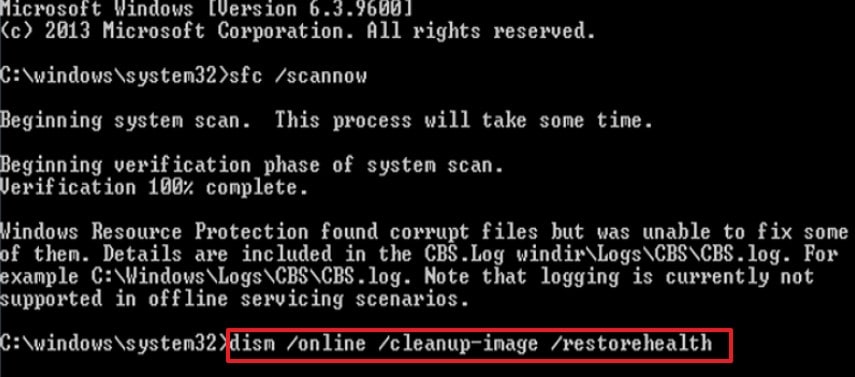
Passaggio 3. Dopo il completamento della scansione SFC, esegui il seguente comando: “DISM /Online /Cleanup-Image /RestoreHealth” e premi “Invio.” Questo riparerà l’immagine di sistema di Windows utilizzata da SFC. Questo passaggio corregge danni più gravi che SFC da solo non può risolvere, dopo di che dovrai semplicemente “Riavviare” il tuo PC.
Suggerimento professionale: Usa Repairit: soluzione rapida per file di sistema o di applicazione corrotti che causano errori
I file di sistema corrotti spesso causano la scomparsa dei nomi delle app nel menu di Windows. Questi problemi confondono gli utenti perché le app funzionano normalmente ma mostrano testo illeggibile. Un esempio comune è “There Is a Problem With ms-resource:AppName/Text” errore. Repairit aiuta a correggere i file danneggiati che controllano come Windows visualizza le informazioni delle app. Si concentra sulla riparazione dei danni senza modificare le impostazioni di sistema o le applicazioni installate.
Inoltre, questo strumento funziona quando aggiornamenti o crash danneggiano file importanti legati alle applicazioni. Invece di reinstallare Windows, ripara i file interessati ripristinando il testo leggibile dell’app. Ciò riduce i rischi e fa risparmiare tempo durante la risoluzione di errori persistenti di visualizzazione. Repairit è utile dopo che le correzioni avanzate non riescono a risolvere la corruzione delle app. Supporta gli utenti che desiderano un ripristino più sicuro senza comandi complessi.
Caratteristiche principali

Wondershare Repairit - Riparazione file
1.010.994 persone lo hanno scaricato.
-
Riparazione avanzata della struttura dei file: Ripara strutture interne dei file danneggiate che influenzano la modalità con cui Windows legge le risorse correlate alle app.
-
Modalità di riparazione sola lettura: Elabora i file corrotti senza sovrascrivere gli originali, riducendo i rischi durante la risoluzione dei problemi.
-
Alta percentuale di successo con file danneggiati da aggiornamenti: Ottimizzato per riparare file corrotti durante aggiornamenti di Windows o delle applicazioni interrotti.
Guida per riparare file di sistema o di applicazione corrotti che causano errori con Repairit
Segui i passaggi sotto per riparare i file di sistema o di applicazione corrotti che causano errori con Repairit:
Passaggio 1. Importa i file corrotti in Repairit
Per prima cosa, avvia Repairit e seleziona “Riparazione file” dalla schermata principale. Poi fai clic su “+ Aggiungi” o trascina e rilascia i file corrotti nell’area di importazione.

Passaggio 2. Rivedi i file non riparati e avvia la riparazione
Dopo l’importazione, tutti i file danneggiati compaiono sotto “FileNonRiparati” con nomi e dimensioni elencati. Ora conferma che i file selezionati siano corretti, poi fai clic su “Ripara” per iniziare il processo.

Passaggio 3. Anteprima e salvataggio dei file riparati
Una volta completata la riparazione, i file passano a “RisultatiRiparati” con stato di successo. Poi clicca su “Anteprima” per verificare l’integrità del contenuto prima di salvare. Infine, seleziona “Salva” o “SalvaTutto” per esportare i file riparati in una posizione sicura.

Ripara ora i file corrotti a causa dell’errore There is a Problem With ms-resource: Appname/Text
 Sicurezza verificata. Oltre 7.302.189 persone lo hanno scaricato.
Conclusione
Per concludere, “Si è verificato un problema con ms-resource: Appname/Text” l’errore è un problema di visualizzazione causato da file di sistema o di risorsa dell’app danneggiati. Sebbene le app funzionino di solito, l’errore non dovrebbe essere ignorato. Utilizzando soluzioni sicure e controlli avanzati, la maggior parte degli utenti può ripristinare i nomi normali. Per danneggiamenti persistenti dei file, Repairit offre un’opzione di riparazione affidabile e controllata.
Domande frequenti
-
1. L’errore ms-resource impedisce alle app di funzionare normalmente?
No, l’errore interessa solo i nomi delle app mente le applicazioni generalmente continuano a funzionare normalmente. Indica la mancanza o la corruzione dei file di risorse e non un vero e proprio malfunzionamento dell’app. -
2. Perché questo errore compare spesso dopo gli aggiornamenti di Windows?
A volte gli aggiornamenti danneggiano i file di lingua facendo visualizzare a Windows il codice invece dei nomi. Installazioni interrotte, crash o problemi di autorizzazione possono spesso provocare lo stesso comportamento. -
3. Quando dovrebbero essere usate le correzioni PowerShell per questo errore?
Le correzioni PowerShell sono utili quando la registrazione di uno specifico pacchetto app viene danneggiata durante gli aggiornamenti. Rimuovono registrazioni corrotte senza eliminare le app o modificare i file principali di Windows in modo sicuro.


