
Quando Steam improvvisamente mostra il messaggio "impossibile caricare SteamUI.dll", sembra che tutta la tua postazione da gioco si sia spenta. Questo errore può impedire a Steam di caricare la sua interfaccia principale, insieme ai tuoi giochi e aggiornamenti, rendendoli completamente inaccessibili. Per molti giocatori appare dal nulla, subito dopo un aggiornamento di sistema o durante un avvio di routine.
Ciò che rende la situazione ancora più confusa è che un semplice riavvio raramente risolve il problema, lasciandoti bloccato senza una spiegazione chiara. Dopotutto, avrai bisogno di indicazioni passo passo su come affrontare questo errore, proprio come dimostrato nella guida qui sotto.
Indice dei Contenuti
-
- Soluzione 1. Prova a riavviare e ad eseguire come amministratore
- Soluzione 2. Forza Steam a riscaricare le DLL rimuovendo i file corrotti
- Soluzione 3. Ripristina la versione normale del client (niente Beta)
- Soluzione 4. Verifica e reinstalla i Visual C++ Redistributable
- Soluzione 5. Svuota la cache dei download dei file Steam
- Soluzione 6. Ripara i file di sistema con SFC/DISM
Parte 1. Cosa significa "Impossibile caricare SteamUI.dll" e come compare
Se Steam non riesce a caricare SteamUI.dllsignifica che non riesce ad aprire un file chiave chiamato SteamUI.dll. Il file è importante per gestire l’interfaccia principale di Steam e, se è mancante o danneggiato, il launcher si blocca con un errore fatale. Si può dire che uno dei componenti principali di Steam non funziona, dunque l’app si arresta e si blocca prima di avviarsi completamente.
Come e quando compare l’errore
Per comprendere il contesto di questo problema, osserva attentamente i punti elencati che spiegano come e quando si presenta:
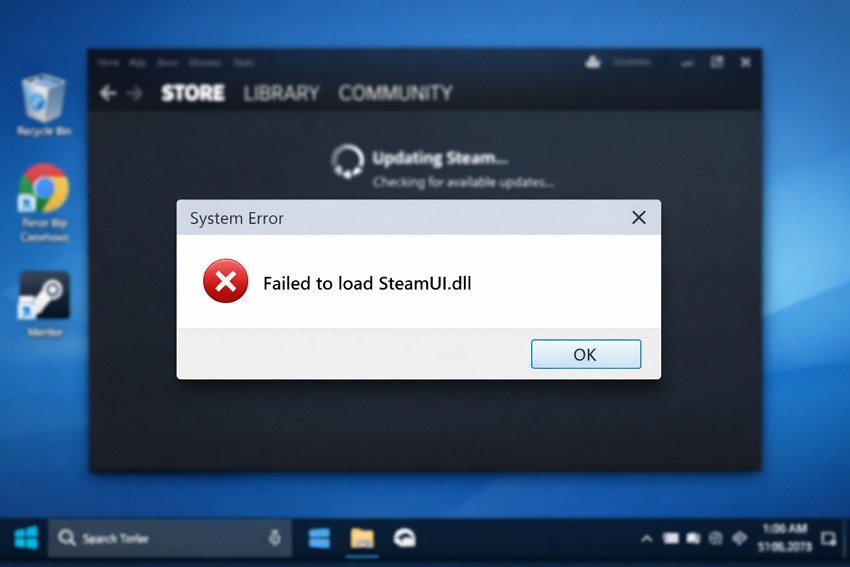
- Durante l’avvio normale di Steam:Dopo aver fatto doppio clic sull’icona di Steam, compare un errore invece dell’avvio e poi si chiude. Spesso succede ogni volta che provi ad avviare Steam, impedendoti di accedere alla tua libreria di giochi.
- Subito dopo un aggiornamento di Steam o di Windows:L’errore può comparire subito dopo che Steam ha terminato un aggiornamento o dopo un aggiornamento recente di Windows. Spesso l’aggiornamento ha modificato, spostato o danneggiato alcuni file di Steam, impedendo la corretta lettura di SteamUI.dll.
- Dopo la reinstallazione o lo spostamento di Steam:I giocatori possono incontrare l’errore cercando di aprire Steam dopo averlo reinstallato o spostato su un altro disco o cartella. Se alcuni file non vengono copiati o installati correttamente, Steam non riesce a trovare SteamUI.dll nella nuova posizione e mostra questo messaggio.
- If File corrotti o eliminati:L’errore può verificarsi se un software antivirus, problemi al disco o un errore personale rimuove o danneggia SteamUI.dll o altri file di Steam correlati. Steam allora prova a partire, fallisce nel leggere il file e infine si blocca all’avvio.
Parte 2. Cause comuni del fallimento nel caricamento di SteamUI.dll
QuestoSteamUI.dllerrore non appare in modo casuale; viene causato da specifici conflitti di sistema o software. Per individuare la causa reale e risolverla rapidamente, vediamo insieme le ragioni più frequenti per cui SteamUI.dll non si carica:
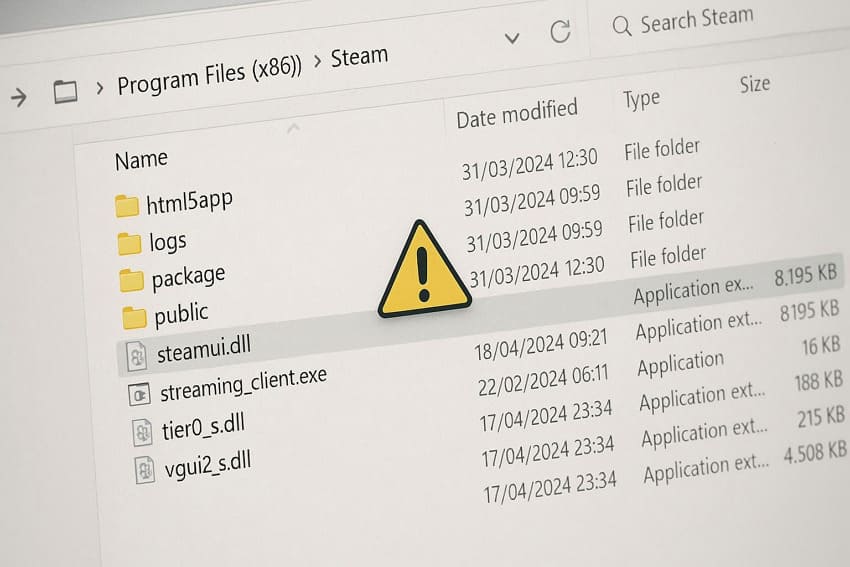
- Per problemi hardware o del sistema:Problemi al disco rigido o alla RAM, così come un sistema Windows danneggiato possono anch’essi corrompere file DLL come steamui.dll. Tutte queste questioni generano errori sui file e Steam smette di funzionare perché la DLL non può essere letta correttamente.
- File di sistema Windows mancanti o danneggiati:Se i file principali di sistema Windows risultano danneggiati, Steam potrebbe non riuscire a caricare correttamente le DLL. In questi casi, viene consigliato l’uso di System File Checker (SFC) o DISM perché riparano i file di sistema.
- Aggiornamenti di Steam incompleti o interrotti: Quando Steam viene chiuso, il PC si spegne o cade la connessione durante l’aggiornamento di Steam, i file SteamUI.dll possono rimanere aggiornati solo parzialmente. Così, al prossimo avvio di Steam, potrebbe non riuscire a caricare il file incompleto e mostrare l’errore.
Parte 3. Le 6 soluzioni più efficaci per l’errore impossibile caricare SteamUI.dll
Un errore ricorrente diSe Steam non riesce a caricare SteamUI.dllsegnala che l’app necessita di una piccola pulizia e correzione. Una volta compreso cosa interrompe il processo d’avvio, applica le soluzioni suggerite e affronta il problema in modo più efficace:
Metodo 1. Prova a riavviare e ad eseguire come amministratore
Quando riavvii il PC, vengono eliminati eventuali processi bloccati di Steam o blocchi di sistema che potrebbero interferire. Eseguire Steam come amministratore assicura che l’app abbia accesso a tutti i file essenziali, inclusa SteamUI.dll. Per risolvere l’errore senza complicazioni, segui la guida passo passo:
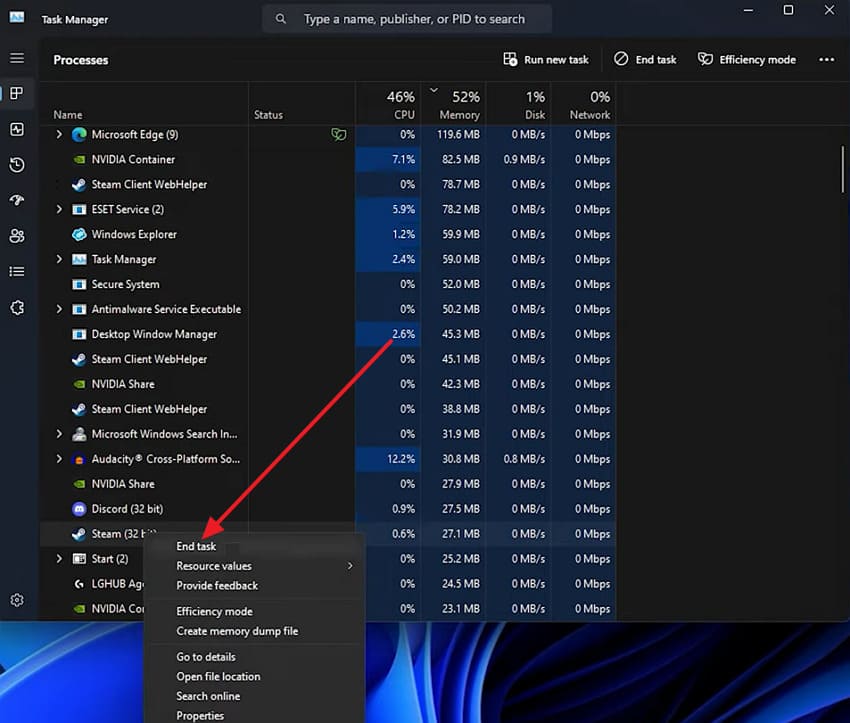
Passo 1.Accedi al Task Manager, individua l’app "Steam" e cliccaci sopra con il tasto destro per scegliere l’opzione "Termina attività".
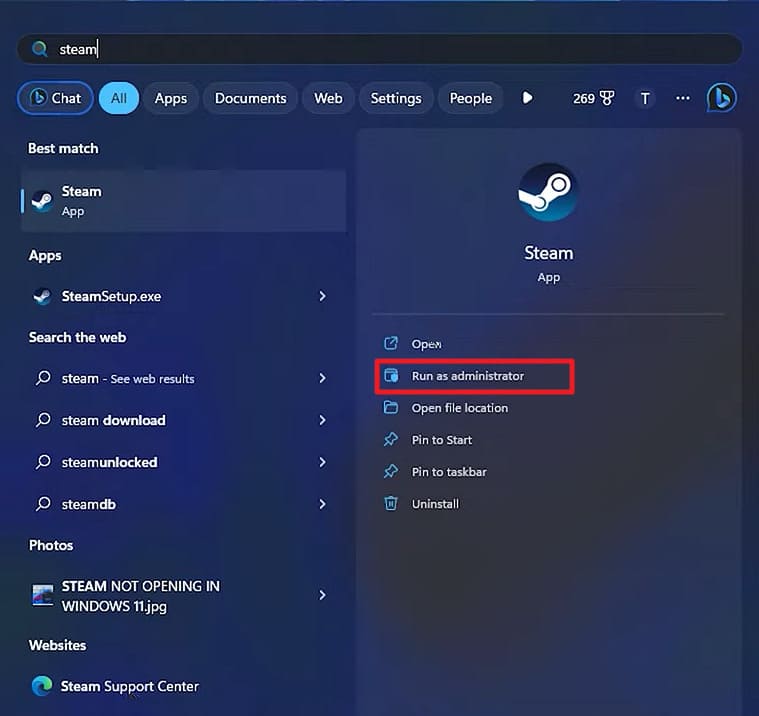
Passo 2.Successivamente, cerca Steam e premi l’opzione "Esegui come amministratore" per riavviarlo senza errore.
Metodo 2. Forza Steam a riscaricare le DLL rimuovendo i file corrotti
Rimuovendo i file di SteamUI.dlldopo la corruzione costringi Steam a scaricare automaticamente versioni nuove e non danneggiate dai propri server. Questo non solo aiuta a ripristinare i componenti SteamUI ma impedisce anche crash causati da altri file eventualmente danneggiati. Per chiarimenti, segui il manuale passo passo e forza Steam a scaricare i file DLL corretti:
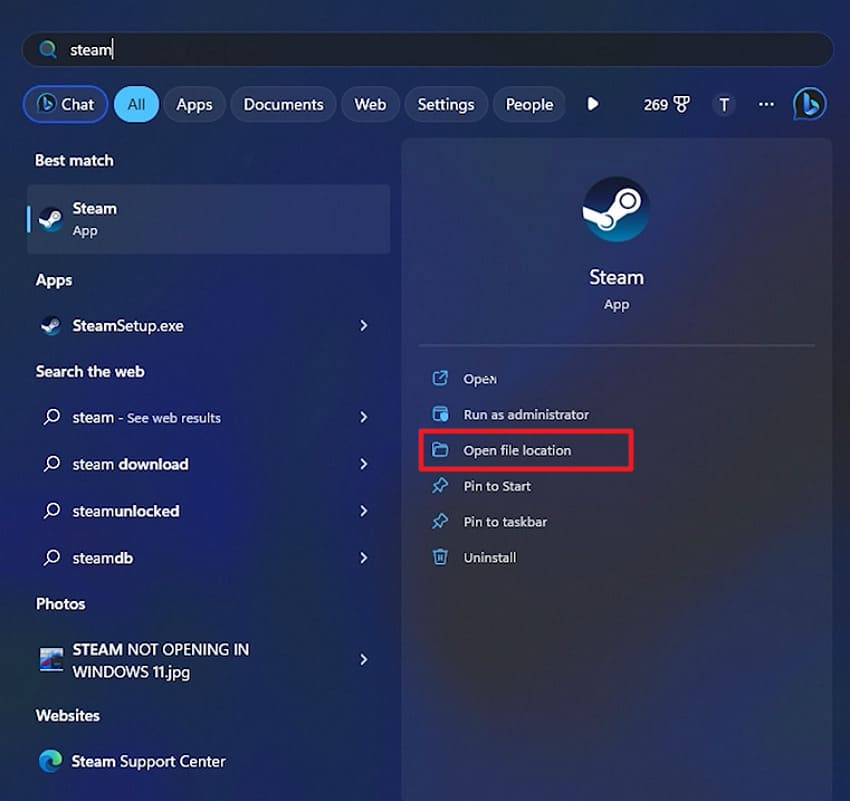
Passo 1.Prima di tutto, assicurati che Steam sia completamente chiuso, poi cerca Steam e premi l’opzione "Apri percorso file".
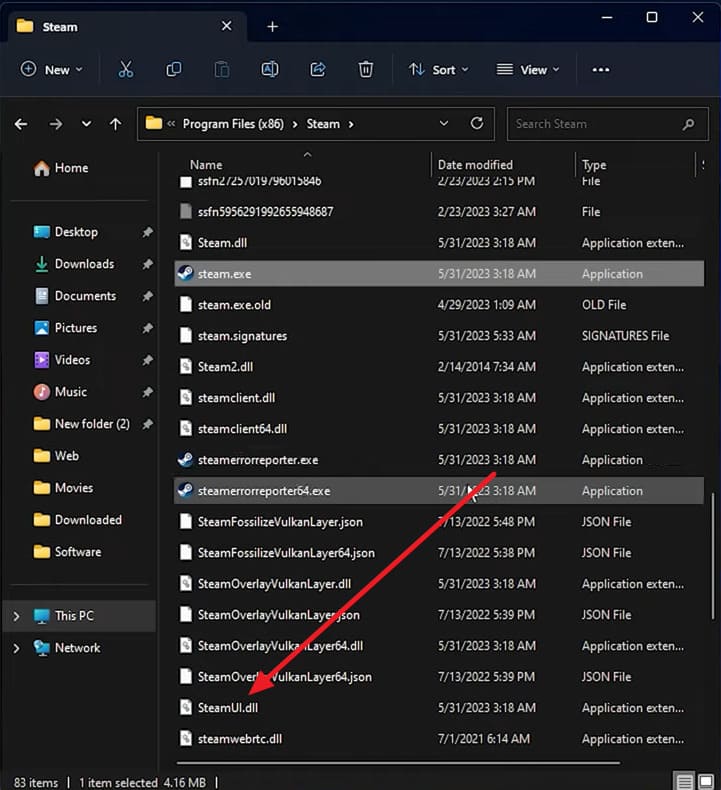
Passo 2.Una volta aperta la cartella di Steam, vai al file "SteamUI.dll" e premi il tasto "Elimina". Procedi rilanciando l’app di Steam, che riscaricherà automaticamente le DLL mancanti e gli altri file necessari.
Soluzione 3. Ripristina la versione normale del client (niente Beta)
Le versioni Beta di Steam spesso includono funzioni sperimentali o aggiornamenti non ancora del tutto stabili. Queste versioni possono involontariamente danneggiare file critici, inclusiSteamUI.dll, causando fallimenti nel caricamento. Disabilitando il programma beta, assicuri che Steam funzioni con una versione stabile e pienamente testata. Per andare avanti, segui le istruzioni offerte e scopri come ripristinare la versione normale del client:
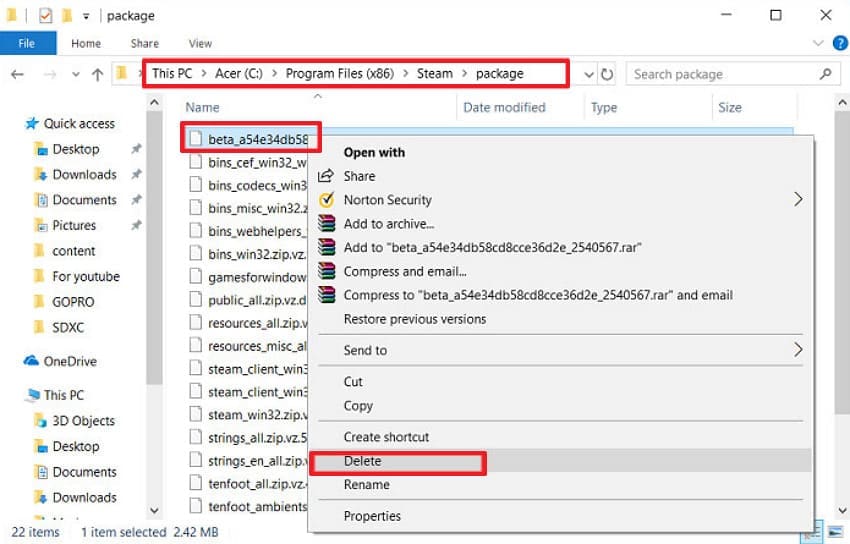
Istruzioni:Per prima cosa, apri Esplora File, vai alla directory di Steam e trova la cartella package. Una volta trovata, fai clic destro sul file chiamato Beta e poi seleziona l’opzione "Elimina" dal menu a tendina. Successivamente, riavvia il computer per rilanciare Steam e i file necessari verranno scaricati automaticamente.
Soluzione 4. Verifica e reinstalla i Visual C++ Redistributable
Steam dipende fortemente dalle librerie Microsoft Visual C++ per eseguire i componenti essenziali, comeSteamUI.dll. Quando questi redistributable sono mancanti o corrotti, Steam potrebbe non avviarsi, mostrando il fastidioso errore. Pertanto, ripararli e reinstallarli assicura che tutte le librerie di runtime necessarie siano installate correttamente, migliorando così le funzioni dell’app. Per una soluzione a livello software, segui questo tutorial ed effettua la reinstallazione dei Visual C++ Redistributable:
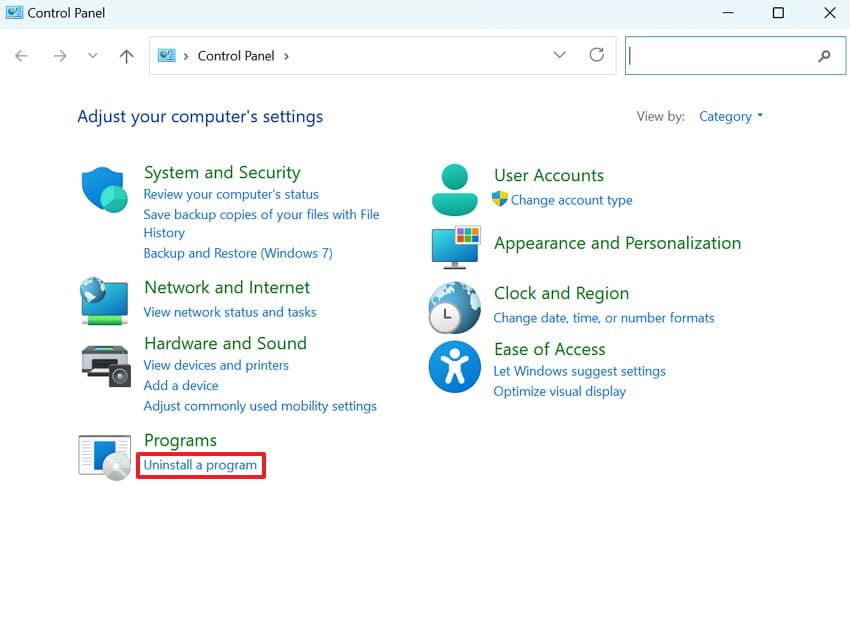
Passo 1.Inizialmente, accedi al Pannello di Controllo e clicca su "Disinstalla un programma" nella sezione Programmi.
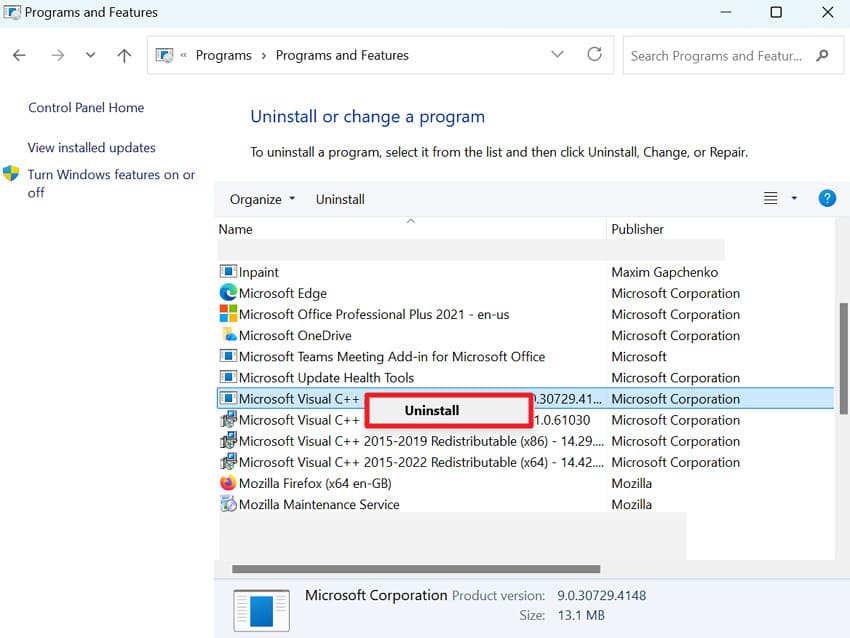
Passo 2.Ora controlla tutte le voci di "Microsoft Visual C++ Redistributable"; se noti qualche voce sospetta, programma di reinstallarla. Fai clic destro sulla voce, premi l’opzione "Disinstalla" e poi su "Sì" nella finestra di conferma.
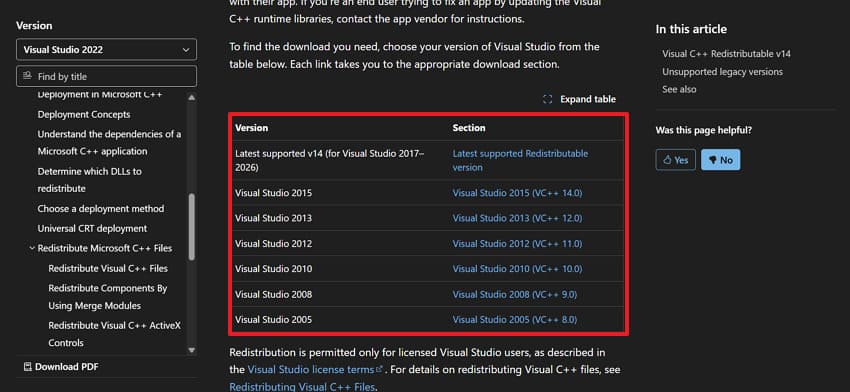
Passo 3.Una volta disinstallato, visita il sitoufficiale Microsofte installa le ultime versioni supportate dei Visual C++ Redistributable.
Soluzione 5. Svuota la cache di download dei file Steam
Uno dei metodi efficaci per risolverel’errore impossibile caricare SteamUI.dllè eliminare file di cache corrotti o incompleti. Dopo la loro rimozione, Steam è costretto a rinnovare e ricostruire i propri dati principali, permettendo alle DLL di caricarsi correttamente. Sorprendentemente questo metodo non elimina giochi installati né i progressi salvati, ma migliora la stabilità del client. Per continuare, segui le istruzioni e svuota la cache di download dei file Steam:
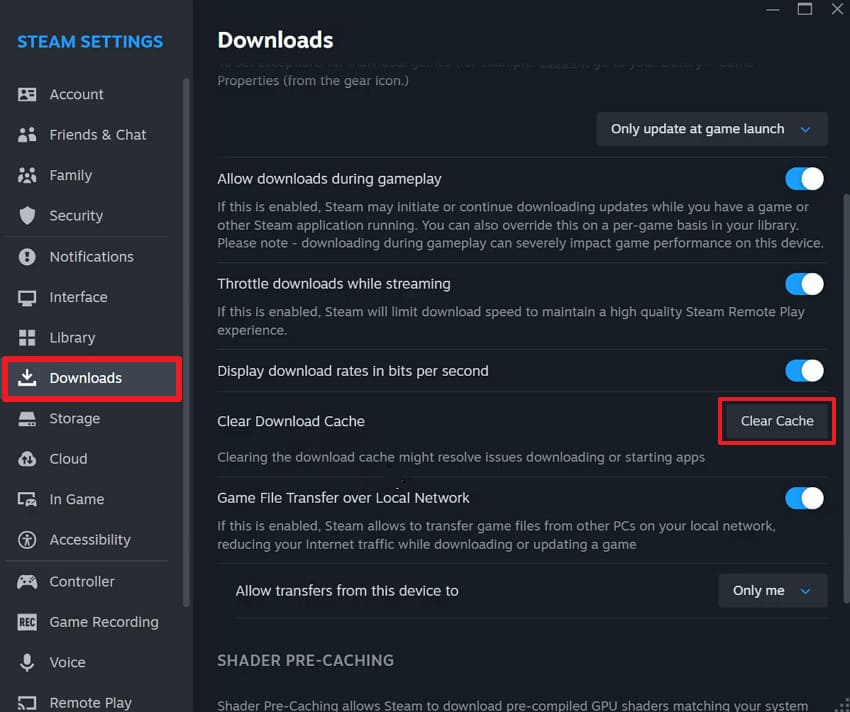
Istruzioni.Accedi alle Impostazioni di Steam, trova l’opzione "Download" e clicca su "Svuota cache". Una volta fatto, premi il "OK" pulsante nella finestra di conferma per procedere con l'operazione.
Soluzione 6. Ripara i file di sistema con SFC/DISM
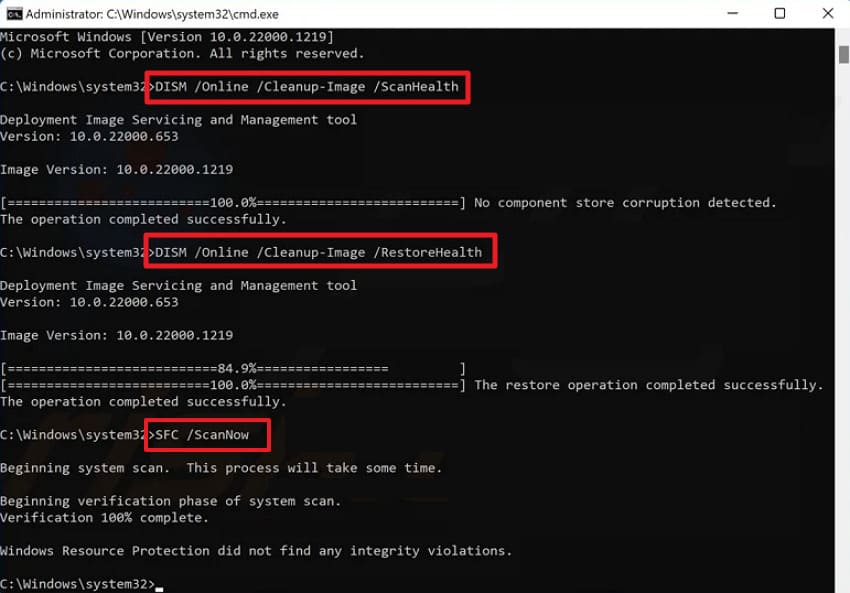
A volte la causa principale non è Steam stesso, ma file di sistema di Windows corrotti che impediscono il caricamento delle DLL. Gli strumenti SFC e DISM scandiscono e riparano i file di sistema critici a livello del sistema operativo. Pertanto, eseguire questi strumenti garantisce il corretto funzionamento di Steam, correggendo errori che la riparazione manuale di Steam non può risolvere. Leggi le istruzioni e ripara i file di sistema tramite Scansione SFC/DISM per superare l’Se Steam non riesce a caricare SteamUI.dll errore:
Istruzioni. Per iniziare, esegui il Prompt dei comandi come amministratore e poi digita "DISM /Online /Cleanup-Image /ScanHealth" e premi Invio. Una volta completato, esegui "DISM /Online /Cleanup-Image /RestoreHealth," quindi attendi che il comando termini. Successivamente, digita "sfc /scannow" e premi Invio, poi riavvia il PC per controllare nuovamente l’app di Steam.
Consiglio Pro. Risolvi rapidamente gli errori SteamUI.dll riparando i file corrotti di Steam
La soluzione corretta dell’errore "impossibile caricare SteamUI.dll" significa solitamente riparare file di Steam danneggiati, e Repairit conosce bene il suo lavoro. È uno strumento professionale di riparazione dati che può aiutare anche quando la corruzione riguarda i tuoi documenti di gioco, screenshot o altri file collegati. In questo caso, lascia che Steam riscarichi le proprie DLL e file cliente, poi usa Repairit per correggere eventuali danni.
La piattaforma è progettata per gestire molte tipologie di file corrotti in un unico posto, inclusi video o documenti di diversi formati. Se un crash di Steam o un problema del disco corrompe molti file contemporaneamente, la funzione di riparazione batch ti permette di caricare più documenti insieme. Questa funzione è utile quando hai un'intera cartella di file di progetto che ha smesso di aprirsi dopo lo stesso evento.
Caratteristiche principali

Wondershare Repairit - Riparazione File
1.010.994 persone lo hanno scaricato.
-
Gestisce i danni ai file di Steam: Ripara file collegati a Steam danneggiati da interruzioni degli aggiornamenti, crash o incongruenze del file system.
-
Ripara i contenuti comuni di Steam: Ripristina download di Steam corrotti, file di gioco registrati, screenshot e dati locali.
-
Sono disponibili diversi livelli di riparazione: Utilizza la riparazione standard per danni lievi e la riparazione profonda per file di Steam gravemente danneggiati.
Guida semplice per riparare i file Steam corrotti tramite Repairit
Per ripristinare completamente la stabilità di Steam ed evitare errori ripetuti, segui le istruzioni dettagliate di seguito per i file di Steam corrotti:
Passaggio 1. Accedi allo strumento di riparazione dei documenti per iniziare
Per prima cosa, accedi alla scheda "Riparazione altri tipi", quindi fai clic sul pulsante "Avvia" per lo strumento di riparazione dei documenti.

Passaggio 2. Inserisci i file Steam corrotti da riparare
Successivamente, premi il pulsante "+Aggiungi" per inserire tutti i file di Steam corrotti o danneggiati nello strumento.

Passaggio 3. Inizia a riparare i tuoi file Steam danneggiati
Ora, vai al pulsante "Ripara" e avvia la riparazione di tutti i file Steam aggiunti. Al termine dell’operazione, visualizza l’anteprima dei file riparati e salvali.

Riparazione dei file corrotti a causa di errore Steam
 Verificato in sicurezza. Oltre 7.302.189 persone lo hanno scaricato.
Parte 4. Quando rivolgersi al supporto ufficiale o a un professionista
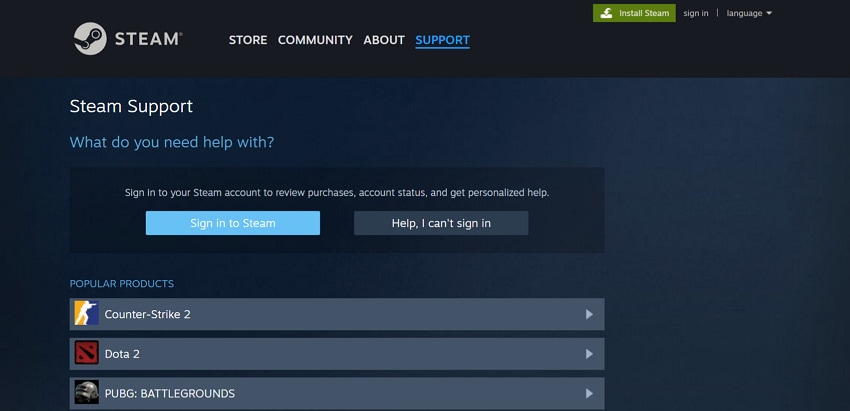
Si dovrebbe cercare immediatamente assistenza professionale se tutte le possibili soluzioni sono state testate e l’errore "Steam non riesce a caricare SteamUI.dll" persiste. A questo punto, il problema è probabilmente causato da file di Steam corrotti, problemi di sistema di Windows o conflitti di autorizzazioni. Semplicemente, vai al Supporto Steam e apri un ticket di assistenza, includendo screenshot dell’errore e un elenco delle soluzioni testate.
Infatti, dovresti contattare anche il supporto ufficiale o un tecnico locale se noti sintomi come file DLL mancanti. Inoltre, quando SFC/DISM segnala problemi ai file di sistema che potrebbero indicare problemi hardware o corruzione profonda di Windows. Anche nei casi in cui non ti senti a tuo agio nel modificare le cartelle, utilizzare il Prompt dei comandi o reinstallare Windows. Infine, un tecnico professionista si occuperà della diagnosi e della riparazione, garantendo sicurezza ed evitando la perdita di dati.
Conclusione
In conclusione, un improvviso errore "impossibile caricare SteamUI.dll" richiede più di semplici soluzioni come la scansione di file corrotti o DLL mancanti. Questi metodi manuali possono richiedere tempo e risultare confusi se il problema persiste. Pertanto, per ripristinare i file DLL mancanti vanno usati gli strumenti integrati di riparazione e le soluzioni ufficiali di Steam. Repairit dovrebbe essere utilizzato per riparare altri file di Steam corrotti, come dati di gioco danneggiati, screenshot o file multimediali, dopo i crash.
Domande frequenti
-
1. Eliminando SteamUI.dll cancello i miei giochi?
Assolutamente no, eliminare il file SteamUI.dll o altri file specifici non rimuove i tuoi giochi installati. I giochi rimangono intatti, a meno che tu non elimini la cartella "steamapps" da Esplora File. Tuttavia, Steam riscaricherà automaticamente i file SteamUI.dll necessari al prossimo avvio dell'app. -
2. Questo errore si verifica solo su Windows?
Sebbene la maggior parte delle segnalazioni avvenga su Windows, l'errore "SteamUI.dll" è associato a file DLL mancanti o corrotti, il che è un problema specifico di Windows. Tuttavia, anche gli utenti Mac e Linux potrebbero avere errori simili all’avvio, ma con dipendenze file differenti. -
3. Questo errore riguarda tutti gli account Steam presenti nel mio PC?
No, l’errore è legato ai file di installazione e all’ambiente di sistema, non ai singoli account utente. Questo significa che mentre l’errore può impedire l’avvio di Steam per qualsiasi account su quella installazione, i tuoi progressi per ogni account rimarranno intatti. Quindi, risolvere il problema SteamUI.dll ripristina l’accesso per tutti gli account senza influire sulle tue librerie di giochi o preferenze.


