
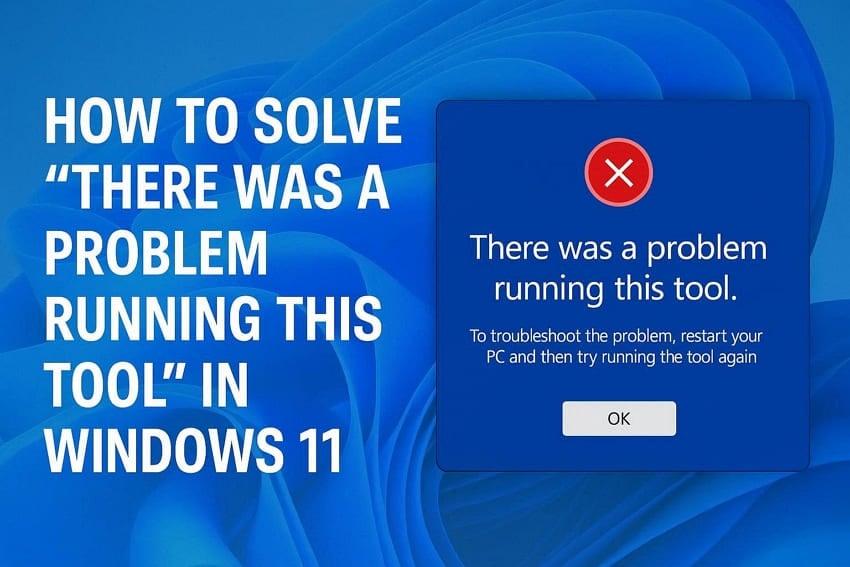
Il lavoro stava procedendo senza intoppi fino a quando il messaggio "Si è verificato un problema durante l'esecuzione di questo strumento" è apparso improvvisamente sullo schermo. Lo strumento ha smesso di rispondere, causando ritardi in un compito importante e creando frustrazione. Errori come questo spesso interrompono il flusso di lavoro, specialmente quando gli strumenti sono essenziali per il lavoro o lo studio quotidiano. Senza indicazioni chiare, gli utenti possono sentirsi incerti sul passo successivo da intraprendere.
Questo articolo spiega cosa significa il messaggio di errore e come affrontarlo in modo strutturato. Seguendo le soluzioni riportate qui sotto, gli utenti possono ripristinare la normale funzionalità e continuare le proprie attività in modo efficiente, evitando tentativi ed errori inutili.
Indice dei Contenuti
-
- Metodo 1. Esegui lo Strumento come Amministratore
- Metodo 2. Riavvia Windows Prima di Utilizzare lo Strumento
- Metodo 3. Disattiva Temporaneamente Antivirus o Software di Sicurezza
- Metodo 4. Usa la Modalità Compatibilità per Strumenti Più Vecchi
- Metodo 5. Ri-registra o Ripara File di Sistema Danneggiati
Parte 1. Perché Windows mostra "Si è verificato un problema durante l'esecuzione di questo strumento"
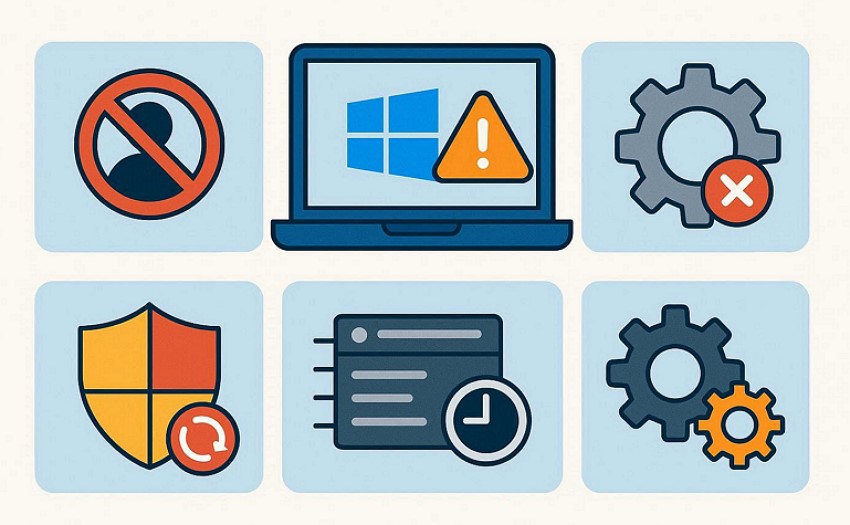
Dopo aver compreso quanto possa essere problematico questo errore, è importante esaminare le cause principali. Nei sistemi moderni, "si è verificato un problema durante l'esecuzione di questo strumento Windows 11" l'errore che gli utenti incontrano è spesso legato al modo in cui il sistema operativo gestisce le applicazioni. Alcune delle cause comuni per cui si verifica questo errore sono elencate di seguito:
- Restrizioni di Permesso: Windows può bloccare lo strumento se non ha i diritti amministrativi necessari. Questo previene modifiche non autorizzate e può impedire l'avvio dello strumento.
- Componenti di Sistema Danneggiati: Alcuni file di Windows necessari per eseguire lo strumento potrebbero essere danneggiati o incompleti. In questi casi, il sistema non può avviare correttamente lo strumento.
- Versione di Windows Obsoleta: Una versione di Windows datata potrebbe non supportare completamente certi strumenti o funzionalità. Gli aggiornamenti mancanti possono causare errori di esecuzione e conflitti di sistema.
- Processi in Conflitto in Background: Altre applicazioni o servizi in esecuzione possono interferire con lo strumento. Questi conflitti possono portare Windows a bloccare automaticamente il processo.
- Problemi Temporanei di Sistema: Errori a breve termine possono verificarsi dopo lunghe sessioni o spegnimenti scorretti. Questi problemi spesso impediscono agli strumenti di funzionare correttamente.
Parte 2. Guida Rapida: Come Far Funzionare di Nuovo lo Strumento di Windows 11
Quando il messaggio "si è verificato un problema durante l'esecuzione di questo strumento" interrompe il tuo lavoro, soluzioni rapide e pratiche possono aiutare a ripristinare la funzionalità. Ecco le principali soluzioni rapide che puoi provare per risolvere rapidamente l'errore:
Metodo 1. Esegui lo Strumento come Amministratore
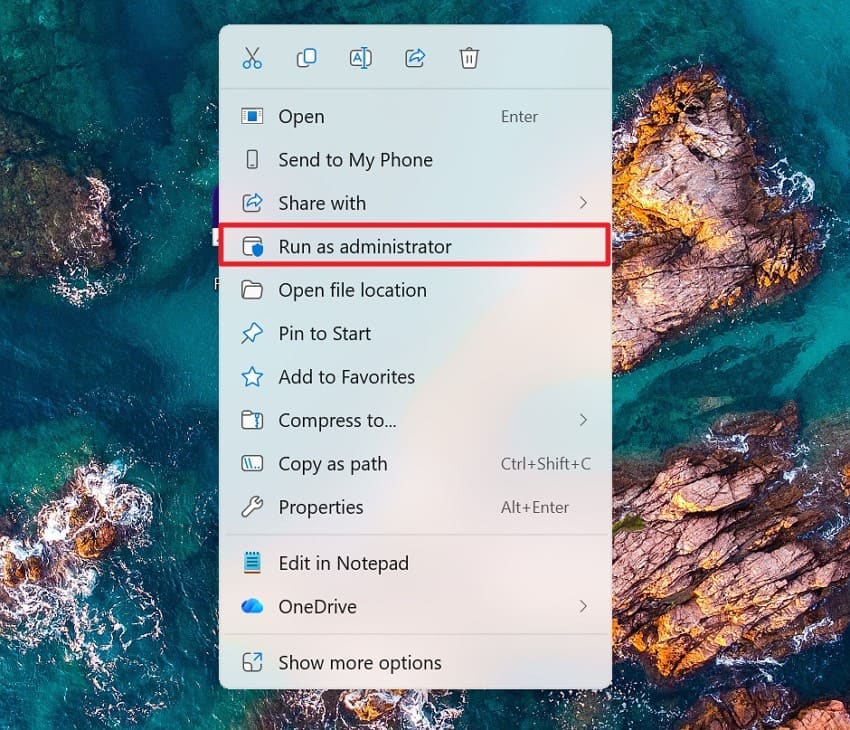
A volte, l'accesso limitato impedisce l'avvio degli strumenti. Quando riscontri il problema "si è verificato un problema durante l'esecuzione di questo strumento" , l'esecuzione con privilegi elevati permette a Windows di concedere il pieno controllo, consentendo allo strumento di accedere alle risorse di sistema necessarie. Questo approccio spesso risolve i problemi di esecuzione causati da privilegi utente limitati senza modificare permanentemente le impostazioni del sistema. Segui le istruzioni seguenti per imparare come eseguire lo strumento come amministratore:
Istruzioni. Per iniziare, apri lo strumento e fai clic con il tasto destro per visualizzare l’elenco delle opzioni. Da qui, trova l'opzione "Esegui come amministratore" e selezionala per eseguire il programma con privilegi amministrativi.
Metodo 2. Riavvia Windows Prima di Utilizzare lo Strumento
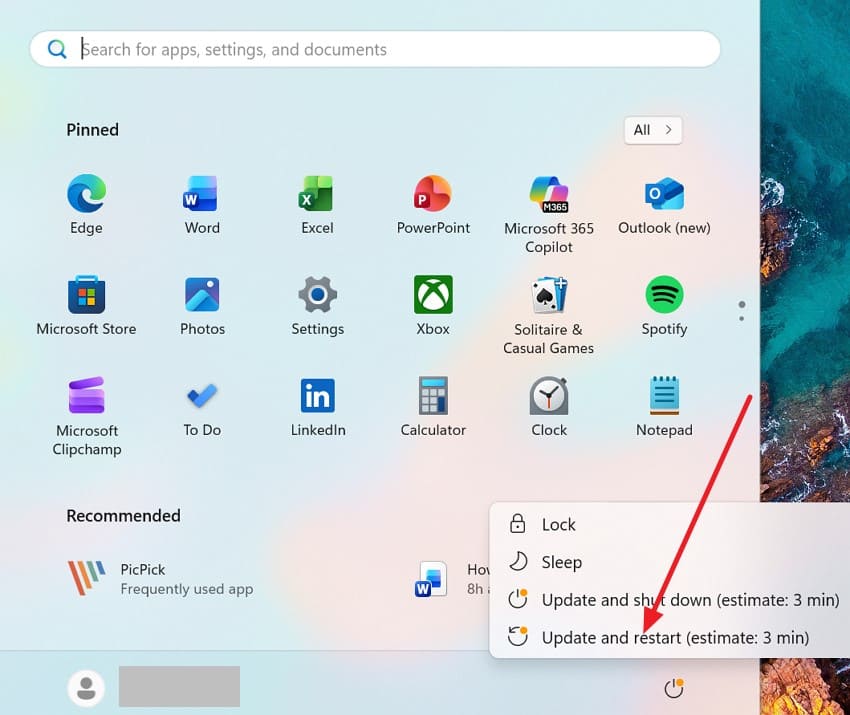
I processi del sistema possono rimanere bloccati dopo lunghe sessioni o attività in background. Se riscontri il problema "si è verificato un problema durante l'esecuzione di questo strumento su Windows 11" , un riavvio aggiorna la memoria, elimina conflitti temporanei e ripristina il normale funzionamento del sistema. Questa semplice azione spesso elimina interruzioni nascoste che compromettono il funzionamento degli strumenti. Leggi le istruzioni sotto riportate per apprendere come riavviare Windows:
Istruzioni. Clicca sul menu "Start" e seleziona l'opzione "Riavvia" per riavviare correttamente Windows e il sistema.
Metodo 3. Disattiva Temporaneamente Antivirus o Software di Sicurezza
I programmi di sicurezza possono bloccare erroneamente strumenti affidabili durante l'esecuzione. Nei casi in cui si è verificato un problema durante l'esecuzione di questo strumento, disabilitare temporaneamente la protezione può aiutare a capire se eventuali restrizioni di sicurezza stanno interferendo. In questo modo si verifica se lo strumento può funzionare senza essere classificato come potenziale minaccia. Per imparare come disabilitare l'antivirus, leggi i passaggi seguenti:
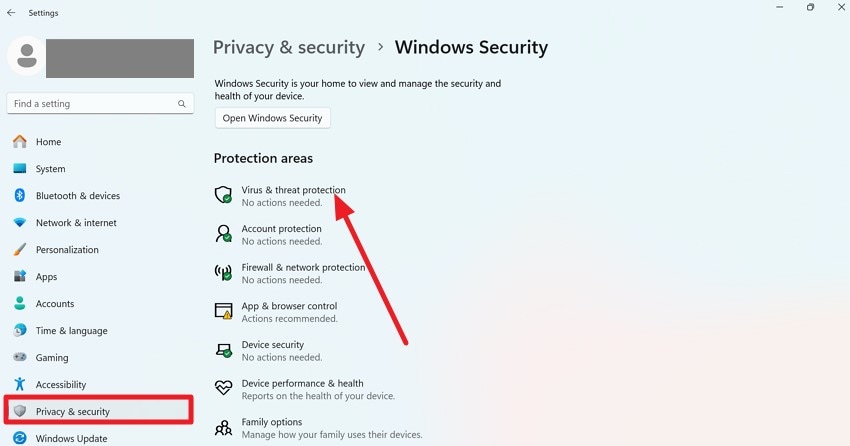
Passo 1. Inizia accedendo alle "Impostazioni" del dispositivo e cliccando sull'opzione "Privacy e sicurezza" a sinistra. Poi trova l'opzione "Protezione da virus e minacce" e cliccaci sopra.
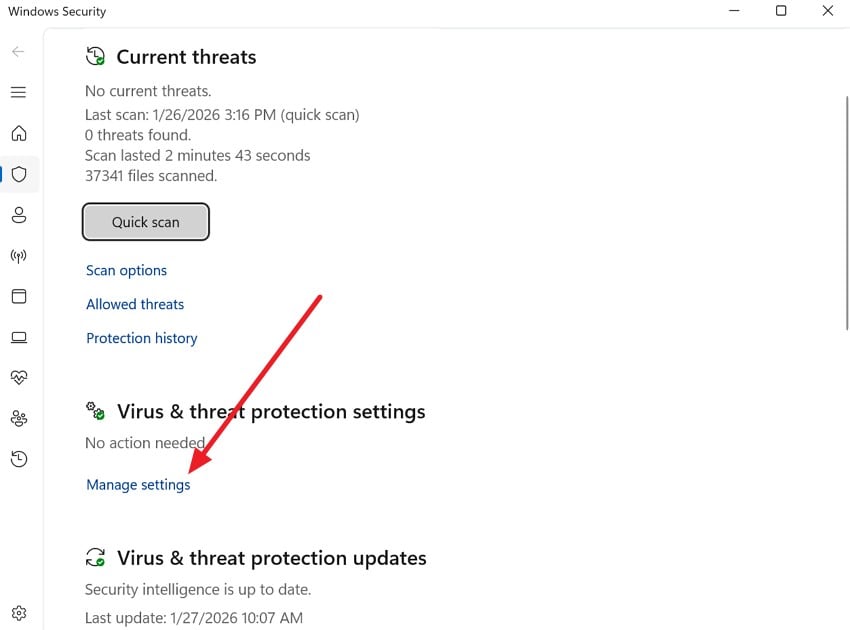
Passo 2. Nell'interfaccia successiva, premi l'opzione "Gestisci impostazioni" sotto la sezione "Protezione da virus e minacce".
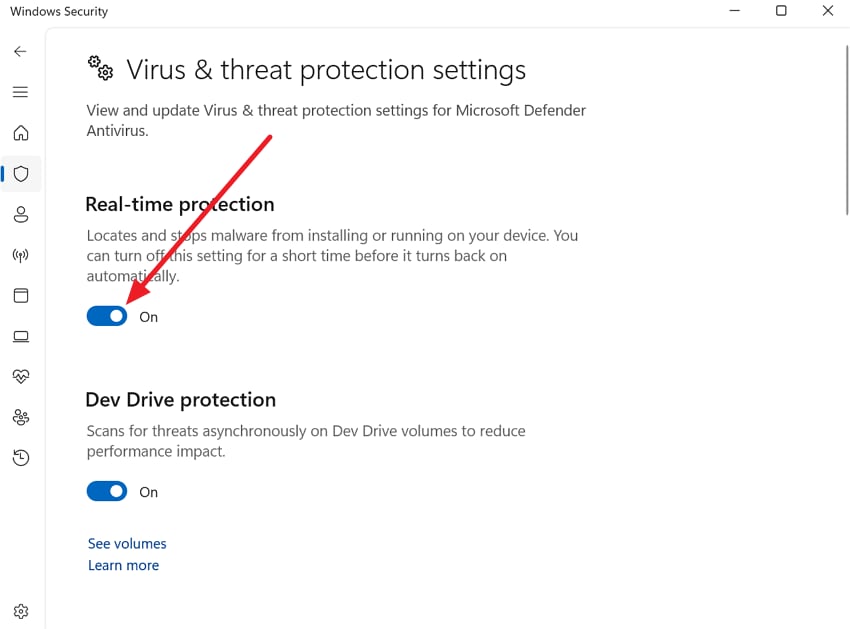
Passo 3. Ora, disattiva l'interruttore per "Protezione in tempo reale" per disabilitare l'antivirus nel sistema.
Metodo 4. Usa la Modalità Compatibilità per Strumenti Più Vecchi
I software più vecchi possono avere difficoltà a funzionare su nuovi sistemi operativi. Quando viene visualizzato il messaggio "si è verificato un problema durante l'esecuzione di questo strumento su Windows 11" , la regolazione delle impostazioni di compatibilità permette a Windows di simulare ambienti più datati. In questo modo, gli strumenti legacy funzionano senza dover apportare grandi modifiche o sostituzioni al sistema. Per imparare come eseguire lo strumento in modalità compatibilità, segui le istruzioni seguenti:
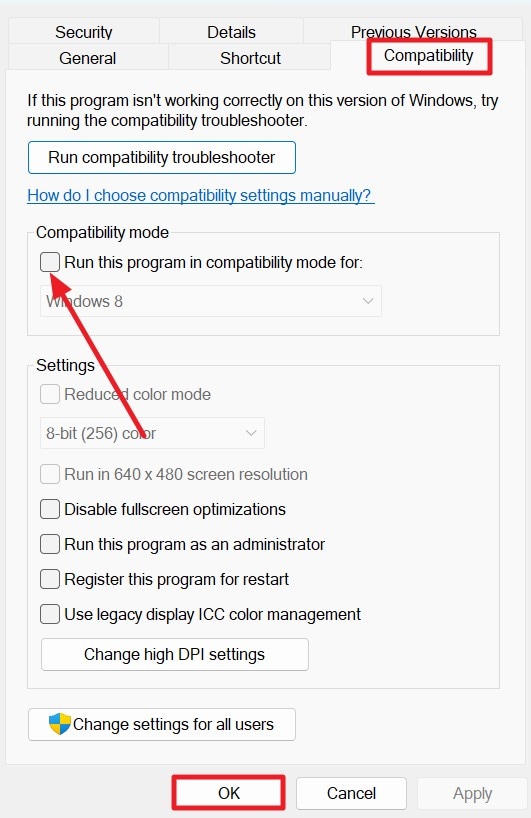
Istruzioni. Fai clic con il tasto destro sull'icona dello strumento e accedi all'opzione "Proprietà". Nella finestra delle Proprietà, vai alla scheda "Compatibilità" e abilita l'opzione "Esegui questo programma in modalità compatibilità per" e seleziona la versione di Windows desiderata. Ora, premi il tasto "OK" per salvare le modifiche.
Metodo 5. Ri-registra o Ripara File di Sistema Danneggiati
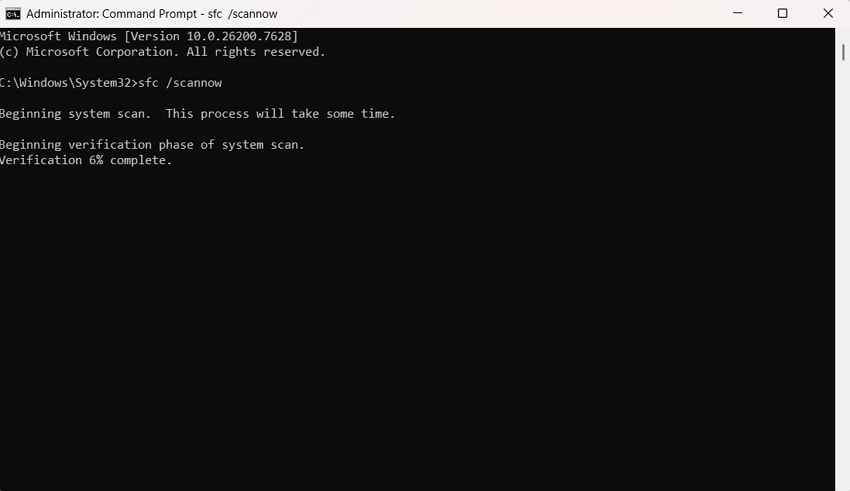
I file di sistema danneggiati possono interrompere la comunicazione tra strumenti e Windows. Se "si è verificato un problema durante l'esecuzione di questo strumento" si verifica, la riparazione dei componenti di sistema ripristina la stabilità e migliora l'affidabilità dell'esecuzione. Questa soluzione agisce su problemi più profondi di sistema che le soluzioni base potrebbero non risolvere. A tale scopo, puoi eseguire una scansione SFC per correggere i file di sistema. Per sapere come eseguire una scansione SFC, segui le istruzioni successive:
Istruzioni: Apri il Prompt dei Comandi ed inserisci "sfc /scannow," quindi premi Invio. Il Controllo File di Sistema analizzerà il computer alla ricerca di file mancanti o danneggiati. Se vengono riscontrati problemi, lo strumento li correggerà automaticamente per ripristinare la stabilità del sistema.
Parte 3. Guida Rapida per Riparare File Danneggiati che Bloccano l'Esecuzione dello Strumento
Quando "si è verificato un problema durante l'esecuzione di questo strumento su Windows 11" si verifica un errore a causa di file corrotti o danneggiati, Repairit si distingue come una soluzione potente progettata per ripristinare il tuo flusso di lavoro. Utilizza algoritmi avanzati di riparazione per analizzare e ricostruire le strutture dei dati danneggiati in numerosi tipi di file. L’interfaccia intuitiva guida gli utenti nel processo di riparazione dei file senza richiedere conoscenze tecniche approfondite, risultando utile nei casi in cui i file essenziali sono illeggibili.
Oltre alle funzioni di recupero di base, Repairit offre strumenti specifici per il ripristino di file gravemente danneggiati, che possono indirettamente risolvere molti problemi che bloccano l’esecuzione di altri strumenti. L'elaborazione in batch consente di riparare più file contemporaneamente, velocizzando il recupero nel caso di grandi quantità di file.
Caratteristiche Principali

Wondershare Repairit - Riparazione File
1.010.994 persone lo hanno scaricato.
-
Ampia compatibilità per la riparazione dei documenti:Ripara file Word, Excel, PowerPoint e PDF danneggiati o illeggibili, ripristinando testo, layout, intestazioni e collegamenti mantenendo intatto il formato originale.
-
Supporta un'ampia gamma di formati:Gestisce oltre 30 formati comuni e specializzati, inclusi archivi (ZIP/RAR), file di ingegneria (CAD, PSD, AI) e grandi set di dati che gli strumenti comuni non riescono a riparare.
-
Supporto per file crittografati:Può riparare documenti protetti da password quando vengono forniti le credenziali corrette, garantendo che la sicurezza non sia una barriera.
Guida passo-passo su come usare Repairit per file danneggiati
Dopo aver appreso nel dettaglio questo strumento di riparazione file, diamo ora uno sguardo ai passaggi per usare Repairit nella riparazione dei file:
Passaggio 1. Seleziona la modalità di riparazione
Inizia scegliendo il tipo di riparazione corretto, come "Riparazione documenti," dal menu principale. Clicca sul pulsante "Start", quindi carica i file corrotti direttamente nell'interfaccia del programma.

Passaggio 2. Carica i file e avvia la riparazione
Poi, evidenzia i file caricati e premi il pulsante "Ripara" in basso. Repairit inizierà subito ad analizzare e ripristinare il contenuto danneggiato.

Passaggio 3. Anteprima e salvataggio dei file riparati
Una volta completato il processo di riparazione, rivedi i documenti corretti nel pannello di anteprima. Quando sei pronto, premi "Salva" per scaricare i file riparati sul tuo dispositivo.

Ripara subito i file corrotti
 Sicurezza verificata.Oltre 7.302.189 persone lo hanno scaricato.
Parte 4. Lo Strumento Ancora non Parte? Prova Queste Soluzioni Avanzate
Anche dopo aver applicato le soluzioni di base, alcuni strumenti potrebbero ancora non avviarsi. Quando "si è verificato un problema durante l'esecuzione di questo strumento" il problema persiste, spesso la causa è data da problemi di sistema o configurazione più profondi. Le seguenti soluzioni avanzate affrontano questi problemi di fondo, aiutando gli utenti a ripristinare la piena funzionalità.
Metodo 1. Ripristina i Componenti di Windows che Influenzano gli Strumenti
I componenti di Windows possono danneggiarsi o essere configurati in modo errato. Reimpostare questi componenti ripristina le impostazioni predefinite. Ciò risolve configurazioni errate e rimuove conflitti. Questo metodo funziona bene quando le soluzioni di base non hanno successo. Errori come "si è verificato un problema nell'esecuzione di questo strumento" spesso si risolvono dopo un reset. Per scoprire come applicare questa soluzione, leggi i passaggi seguenti:
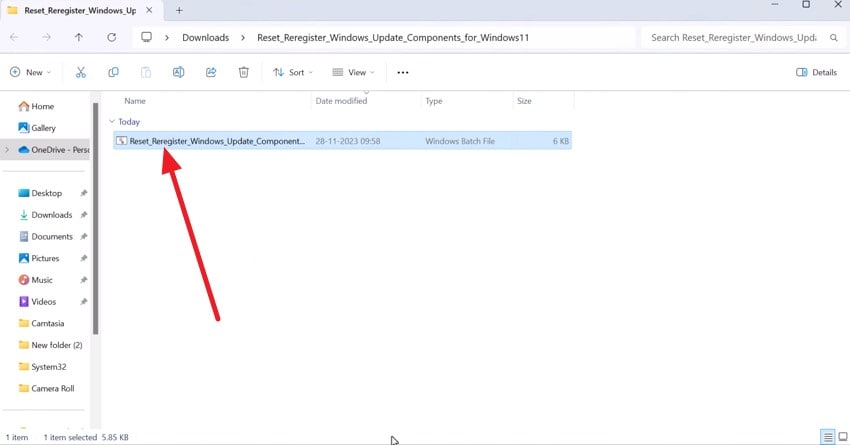
Passo 1.Scarica e individua il file batch "Reimposta componenti Windows" sul tuo sistema. Fai clic con il tasto destro sul file e seleziona "Esegui come amministratore."
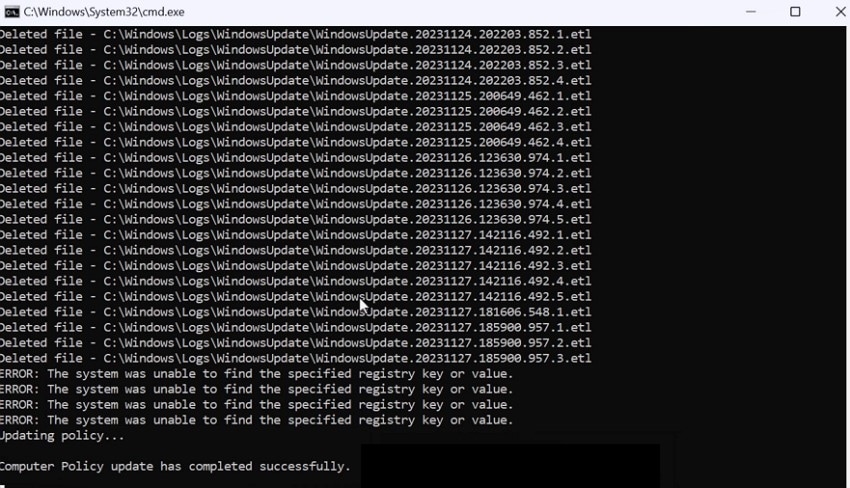
Passaggio 2. Consenti l'esecuzione della finestra del Prompt dei comandi e il completamento di tutte le operazioni.
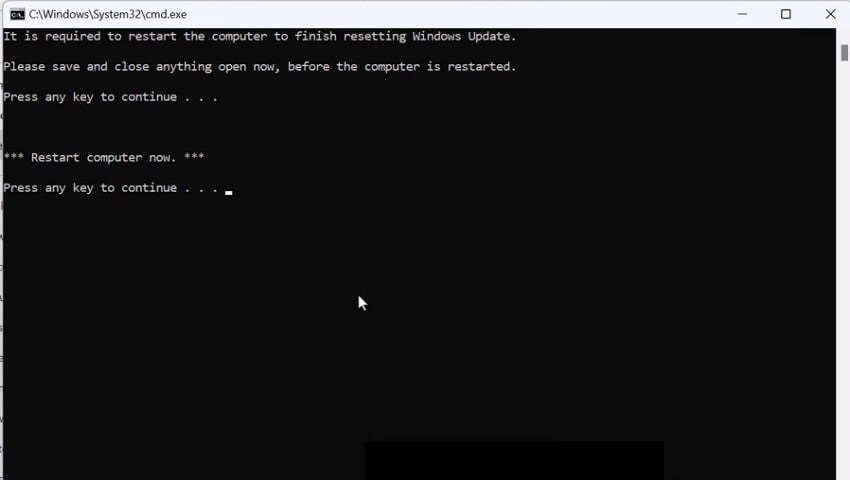
Passo 3.Al termine, premi un tasto qualsiasi della tastiera per continuare. Ancora una volta, premi un tasto qualsiasi per continuare e riavvia il sistema per salvare le modifiche apportate.
Metodo 2. Controlla il Registro di Sistema per Percorsi o Permessi Mal Configurati
Gli errori del registro possono impedire agli strumenti di accedere a file o risorse di sistema. Percorsi errati o autorizzazioni sbagliate spesso ne sono la causa. Controllare e correggere queste voci garantisce che Windows trovi i giusti eseguibili. Questa soluzione è utile quando il problema di esecuzione dello strumento persiste. Leggi i passaggi seguenti per scoprire come controllare le autorizzazioni nel registro:
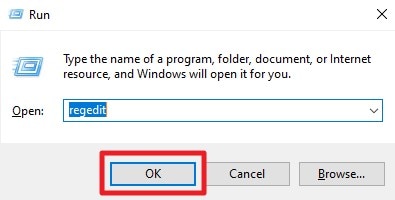
Passaggio 1. Premi "Windows + R", digita "Regedit," e premi "Invio."
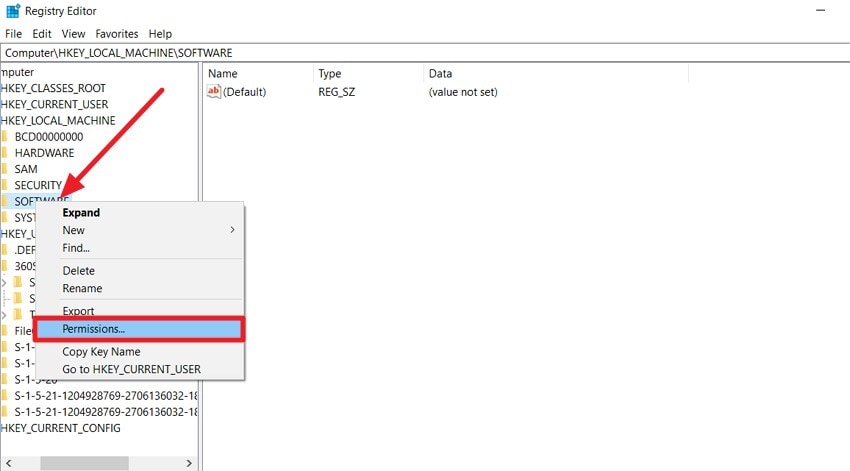
Passo 2.Naviga nel percorso del registro relativo allo strumento o applicazione interessata. Controlla che i percorsi dei file puntino alla cartella di installazione corretta. Fai clic con il tasto destro sulla chiave e seleziona "Autorizzazioni" per rivedere i diritti di accesso.
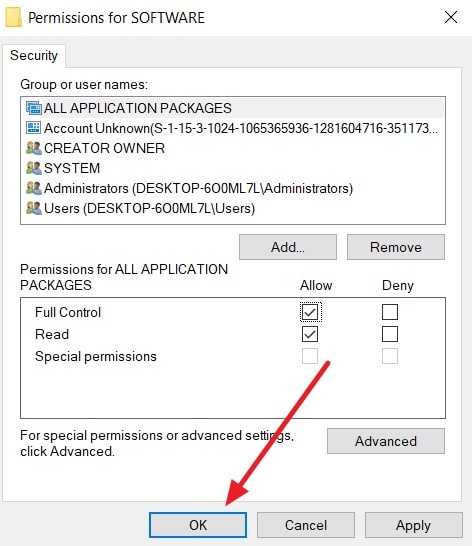
Passo 3.Assicurati che il sistema e gli account amministratore abbiano le autorizzazioni corrette. Premi il pulsante "OK" e riavvia Windows per applicare le modifiche.
Conclusione
Per concludere, questo articolo ha fornito una guida completa su come risolvere l’errore "si è verificato un problema durante l'esecuzione di questo strumento" . L’articolo ha illustrato varie soluzioni pratiche che puoi provare per far funzionare correttamente lo strumento. Tuttavia, se hai file danneggiati o corrotti che ti impediscono di aprire lo strumento, puoi ripararli usando Repairit. Questo avanzato strumento basato su intelligenza artificiale consente agli utenti di riparare qualsiasi tipo di file in pochissimo tempo.
Domande frequenti
-
1. Perché Windows mostra "Si è verificato un problema nell'esecuzione di questo strumento"?
Questo errore di solito compare quando lo strumento non ha le autorizzazioni necessarie, i file di sistema sono corrotti, ci sono conflitti con processi in background, oppure lo strumento non è compatibile con la versione di Windows. Verificare questi aspetti spesso risolve il problema. -
2. Riavviare Windows può risolvere l’errore "Si è verificato un problema nell'esecuzione di questo strumento"?
Sì, il riavvio elimina i problemi temporanei e aggiorna i processi di sistema. Molti utenti trovano che un semplice riavvio risolva piccoli errori di esecuzione. -
3. Come posso riparare i file danneggiati che bloccano l'esecuzione dello strumento?
Spesso i file corrotti impediscono agli strumenti di funzionare correttamente. Utilizzando uno strumento dedicato come Repairit puoi riparare documenti danneggiati, archivi o file multimediali, rimuovendo le cause nascoste di questo errore.


