
Molti utenti Windows affrontano problemi frustranti quando i programmi smettono improvvisamente di funzionare. Questo accade a causa di un messaggio che dice impossibile individuare il punto di ingresso della procedura. Può comparire quando i file di sistema sono mancanti o danneggiati. Tuttavia, puoi risolverlo con alcuni semplici metodi che ripristinano i file. Questa guida spiega quindi le cause e fornisce soluzioni semplici per far funzionare nuovamente i tuoi programmi.
Indice dei contenuti
-
- Soluzione 1: Riavvia Windows per aggiornare le librerie di sistema
- Soluzione 2: Reinstalla l’applicazione o il gioco problematico
- Soluzione 3: Installa i pacchetti ufficiali Microsoft Visual C++ Redistributable
- Soluzione 4: Aggiorna o ripara il runtime Microsoft .NET Framework
- Soluzione 5: Ripara i file di sistema danneggiati usando la scansione SFC
- Soluzione 6: Ripristina la salute dell’immagine di Windows con lo strumento DISM
- Soluzione 7: Scansiona e rimuovi i malware che influiscono sui file DLL di sistema
- Soluzione 8: Ripristina o reinstalla il sistema operativo Windows (ultima soluzione)
Parte 1. Cosa significa realmente “Procedure Entry Point Not Found”?
Questo errore si verifica quando un programma chiede a Windows di eseguire una specifica operazione all’interno di un file DLL. Windows cerca la DLL necessaria, ma non riesce a individuare quella esatta funzione. Una DLL contiene codice condiviso su cui molte app fanno affidamento. Quindi, un punto di ingresso è l’indirizzo preciso in cui il programma si aspetta l’esecuzione.
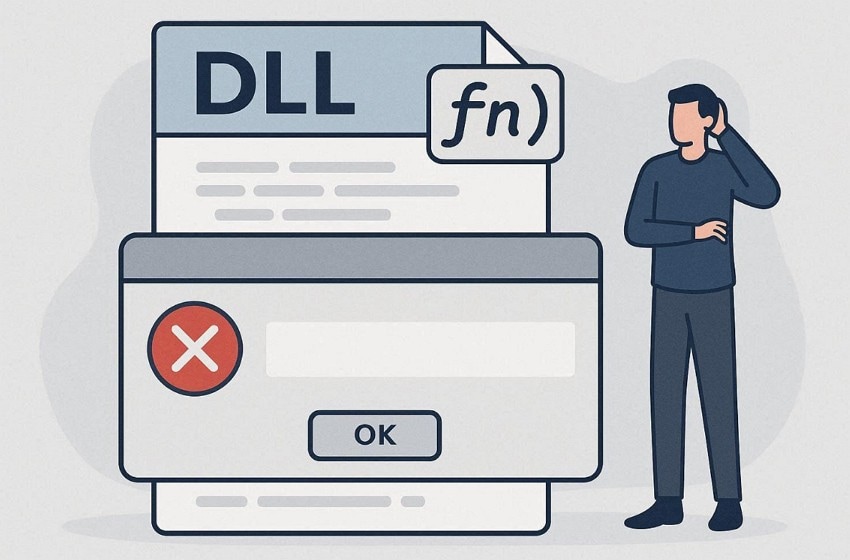
Se il nome della funzione o la sua struttura differiscono, Windows blocca il programma. Potresti vedere «impossibile trovare il punto di ingresso della procedura» durante l’avvio o l’aggiornamento del programma. Di solito succede prima dell'apertura dell’app, quindi nient’altro può essere caricato. Di conseguenza, Windows interrompe il programma per evitare crash.
Perché i programmi dipendono dai punti di ingresso
I programmi dipendono dai punti di ingresso, così Windows sa esattamente dove deve iniziare l’esecuzione. Di seguito alcuni punti chiave per mostrarne l’importanza:
- Punto di avvio EXE: Windows salta al punto principale per avviare e impostare il programma.
- Funzione di caricamento: DllMain viene eseguita per prima quando la libreria viene caricata per compiti di inizializzazione.
- Librerie condivise: Le app chiamano funzioni DLL utilizzando solo punti di ingresso con indirizzi definiti.
- Risoluzione dei nomi: Windows associa i nomi di importazione esattamente ai punti di ingresso delle DLL.
- Salti diretti: Le chiamate vanno direttamente al codice della funzione dopo la risoluzione dell’indirizzo.
Quando è più probabile vedere questo messaggio
Questo errore si manifesta in momenti chiave quando Windows controlla le funzioni DLL. La tabella mostra quando l’errore specifico appare:
| Situazione | Quando l’errore appare comunemente | Perché si verifica |
| Avvio dell’app | Apertura di un programma o un gioco dopo installazione o trasferimento file | Le funzioni DLL richieste non corrispondono alle aspettative del programma |
| Avvio del sistema | Windows si avvia mentre si caricano strumenti in background o driver | Utilità di avvio dipendono da file DLL obsoleti o sostituiti |
| Aggiornamento Windows | Dopo l’installazione di importanti aggiornamenti di Windows o dei driver | Le versioni aggiornate delle DLL rompono la compatibilità con applicazioni meno recenti |
| Modifiche software | Installazione o rimozione di programmi che condividono file DLL | Le librerie condivise vengono sovrascritte o rimosse accidentalmente |
| Danni ai file | Esecuzione di app dopo azioni antivirus o errori del disco | I file DLL essenziali vengono eliminati, bloccati o danneggiati |
Parte 2. Soluzioni definitive e motivi comuni dell’errore Entry Point
La maggior parte degli errori di punto di ingresso compare dopo cambiamenti ai file o errata gestione del software. In questa sezione trovi alcune cause comuni per aiutare gli utenti a evitare confusione:
- DLL mancanti: Il file di libreria richiesto è stato eliminato o non è mai stato installato nel sistema. Di conseguenza, i programmi non riescono a caricare le funzioni richieste da Windows durante l’avvio.
- Versioni errate: Un versione DLL incompatibile non contiene nomi o firme attese delle funzioni. Ciò accade dopo aggiornamenti parziali o software che sovrascrivono le librerie condivise.
- File corrotti: I file DLL esistenti vengono danneggiati, causando lettura errata delle funzioni esportate da parte di Windows. Perdita di energia o errori del disco scatenano spesso questo problema di corruzione.
- Modifiche di sistema: Gli aggiornamenti di Windows a volte sostituiscono DLL mentre programmi meno recenti si aspettano versioni precedenti. Questo disallineamento causa impossibile individuare il punto di ingresso della procedura errore.
- Danni da malware: Il malware può alterare o mettere in quarantena DLL necessarie al software legittimo. Quando le app vengono caricate successivamente, Windows non trova correttamente gli indirizzi previsti delle funzioni.
Dopo aver scoperto alcune cause comuni, ecco le principali 8 soluzioni per risolvere il problema:
Soluzione 1: Riavvia Windows per aggiornare le librerie di sistema
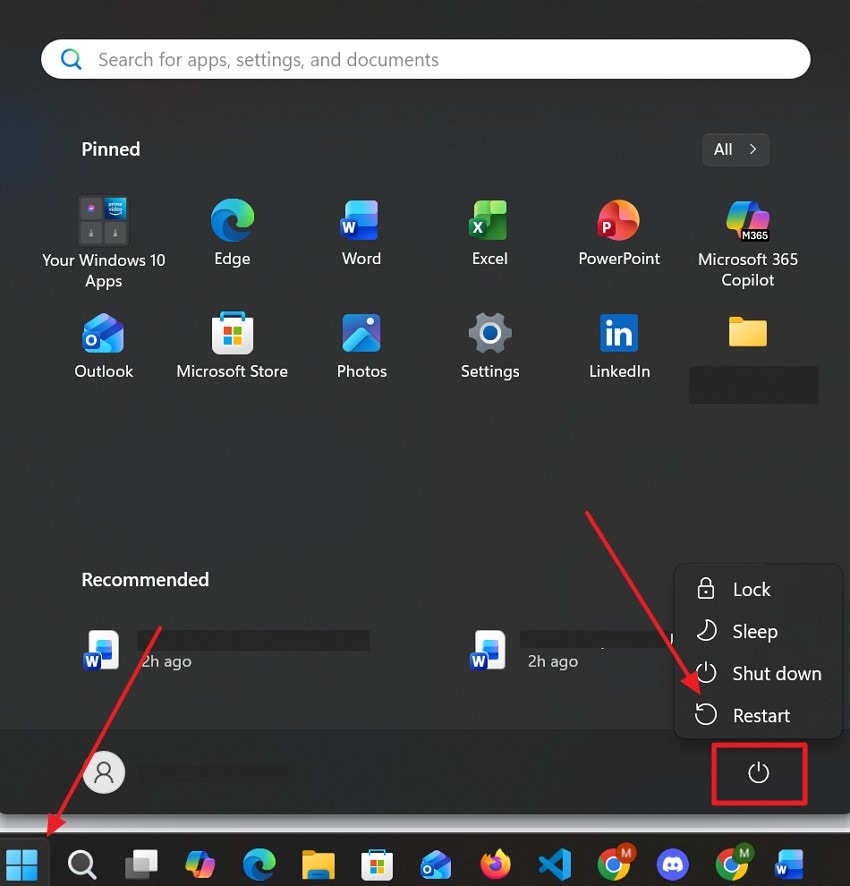
Dovresti innanzitutto riavviare il dispositivo per permettergli di aggiornare le librerie di sistema. Questo elimina la memoria temporanea e ricarica correttamente i file DLL essenziali durante l’avvio. Permette a Windows di ricostruire i legami tra file che forse erano mancati. Inoltre, le librerie vengono aggiornate automaticamente nella maggior parte dei casi. Dopo aggiornamenti o crash, il riavvio spesso ripristina le connessioni mancanti. Segui quindi la guida per risolvere impossibile trovare il punto di ingresso della procedura tramite riavvio:
Istruzioni. Clicca l’icona “Windows” per selezionare “Alimentazione” e scegli “Riavvia” per riavviare il sistema.
Soluzione 2: Reinstalla l’applicazione o il gioco problematico
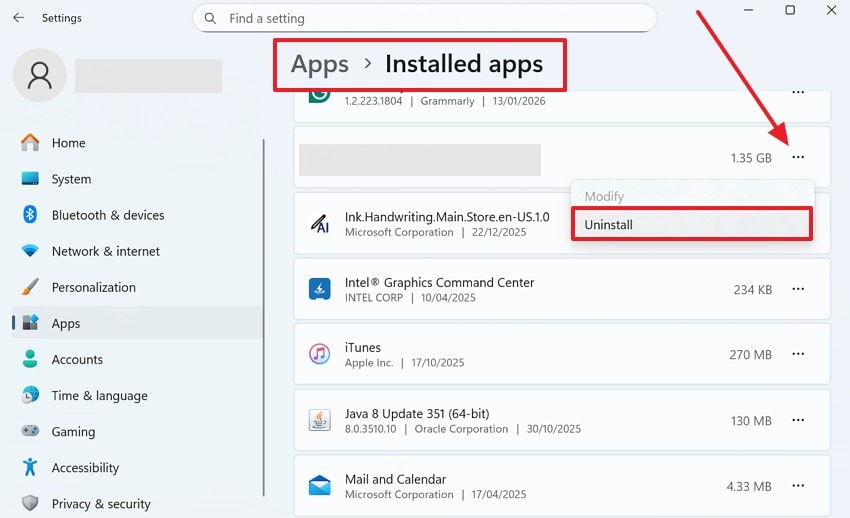
La reinstallazione dell’app sostituisce i file mancanti e ripristina le versioni corrette delle librerie. Questa soluzione si riferisce a “impossibile individuare il punto di ingresso della procedura” da installazioni danneggiate. Inoltre, sovrascrive qualsiasi componente rovinato o non corrispondente senza problemi. I programmi interessati si collegano quindi perfezionamente ai punti di ingresso corretti. Segui la guida per reinstallare l’app problematica e risolvere il problema:
Istruzioni. Vai su “Impostazioni” per accedere alla sezione “App installate” dalla scheda “App”. Individua l’app problematica, clicca sull’icona “Tre Punti” e seleziona “Disinstalla.” Successivamente, vai sul sito ufficiale dell’app e scaricala nuovamente.
Soluzione 3: Installa i pacchetti ufficiali Microsoft Visual C++ Redistributable
Fornisce le librerie runtime essenziali richieste da molti programmi Windows. Questi pacchetti includono i principali file DLL, come vcruntime e msvcp, utilizzati durante l’esecuzione. Molti giochi e programmi dipendono da essi per funzioni di base. L’installazione aggiunge o ripara le versioni obsolete direttamente dalle fonti Microsoft. In questo modo Windows trova i punti di ingresso senza difficoltà. Vediamo quindi come risolvere “ impossibile individuare il punto di ingresso della procedura” con questa soluzione:
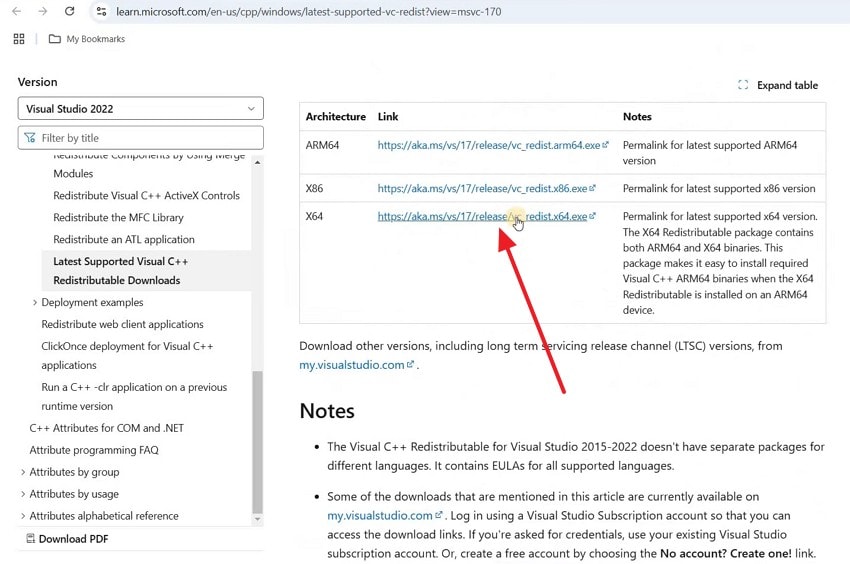
Passaggio 1. Accedi al sito ufficiale per scaricare “Visual C++ Redistributable.” Scorri verso il basso e fai clic sul link accanto a “X64.”
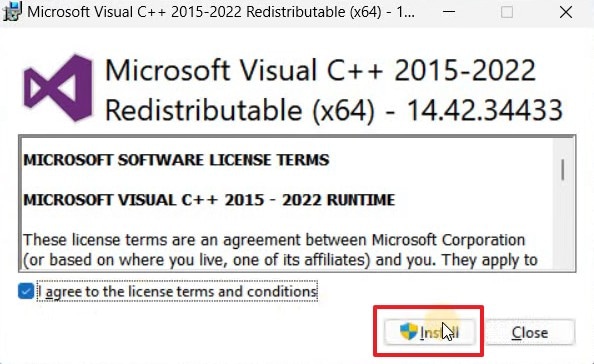
Passaggio 2. Dopo l'installazione, apri il file .exe per selezionare “Accetto i termini e le condizioni di licenza” e premi “Installa.”
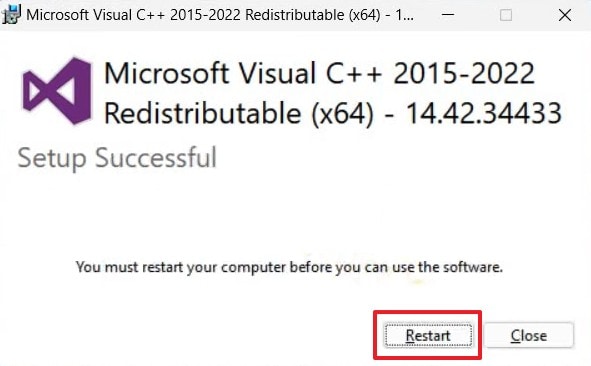
Passaggio 3. Una volta seguito il procedimento visualizzato, premi “Riavvia” per completare l'operazione.
Soluzione 4: Aggiorna o ripara il runtime Microsoft .NET Framework
Puoi anche aggiornare o riparare il .NET Framework per ripristinare i componenti runtime necessari. Molti strumenti desktop dipendono da versioni specifiche di .NET per accedere alle funzioni interne. Tuttavia, file framework corrotti o voci di registro danneggiate interrompono queste dipendenze applicative. Pertanto, questa soluzione sostituisce i file danneggiati e corregge i problemi di configurazione. Per correggere l'errore "il punto di ingresso della procedura non è stato trovato” e impedire che riappaia, segui i passaggi qui sotto:
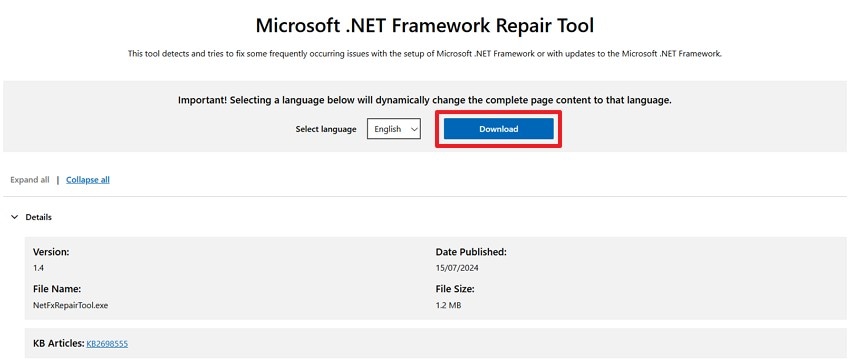
Passaggio 1. Quando accedi al sito “Strumento di Riparazione .NET Framework”, premi il pulsante “Scarica”.
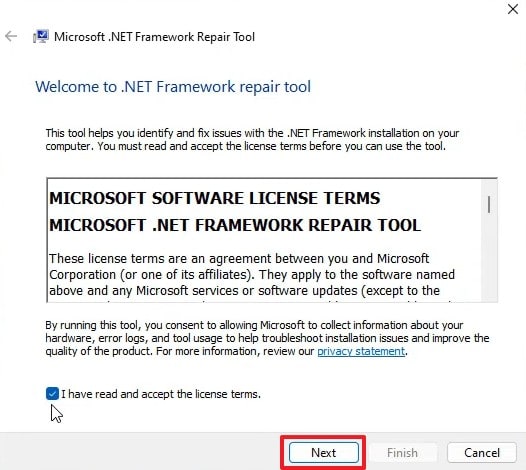
Passaggio 2. Ora, apri il file .exe per accettare i termini e le condizioni e fai clic sul pulsante “Avanti”
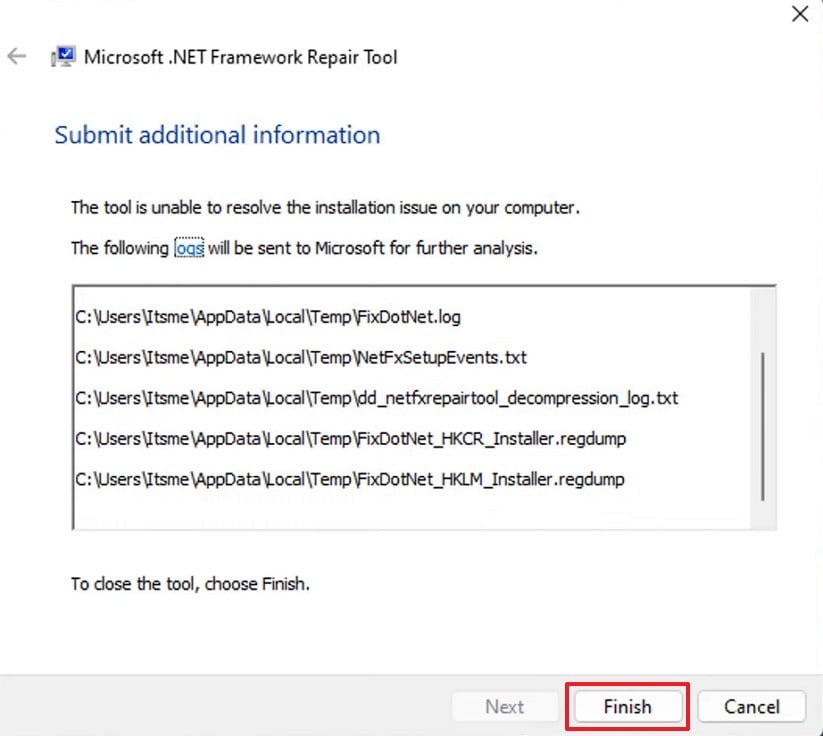
Passaggio 3. Dopo aver seguito le istruzioni indicate, premi “Fine” per terminare la procedura.
Soluzione 5: Ripara i file di sistema danneggiati usando la scansione SFC
Questa soluzione da riga di comando verifica e ripara i file di sistema di Windows corrotti. Durante la scansione, sostituisce le versioni errate con copie pulite memorizzate nel sistema. Questo processo ripristina le funzioni DLL mancanti richieste durante le fasi di avvio delle applicazioni. Pertanto, l'esecuzione di SFC aiuta a risolvere l'impossibile individuare il punto di ingresso della procedura errore. Segui i passaggi elencati per risolvere il problema in questo modo:
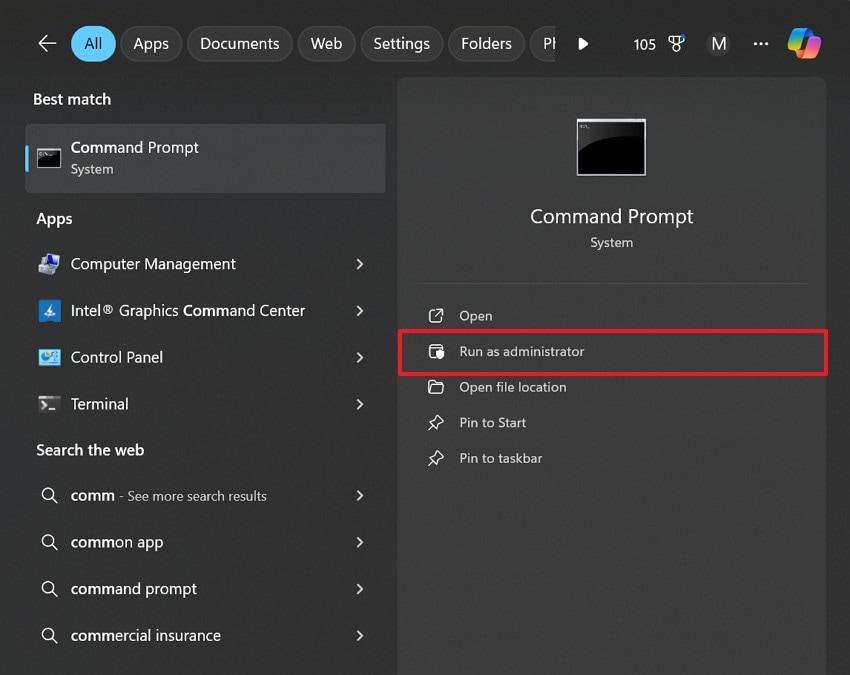
Passaggio 1. Per iniziare, scegli “Esegui come amministratore” dopo aver cercato “Prompt dei comandi.”
Passaggio 2. Successivamente, digita “sfc /scannow” e premi “Invio” per avviare il processo sul PC.

Soluzione 6: Ripristina la salute dell’immagine di Windows con lo strumento DISM
Lo Strumento DISM ripara l'immagine di Windows e ripristina la salute dei componenti di sistema. Risolve problemi di corruzione più profondi che SFC da solo non può correggere o sostituire. DISM scarica file puliti dalle fonti Windows e li integra nel sistema. Di conseguenza, garantisce un ripristino affidabile di tutte le librerie e i componenti runtime essenziali. Vediamo quindi come correggere l' impossibile trovare il punto di ingresso della procedura errore:
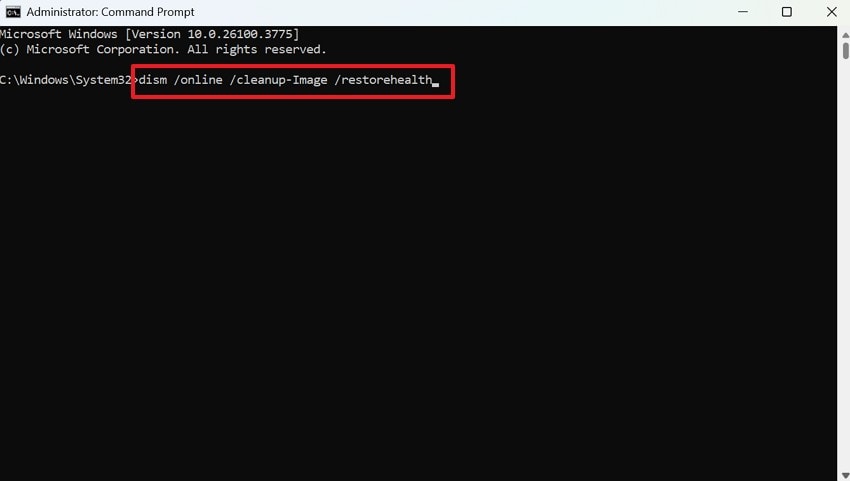
Istruzioni. Su “CMD,” inserisci “dism /online /cleanup-image /restorehealth” e premi “Invio” per riparare i file immagine di sistema.
Soluzione 7: Scansiona e rimuovi i malware che influiscono sui file DLL di sistema
Le scansioni malware rilevano virus che alterano precisamente le DLL di sistema. Questa soluzione di sicurezza risolve l'errore "il punto di ingresso della procedura non è stato trovato” nelle librerie infette. Strumenti come Windows Defender rilevano file infetti e li ripristinano o li mettono in quarantena. Garantisce che i programmi possano accedere alle funzioni richieste senza interferenze durante l'avvio o l'esecuzione. Segui questi passaggi per eseguire una scansione sul dispositivo:
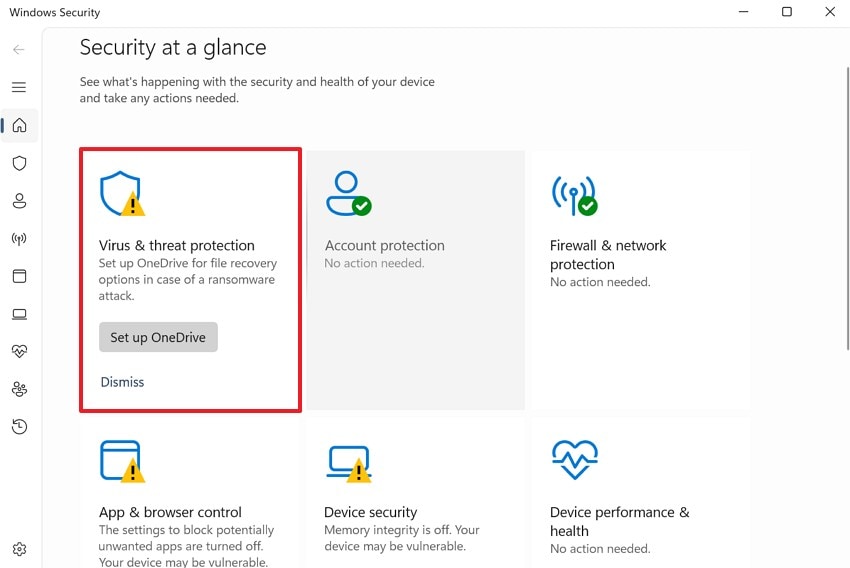
Passaggio 1. Inizialmente, seleziona la sezione “Protezione da virus e minacce” dopo aver avviato “Sicurezza di Windows."
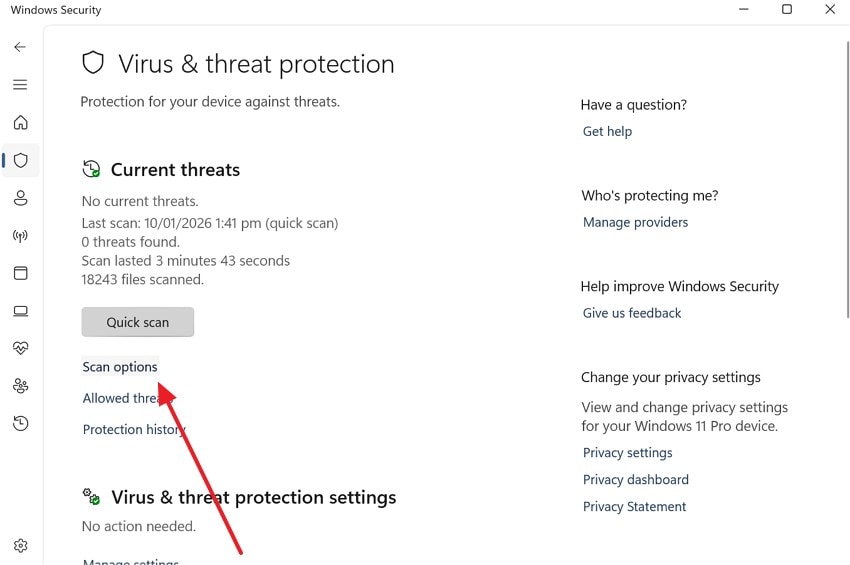
Passaggio 2. Vedi la schermata successiva, fai clic su “Opzioni di scansione”.
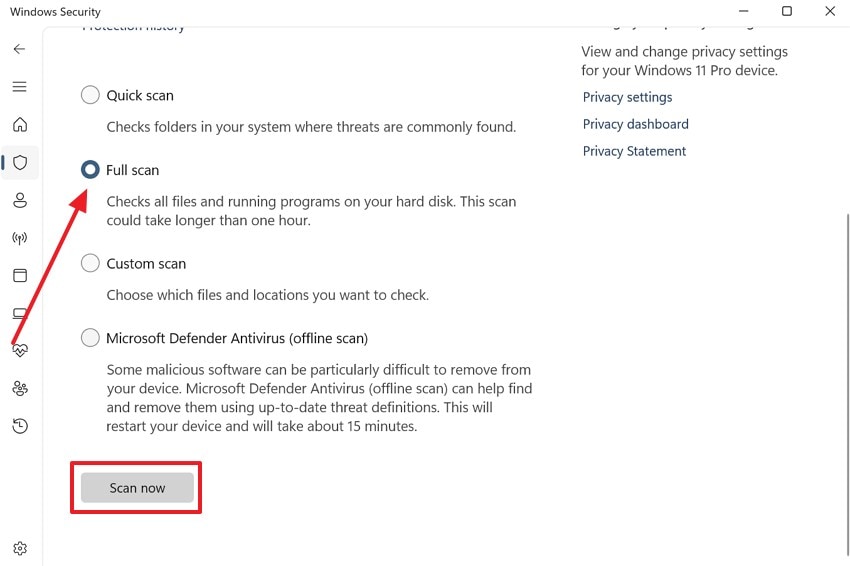
Passaggio 3. Quindi, scegli “Scansione completa” e poi clicca su “Scansiona ora”.
Soluzione 8: Ripristina o reinstalla il sistema operativo Windows (ultima soluzione)
Quando i metodi discussi non risolvono il problema, dovresti ora reimpostare il PC. Questo processo rimuove librerie corrotte, voci di registro danneggiate e componenti incompatibili. Garantisce che ogni DLL e runtime sia correttamente installato per tutte le applicazioni. Inoltre, una nuova installazione offre un ambiente pulito e stabile per prevenire errori ripetuti e conflitti software. Segui questa guida per reimpostare il PC e risolvere il problema:
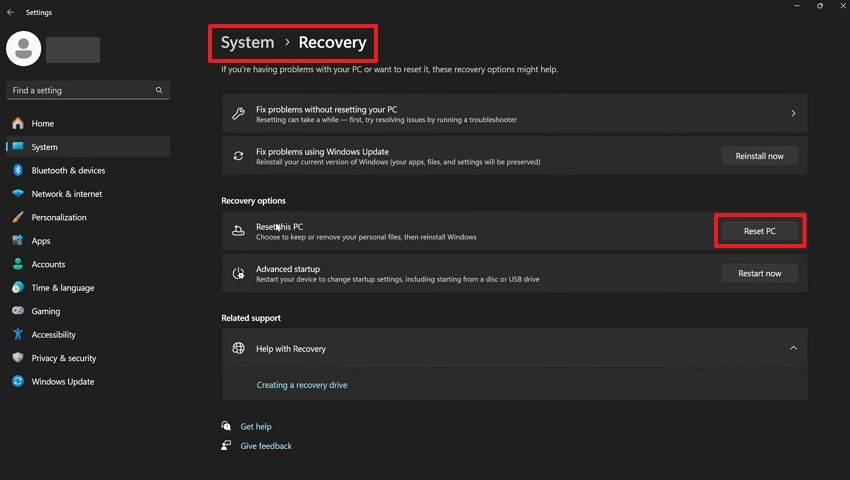
Passaggio 1. Vai alle impostazioni di “Sistema” sul PC e accedi alla sezione “Ripristino”. Procedendo, premi il pulsante “Reimposta PC” per iniziare la procedura.
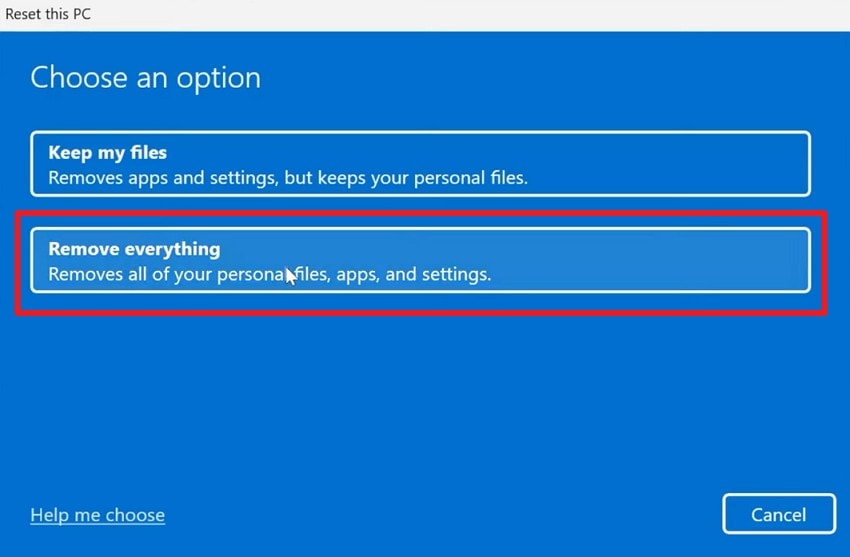
Passaggio 2. Nella schermata successiva, scegli “Rimuovi tutto”.
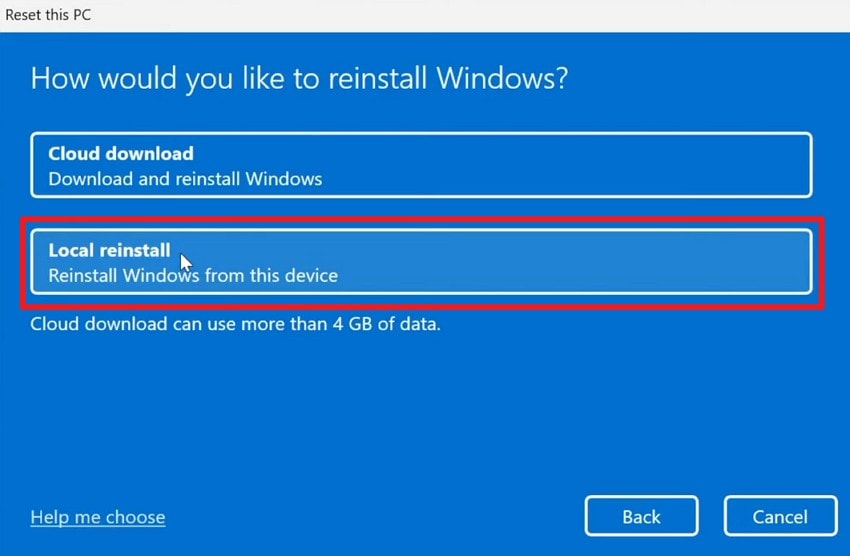
Passaggio 3. Alla nuova schermata, seleziona “Reinstallazione locale”.
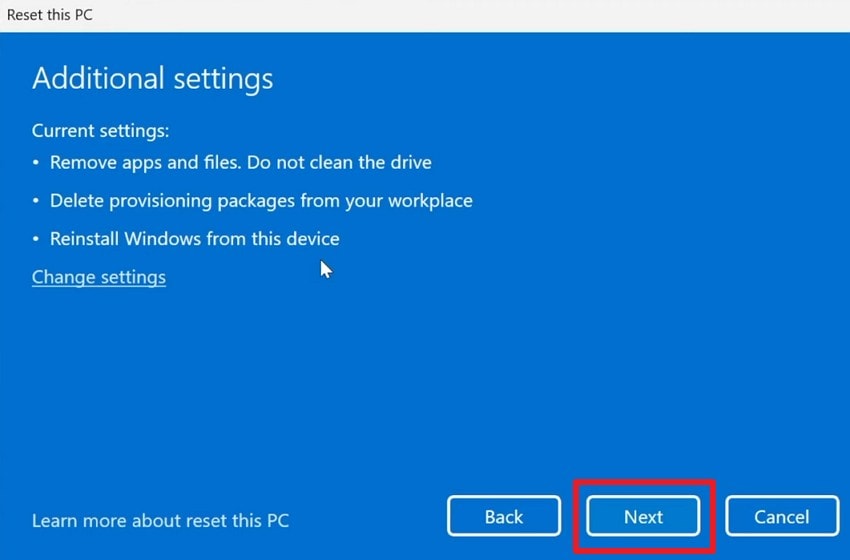
Passaggio 4. Quando visualizzi la schermata “Impostazioni aggiuntive”, scegli “Avanti”.
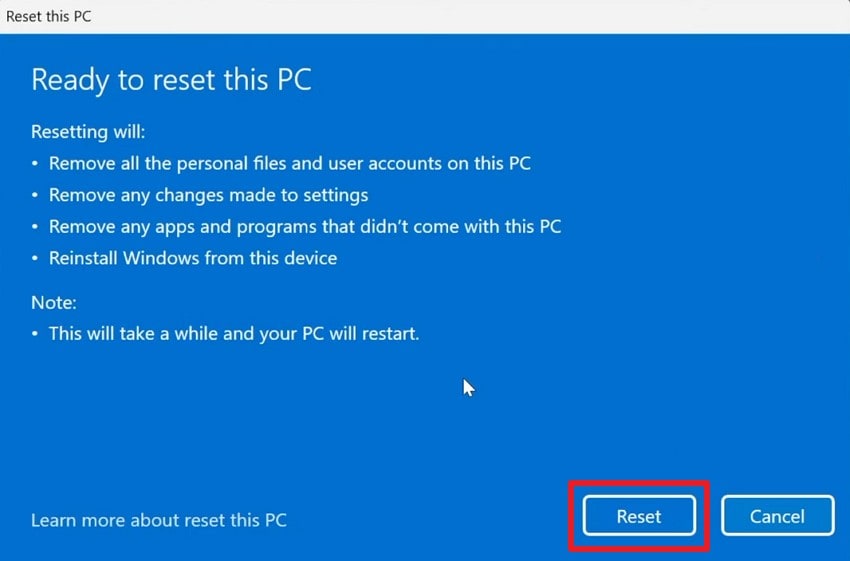
Passaggio 5. Successivamente, clicca sul pulsante “Reimposta” per avviare il processo di reimpostazione.
Suggerimento professionale. Repairit: Il tuo strumento per risolvere l’errore Entry Point causato dalla corruzione dei file di sistema
Inoltre, a volte la corruzione dei file di sistema causa l'errore “il punto di ingresso della procedura non può essere trovato” che frustra gli utenti quotidianamente. Quando le riparazioni falliscono, i documenti danneggiati restano inutilizzabili, causando ritardi e perdite di produttività ripetute. In tali casi, Repairit offre una soluzione più intelligente grazie alla sua potente funzione di Riparazione File. Questo strumento ripara in modo affidabile oltre 75 tipi di documenti danneggiati e anche file di ingegneria di vari formati.
Durante la riparazione, l'elaborazione veloce aumenta la produttività ripristinando i file anche dopo una corruzione inaspettata. Potrai anche correggere più file danneggiati o corrotti contemporaneamente senza limitazioni.
Funzionalità principali

Wondershare Repairit - Riparazione File
1.010.994 persone lo hanno scaricato.
-
Riparazione Amichevole File di Sistema: Ripristina i file relativi ai programmi corrotti che causano errori di punto di ingresso e bloccano l'avvio delle applicazioni.
-
Recupero Documenti Collegati a DLL: Questo strumento ripara documenti danneggiati dopo conflitti DLL e mantiene la struttura originale senza perdita di dati.
-
Ripristino Sicuro in Batch: Repairit ripara più file danneggiati insieme quando il sistema va in crash, creando errori di punto di ingresso ripetuti.
Guida dettagliata per riparare i file di sistema danneggiati utilizzando Repairit
Segui i passaggi seguenti per scoprire come riparare in modo efficiente i file di sistema danneggiati tramite Repairit:
Passaggio 1. Apri lo Strumento di Riparazione Documenti
Quando accedi a “Riparazione Altri Tipi” sezione, individua “Riparazione Documento” e seleziona “Avvia.”

Passo 2. Aggiungi e Ripara i File di Sistema Danneggiati
Successivamente, clicca su “+Aggiungi” per importare i file di sistema danneggiati e premi “Ripara” per iniziare a correggerli.

Passo 3. Salva i File di Sistema Riparati
Dopo il completamento della riparazione, visualizza in anteprima i file di sistema corretti e clicca su “Salva Tutto” per esportare i file restaurati.

Risolvi gli Errori di Entry Point Causati da Corruzione dei File di Sistema
 Verificato dalla Sicurezza. Oltre 7.302.189 persone lo hanno scaricato.
Conclusione
In sintesi, gli errori di entry point possono bloccare le applicazioni, ma conoscere le cause facilita la loro risoluzione. Ora sai come correggere l’impossibile individuare il punto di ingresso della procedura errore. Inoltre, dovresti mantenere il PC aggiornato per evitare problemi futuri. Inoltre, se la corruzione dei file persiste dopo le correzioni di sistema, la perdita di lavoro può comunque ostacolare la produttività. Pertanto, Repairit diventa essenziale per riparare file danneggiati preservando qualità e formato.
Domande Frequenti
-
1. Gli errori di entry point possono danneggiare permanentemente il mio hard disk?
No, questi errori derivano da incompatibilità software, non da guasti hardware diretti. Inoltre, segnalano funzioni mancanti piuttosto che un vero fallimento del disco. Pertanto, scansioni regolari mantengono il disco sano, insieme alla correzione degli errori. -
2. I software antivirus possono causare errori di entry point su Windows?
Sì, gli strumenti antivirus possono mettere in quarantena i file DLL, rimuovendo le funzioni necessarie durante le scansioni. I programmi falliscono quando Windows non riesce a caricare i punti di entry previsti da posizioni isolate dei file. Quindi, il ripristino dei file dalla quarantena o l'aggiunta di esclusioni generalmente risolve il problema. -
3. Cosa succede se i documenti diventano illeggibili dopo ripetute interruzioni per errori di entry point?
In questi casi, Repairit aiuta a recuperare i documenti corrotti senza alterare il contenuto originale. Il suo motore di riparazione analizza attentamente le strutture dati per ricostruire le sezioni danneggiate dei file. Questo approccio salva i file di lavoro anche quando solo le correzioni di sistema non riescono a recuperarli.


