
Ho un nuovo computer portatile Dell con Windows 8, e il suo SSD ha 500 GB, ma il disco rigido da 500 GB mostra solo 130 GB di spazio. Non sono un utente esperto di computer, ma vorrei risolvere i problemi da solo. Qualcuno può aiutarmi?
Hai già ricevuto una richiesta simile, o stai anche tu cercando una soluzione a questo problema? Sì? Allora questo articolo fa per te.
Dans cet article
Ragioni per cui il disco rigido mostra solo una parte o la metà della capacità
Quando usi un disco rigido interno o un disco rigido esterno, potresti incontrare diversi tipi di problemi, come
- Il disco SSD da 1 TB che mostra solo 500 GB
- Il disco rigido non viene visualizzato
- Il disco rigido esterno diventa un disco di recupero,
- La visualizzazione della metà del terabyte del disco rigido esterno
- Il disco rigido esterno blocca il computer, ecc.
Questi problemi sono preoccupanti, soprattutto quando devi usare il disco rigido immediatamente. Ma prima di imparare di più sulle soluzioni, devi conoscerne la causa.
Molte ragioni possono causare questo problema di capacità errata del disco rigido:
- Attacco di Virus e Malware
- Driver del disco rigido obsoleto
- Formattazione errata
- Unità danneggiata
- Sistema operativo occupato
- Il disco rigido è più grande di 2 TB
- File invisibili
- Partizioni di recupero nascoste
- Metodi di calcolo variabili
Qualunque sia la ragione, esistono diversi modi per far riapparire il disco rigido esterno. Vediamo subito alcuni di questi.
Come recuperare la dimensione totale del disco rigido esterno o interno?
Nella parte sopra, abbiamo discusso la ragione per cui il tuo disco rigido potrebbe mostrare una capacità errata. Ora vedremo come risolvere questo problema e passeremo in rassegna diversi metodi per scegliere il migliore tra questi. Se desideri ripristinare la piena capacità del disco rigido nel tuo sistema, le seguenti soluzioni si sono rivelate efficaci; puoi provarle una per una fino a quando il problema non sarà risolto.
Metodo 1: Eliminare i virus
Quando il tuo disco rigido è contaminato da un virus o malware che attacca uno spazio di archiviazione insolito sul tuo disco rigido, mostra una capacità parziale o a metà. In una tale situazione, puoi mantenere il tuo disco pulito e sicuro con un software antivirus.
Fase 1: Scarica e installa il miglior software antivirus sul tuo PC.
Fase 2: Mantieni il tuo disco rigido esterno problematico aperto e analizza il tuo dispositivo per eliminare i virus o malware esistenti.
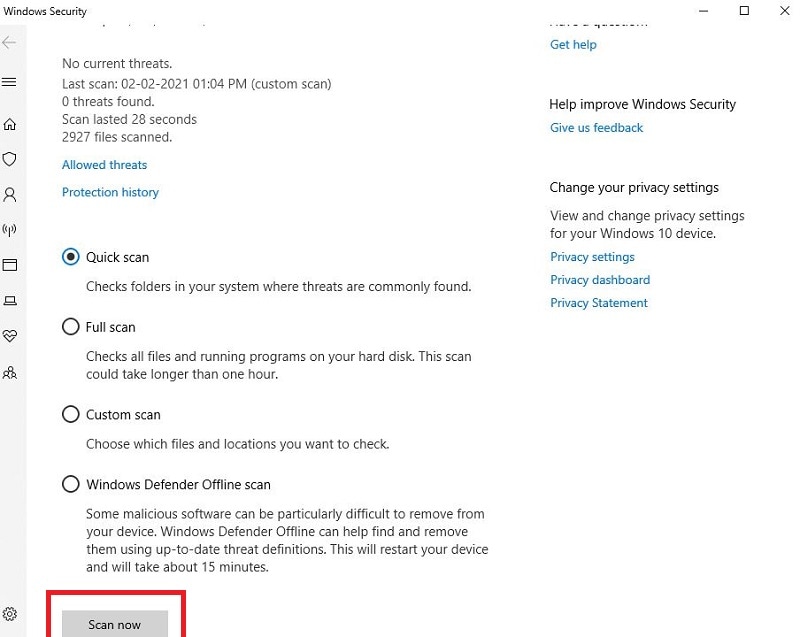
Se il metodo non riesce a risolvere il problema, puoi provare la soluzione seguente!
Metodo 2: Aggiornare il driver del disco rigido
Se la prima soluzione non funziona, puoi provare ad aggiornare il tuo disco rigido procedendo nel modo seguente:
Fase 1: Clicca su "Start" e nella casella di ricerca, digita "Gestione dispositivi", quindi premi "Invio" per aprire la cartella.
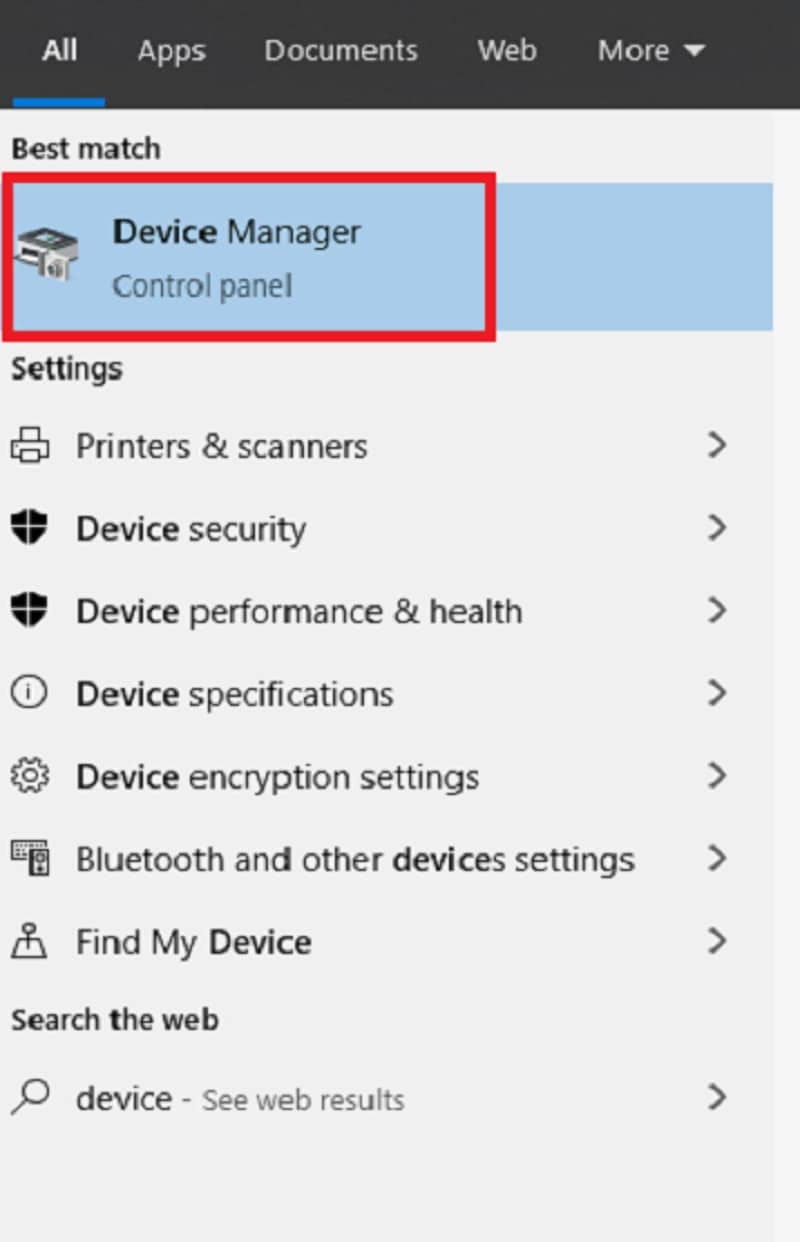
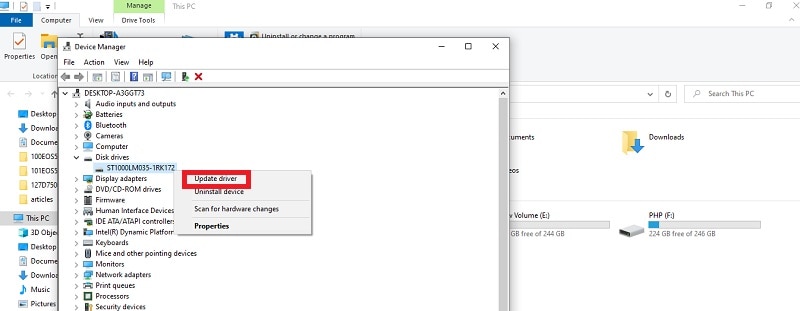
Fase 2: Fai clic sulla categoria "Unità disco", fai clic destro sul disco rigido problematico e seleziona "Aggiorna driver".
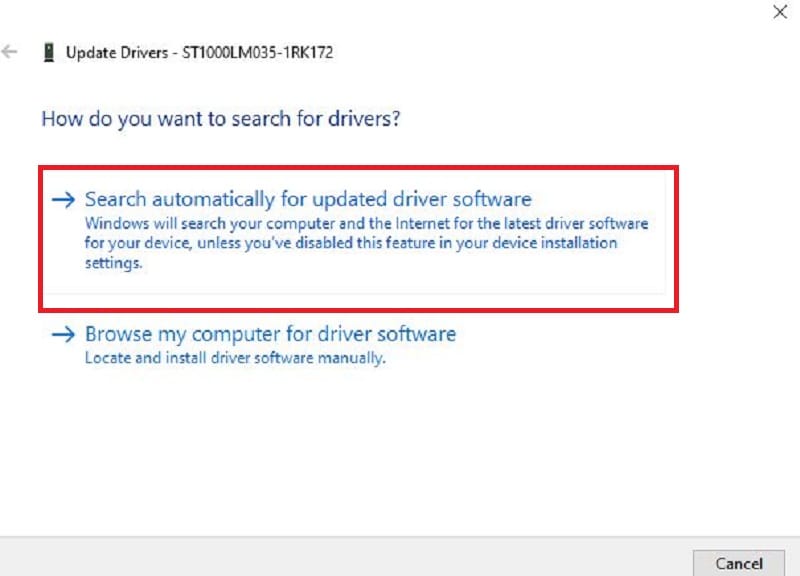
Fase 3: Ora, scegli l'opzione "Cerca automaticamente un driver software aggiornato".
Fase 4: Se Windows non trova un nuovo driver, seleziona disinstallare il driver facendo clic su "Disinstalla dispositivo" e riavvia il sistema informatico. Questo passaggio permetterà a Windows di tentare di reinstallare il driver.
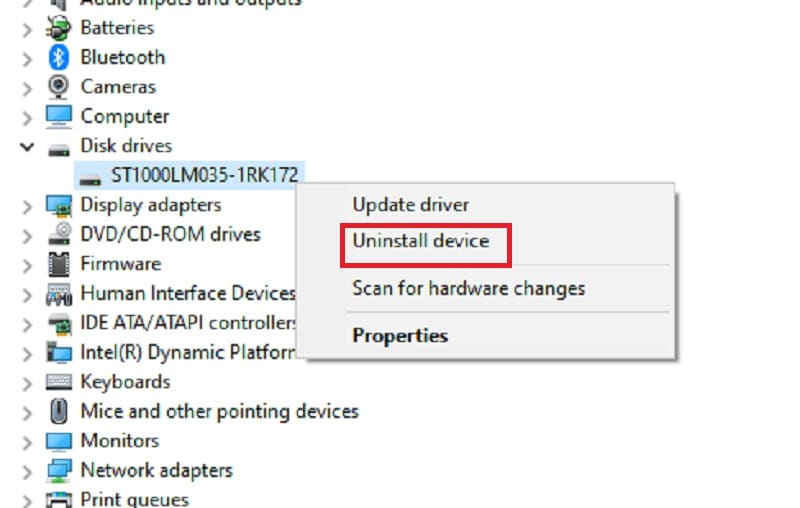
Se questo metodo non riesce a risolvere il problema, puoi provare la soluzione seguente!
Metodo 3: Riformattare il disco rigido
Riformatta l'unità con lo strumento integrato come Gestione disco / Diskpart.
Fase 1: Premi il pulsante "Start" del tuo sistema e digita il comando "cmd" nella ricerca. Ora, seleziona l'opzione "Esegui come amministratore".
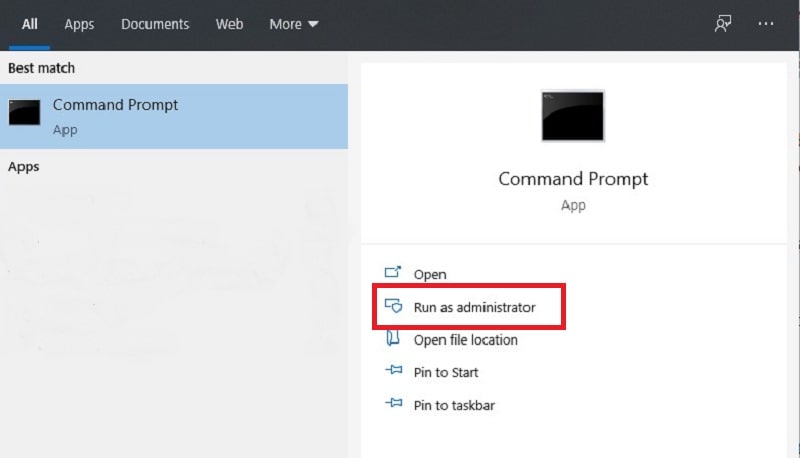
Fase 2: Ora digita il comando "Diskpart" al prompt dei comandi e premi "Invio".
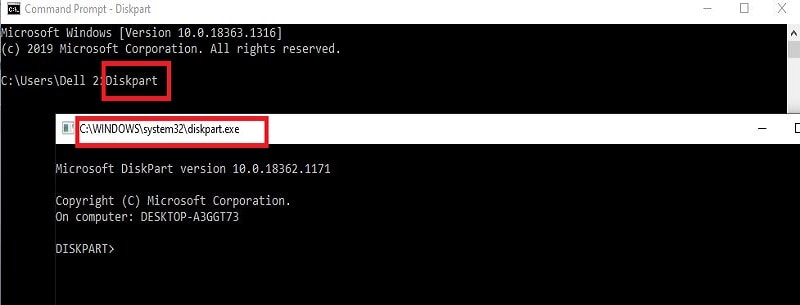
Fase 3: Vedrai una nuova finestra con "diskpart.exe", come mostrato nell'immagine sopra, dove devi inserire i seguenti comandi nell'ordine e premere il tasto "Invio" dopo ogni comando.
- "list disk" per ottenere un elenco dettagliato di tutti i dischi nel tuo sistema.
- "select disk 1" "select disk 1" è il numero del disco rigido di destinazione.
- "clean" consiste nell'eliminare tutte le partizioni dal disco selezionato e cancellarle.
- "create partition primary" per creare una partizione primaria sul disco.
- "format fs=ntfs quick"
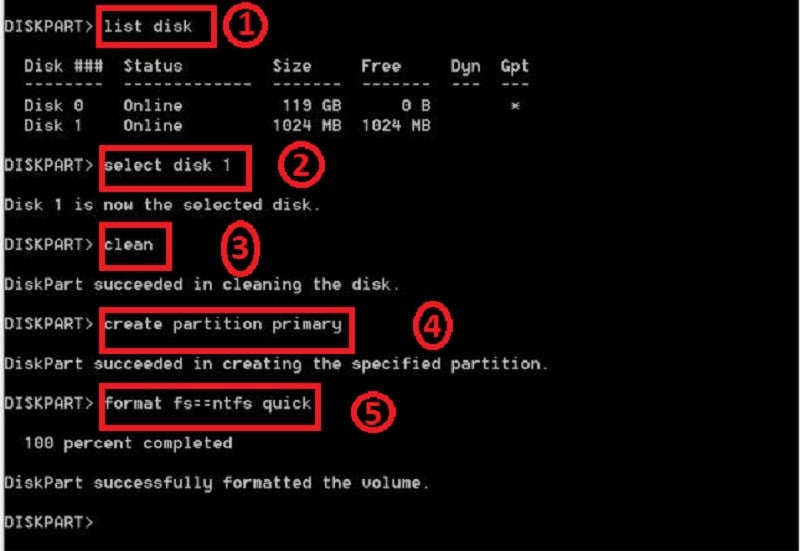
Ora puoi verificare se il tuo disco mostra tutto lo spazio o no. In caso contrario, passa al metodo successivo.
Metodo 4: Formattare il disco rigido
Quando affronti il problema di un disco rigido da 1 TB che mostra solo una capacità di 127 GB, puoi provare a formattare l'unità di destinazione. Si tratta di verificare se può tornare al suo stato normale. È il modo più veloce per risolvere questo problema.
Fase 1: Apri "Gestione disco" sul tuo computer. Quindi, fai clic destro sul disco rigido problematico e scegli l'opzione "Formatta" dal menu.
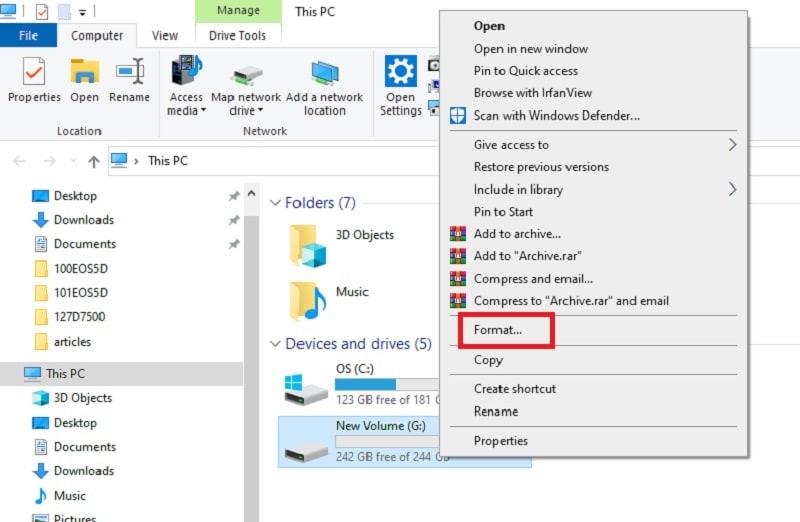
Fase 2: Apparirà un'altra finestra pop-up, ora seleziona:
- Il file system
- La dimensione dell'unità di allocazione
- L'etichetta del volume corrispondente
- Seleziona la casella "Formattazione rapida" e fai clic sul pulsante "Avvia" per iniziare la formattazione.

Fase 3: Una volta completata la formattazione, puoi verificare se il problema della dimensione del disco rigido è stato risolto o no.
A volte, un disco rigido che mostra la dimensione sbagliata è un fenomeno normale. Ma usando una delle soluzioni sopra risolverà sicuramente l'errore "Il disco rigido è solo a metà pieno". Tuttavia, se si verifica un problema di perdita di dati a causa del problema del disco, devi prima recuperare i dati dal disco rigido, quindi prendere misure per risolvere il problema.
Come recuperare i dati scomparsi dal disco rigido parziale o che mostra solo la metà?
Speriamo che il disco rigido esterno appaia nell'Utilità Disco dopo aver provato le soluzioni di cui sopra. Ma a volte, non puoi ancora accedere al disco rigido esterno se è danneggiato o smontato nell'Utilità Disco. Il disco rigido esterno può essere infetto a causa del danneggiamento del file system o della perdita della tabella di partizione.
Wondershare Recoverit è un programma di recupero dati con licenza che può recuperare rapidamente ed efficacemente i dati dai dischi rigidi cancellati o persi. Scarica e installa il software Recoverit sul tuo computer e segui i semplici passaggi per recuperare i dati scomparsi da un disco rigido esterno danneggiato:
Fase 1: Seleziona una posizione di recupero dati
Ora, avvia Recoverit e scegli il disco da cui sono stati persi i tuoi dati. Clicca sul pulsante "Scansiona" per scansionare e cercare i tuoi dati persi.

Fase 2: Analizza i tuoi dati
Il software Recoverit inizierà a cercare i dati della partizione eliminata; la scansione richiederà un po' di tempo.

Fase 3: Anteprima e recupero dei dati eliminati
Dopo l'analisi approfondita, puoi controllare l'elenco di tutti i file recuperabili nel pannello di sinistra. Puoi visualizzare in anteprima i file recuperabili specifici, selezionare i tuoi dati e fare clic sul pulsante "Recupera" per recuperarli.
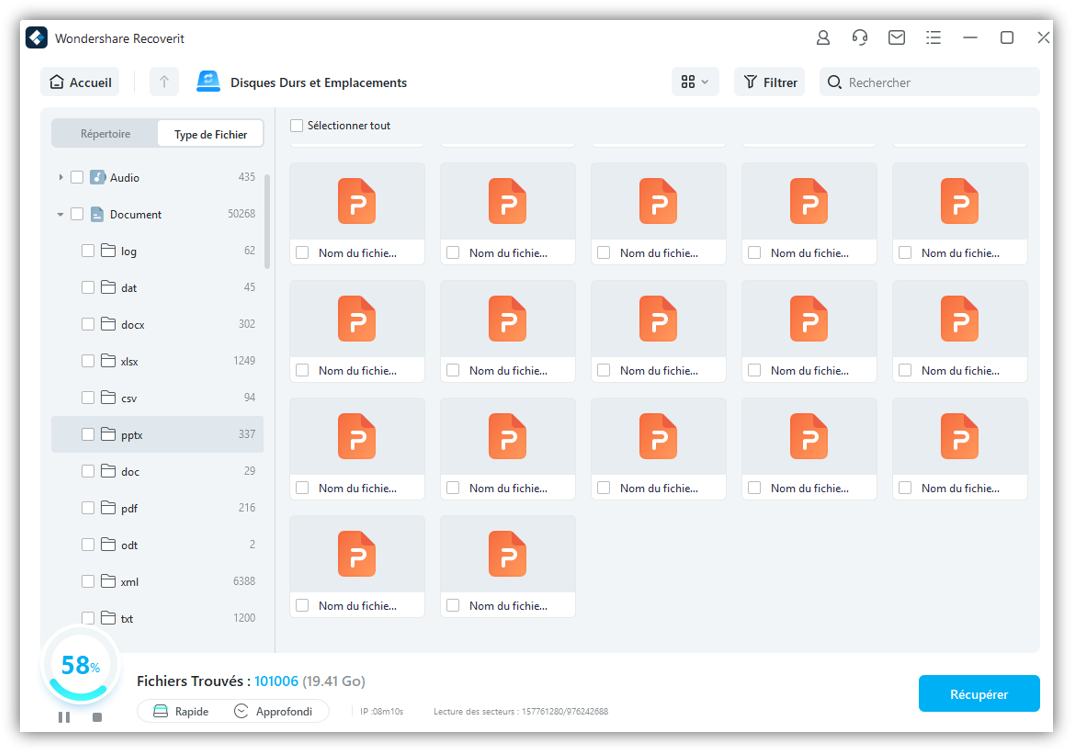
Quindi, non importa che il tuo computer mostri mezzo terabyte, che elimini file importanti, o che tu abbia formattato qualcosa per errore, non c'è bisogno di farsi prendere dal panico perché Recoverit è progettato per trovare e ripristinare i tuoi dati.
Conclusione
Questo articolo spiega perché il disco rigido esterno mostra solo la metà di un terabyte e come risolvere questo problema attraverso diversi metodi. Speriamo sinceramente che tu abbia potuto ottenere aiuto grazie a questo articolo. Non preoccuparti nemmeno se la scheda SD non mostra la sua piena capacità; segui i passaggi descritti sopra.
Tuttavia, se perdi dati preziosi dal tuo disco di archiviazione in qualche modo problematico, recuperali facilmente con lo strumento Wondershare Recoverit che è veloce ed efficace.





