 100% sicuro e download gratuito
Immaginate di aver dimenticato la vostra password BitLocker o, peggio ancora, la vostra chiave di recupero sul vostro drive. Cosa fareste? In questo tutorial, imparerete a sbloccare BitLocker senza password o chiave di recupero, così da sapere cosa fare in una situazione del genere.
In questo articolo
Parte 1. Come sbloccare BitLocker senza password?
Durante la crittografia del vostro drive Windows, viene fornito un file di testo contenente un codice chiamato chiave di recupero che avete salvato sul vostro sistema. Conservare questo file è un passaggio necessario per crittografare il drive, così che possiate ritrovare questo file facilmente in seguito con una semplice ricerca nel sistema.
Se avete dimenticato la password del drive bloccato, potete utilizzare questo codice per accedere al drive come segue:
- Passo 1. Fate doppio clic sul drive per visualizzare la finestra della password oppure cliccate con il tasto destro e selezionate Sblocca il drive.

- Passo 2. Cliccate su Altre opzioni.
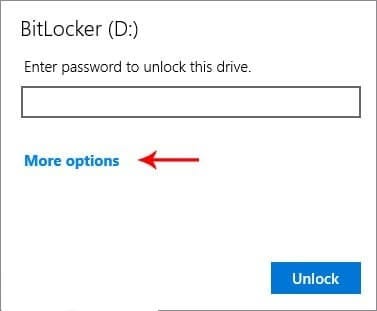
- Passo 3. Nella finestra che si apre vedrete due opzioni. Cliccate su Inserisci la chiave di recupero.
Meno opzioni : Apre e chiude le opzioni della finestra in modo ridotto.
Inserisci la chiave di recupero : potete inserire il vostro codice di recupero in questo campo.
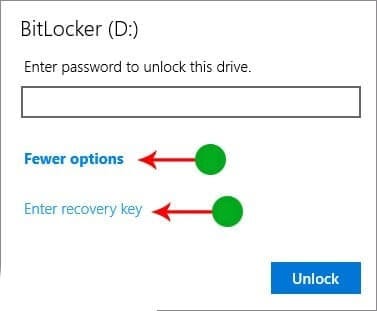
- Passo 4. Per sbloccare BitLocker, copiate il codice che avete precedentemente salvato in un file di testo e inseritelo come chiave di recupero.

Quando dimenticate la password BitLocker, dovete avere accesso alla vostra chiave di recupero per sbloccare il drive BitLocker. Questo codice di recupero è stato salvato sul vostro sistema come file di testo perché il drive è stato crittografato. Se non avete accesso a questo codice, non potrete decifrare il vostro drive con la tecnica sopra descritta e dovrete passare direttamente alla procedura di sblocco di BitLocker senza la sezione della chiave di recupero in questa guida.
- Passo 5. Infine, cliccate sul pulsante Sblocca Il drive Windows verrà sbloccato e ora potrete accedervi.

Punti da tenere a mente quando si tenta di sbloccare BitLocker con la chiave di recupero:
- Dovete avere accesso al file contenente la chiave di recupero.
- Se non avete questo codice, potete cercare un file chiamato BitLocker recovery key.txt.
- Dopo la decrittazione, il drive sarà sbloccato e non vi richiederà più la password al login. Se volete aumentare il livello di sicurezza dopo la decodifica, si consiglia di impostare una nuova password. Questa volta, cercate di ricordarla.
Parte 2. Come sbloccare BitLocker senza password né chiave di recupero?
Se avete perso non solo la password BitLocker, ma anche la chiave di recupero, non ci sarà modo di sbloccare il drive BitLocker senza perdere tutti i dati. Dovete formattare i drive crittografati per rimuovere BitLocker.
1. Formattare un hard disk o una chiavetta USB per sbloccare BitLocker
In Windows, per formattare un disco, prima dovete collegare il dispositivo di archiviazione al sistema. Assicuratevi che il cavo USB o la porta USB non sia danneggiata, poi seguite questi passaggi:
- Attendete che Windows rilevi il drive.
- Tenete premuto Win + E per aprire l'esplora file.
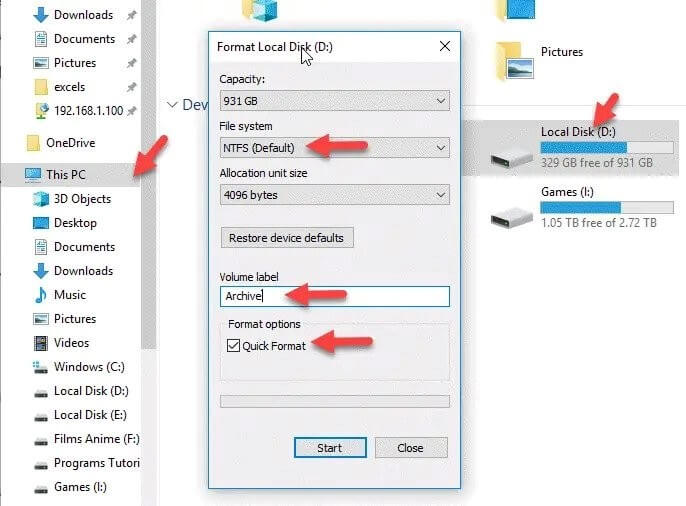
- Cliccate su Questo PC nella barra laterale.
- Fate clic con il tasto destro sul drive e selezionate Formatta.
- Potete selezionare il formato del disco dal menu a tendina File system della finestra pop-up.
- In Nome volume, digitate il nome del drive.
- Selezionate l'opzione Formattazione rapida per formattare velocemente il disco.
- Infine, cliccate sul pulsante Avvia
2. Formattare la chiavetta USB usando il CMD per sbloccare BitLocker
La formattazione di una chiavetta USB richiederà un certo tempo, a seconda della capacità del drive e del volume di dati memorizzati. Per formattare una USB tramite CMD, dovete seguire questi step:
- Eseguite il prompt dei comandi come eseguicome amministratore.
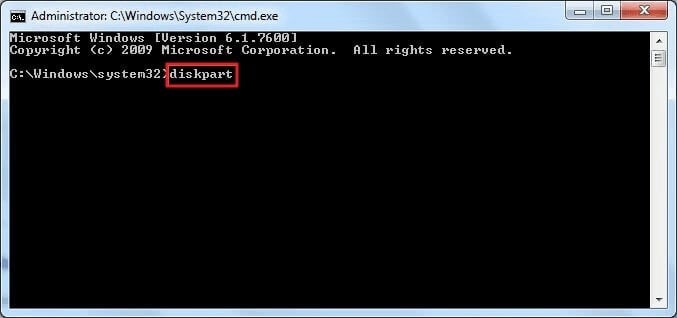
- Dopo aver eseguito il prompt dei comandi, inserite il comando diskpart e premete Invio.
(Notate che il prompt cambierà automaticamente forma dopo aver inserito questo comando e premuto Invio.)
- Ora inserite il comando listdisk per mostrare una lista dei drive sul vostro sistema.
(Assicuratevi che la chiavetta USB sia collegata al sistema.)
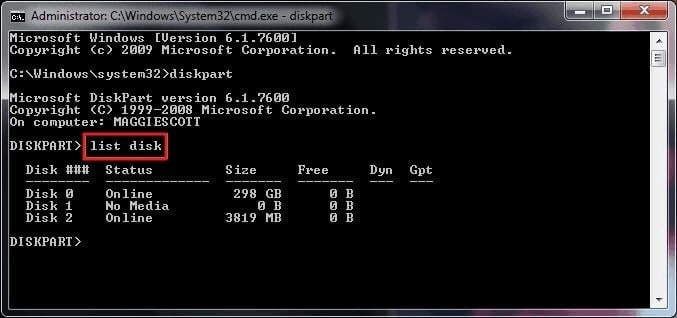
- Controllate quale numero è associato alla vostra chiavetta USB.
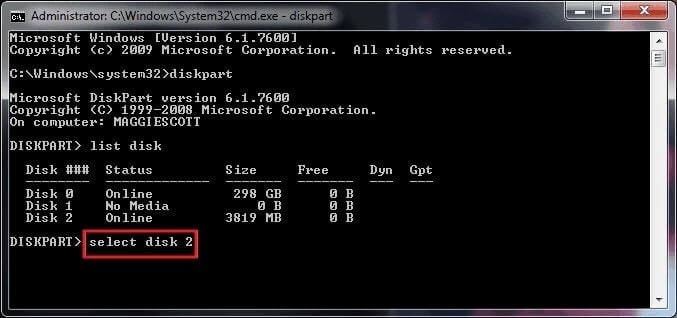
(Ad esempio, qui il numero 2 è la chiavetta USB. Ora dovete inserire il comando selectdisk 2.)
Individuate il numero del disco della vostra USB nella lista e inseritelo.
- Digitate il comando clean e attendete che tutto ciò che è presente sul drive venga cancellato.
- Quando usate questo comando su un drive o un disco, ogni partizione o volume sul disco verrà formattato. Questo è il modo in cui una semplice parola in Diskpart rimuove completamente tutte le partizioni da un disco e lo formatta.
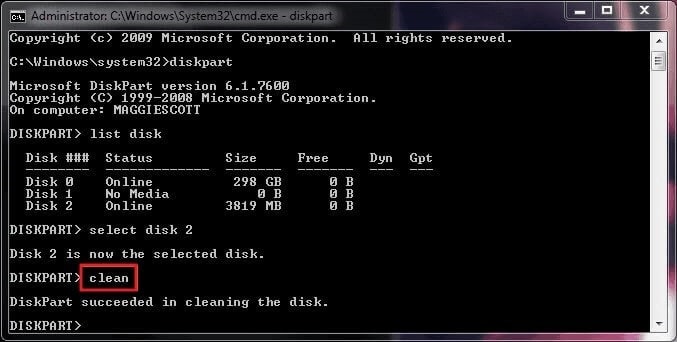
- Una volta che vedi il messaggio Pulizia del disco completata con successo al termine di questo comando, significa che i dati dell'unità flash sono stati completamente cancellati e l'unità è stata formattata.
- Ora inserisci il comando create partition primary e premi invio.

- Quando diskpart ha creato con successo la partizione specificata, digita format fs = ntfs e premi Invio.
- Questo processo può richiedere alcuni minuti, a seconda della capacità del tuo pendrive, poiché verrà eseguito in formato normale e non in formato Quick. Se vuoi che venga eseguito più rapidamente, usa il comando rapido format fs = ntfs al posto del format fs = ntfs

- Ora devi assegnare una lettera di unità alla partizione che hai creato e poi formattato.
- Per farlo, digita il comando assign e premi invio.

- Seguendo i comandi sopra, puoi formattare un hard disk del computer, un hard disk esterno o qualsiasi altro dispositivo di memoria, oltre alle chiavette USB.
Per saperne di più: Come recuperare dati da una pen drive danneggiata
3. Sbloccare un drive BitLocker senza password o chiave di recupero su Mac
Ecco come formattare e sbloccare un drive BitLocker se usi un Mac :
- Eseguite Utility Disco. Vai su Applicazioni > Utility o premi Comando + Spazio e digita Utility Disco.
- Dopo aver aperto Utility Disco, vedrai un elenco delle unità disponibili a sinistra. Seleziona l'unità che devi formattare. Nota che la formattazione del tuo disco cancellerà tutto il suo contenuto.

- Tra le quattro opzioni della finestra principale, clicca su Cancella.
Utility Disco selezionerà automaticamente il formato per te. Questo formato può essere APFS o, a seconda del formato attuale dell'unità, e se usi macOS High Sierra o una versione precedente, potrebbe essere Mac OS esteso (journaled). Se vuoi usare un altro formato, clicca su Formattazione per aprire la finestra pop-up. In base a come pensi di usare l'unità formattata, seleziona il formato che soddisfa le tue necessità.
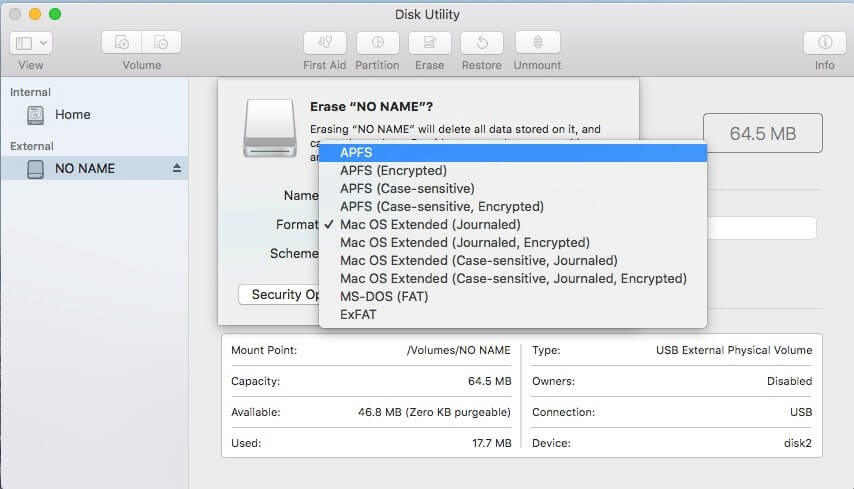
- Il prossimo passo è nominare l'unità. Il nome può essere qualsiasi cosa tu voglia, ma come miglior pratica, prova a scegliere un nome specifico che descriva il contenuto dell'unità.
- Cliccate su Opzioni di sicurezza. Si aprirà un'altra finestra che ti permetterà di scegliere come vuoi che il disco sia formattato, con un cursore dal più veloce al più sicuro. Questa è una fase importante se vuoi essere certo che tutti i file attuali sull'unità vengano rimossi.
- Il più veloce cancella i dati dell'unità eliminando i dati aggiuntivi, ma i file originali rimangono intatti, anche se nascosti. Ciò significa che tu o qualcun altro può facilmente recuperare i file usando software di recupero dati, il che non è necessariamente una buona idea. Sposta il cursore sulla seconda opzione, dove è scritto Questa opzione scrive un solo passaggio di zeri su tutto il disco. Questa opzione sovrascriverà tutta l'unità.
- Per una maggiore sicurezza, continua a spostare il cursore verso destra. Il passo successivo ti dà la possibilità di riscrivere l'unità tre volte. Sposta il cursore verso il fondo sulla Opzione più sicura, che sovrascriverà l'unità sette volte. Ma dovrai aspettare a lungo (in base alla dimensione del disco) prima che sia pronta per un nuovo utilizzo.

- Cliccate su Cancella e attendi che il contenuto dell'unità venga cancellato e l'unità sia pronta per essere utilizzata. Una barra di avanzamento mostra lo stato della formattazione del tuo disco e quanto tempo richiederà per completare il processo.

Ultima parola
Non sapere come sbloccare BitLocker senza password e chiave di recupero può essere abbastanza difficile. La buona notizia è che puoi sbloccare la tua unità BitLocker usando una chiave di recupero nel caso tu abbia dimenticato la password. La cattiva notizia è che se non hai accesso alla chiave di recupero, l'unica altra soluzione sarebbe semplicemente formattare il disco.





