

Hai collegato il tuo HDD esterno Toshiba al Mac, ma non funziona? Questo può succedere per vari motivi. Abbiamo preparato un elenco delle possibili ragioni per cui il tuo hard disk esterno Toshiba non viene visualizzato su Mac.
Inoltre, abbiamo preparato passaggi dettagliati per risolvere il problema del disco rigido Toshiba che non funziona su Mac. Infine, ti aiuteremo a recuperare i dati persi dal tuo HDD esterno. Con la nostra guida, riuscirai a risolvere il problema "disco rigido Toshiba non visualizzato su Mac".
Potresti essere interessato a: Come recuperare i dati da un hard disk danneggiato e riparare un disco corrotto?
Indice dei Contenuti
-
- Riformatta il tuo hard disk esterno Toshiba
- Reinstalla i driver USB
- Prova una porta USB diversa
- Controlla il cavo USB e sostituiscilo
- Collega il disco esterno Toshiba a un altro Mac
- Controlla la connessione
- Controlla il sito ufficiale Toshiba per aggiornamenti dei driver
- Aggiorna macOS
- Mostra i dischi esterni nelle Preferenze del Finder
- Usa "Pronto Soccorso" per riparare gli errori
- Usa il Terminale per risolvere la corruzione del disco
- Formatta il disco rigido Toshiba corrotto in uno stato nuovo
- Contatta il supporto Toshiba o un servizio professionale di riparazione dischi
Disco rigido Toshiba non funziona su Mac: Problemi comuni e soluzioni
Se il tuo disco rigido esterno Toshiba non funziona sul dispositivo Mac, le cause possono essere molte. Questi problemi includono una connessione scadente, porte USB difettose, driver obsoleti, dischi esterni nascosti o corruzione del disco.
Consulta la tabella seguente per un riepilogo rapido dei possibili problemi e soluzioni e risolvi il problema del disco Toshiba che non è mostrato sul tuo Mac.
| Problema | Soluzione |
| File system incompatibile | Mac utilizza un file system diverso (HFS+ o APFS) rispetto a Windows (NTFS). Se il disco rigido esterno Toshiba è formattato in NTFS, il Mac potrebbe non riuscire a scriverci sopra. Soluzione: Riformatta il disco esterno in un file system compatibile con Mac, come HFS+ o APFS. |
| Porta o cavo USB difettoso | Una porta USB danneggiata sul Mac o un cavo USB difettoso può impedire il rilevamento del disco rigido esterno. Soluzione 1: Reinstalla i driver USB Soluzione 2: Prova una porta USB diversa Soluzione 3: Sostituisci il cavo USB |
| Connessione scadente/non sufficiente alimentazione | Una possibile causa per cui il disco esterno Toshiba non appare sul Mac può essere una scarsa connessione tra HDD e Mac o insufficiente alimentazione. Soluzione 1: Collega il disco a un altro Mac Soluzione 2: Controlla la connessione |
| Driver obsoleti o incompatibili | I driver necessari per il corretto funzionamento del disco esterno Toshiba potrebbero essere vecchi o incompatibili con il Mac. Soluzione 1: Controlla il sito Toshiba per aggiornamenti dei driver Soluzione 2: Aggiorna macOS |
| Disco esterno nascosto nelle preferenze del Finder | Le impostazioni o i permessi del Mac potrebbero impedire la visualizzazione o l'accesso al disco esterno Toshiba. Soluzione: Mostra i dischi esterni nelle Preferenze del Finder |
| Hard disk corrotto o danneggiato | Il disco rigido esterno Toshiba potrebbe essere danneggiato o avere dati corrotti, impedendo il suo funzionamento corretto su Mac. Soluzione 1: Usa "Pronto Soccorso" per riparare gli errori Soluzione 2: Usa il Terminale per riparare gli errori Soluzione 3: Formatta il disco corrotto in uno stato nuovo Soluzione 4: Contatta un servizio professionale di riparazione dischi |
13 modi per risolvere il problema del disco esterno Toshiba che non funziona/non appare su Mac

Modo 1: Riformatta il disco rigido esterno Toshiba in un formato compatibile con Mac
I dischi esterni Toshiba a volte possono diventare illeggibili o non rispondere su Mac a causa di un formato incompatibile. La maggior parte dei dischi rigidi esterni viene pre-formattata con il file system NTFS, che potrebbe non essere scrivibile nativamente su Mac. Per risolvere questo problema, devi riformattare il disco in un file system compatibile con Mac, come HFS+ o APFS.
Attenzione: la riformattazione del disco cancellerà tutti i dati presenti. È quindi fondamentale recuperare e salvare i tuoi file usando uno strumento di recupero dati prima di procedere. In questo tutorial, ti consigliamo di usare Wondershare Recoverit - Recupero dati del disco rigido, in quanto è stato riconosciuto come leader nel recupero dati dagli utenti G2 grazie alla sua interfaccia pulita e algoritmo avanzato di recupero.
To recupera file dal tuo hard disk esterno Toshiba usando Wondershare Recoverit, segui questi passaggi:
- Collega il tuo hard disk esterno Toshiba al Mac.
- Installa e apri Wondershare Recoverit.
- Vai su Dischi rigidi e posizioni, seleziona il tuo disco Toshiba e clicca su Avvia.

- Questo avvierà una scansione del tuo HDD esterno Toshiba. Puoi monitorare, mettere in pausa e fermare il processo di scansione nella parte inferiore dello schermo.

- Al termine della scansione, visualizza in anteprima i file trovati. Clicca su Recupera per ripristinarli se sei soddisfatto del risultato. Tuttavia, salvare i dati recuperati in un'altra posizione.

Dopo aver effettuato il backup dei dati, ecco come formattare il tuo disco rigido esterno su Mac usando Utility Disco:
- Collega il tuo hard disk esterno Toshiba al Mac usando un cavo USB.
- Vai su Finder > Go > Utility > Utility Disco. Apri Utility Disco individuandola e facendo doppio clic.
- Trova e seleziona il tuo hard disk esterno Toshiba nella lista dei dispositivi di archiviazione collegati all’interno di Utility Disco.
- Clicca su Cancella pulsante in alto nella finestra per aprire la finestra di dialogo Cancella.
- Scegli un nuovo nome per il tuo disco rigido esterno per identificarlo dopo la formattazione.
- Seleziona un file system compatibile con Mac, come "Mac OS Esteso (Journaled)" per HFS+ o "APFS", dal Formato menu a discesa.
- Clicca su Cancella pulsante per avviare la formattazione del disco, che potrebbe richiedere alcuni minuti.
- Dopo il completamento della formattazione, clicca su Fine per chiudere la finestra di dialogo.
Il tuo disco rigido esterno Toshiba è ora in uno stato nuovo e dovrebbe essere compatibile con il tuo Mac, permettendoti di trasferire file senza problemi. Se il disco rigido esterno Toshiba non funziona ancora sul tuo Mac dopo la formattazione, potresti aver bisogno di ulteriore assistenza o supporto da Toshiba o da un servizio professionale.
Metodo 2: Reinstallare i Driver USB
Una porta USB difettosa è un altro motivo per cui il disco rigido Toshiba non funziona sul Mac. Poiché la porta USB è l'unica connessione tra un HDD esterno e un dispositivo Mac, può causare problemi di connessione se non funziona correttamente. Reinstallare i driver USB resetterà le porte USB e rimuoverà eventuali problemi potenziali. Segui questi passaggi per reinstallare i driver USB sul tuo Mac:
- Spegni il Mac.
- Disconnetti tutti i dispositivi USB. Puoi tenere collegati tastiera e mouse.
- Premi e tieni premuto il Pulsante di accensione per dieci secondi.
- Poi, attendi qualche secondo e premi di nuovo il Pulsante di accensione pulsante per accendere il Mac.
- Collega il disco rigido Toshiba per controllare la porta USB.
Metodo 3: Prova una Porta USB Differente
Un altro modo semplice per testare se la porta USB non funziona correttamente è provare una porta USB diversa. Disconnetti il disco rigido esterno Toshiba e inseriscilo in un'altra porta USB. Se appare sul tuo Mac, la prima porta USB utilizzata è difettosa.
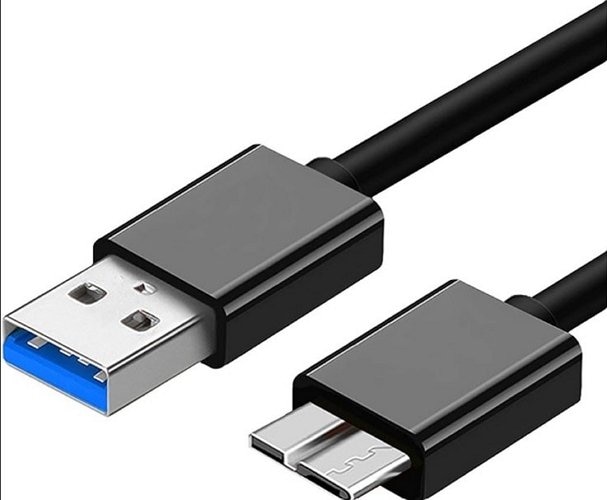
Metodo 4: Controlla e Sostituisci il Cavo USB
Oltre alla porta USB, il cavo USB potrebbe essere rotto o non funzionare correttamente. In tal caso, sostituire il cavo USB risolverà il problema.
Trova un altro cavo USB e collega il disco rigido esterno Toshiba al computer Mac. Se ancora non si collega, il problema non è il cavo.
Metodo 5: Collega il Disco a un altro Mac
Un motivo per cui il disco rigido esterno Toshiba non appare sul Mac potrebbe essere una connessione scadente o mancanza di energia. Se non funziona per una connessione scadente, prova su un altro dispositivo Mac. Trova un altro Mac e collega il disco esterno Toshiba. Se ancora non appare, il problema non è la connessione scadente.
Metodo 6: Verifica la Connessione
A volte la connessione tra un disco esterno e la porta USB del Mac non è possibile perché i dispositivi sono incompatibili. Questo dipende dalla quantità di energia che il tuo HDD Toshiba utilizza.
Ad esempio, le porte USB 2.0 forniscono circa 500 mA, mentre le porte USB 3.0 arrivano fino a 900 mA. Controlla le specifiche del disco esterno Toshiba per vedere quanta energia richiede.
Metodo 7: Controlla il Sito Ufficiale Toshiba per Aggiornamenti dei Driver
Il tuo disco rigido esterno Toshiba non funzionerà correttamente se i driver sono obsoleti. Pertanto, aggiornare i driver HDD o macOS può aiutare il computer e il disco a funzionare e collegarsi correttamente. Per garantire il funzionamento ottimale del disco esterno Toshiba con il tuo Mac, è essenziale avere gli ultimi aggiornamenti dei driver e software necessari installati. Il sito Toshiba offre questi aggiornamenti per diversi modelli di hard disk.
Ecco come controllare e installare gli aggiornamenti o software necessari per il tuo modello specifico di disco rigido esterno Toshiba su Mac.
- Identifica il modello del disco esterno Toshiba controllando l'etichetta sul disco. Il numero di modello di solito inizia con "HD" seguito da lettere e numeri, come HDTC920XW3AA.
- Apri il browser web e visita il Toshiba Downloads Center a https://www.toshiba-storage.com/downloads/.
- Dal Categoria prodotto menu a discesa, seleziona "Portatile".
- Nel Modello menu a discesa, seleziona il tuo specifico modello di disco rigido esterno Toshiba, come "Canvio Advance HDTC920XW3AA" per un modello HDTC920XW3AA.
- Clicca su Go pulsante per cercare aggiornamenti driver o software disponibili per il tuo modello di disco.
- Se è disponibile software o driver per il tuo modello, sarà visualizzato nella pagina dei risultati di ricerca. Clicca su Scarica pulsante accanto al software o driver necessario.

- Una volta scaricato, individua il file sul tuo Mac e fai doppio clic per avviare l'installazione. Segui le istruzioni sullo schermo per completare l'installazione.
- Riavvia il Mac per assicurarti che le modifiche abbiano effetto.
- Ricollega il disco rigido esterno Toshiba al Mac e verifica se funziona correttamente. In caso contrario, potrebbero essere necessari ulteriori passaggi di risoluzione.
Metodo 8: Aggiorna macOS
Poiché gli aggiornamenti del sistema operativo portano miglioramenti, correzioni e aggiornamenti dei driver, puoi risolvere il problema del disco non visibile aggiornando macOS. Un aggiornamento macOS può risolvere il problema, sia causato dal sistema operativo obsoleto che da driver HDD non aggiornati. Segui questi passaggi:
- Clicca su Icona del menu Apple nell'angolo in alto a sinistra.
- Clicca su Preferenze di Sistema.

- Poi, clicca su Aggiornamento Software.

- Attendi qualche secondo affinché il Mac controlli gli aggiornamenti disponibili. Se c'è un aggiornamento disponibile, clicca su Aggiorna ora accanto ad esso. Seleziona la casella Mantieni automaticamente il Mac aggiornato per abilitare gli aggiornamenti automatici.

- Attendi che l'aggiornamento termini e prova a collegare di nuovo il disco rigido esterno Toshiba.
Metodo 9: Attiva i Dischi Esterni nelle Preferenze di Finder
Il disco esterno Toshiba potrebbe non apparire sul Mac se l'opzione Mostra disco esterno è disattivata. Questa soluzione semplice richiede solo pochi clic perché non è un problema, ma una svista nelle preferenze. Devi solo impostare il disco esterno Toshiba come visibile nelle Preferenze di Finder, e il gioco è fatto. Segui questi passaggi:
- Apri Finder dal Dock e seleziona Preferenze.

- Clicca su Barra laterale nelle Preferenze di Finder.

- Seleziona la casella Dischi Esterni nella sezione Posizioni per renderli visibili.

Metodo 10: Usa "First Aid" per Riparare gli Errori
Un altro motivo per cui il disco rigido esterno Toshiba non funziona sul Mac potrebbe essere la corruzione del disco. Fortunatamente, puoi risolvere il problema usando First Aid in Disk Utility o Terminal, entrambi strumenti del sistema pensati per gestire l'HDD e risolvere errori. Se queste due utility non risolvono il problema, potrebbe essere necessario formattare il disco o chiedere aiuto ad un servizio di recupero dati professionale.
Oltre alla gestione dei dischi, Disk Utility ha una funzione First Aid integrata che aiuta a correggere gli errori dell'HDD. Segui questi passaggi per riparare un disco rigido esterno danneggiato su Mac usando Utility Disco:
- Vai su Applicazioni > Utility. Apri Utility Disco.

- Trova il disco rigido esterno Toshiba in Esterno e cliccaci sopra.

- Clicca su First Aid nel pannello delle azioni.

- Clicca su Esegui e lascia che First Aid controlli e risolva i problemi.

Metodo 11: Usa Terminal per Riparare la Corruzione del Disco
Terminal è un'altra app che ti aiuta a riparare il disco Toshiba se è danneggiato. Segui questi passaggi per risolvere il problema del disco rigido esterno Toshiba non funzionante su Mac tramite Terminal:
- Clicca su Finder e seleziona Utility sotto Applicazioni.
- Individua e clicca su Terminal.

- Digita il
diskutil listcomando e premi Invio. Questo comando visualizzerà un elenco dei dischi rigidi collegati. - Trova il dev/diskX (esterno, fisico) nella linea di comando. X sarà il numero assegnato al tuo hard disk Toshiba, quindi ricordalo.

- Digita il
diskutil info disk Xcomando e premi Invio. Sostituisci X con il numero assegnato al tuo hard disk. Questo ti mostrerà tutte le informazioni su quell'HDD. - Digita il
diskutil eject disk Xcomando e premi Invio. Ancora una volta, sostituisci X con il numero corrispondente. Questo comando ti permetterà di espellere in sicurezza il tuo hard disk esterno Toshiba.
- Esegui nuovamente il
diskutil listcomando per controllare i dischi rigidi disponibili. Questa volta il tuo HDD Toshiba non sarà nell'elenco. - Rimuovi il tuo HDD esterno Toshiba dal computer Mac e reinseriscilo. Questo risolverà il problema del disco rigido che non appare.
Metodo 12: Formatta il disco Toshiba danneggiato in uno stato nuovo
Oltre a impostare un file system nuovo compatibile con Mac, formattare il tuo hard disk Toshiba per Mac può anche rimuovere eventuali errori del file system, settori danneggiati o corruzione nel disco. Puoi fare riferimento al Caso 1 per conoscere il processo di formattazione in Utility Disco. Nota che la formattazione cancellerà tutti i dati nel disco rigorido, quindi assicurati di fare un backup dei tuoi file o eseguire il recupero dati dall'hard disk Toshiba prima di procedere.
- Recupera dati da tutte le marche di hard disk esterni, inclusi Toshiba, LaCie, WD, SanDisk, ecc.
- Gestisce oltre 500 situazioni di perdita dati, come cancellazione, formattazione e corruzione del disco.
- L'interfaccia semplice permette di recuperare i dati in pochi clic.


Metodo 13: Contatta il supporto Toshiba o un servizio professionale di riparazione dischi
Se hai seguito tutti i passaggi di risoluzione problemi e il tuo hard disk esterno Toshiba non funziona ancora sul Mac, potrebbe essere meglio contattare il supporto Toshiba o chiedere aiuto a un servizio professionale di riparazione dischi. Possono fornirti ulteriore guida e assistenza per diagnosticare e risolvere il problema.
Ricorda che i servizi professionali di riparazione dischi potrebbero richiedere un pagamento, quindi è importante valutare i costi e i benefici prima di procedere.
Riassunto
Se il tuo hard disk esterno Toshiba non funziona o non appare sul dispositivo Mac, può dipendere da diversi motivi. Possono includere una connessione scadente, porte USB difettose, driver obsoleti, preferenze di disco esterno nascoste, corruzione, ecc.
Fortunatamente, le nostre guide passo-passo possono aiutare per ogni possibile problema, risolvendo con successo il problema del tuo hard disk esterno Toshiba che non appare su Mac. Tuttavia, poiché i metodi potrebbero causare perdita di dati, recupera i dati dal tuo HDD Toshiba usando Wondershare Recoverit.
Domande Frequenti
-
La luce del mio hard disk esterno Toshiba è accesa ma non funziona su Mac. Si è rotto?
No, non è rotto. Se la luce è accesa, il tuo hard disk esterno Toshiba sta funzionando. Tuttavia, non appare sul Mac per vari motivi, come problemi con le porte USB o connessione scadente. -
Il mio hard disk Toshiba non appare sul Mac. Cosa posso fare?
Innanzitutto, verifica che le porte USB funzionino e siano compatibili con il tuo hard disk Toshiba. Poi, controlla se il tuo macOS necessita di aggiornamenti. Puoi anche verificare se le Preferenze del Finder sono impostate per nascondere i dischi esterni. Infine, usa Utility Disco o Terminale per riparare un HDD Toshiba corrotto. -
Perché il mio hard disk esterno Toshiba non funziona su Mac?
Il tuo hard disk esterno Toshiba non appare sul Mac per molti motivi. La connessione potrebbe essere scadente o non avere abbastanza energia. Inoltre, la porta USB o il cavo potrebbero essere difettosi. Se il tuo macOS non è aggiornato, questa potrebbe essere la causa per cui non riesci ad accedere al disco. Inoltre, l'HDD Toshiba potrebbe essere corrotto e necessitare di riparazione.




