
Ti sei mai trovato bloccato con il fastidioso problema "impossibile eliminare file dal disco rigido esterno"? È uno di quei momenti frustranti, soprattutto quando accade inaspettatamente. A volte potresti anche vedere l'errore "impossibile eliminare file dal disco rigido esterno". Questo problema può verificarsi con qualsiasi marca, come Seagate. E se non riesci a eliminare un file danneggiato dal disco esterno, è ancora più esasperante. In questo articolo esploreremo alcune semplici soluzioni per questi problemi.
Quando ti ritrovi a pensare: "Non posso eliminare file dal mio disco rigido esterno", è il momento di agire. Ci sono diverse ragioni dietro questo errore. Potresti non riuscire a eliminare i file dal tuo hard disk esterno Seagate a causa di una corruzione. Capire la causa è il primo passo per risolvere il problema.
Se hai eliminato file per errore, non farti prendere dal panico. Vedremo anche come recuperare i file eliminati accidentalmente dal tuo disco rigido esterno. Continua a leggere per trovare soluzioni ai tuoi problemi e tornare a gestire il disco senza intoppi.
In questo articolo
Parte 1: Quali sono le cause dell'errore "Impossibile eliminare file dal disco rigido esterno"
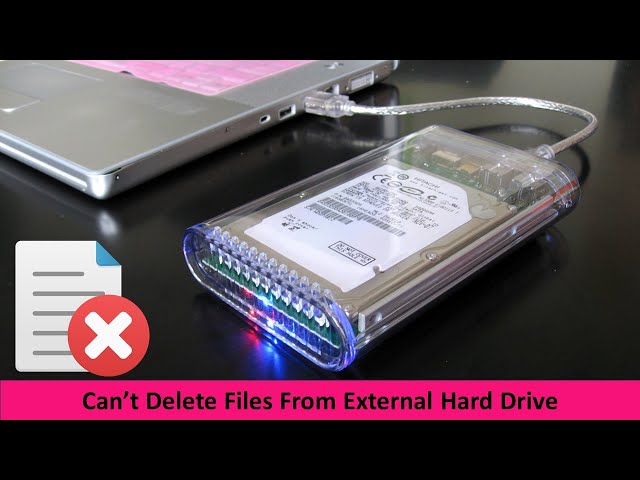
Molti fattori possono causare questo problema. I più comuni includono:
- Protezione da scrittura: A volte il disco rigido esterno è protetto da scrittura.
- File corrotti: I file danneggiati possono causare questo errore.
- Permessi utente: Potresti non avere le autorizzazioni necessarie.
- Infezione da virus: Un virus potrebbe impedire l'eliminazione dei file.
Parte 2: Come risolvere l'errore "Impossibile eliminare file dal disco rigido esterno"
Esistono diversi modi per risolvere questo errore. Ecco alcune soluzioni efficaci:
Soluzione 1: Rimuovere la protezione da scrittura
La protezione da scrittura è una funzione che impedisce modifiche ai dati su un dispositivo di archiviazione. Quando un hard disk esterno è protetto da scrittura, non puoi eliminare, modificare o aggiungere file. Può essere utile per evitare perdite accidentali, ma frustrante se hai bisogno di cancellare o modificare dei file.
Rimuovere la protezione da scrittura può aiutarti a riottenere l'accesso completo al disco esterno. Devi collegare il disco al computer e modificare le proprietà. Deselezionando l'opzione "Sola lettura" nelle proprietà del disco puoi rimuovere la protezione. Questo semplice passaggio può risolvere il problema "impossibile eliminare file dal disco rigido esterno" e consentirti di gestire i file senza restrizioni.
Segui questi passaggi:
- Collega il disco rigido esterno al computer. Clicca col tasto destro sull’unità. Seleziona Proprietà.
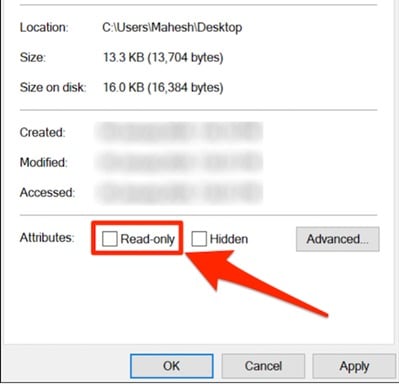
- Deseleziona Sola lettura. Clicca Applica e poi OK.
Soluzione 2: Esegui il comando CHKDSK
Il comando CHKDSK è uno strumento potente che può correggere errori sull’hard disk esterno. CHKDSK sta per "Check Disk" e scansiona l’unità alla ricerca di errori del file system e settori danneggiati. Eseguendolo, identifica e ripara problemi che potrebbero causare l’errore "impossibile eliminare file dal disco rigido esterno". Questo processo può aiutarti a riottenere pieno accesso al disco e garantirne il corretto funzionamento.
- Apri il Prompt dei comandi come amministratore. Digita chkdsk /f X: (sostituisci X con la lettera della tua unità).
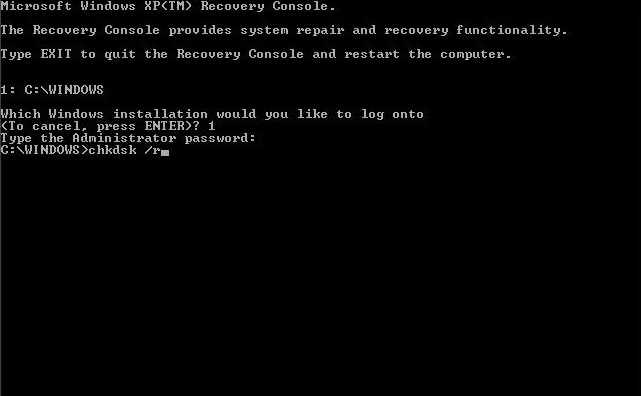
- Premi Invio e attendi il termine del processo.
Soluzione 3: Esegui come amministratore
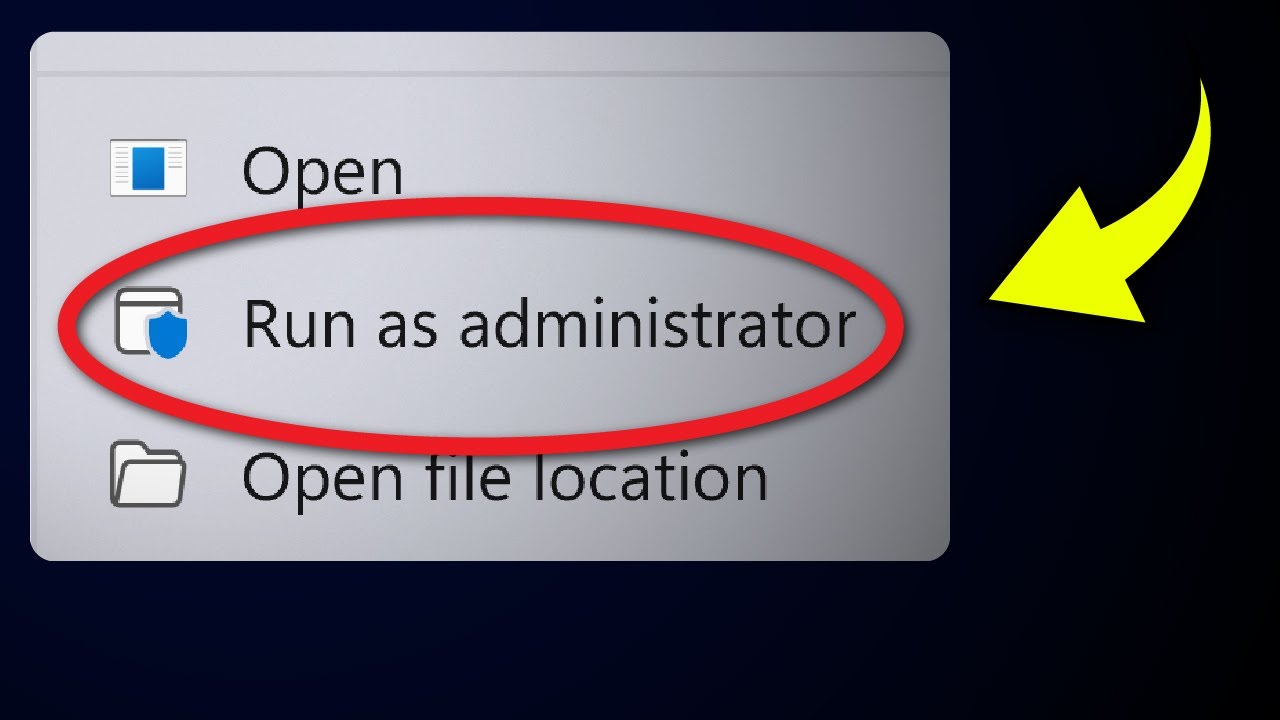
Eseguire come amministratore può aiutare a risolvere problemi di autorizzazione durante l’eliminazione di file dal disco rigido esterno. A volte, l’errore "impossibile eliminare file dal disco rigido esterno" compare perché non hai le autorizzazioni necessarie. Eseguendo il file o il programma come amministratore ottieni privilegi elevati, che ti consentono di superare eventuali restrizioni all’eliminazione.
Per eseguire come amministratore, fai clic destro sul file o programma che vuoi eliminare e seleziona "Esegui come amministratore." Questo ti darà le autorizzazioni necessarie per eliminare il file. Dopo, prova a cancellare il file di nuovo. Questo semplice passaggio può spesso risolvere problemi legati alle autorizzazioni e permetterti di gestire i file efficacemente.
- Fai clic destro sul file che vuoi eliminare. Seleziona Esegui come amministratore.
- Prova di nuovo a eliminare il file.
Soluzione 4: Avvia una scansione antivirus
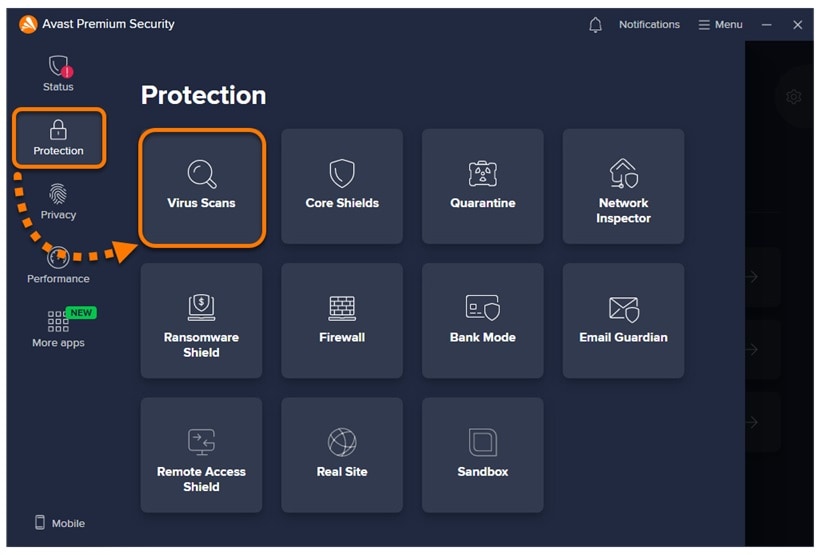
Una scansione antivirus è essenziale per mantenere il disco rigido esterno sano. Virus e malware possono infettare il drive e causare vari problemi, tra cui l’impossibilità di eliminare i file. Con una scansione approfondita puoi individuare e rimuovere qualsiasi minaccia che causa l'errore "impossibile eliminare file dal disco rigido esterno". Questo passaggio è fondamentale per proteggere i tuoi dati e garantire il funzionamento del disco.
Per eseguire una scansione, apri il tuo antivirus e avvia una scansione completa dell’hard disk esterno. Il programma cercherà minacce e ti offrirà opzioni per rimuoverle o metterle in quarantena. Al termine della scansione, prova nuovamente a eliminare i file. Questo può aiutare a risolvere il problema e a proteggere il disco da future infezioni.
- Apri il software antivirus. Esegui una scansione completa sul disco rigido esterno.
- Rimuovi eventuali virus rilevati e prova di nuovo a eliminare il file.
Soluzione 5: Formatta il disco rigido esterno
Formattare un disco rigido esterno può risolvere molti problemi, incluso l’errore "impossibile eliminare file dal disco rigido esterno". Questo processo comporta la cancellazione di tutti i dati sul disco e la creazione di un nuovo file system. In questo modo puoi eliminare errori, settori danneggiati e altri problemi che impediscono la cancellazione dei file. Tuttavia, è importante ricordare che la formattazione cancellerà tutti i dati: quindi fai il backup dei file importanti prima di procedere.
La formattazione è una soluzione molto efficace, ma dovrebbe essere considerata come ultima risorsa per via della perdita dei dati. Se hai provato altri metodi per risolvere l’errore senza successo, la formattazione potrebbe essere la soluzione necessaria. Assicurati di salvare tutti i file importanti prima di continuare, poiché verranno cancellati definitivamente. Una volta formattato il disco, sarai in grado di gestire nuovamente i file senza problemi e goderti un hard disk esterno funzionante.
- Collega il disco rigido esterno al computer—Clicca con il destro sull’unità e seleziona Formatta.
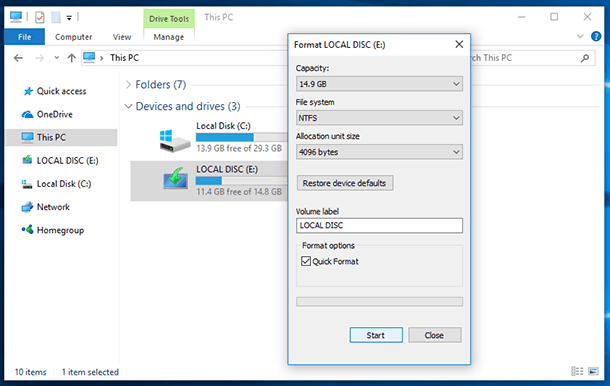
- Scegli il file system e clicca su Avvia.
Altri articoli correlati >>:
Come risolvere se il Mac non riconosce il disco rigido esterno?
Parte 3: Dati persi a causa della formattazione? Usa lo strumento Recoverit
Se hai perso dati in seguito alla formattazione, non preoccuparti. Recoverit Tool può aiutarti a recuperare i file eliminati. Questo potente strumento è progettato per recuperare dati persi o cancellati accidentalmente da diversi dispositivi di archiviazione, inclusi i dischi esterni. È facile da usare ed estremamente efficace, rendendo semplice il recupero anche per chi non è esperto di tecnologia. Usando Recoverit puoi recuperare i dati preziosi e evitare stress e frustrazione per la perdita di dati.
Recoverit è semplice da usare e ti guida nel processo di recupero senza problemi. Scansiona molti tipi di file come documenti, foto e video. Puoi visualizzare l’anteprima dei file recuperabili prima di ripristinarli, così da recuperare solo quelli che ti servono e evitare dati inutili.
Recoverit gestisce vari scenari, come cancellazione accidentale, formattazione, attacchi di virus e crash di sistema. Funziona con diversi file system e dispositivi, rendendolo molto versatile. Con Recoverit puoi recuperare rapidamente i dati e tornare alle attività senza preoccupazioni. La sua efficienza e facilità d'uso lo rendono una scelta affidabile per il recupero dati.
Ecco come recuperare file accidentalmente eliminati da un disco rigido esterno:
- Per prima cosa, scarica e installa il Recoverit tool sul tuo computer. Apri il programma e seleziona il disco rigido esterno formattato. Clicca sul Avvia pulsante per iniziare la scansione alla ricerca dei file persi.

- Attendi il termine della scansione.

- Dopo la scansione, visualizza l’anteprima dei file e seleziona quelli che vuoi recuperare. Clicca su Recupera per salvarli.

Recoverit è un'ottima soluzione per chi non riesce a eliminare file dal disco rigido esterno e finisce per formattarlo.
Parte 4: Consigli per evitare l'errore "Impossibile eliminare file dal disco rigido esterno"
Essere onesti, affrontare errori come "impossibile eliminare file dal disco rigido esterno" può essere una seccatura. Ma non preoccuparti! Ecco alcuni consigli per aiutarti a evitare il problema e mantenere il disco funzionante al meglio.
- Tieni tutto aggiornato: Assicurati che il sistema operativo e l’antivirus siano sempre aggiornati. Questo aiuta a proteggere il sistema dalle nuove minacce e garantisce la compatibilità con i dispositivi di archiviazione più recenti.
- Sii prudente: Scarica file solo da fonti affidabili. Evita siti e email sospette per mantenere il disco protetto da virus e malware che possono causare problemi di eliminazione dei file.
- Fai backup regolarmente: Esegui regolarmente il backup dei file importanti su un altro hard disk esterno o su un cloud. Così, se succede qualcosa al disco principale, non perderai dati preziosi.
- Investi nella qualità: Scegli dischi rigidi esterni di marche affidabili. Dischi di qualità superiore hanno meno probabilità di presentare problemi hardware che possono causare errori di eliminazione dei file.
- Controlla lo stato: Utilizza strumenti per verificare regolarmente la salute del disco rigido esterno. Questo ti aiuta a individuare potenziali problemi in anticipo ed agire prima che diventino gravi.
- Maneggialo con cura: Tratta il disco esterno delicatamente. Evita di farlo cadere o esporlo a temperature estreme, perché i danni fisici possono causare errori e perdita dei dati.
Seguendo questi consigli puoi ridurre le probabilità di incorrere nell'errore "impossibile eliminare file dal disco rigido esterno".
Con una manutenzione regolare e buone abitudini, puoi mantenere il disco in ottime condizioni e i dati al sicuro. Dedicando un po' di tempo alla cura del disco, potrai goderti un’esperienza senza intoppi.
Conclusione
L’errore "impossibile eliminare file dal disco rigido esterno" può essere frustrante, ma con i giusti passaggi può essere risolto facilmente. Che si tratti di Seagate o di altre marche, capire la causa è fondamentale. Se non riesci a eliminare file corrotti dal disco esterno, prova le soluzioni sopra. Se elimini per sbaglio dei file, usa strumenti come Recoverit per recuperarli. Seguendo i consigli, puoi evitare questi errori in futuro e proteggere i tuoi dati.
Ricorda, manutenzione costante e buone abitudini possono evitarti molti problemi. Mantieni il disco rigido esterno in buone condizioni e goditi una gestione dei file senza preoccupazioni.
FAQ
-
Perché non riesco a eliminare file dal mio disco rigido esterno?
Potresti non avere i permessi giusti, o il disco potrebbe essere protetto da scrittura. Potrebbe dipendere anche da file corrotti, virus o errori del file system. Prova a cambiare le autorizzazioni, rimuovere la protezione da scrittura o eseguire una scansione antivirus per risolvere il problema. -
Come recupero file eliminati accidentalmente dal mio disco rigido esterno?
Puoi usare uno strumento di recupero dati come Recoverit per ripristinare i file cancellati. È semplice da usare e può recuperare file da diversi dispositivi di archiviazione. Segui le istruzioni del programma per scansionare e recuperare i tuoi file. -
Cosa succede se il mio hard disk esterno ha dei settori danneggiati?
I settori danneggiati possono causare problemi nell'eliminazione dei file. Eseguire il comando CHKDSK può aiutare a risolvere questi errori. Questo processo analizza il disco alla ricerca di settori danneggiati e li ripara, rendendo nuovamente utilizzabile il tuo disco. -
Un virus può impedirmi di eliminare i file?
Sì, un virus può causare problemi con l'eliminazione dei file. Eseguire una scansione completa con il tuo software antivirus può rilevare ed eliminare eventuali minacce. Questo può aiutare a risolvere il problema e a mantenere sicuro il tuo disco.





