
I file di salvataggio sono fondamentali per i giocatori che desiderano continuare la partita piuttosto che ricominciare da capo. Quando il file viene perso o cancellato, può costare tempo ed energie al gamer. Molti fattori possono portare alla perdita del file di gioco e quindi del progresso. Questa guida esamina le possibili Posizioni dei file di salvataggio di Dying Light: The Beast e come recuperare file di gioco persi.
Prova Recoverit per recuperare i dati di gioco
 Verificato in sicurezza.3,591,664 persone lo hanno scaricato.
In questo articolo

Parte 1. Panoramica di Dying Light: The Beast e del suo gameplay guidato dalla storia
Dying Light: The Beast è un viaggio in un mondo apocalittico pieno di orrore. I giocatori devono prendere decisioni morali, dove ogni scelta rende unica la storia. Il gioco è focalizzato su azione e strategia con una narrazione in stile cinematografico, combattimenti e scelte.
Recupera facilmente i tuoi file di gioco persi o cancellati!

Parte 2. Perché è importante conoscere la posizione del file di salvataggio di Dying Light: The Beast
I seguenti punti spiegano perché devi conoscere la posizione del file di salvataggio dei giochi Steam per Dying Light: The Beast:
- Protezione del progresso: Se il gioco si blocca o i dati vengono danneggiati, è utile sapere dove si trova il file di salvataggio. Una copia ti permette di ripristinare il gameplay in pochi minuti senza perdere ore di lavoro.
- Trasferire file di salvataggio su un altro PC: Quando cambi computer, il progresso non viene trasferito automaticamente. Copiando i file di salvataggio, puoi continuare la storia senza dover ricominciare da capo.
- Creazione di backup manuali e cloud: Non tutti i giochi sincronizzano in modo affidabile i salvataggi sul cloud. Conoscere la posizione del file ti consente di fare backup manuali per maggiore sicurezza.
- Ripristino di file persi: A volte, reinstallare il gioco può anche corrompere il progresso. Se hai il file di salvataggio già backup, potrai recuperare facilmente i dati successivamente.
Parte 3. Posizione predefinita del file di salvataggio di Dying Light: The Beast
A seconda della fonte di download, la Posizioni dei file di salvataggio di Dying Light: The Beast può variare. La sezione seguente mostra le posizioni dei file dei giochi installati tramite Steam ed Epic Games:
1. Steam (Windows)
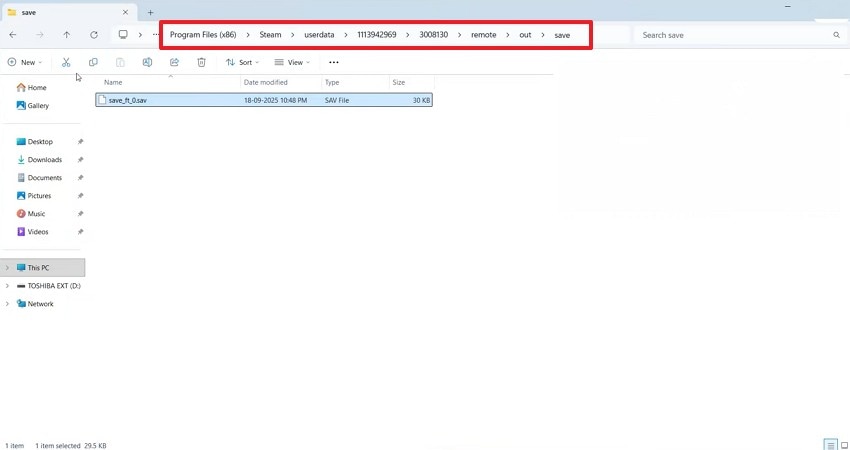
I giochi scaricati da Steam vengono automaticamente salvati in una cartella predefinita. Poiché ogni gioco ha un ID unico, la posizione del file di gioco di Steam cambia per ogni titolo. Allo stesso modo, la navigazione è diversa per ogni giocatore a causa degli ID unici. Sul disco C, il file sarà nella cartella dove è installato Steam.
Potresti dover abilitare "Visualizza file nascosti" per accedere ai file di salvataggio. Per ulteriore navigazione dovrai seguire gli ID gioco e utente nella cartella User Data. Per accedere ai file, segui questo percorso Esplora File: "Program Files (x86) > Steam > userdata > ID gioco > ID utente > remote > out > save."
2. Epic Games (Windows)
Quando finisci di giocare a un titolo supportato, Epic Games carica automaticamente i file di salvataggio sui suoi server cloud. Questo assicura che il tuo progresso più recente sia memorizzato online. Quando scarichi il gioco, viene installato tramite Epic Games Launcher nella cartella con il tuo ID giocatore. Di seguito sono riportati i passaggi per sincronizzare i file salvati su Epic Games:
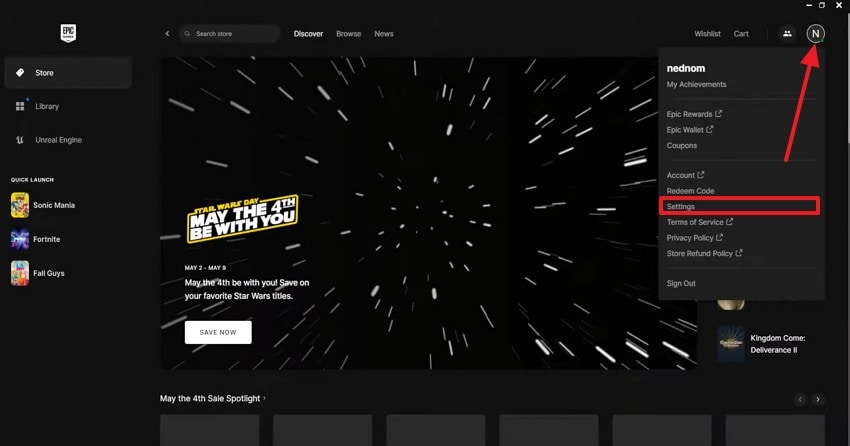
- Nell'interfaccia di Epic Games, seleziona l'icona "Profilo" in alto a destra e seleziona l'opzione "Impostazioni" dal menu.
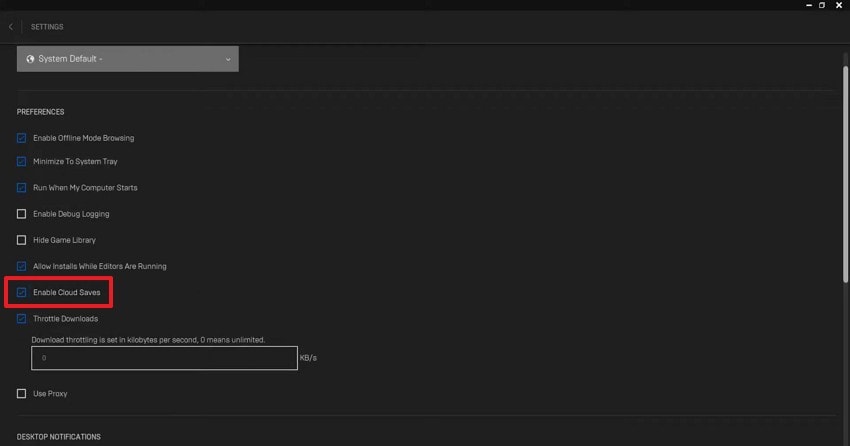
- Nella finestra successiva, spunta la casella "Abilita salvataggi cloud" per sincronizzare automaticamente i file con l'archivio cloud.
Parte 4. Come creare backup e ripristinare la posizione del file di salvataggio di Dying Light: The Beast
Fare backup e ripristinare i file di gioco previene danni o perdite. I seguenti metodi possono essere utilizzati per fare backup e ripristinare documenti nella posizione di salvataggio su Steam Deck:
Metodo 1. Backup manuale (Copia/Incolla)
I backup manuali danno il controllo diretto sui file di salvataggio senza dipendere da servizi di terze parti. Sono il miglior metodo per salvare file di salvataggio precisi e permettono di salvare più versioni con marcature temporali. Segui i passaggi sotto per imparare la procedura manuale:
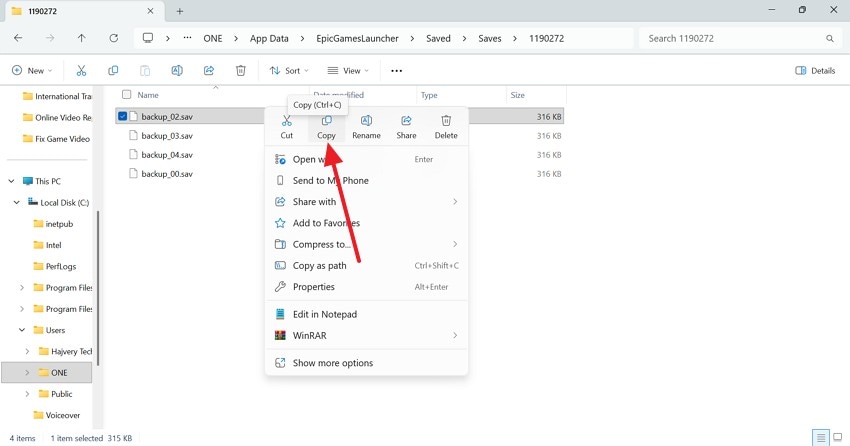
- Per prima cosa, apri il file di salvataggio nella sua posizione e clicca col tasto destro su "Copia".
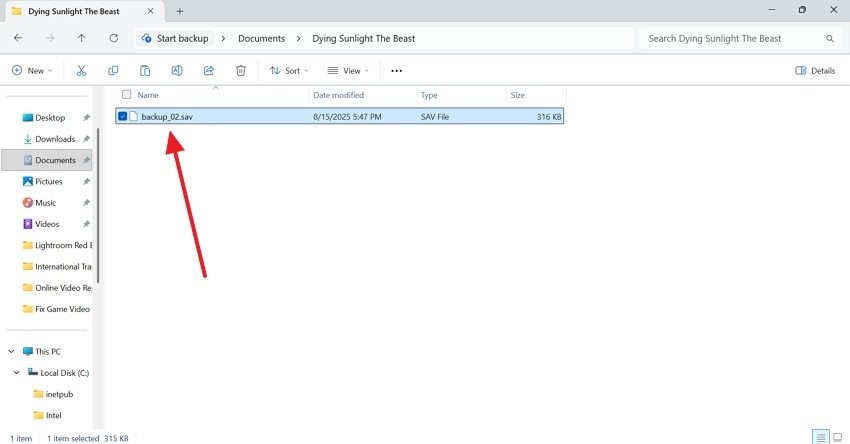
- Per creare una cartella di backup sul tuo dispositivo, usa i tasti "Ctrl+V" per incollare i file di salvataggio.
Metodo 2. Utilizzare la funzionalità "Versioni precedenti" di Windows
La funzione Versioni Precedenti di Windows fornisce snapshot automatici delle cartelle, permettendoti di accedere a un vecchio salvataggio. È utile se il salvataggio è stato corrotto o cancellato per errore. Tuttavia, la funzione aiuta solo se la Cronologia file era attivata prima, quindi non sostituisce i backup proattivi. Segui le istruzioni di seguito per usare questa funzione per fare backup di File di salvataggio di Dying Light: The Beast mancanti:
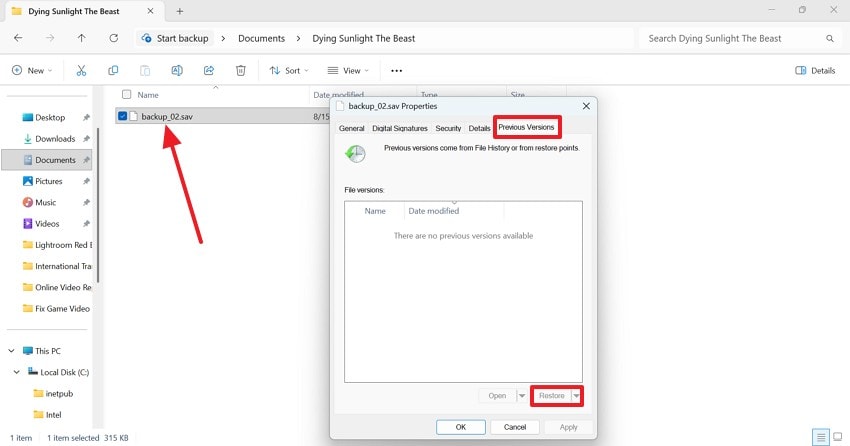
Istruzioni.Per iniziare, clicca col tasto destro sul file di salvataggio e seleziona "Proprietà". Nella finestra successiva, entra nel pannello "Versioni precedenti", seleziona la data desiderata del vecchio file. Infine, seleziona il pulsante "Ripristina" per accedere a una versione precedente del file.
Metodo 3. Ripristino da servizi cloud (Steam/Epic)
I salvataggi cloud da Steam o Epic Games Launcher sincronizzano automaticamente il progresso sui server per facilitare l'accesso tra dispositivi. Questa è la soluzione più fluida per l'accesso cross-device; tuttavia, l'opzione di salvataggio cloud deve essere abilitata nel gioco. Segui la guida sotto per imparare a ripristinare posizione del file di salvataggio dei giochi Steam documenti dal servizio cloud di Steam:
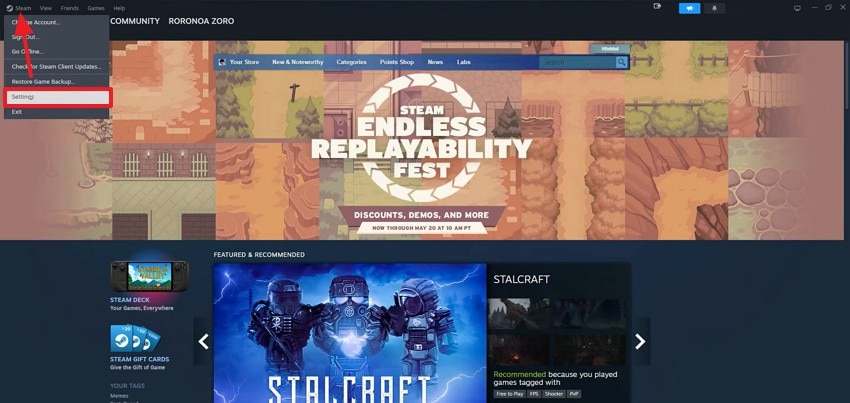
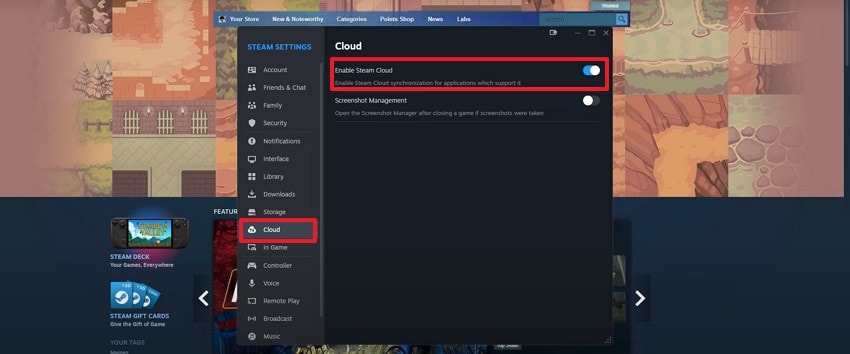
- Innanzitutto, apri il pulsante "Steam" in alto a sinistra e seleziona l'opzione "Impostazioni" per procedere.
- Dal pannello "Cloud" a sinistra, abilita la levetta "Abilita Steam Cloud" per le applicazioni che lo supportano.
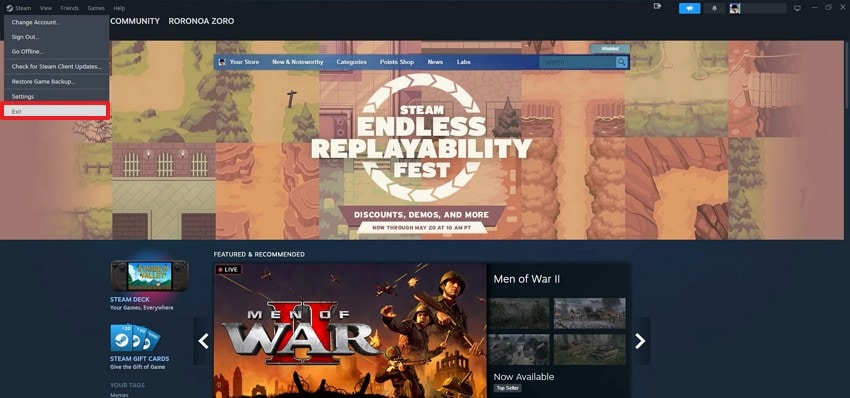
- Ora seleziona l'opzione "Esci" dal menu "Steam" in alto a sinistra e assicurati che tutte le operazioni di Steam siano chiuse.
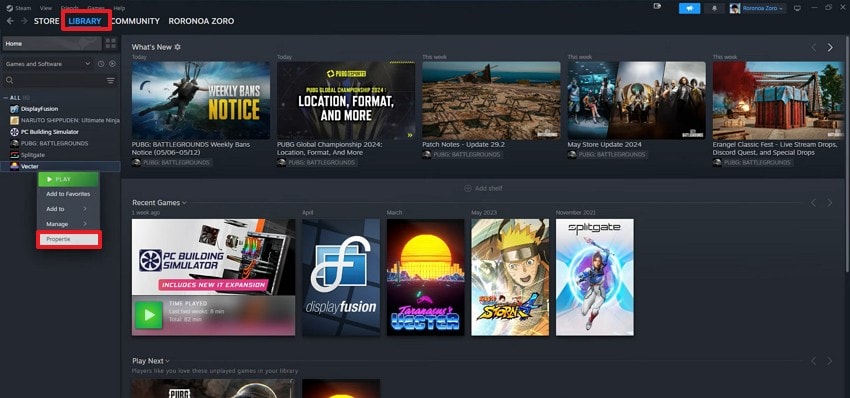
- Successivamente, riavvia Steam e entra nella "Libreria" per cercare il gioco. Ora, clicca col tasto destro sul gioco dal pannello a sinistra ed entra nella finestra "Proprietà".
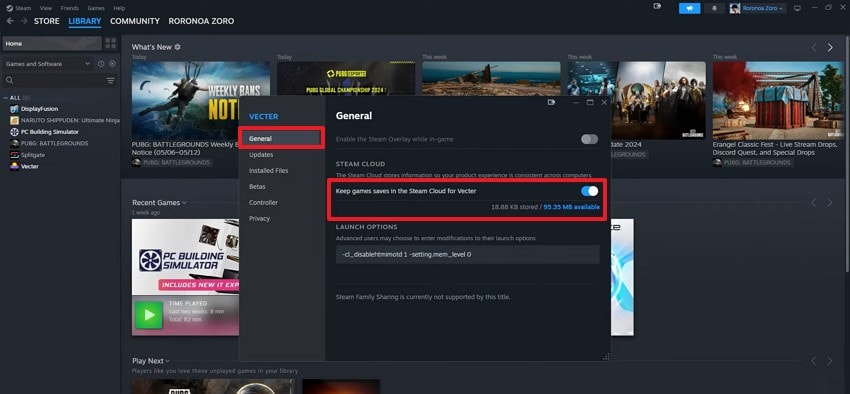
- Poi, seleziona il tab "Generale" e abilita la levetta "Mantieni i salvataggi del gioco su Steam Cloud per (nome del gioco)".
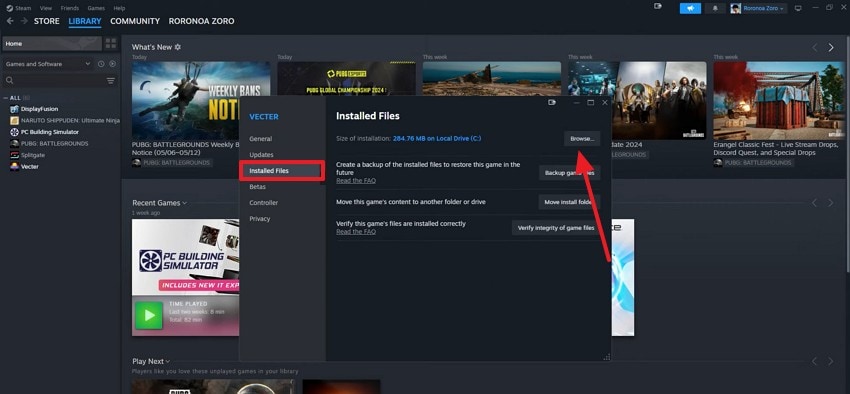
- Dal pannello "File installati" a sinistra, seleziona il pulsante "Sfoglia" per trovare l'ID del gioco dei file che stai cercando di ripristinare. Quando hai annotato l'ID del gioco, apri il gioco su Steam e verifica che i numeri combacino dalla barra degli indirizzi in alto.
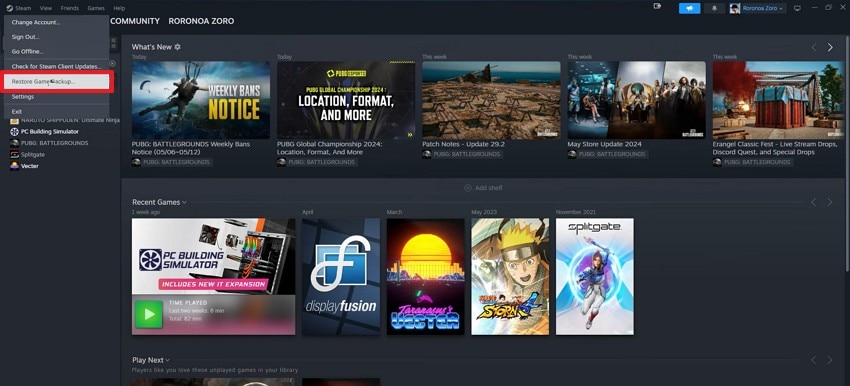
- Dopo che gli ID corrispondono, seleziona l'opzione "Ripristina backup del gioco" dal menu "Steam" per continuare.
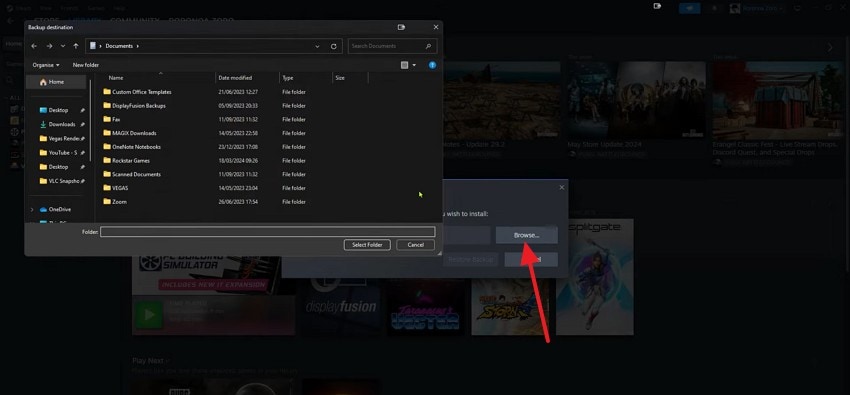
- Clicca il pulsante "Sfoglia" nella finestra di pop-up e scegli la cartella in cui vuoi ripristinare i file di salvataggio per terminare il processo.
Parte Bonus: Recupera i file di salvataggio persi di Dying Light: The Beast con Recoverit
Accedere ai file di salvataggio su posizione del file di gioco di Steam è semplice, ma trovare un file mancante può essere scoraggiante. Con uno strumento di recupero file come Recoverit, puoi riguadagnare l'accesso ai file persi senza perdere il contenuto. Usando la funzione di batch processing, gli utenti possono riguadagnare accesso a più file di gioco in un'unica operazione. Con un tasso di successo del 99.5%, questa piattaforma è un efficace strumento di recupero dati.
In sintesi, Recoverit è uno strumento tutto-in-uno e affronta oltre 10.000 cause di perdita di file. Anche se lo strumento ha una ricerca automatica, puoi filtrare manualmente le cartelle per trovare il file di salvataggio desiderato. Questa piattaforma assicura la soddisfazione offrendo una funzione Anteprima file. Per raggiungere una gamma più ampia di utenti, Recoverit offre funzionalità sia su Mac che su Windows.
Funzionalità chiave
- Opzioni di scansione approfondita:Recoverit utilizza la scansione All-Around per una ricerca convenzionale dei file mancanti. Inoltre, puoi abilitare l'opzione Deep Scan per una ricerca più estesa.
- Supporto dei formati:Oltre ai File di salvataggio di Dying Light: The Beast mancanti documenti; questo strumento recupera 1.000 tipi di file multimediali insieme a file MS e molti altri.
- Dispositivi compatibili:Che tu abbia perso file dalla SD card o dal disco rigido, Recoverit può recuperarli poiché supporta 1 milione di dispositivi per il recupero dei file.
Usare Recoverit per recuperare i file di salvataggio persi di Dying Light: The Beast
Quando i metodi manuali e convenzionali di recupero dei file di salvataggio falliscono, conviene usare uno strumento di recupero. I seguenti passaggi illustrano come utilizzare Recoverit per il recupero dei file:
- Seleziona la cartella della posizione del file
Per iniziare, seleziona il dispositivo di archiviazione dal pannello a sinistra e scegli la cartella dalla sezione a destra.

- Scansiona i file persi
Quando i file e le cartelle cancellati appaiono nell'interfaccia successiva, seleziona il file di salvataggio che vuoi "Recuperare".

- Vedi i file recuperati
Quando si ferma la scansione, controlla la finestra pop-up successiva che mostra il numero di file e formati trovati.

- Anteprima dei file recuperati
Una volta recuperati i file, usa la finestra successiva per visualizzare l'anteprima del file. Ora puoi salvare il file recuperato cliccando il pulsante "Recupera".

Video tutorial sul MIGLIOR workflow di archiviazione e backup per creatori di contenuti

Conclusione
In sintesi, questo articolo parla del Posizioni dei file di salvataggio di Dying Light: The Beast e dove vengono salvati i file in modo predefinito. Abbiamo visto dove i file vengono scaricati quando si utilizzano Steam ed Epic Games. L'articolo tratta anche i metodi che puoi usare per ripristinare un file di salvataggio sul tuo dispositivo. Infine, abbiamo introdotto Recoverit come strumento di recupero robusto che affronta oltre 10.000 cause di perdita di file.
FAQ
-
1. Perché i file salvati scompaiono inizialmente?
Quando il tuo gioco va in crash durante l’utilizzo o viene eliminato, i file salvati possono scomparire. Un file mancante può anche essere causato da danni al documento o conflitti con la sincronizzazione cloud. -
2. Come posso recuperare un file salvato danneggiato?
Puoi provare a ripristinare un file danneggiato da un backup manuale sul tuo PC. Su Windows, gli utenti possono provare il metodo integrato "Versione precedente" per recuperare un file passato. Se nessuno di questi metodi funziona, si può considerare l’uso di uno strumento di riparazione di terze parti. -
3. Come posso recuperare 7 file salvati senza processare ogni documento singolarmente?
Se desideri recuperare più file salvati in un’unica operazione, usa uno strumento di recupero come Recoverit. Con la funzione di elaborazione batch, gli utenti possono ripristinarli tutti in una volta. -
4. Qual è la differenza tra i salvataggi locali e quelli in cloud?
Quando il posizione di salvataggio su Steam Deck è salvato in un driver del tuo dispositivo, il file viene chiamato salvataggio locale. Al contrario, i documenti protetti nelle piattaforme di archiviazione cloud sono chiamati salvataggi in cloud.




