
Gli utenti Windows spesso si trovano di fronte all’errore "CHKDSK Impossibile Bloccare l’Unità Corrente" quando tentano di eseguire la scansione delle proprie unità. Questo errore impedisce a CHKDSK di eseguire la scansione dell’unità perché Windows non riesce a ottenerne il pieno accesso. Per questo motivo il processo di riparazione si blocca e gli utenti rimangono in stallo. Il sistema o altri programmi stanno utilizzando l’unità, bloccando CHKDSK nell'esecuzione delle sue funzioni.
Il messaggio "impossibile bloccare l’unità corrente" appare per molte ragioni. Programmi in esecuzione potrebbero usare l’unità. File di sistema attivi possono essere presenti sul disco. A volte, la protezione da scrittura causa il problema. Altre volte, file corrotti bloccano l’accesso. Capire queste cause aiuta a risolvere più velocemente.
Questa guida mostra modi semplici per risolvere l’errore CHKDSK Impossibile Bloccare l’Unità Corrente. Esamineremo sei metodi comprovati. Ogni metodo affronta cause diverse del problema. Imparerai soluzioni passo dopo passo. Queste correzioni funzionano per i sistemi Windows 10.
Parte 1: Panoramica Breve: Errore "CHKDSK Impossibile Bloccare l’Unità Corrente"
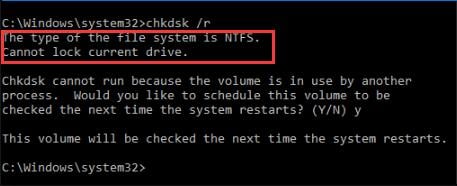
L’errore “CHKDSK Impossibile Bloccare l’Unità Corrente” compare quando Windows non riesce ad ottenere accesso esclusivo all’unità. Poiché CHKDSK richiede il controllo completo per eseguire controlli e riparazioni, qualsiasi programma attivo sull’unità può interferire. Di conseguenza, CHKDSK viene bloccato e la scansione non può iniziare.
CHKDSK, abbreviazione di "Check Disk," è uno strumento integrato di Windows che verifica la presenza di problemi sui dischi. Individua settori danneggiati, errori del file system e file corrotti—e spesso li ripara automaticamente.
Tuttavia, quando il sistema sta utilizzando attivamente l’unità, comandi come CHKDSK /f e CHKDSK /r non possono bloccarla. Questo impedisce allo strumento di effettuare i controlli e appare il messaggio di errore. È un problema frequente quando si tenta di scansionare l’unità principale di sistema.
Parte 2: Cause Comuni dell’Errore di Blocco di CHKDSK
Ecco alcune cause comuni:
- Processi di sistema attivi: I file di sistema di Windows sono in esecuzione sull’unità di destinazione
- Programmi aperti: Applicazioni software stanno accedendo a file sull’unità
- Servizi in background: Processi di sistema accedono attivamente all’unità in background.
- Protezione da scrittura: L’unità ha la protezione da scrittura abilitata
- File system corrotto: Gli errori del file system impediscono il corretto accesso all’unità
- Software antivirus: I programmi di sicurezza stanno scansionando attivamente l’unità
- File di memoria virtuale: File di paging o di ibernazione si trovano sull’unità
- Connessioni di rete: Unità di rete mappate o cartelle condivise sono attive
Parte 3: Come Risolvere CHKDSK Impossibile Bloccare l’Unità Corrente in Windows 10
L’errore “CHKDSK impossibile bloccare l’unità corrente” compare quando l’unità è occupata. Se il sistema sta usando l’unità, Windows impedisce a CHKDSK di accedervi. Di conseguenza la riparazione del disco non può procedere.
Nella Parte 3, mostreremo soluzioni rapide. Prova la Modalità Provvisoria. Utilizza i comandi dal Prompt. Questi passaggi sono veloci, semplici e non richiedono competenze esperte. Potrai eseguire CHKDSK e risolvere problemi senza ritardi.
Soluzione 1: Esegui CHKDSK in Modalità Provvisoria
La Modalità Provvisoria avvia Windows solo con i programmi e i servizi essenziali. Questo riduce l’attività sull’unità e interrompe gran parte delle attività in background. Con minori richieste di sistema, CHKDSK ha maggiori probabilità di bloccare l’unità per la scansione. È uno dei metodi più affidabili per risolvere errori quando CHKDSK non può accedere ad unità protette da scrittura.
Questo metodo funziona disattivando tutte le funzionalità non essenziali di Windows. Durante l’avvio in Modalità Provvisoria, si attivano solo i file di sistema vitali. Questo libera l’utilizzo dell’unità, che spesso causa problemi di blocco. Molti utenti trovano questa soluzione molto efficace.
Perché utilizzare questo metodo:
- Blocca automaticamente la maggior parte dei programmi in background
- Riduce l’uso di risorse di sistema sull’unità interessata
- Garantisce a CHKDSK il massimo accesso all’unità
Passaggio 1. Premi il tasto Windows + R. Digita "msconfig". Premi Invio.
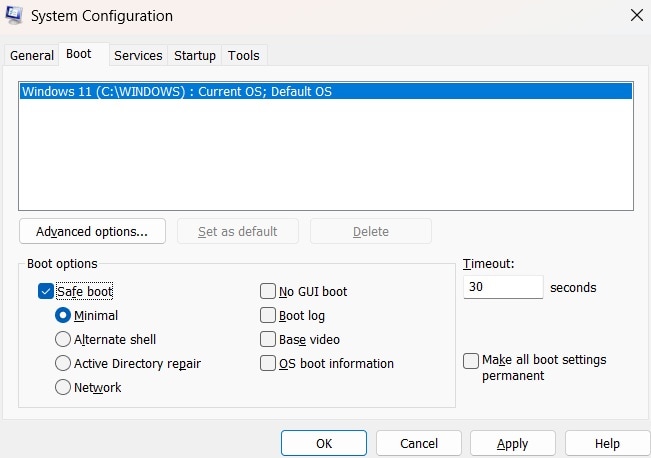
Passaggio 2. Clicca sulla scheda Avvio . Seleziona Avvio Sicuro. Seleziona Minimale. Clicca OK e riavvia.
Soluzione 2: Utilizza CHKDSK all’Avvio con Scansione Programmata
Programmare CHKDSK per l’esecuzione all’avvio aggira l’errore di blocco. La scansione si avvia prima che Windows sia completamente caricato. Nessun programma sta ancora usando l’unità. Questo metodo è particolarmente efficace per le unità di sistema e consente di risolvere con affidabilità l’errore “Windows non può bloccare l’unità corrente”.
La scansione all’avvio avviene durante la fase di avvio del sistema. Windows non ha ancora caricato applicazioni o servizi utente. L’unità rimane libera dalla maggior parte dei conflitti di accesso ai file. Questo vantaggio temporale rende il metodo molto affidabile.
Perché utilizzare questo metodo:
- Si esegue prima dell’avvio degli altri programmi
- Ha pieno accesso alle unità di sistema
- Aggira la maggior parte dei conflitti di blocco
Passaggio 1. Apri il Prompt dei Comandi come amministratore.
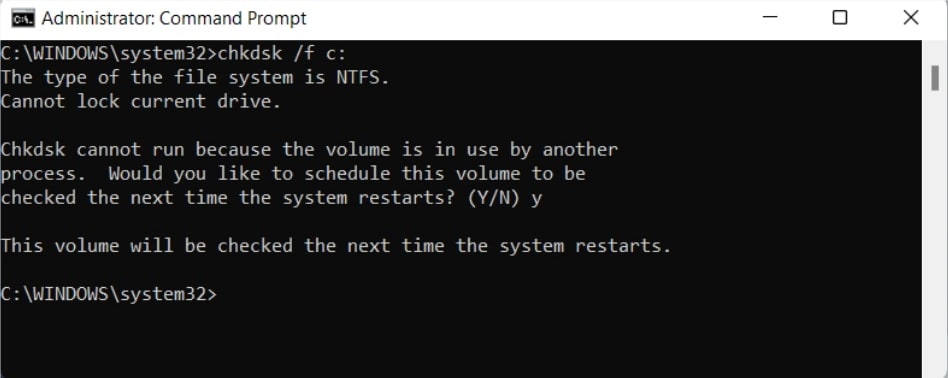
Passaggio 2. Digita "chkdsk C: /f". Premi Y quando richiesto per programmare una scansione.
Soluzione 3: Esegui CHKDSK dall’Ambiente di Ripristino
L’Ambiente di Ripristino di Windows offre opzioni avanzate di riparazione. Si esegue al di fuori del normale sistema Windows. Questo elimina la maggior parte dei problemi di blocco dei file. L’Ambiente di Ripristino può risolvere facilmente i problemi di impossibilità di bloccare l’unità con CHKDSK.
L’Ambiente di Ripristino funziona separatamente dall’installazione principale di Windows. Utilizza i propri driver e servizi, evitando interferenze da applicazioni attive. Questo spazio isolato consente a CHKDSK di prendere il pieno controllo dell’unità, rendendo le riparazioni più semplici e affidabili.
Perché utilizzare questo metodo:
- Opera al di fuori dell’ambiente Windows normale
- Nessun programma in esecuzione che possa causare conflitti
- Accesso a strumenti di riparazione avanzati
Passaggio 1. Tieni premuto Shift e clicca su Riavvia. Scegli Risoluzione dei Problemi > Opzioni avanzate. Seleziona Prompt dei comandi.
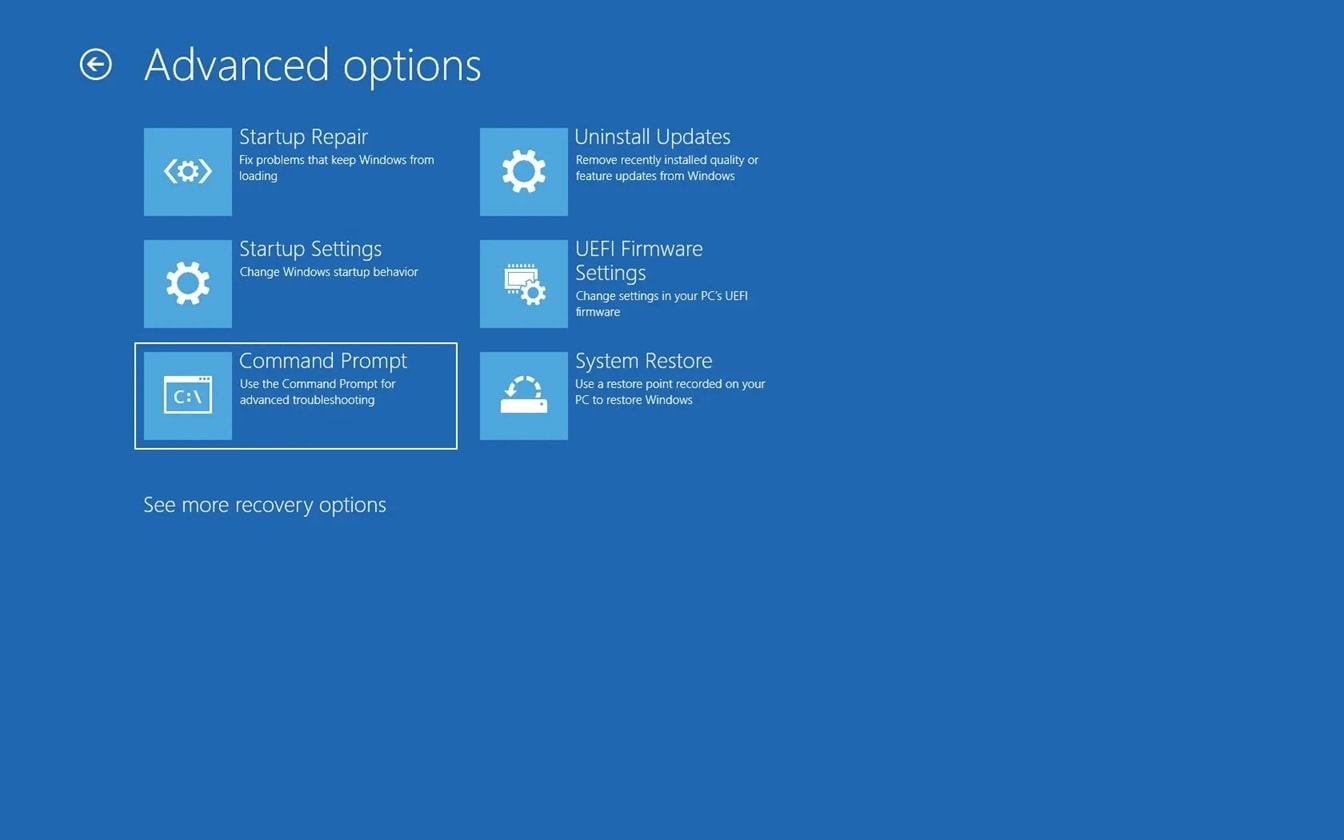
Passaggio 2. Digita "chkdsk C: /f /r". Premi Invio per avviare la scansione
Soluzione 4: Usa il Prompt dei Comandi con Permessi Amministrativi
I privilegi di amministratore conferiscono a CHKDSK ulteriore potere di accesso alle unità. Gli account utenti normali hanno diritti limitati. L’accesso amministrativo può superare alcuni blocchi di file. Questo aiuta con le cause dell’errore CHKDSK impossibile bloccare l’unità corrente.
Le autorizzazioni elevate consentono all’utilità di ignorare le restrizioni utente standard. Il sistema concede priorità superiore ai processi a livello amministratore. Questa autorità incrementata aiuta a risolvere problemi di blocco dovuti ai permessi. Molti problemi di accesso alle unità derivano da diritti utente insufficienti.
Perché utilizzare questo metodo:
- Fornisce permessi di sistema elevati
- Può superare alcune restrizioni di accesso ai file
- Funziona per blocchi legati all’account utente
Passaggio 1. Fai clic col tasto destro sul pulsante Start e seleziona "Prompt dei comandi (Amministratore)".
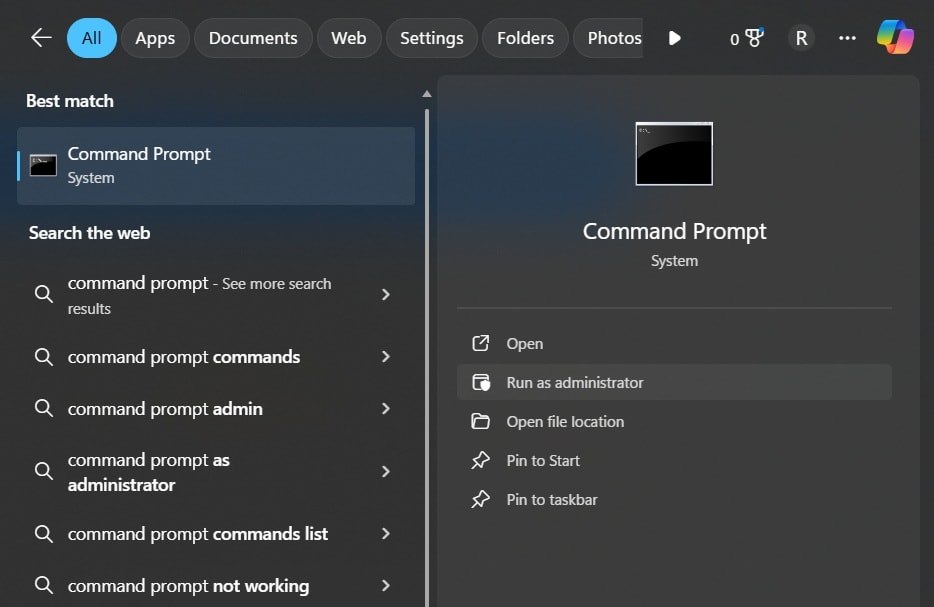
Passaggio 2. Digita il tuo comando CHKDSK con i parametri /f o /r
Soluzione 5: Chiudi tutti i Programmi e i Processi in Background
Chiudere manualmente i programmi libera l’accesso all’unità. Il Task Manager mostra tutti i processi in esecuzione. Termina i programmi non necessari che potrebbero usare l’unità. Questo riduce i conflitti che possono causare errori di blocco dell’unità corrente.
Perché utilizzare questo metodo:
- Affronta direttamente i conflitti con i programmi
- Consente all’utente di controllare i processi in esecuzione
- Metodo semplice e diretto
Passaggio 1. Premi Ctrl + Shift + Esc per aprire Gestione Attività.
Passaggio 2. Termina i processi che potrebbero utilizzare l’unità di destinazione, poi esegui CHKDSK
Soluzione 6: Controlla la Presenza di Errori sul Disco con la Verifica Errori di Windows
La Verifica Errori di Windows è la versione grafica di CHKDSK. Può avere un accesso migliore in alcune situazioni. Lo strumento può essere eseguito mentre Windows è attivo. Gestisce il blocco diversamente rispetto a CHKDSK da riga di comando.
Perché utilizzare questo metodo:
- Interfaccia grafica facile da usare
- Meccanismi di blocco differenti rispetto alla riga di comando
- Può pianificare scansioni automaticamente
Passaggio 1. Apri Esplora File, fai clic con il tasto destro sull’unità e seleziona Proprietà.
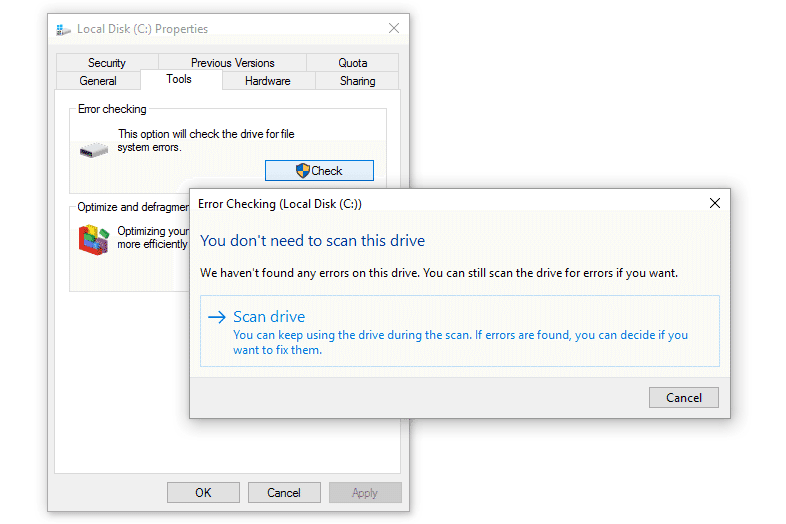
Passaggio 2. Clicca sulla scheda Scheda Strumenti, clicca sul pulsante Verifica
Parte 4: Dati Persi a Causa di Errori CHKDSK? Usa Recoverit Oggi
"Ho eseguito CHKDSK per correggere gli errori dell’unità, ma alcuni file importanti sono stati eliminati. La scansione è terminata, ma adesso non riesco a trovare i miei documenti e le mie foto. C’è qualche modo per recuperarli?" Ti trovi in una situazione simile? Non preoccuparti!
Prova Recoverit per Recuperare i Dati Persi
 Sicurezza Verificata. Oltre 7.302.189 persone lo hanno scaricato.
La perdita di dati durante le scansioni CHKDSK è comune. L'utilità a volte elimina i file danneggiati durante la riparazione. Gli utenti perdono documenti, foto e video importanti. Il recupero sembra impossibile dopo che CHKDSK rimuove i file. Ma software di recupero specializzati possono aiutare a ripristinare i dati persi.
Wondershare Recoverit è uno strumento potente per il recupero dati. Può recuperare i file persi durante le operazioni CHKDSK. Il software esegue una scansione approfondita delle unità per trovare i dati eliminati. Supporta tutti i tipi di file e dispositivi di archiviazione. Recoverit funziona anche dopo riparazioni o formattazioni del disco.
Lo strumento offre algoritmi di recupero avanzati. Può trovare file che altri software non individuano. Recoverit è pienamente compatibile con Windows 10. L'interfaccia è semplice e intuitiva. Sia i professionisti che i principianti possono usarlo facilmente.
Come Recoverit aiuta con la perdita di dati causata da CHKDSK:
- Recupera i file eliminati dalle operazioni CHKDSK
- Supporta tutti i formati e tipi di file comuni
- Funziona con unità danneggiate e formattate
- Fornisce un'anteprima prima del recupero
- Alta percentuale di successo nel ripristino dei file
Passaggio 1. Scarica e installa Wondershare Recoverit sul tuo computer. Avvia il programma e seleziona l'unità da cui hai perso i dati. Fai clic su Start per iniziare la scansione dei file eliminati.

Passaggio 2. Attendi il completamento della scansione.

Passaggio 3. Visualizza in anteprima i file trovati e fai clic su Ripristina per recuperarli.

Parte 5: Consigli per Eseguire CHKDSK in Sicurezza Senza Errori
Seguire le misure di sicurezza previene gli errori "CHKDSK Impossibile Bloccare l'Unità Corrente". Queste pratiche proteggono anche i dati durante le scansioni. Un uso sicuro di CHKDSK riduce il rischio di perdita di dati e problemi di sistema.
- Chiudi tutti i programmi prima di eseguire CHKDSK per ridurre l'utilizzo dell'unità
- Esegui il backup dei dati importanti prima di qualsiasi operazione di controllo disco
- Utilizza la Modalità Provvisoria per le scansioni delle unità di sistema per evitare conflitti
- Pianifica scansioni all’avvio per unità che non possono essere smontate
- Esegui come amministratore per garantire i permessi di accesso corretti
- Disattiva temporaneamente l'antivirus per evitare conflitti di scansione
- Controlla lo spazio su disco e assicurati che ci sia spazio libero sufficiente
- Utilizza il parametro /f con attenzione poiché può eliminare definitivamente i file danneggiati
Conclusione
L'errore "CHKDSK Impossibile Bloccare l'Unità Corrente" impedisce importanti operazioni di manutenzione del disco. Tuttavia, i sei metodi di questa guida risolvono efficacemente il problema. La Modalità Provvisoria offre i migliori risultati per la maggior parte degli utenti. La pianificazione all’avvio funziona bene per le unità di sistema. L'Ambiente di Ripristino offre opzioni avanzate per casi complessi.
Ogni metodo mira a cause diverse dell'errore di blocco. Provali nell'ordine indicato finché uno non funziona per il tuo sistema. I privilegi amministrativi aiutano con i problemi di autorizzazione. Chiudere i programmi manualmente riduce i conflitti. Il Controllo Errori di Windows offre un'alternativa quando la riga di comando fallisce.
Ricordati di eseguire un backup dei dati prima di operazioni CHKDSK. L'utilità può eliminare file danneggiati durante le riparazioni. Usa Recoverit se perdi dati importanti durante le scansioni. Segui i consigli di sicurezza per prevenire futuri errori di blocco. La manutenzione regolare mantiene le tue unità sane e prive di errori.
Domande frequenti:
-
D1: Perché si verifica l'errore "CHKDSK Impossibile Bloccare l'Unità Corrente"?
L'errore si verifica quando altri programmi o processi di sistema utilizzano l'unità di destinazione. CHKDSK necessita di accesso esclusivo per scansionare e riparare correttamente l'unità. Quando l'unità è occupata, Windows non può bloccarla per l'utilità. -
D2: Posso eseguire CHKDSK sull'unità C: mentre Windows è attivo?
Non puoi eseguire CHKDSK sull'unità C: mentre Windows è in uso. Il sistema utilizza costantemente l'unità C: per le operazioni. Devi pianificare la scansione all’avvio oppure utilizzare la Modalità Provvisoria. -
D3: CHKDSK eliminerà i miei file durante la scansione?
CHKDSK può eliminare file danneggiati durante le operazioni di riparazione. Il parametro /f può rimuovere i file che non possono essere riparati. Esegui sempre un backup dei dati importanti prima di utilizzare CHKDSK con opzioni di riparazione.




