
Hai passato ore a lavorare sulla tua musica in Logic Pro, e ora il tuo progetto è sparito. È una brutta sensazione—ma non preoccuparti, almeno per ora. Molte persone incontrano questo problema e ci sono buone possibilità che tu possa recuperare i tuoi file.
Questa guida ti accompagnerà passo dopo passo. Che il tuo file sia stato eliminato, che l’app sia andata in crash o che sia successo qualcos’altro, ci sono dei modi per recuperare i file di Logic Pro. Ti mostreremo come controllare i backup, utilizzare il salvataggio automatico e valutare altre opzioni di recupero.
Indice dei contenuti
-
- Metodo 1: Usa Recoverit
- Metodo 2: Controlla la cartella AutoSave di Logic Pro
- Metodo 3: Ripristina dal backup di Time Machine
- Metodo 4: Recupera da iCloud o backup esterno
- Metodo 5: Usa "Mostra contenuto pacchetto" per ispezionare i bundle .logic
- Metodo 6: Cerca versioni alternative all’interno di Logic Pro
- Metodo 7: Controlla Cestino e cartelle Eliminati di recente
Parte 1: Cause comuni – Perdita di file Logic Pro
I file di Logic Pro possono sparire per molti motivi. Conoscere queste cause ti aiuta a evitare futuri problemi. Ecco i motivi principali per cui potresti aver bisogno di recuperare i file eliminati di Logic Pro X.
- Eliminazione accidentale - Elimini i file per errore
- Crash del sistema - Il tuo Mac si spegne durante il lavoro
- Guasto del disco di archiviazione - Il tuo hard disk smette di funzionare
- File corrotti - I file si danneggiano e non si aprono più
- Aggiornamenti software - Gli aggiornamenti possono a volte causare problemi
- Errore dell’utente - Spostamento o rinomina errata dei file
- Interruzioni di corrente - Improvvisa mancanza di alimentazione durante il salvataggio
Parte 2: Posso recuperare facilmente i file eliminati di Logic Pro?
Sì, spesso puoi recuperare i file di Logic Pro persi. La chiave è agire rapidamente. Quando elimini un file, non scompare subito. Il tuo Mac contrassegna lo spazio come libero per l’uso.
Agisci subito per recuperare i file di Logic Pro X: le probabilità migliorano quanto prima inizi. Evita di salvare nuovi dati sullo stesso disco, altrimenti i dati eliminati potrebbero essere sovrascritti definitivamente.
Parte 3: Metodi rapidi e semplici: Recuperare file Logic Pro eliminati
Ci sono diversi modi per recuperare i tuoi file. Ogni metodo funziona in situazioni diverse. Provali in ordine per ottenere i migliori risultati.
Metodo 1: Usa Recoverit
Recoverit è un potente strumento di recupero. Può trovare file che altri metodi non individuano. Questo software scansiona l’intero disco alla ricerca di dati persi.
Recoverit funziona bene con tipi di file complessi. I file di Logic Pro hanno formati particolari. Questo strumento comprende tali formati. Può recuperare progetti Logic Pro anche se sono molto danneggiati.
Il software è facile da usare. Non servono competenze tecniche. Basta cliccare per avviare il recupero. Funziona su tutti i modelli e versioni Mac.
Come aiuta:
- Recupera file da qualsiasi dispositivo di archiviazione
- Funziona con file corrotti o danneggiati
- Trova file che altri strumenti non individuano
- Interfaccia semplice per tutti gli utenti
Passaggi:
Passaggio 1. Scarica e installa Recoverit sul tuo Mac. Avvia il programma e seleziona l’unità dove erano memorizzati i tuoi file di Logic Pro.

Passaggio 2. Fai clic su "Avvia" per iniziare la scansione. Attendi la conclusione. Se i risultati sono troppi da gestire, puoi organizzarli con i filtri. Il pannello a destra permette di ordinare e affinare secondo diverse opzioni. Puoi anche usare la casella di ricerca per cercare tipi di file specifici.

Passaggio 3. Quando la scansione finisce, visualizza in anteprima i tuoi file Logic Pro. Fai clic su "Recupera". Salvane una copia in una posizione sicura.

Video tutorial: Come recuperare file su Mac?

Metodo 2: Controlla la cartella AutoSave di Logic Pro
Logic Pro salva automaticamente copie di backup. Questi backup si trovano in una cartella speciale. Molti utenti non conoscono questa funzione. Può salvarti quando hai bisogno di recuperare i file di Logic Pro.
AutoSave crea copie ogni pochi minuti. La frequenza esatta dipende dalle impostazioni. Questi file hanno un formato di nome diverso. Hanno orari inseriti nel nome del file.
Questi backup sono memorizzati nella tua cartella utente, anche se il percorso normalmente è nascosto. Per accedervi, apri Finder e usa il menu "Vai" per andare direttamente alla posizione.
Come aiuta:
- I backup automatici vengono salvati senza il tuo intervento
- Più versioni dello stesso progetto
- I file con data/ora mostrano quando sono stati salvati
- Accesso semplice tramite navigazione Finder
Passaggi:
Passaggio 1. Apri Finder e premi Cmd+Shift+G. Digita ~/Music/Audio Music Apps/Logic e premi Invio.
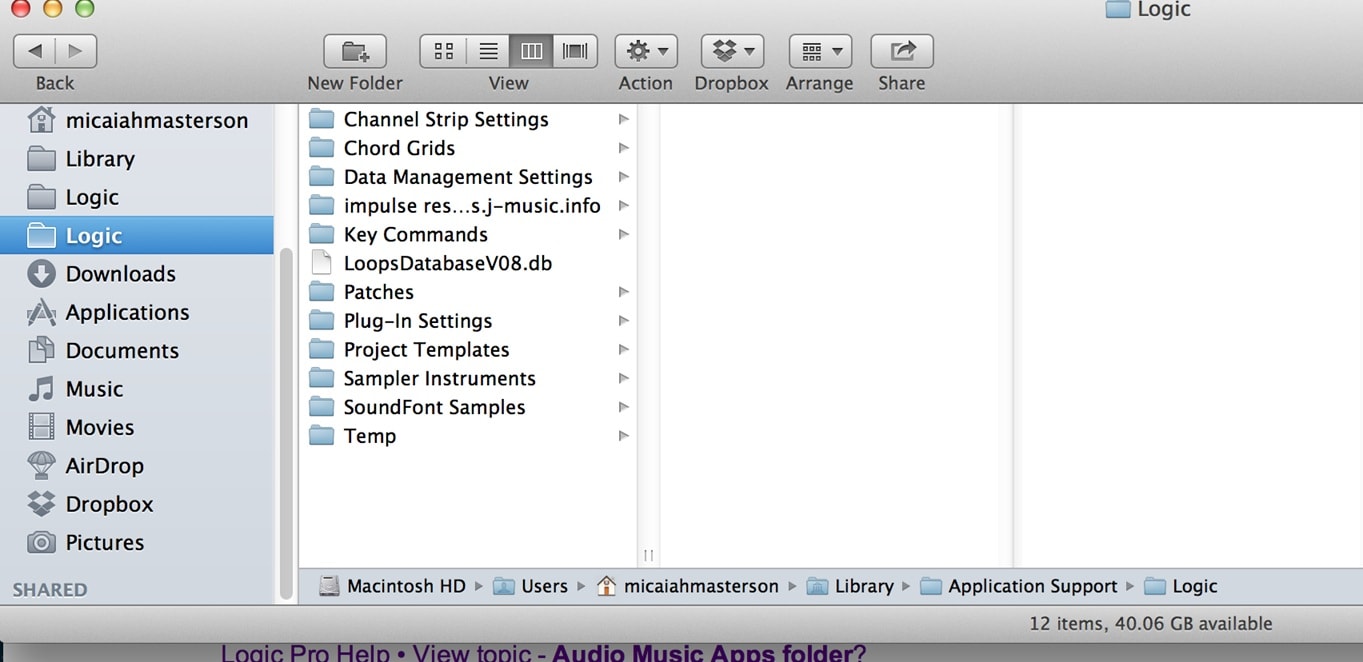
Passaggio 2. Cerca cartelle con "Backup" o con data e ora nel nome. Apri queste cartelle per trovare i tuoi file Logic Pro salvati automaticamente.
Metodo 3: Ripristina dal backup di Time Machine
Time Machine è il sistema di backup integrato del Mac. Salva copie di tutto il sistema, inclusi i progetti di Logic Pro. Se usi Time Machine, puoi recuperare facilmente i file Logic Pro persi.
Time Machine crea delle istantanee dei tuoi dati. Salva queste copie regolarmente. Puoi tornare indietro nel tempo per trovare i tuoi file. Funziona anche se li hai eliminati settimane fa.
L’interfaccia sembra un tunnel spaziale. Si naviga tra diverse date. Quando trovi i file, puoi ripristinarli in pochi clic.
Come aiuta:
- Backup completi proteggono tutto
- Molti punti di ripristino da date diverse
- Interfaccia visiva che semplifica la ricerca
- Ripristino con un clic dei file trovati
Passaggi:
Passaggio 1. Collega il disco di Time Machine. Apri la cartella dove erano memorizzati i tuoi file di Logic Pro prima dell’eliminazione.
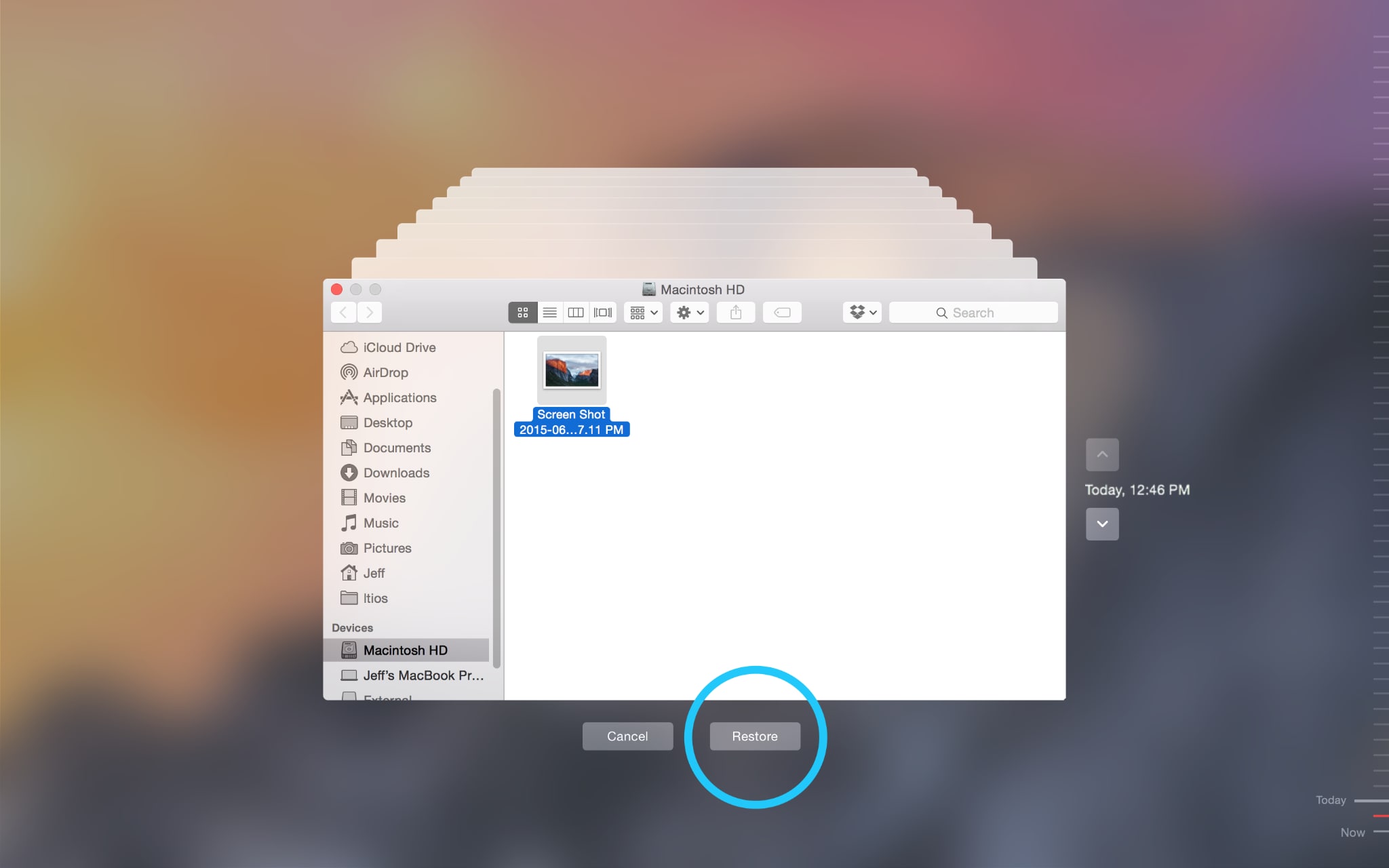
Passaggio 2. Fai clic sull’icona di Time Machine nella barra dei menu e scegli "Entra in Time Machine". Scorri la timeline per trovare i file e clicca su "Ripristina."
Metodo 4: Recupera da iCloud o backup esterno
L’archiviazione cloud è un modo affidabile per proteggere i tuoi progetti. Molte persone usano iCloud per sincronizzare i file di Logic Pro, mentre i dischi esterni fungono anche da backup. Entrambi aiutano a ripristinare rapidamente i file di Logic Pro X, se necessario.
iCloud mantiene i file nel cloud. Anche se il tuo Mac si rompe, i tuoi file restano al sicuro. I dischi esterni funzionano allo stesso modo. Conservano copie lontano dal computer principale.
Controlla tutte le posizioni di backup. Potresti averle dimenticate. Spesso vecchi dischi esterni hanno copie dei progetti. I servizi cloud tengono i file più a lungo di quanto pensi.
Come aiuta:
- Lo storage cloud protegge dai danni hardware
- I dischi esterni forniscono copie di backup offline
- Più posizioni di backup aumentano le probabilità di recupero
- I file restano accessibili da qualsiasi dispositivo
Passaggi:
Passaggio 1. Apri iCloud Drive o collega il tuo disco di backup esterno. Vai alla cartella dei progetti di Logic Pro.
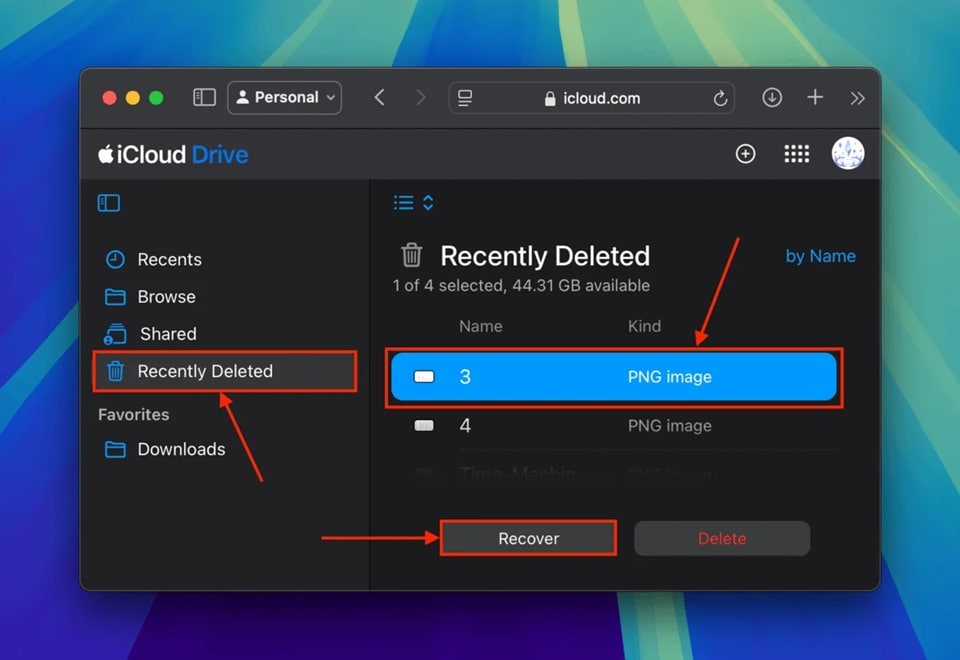
Passaggio 2. Cerca i file mancanti e copiali di nuovo nella tua cartella principale di Logic Pro. Controlla la data per assicurarti di recuperare la versione più recente.
Metodo 5: Usa "Mostra contenuto pacchetto" per ispezionare i bundle .logic
I file di Logic Pro sono in realtà dei bundle. Sembrano file singoli, ma contengono molti elementi al loro interno. A volte il bundle si danneggia, ma i file interni potrebbero essere ancora integri.
Puoi guardare dentro questi bundle. Clicca con il tasto destro e scegli "Mostra contenuto pacchetto". Questo apre il bundle come una cartella. Potresti trovare le tue tracce audio all’interno.
Il bundle contiene file audio, dati MIDI e impostazioni del progetto. Anche se il file principale non si apre, queste parti potrebbero funzionare. Puoi ricostruire il progetto da questi elementi.
Come aiuta:
- Accedi direttamente ai componenti interni del progetto
- Recupera tracce audio e dati MIDI individuali
- Ricostruisci i progetti dalle parti sopravvissute
- Funziona quando il file principale del progetto è corrotto
Passaggi:
Passaggio 1. Trova il tuo file progetto di Logic Pro nel Finder. Cliccaci sopra con il tasto destro e seleziona "Mostra contenuto pacchetto" dal menu.
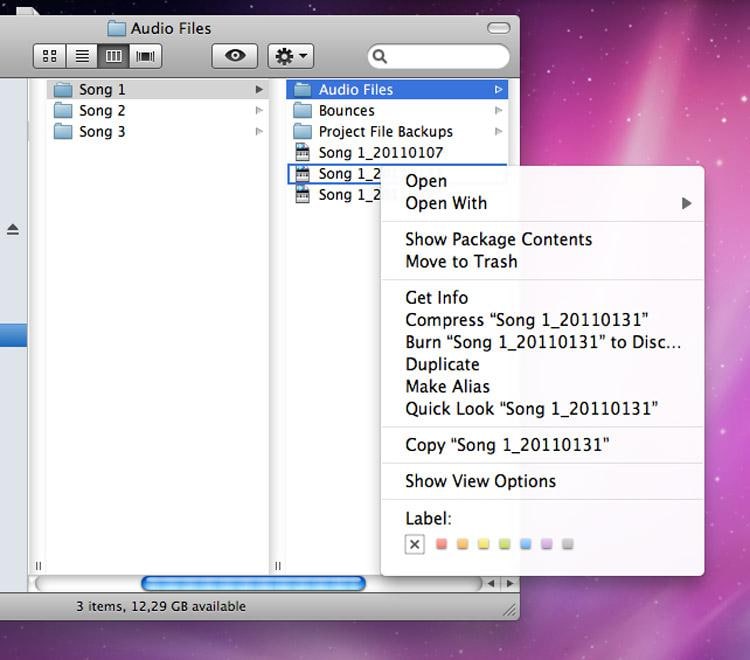
Passaggio 2. Sfoglia le cartelle interne per trovare file audio, dati MIDI o altri componenti del progetto che puoi usare per ricostruirlo.
Metodo 6: Cerca versioni alternative all’interno di Logic Pro
Logic Pro salva diverse versioni del tuo lavoro. La funzione "Alternative" mantiene diverse take. Queste potrebbero essere intatte anche se il progetto principale è andato perso. Controlla la cartella Alternative per recuperare i file di Logic Pro.
Ogni volta che fai grandi modifiche, Logic Pro può salvare un’alternativa. Queste alternative vengono conservate all’interno del progetto. Non occupano molto spazio extra, ma possono salvarti il lavoro.
Accedi alle alternative dal menu di Logic Pro. Cerca “Alternative progetto” nel menu File. Vedrai tutte le versioni salvate del progetto attuale.
Come aiuta:
- Salvataggio automatico di più versioni del progetto
- Accesso tramite il menu integrato di Logic Pro
- Spazio di archiviazione minimo richiesto per le alternative
- Passaggio rapido tra diverse versioni del progetto
Passaggi:
Passaggio 1. Apri Logic Pro e vai su File > Alternative progetto > Apri alternativa. Cerca eventuali versioni salvate del progetto perso.
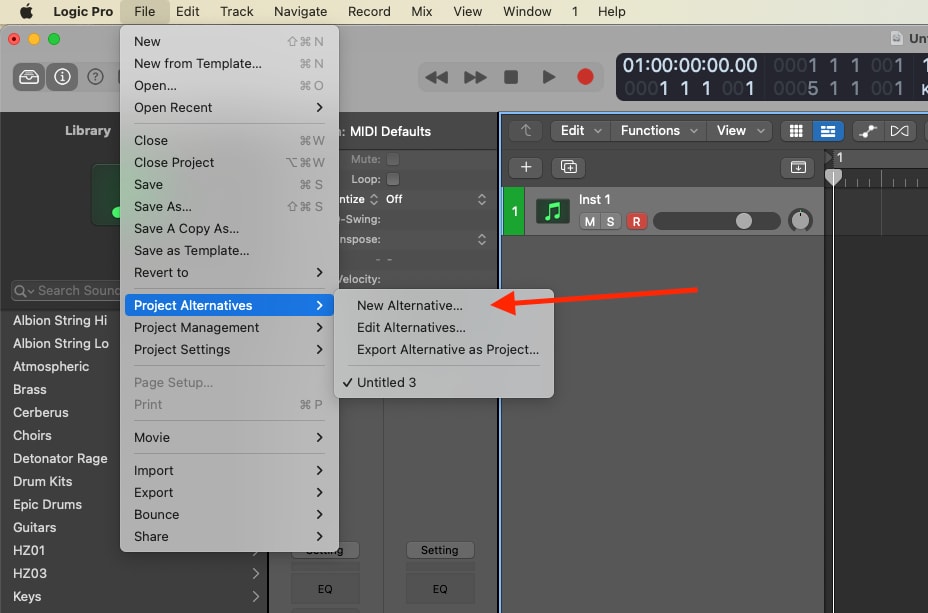
Passaggio 2. Se trovi delle alternative, seleziona la più recente e salvala come tuo progetto principale per recuperare il lavoro.
Metodo 7: Controlla il Cestino e le cartelle Eliminati di recente
Il Cestino è il primo posto da controllare. I file eliminati spesso rimangono lì per giorni. Puoi recuperarli con un solo click. È il metodo più semplice per recuperare i file eliminati di Logic Pro X.
Il Mac mantiene i file eliminati nel Cestino finché non lo svuoti. I file non sono davvero persi, ma solo spostati in un'altra cartella. Puoi rimetterli al loro posto originale.
Alcune app hanno una propria cartella “Eliminati di recente”. Controlla le preferenze di Logic Pro e cerca opzioni di recupero o backup. Queste potrebbero indicare cartelle speciali con i tuoi file.
Come aiuta:
- Metodo più rapido per recuperare file eliminati di recente
- Ripristino con un solo clic disponibile
- I file restano intatti fino a quando il cestino non viene svuotato
- Nessun software speciale richiesto per il recupero
Passaggi:
Passaggio 1. Apri il Cestino dal Dock o dal desktop. Cerca i file dei progetti di Logic Pro usando la funzione di ricerca se necessario.
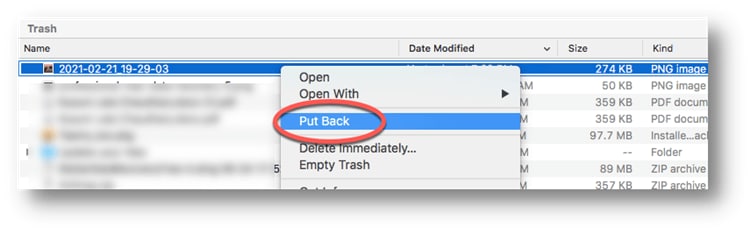
Passaggio 2. Clicca con il tasto destro sui file trovati e scegli “Rimetti” per ripristinarli nella posizione originale, oppure trascinali in una nuova cartella.
Parte 4: Consigli professionali per prevenire la perdita di file di Logic Pro
Prevenire è meglio che recuperare. Questi consigli ti aiutano a non perdere i file. Seguili per proteggere il tuo lavoro. Non dovrai recuperare i file di Logic Pro così spesso.
- Usa AutoSalvataggio - Attiva il salvataggio automatico nelle impostazioni di Logic Pro
- Crea backup regolari - Salva copie su dischi esterni ogni settimana
- Attiva Time Machine - Lascia che il Mac esegua il backup automatico del sistema
- Salva più versioni - Usa “Salva con nome” per creare copie dei progetti
- Usa l’archiviazione cloud - Sincronizza i progetti importanti su iCloud o Dropbox
- Nomina i file chiaramente - Usa date e numeri di versione nei nomi file
- Controlla lo stato del disco - Esegui Utility Disco per rilevare i problemi in anticipo
- Aggiorna regolarmente il software - Mantieni sempre aggiornati Logic Pro e macOS
Conclusione
Perdere file di Logic Pro non significa che siano persi per sempre. Esistono molte opzioni di recupero. Inizia con i metodi semplici, come controllare il Cestino e le cartelle AutoSalvataggio.
Se non funzionano, prova un software di recupero. Time Machine e i backup sul cloud spesso salvano la situazione. L’importante è agire velocemente e provare più metodi per recuperare con successo i file di Logic Pro.
Domande frequenti:
-
D: Posso recuperare i file di Logic Pro dopo aver svuotato il Cestino?
Sì, puoi ancora recuperare i file dopo aver svuotato il Cestino. Usa un software di recupero come Recoverit. Questi strumenti eseguono la scansione del disco per i dati eliminati. Prima provi, maggiori sono le possibilità di successo. Non salvare nuovi file sullo stesso disco fino al termine del recupero. -
D: Perché il mio file Logic Pro recuperato non si apre?
I file recuperati potrebbero essere corrotti o incompleti. Prova ad aprirli in modi diversi. Usa “Mostra contenuto pacchetto” per controllare all’interno del bundle. A volte solo alcune parti del file sono state recuperate. Potresti dover ricostruire il progetto da questi elementi. -
D: Come posso evitare di perdere file di Logic Pro in futuro?
Configura più sistemi di backup. Usa AutoSalvataggio, Time Machine e cloud storage. Salva versioni diverse dei progetti importanti. Nomina chiaramente i file con date. Controlla regolarmente i sistemi di backup per assicurarti che funzionino correttamente.





