
Hai mai collegato una chiavetta USB o un disco rigido esterno e visto un messaggio che dice: devi formattare il disco nell'unità? Questo errore può essere frustrante, specialmente se hai file importanti sul disco. Significa che il computer non può leggere il disco a meno che non venga formattato.
Il messaggio "devi formattare il disco prima di usarlo" è comune con dispositivi di archiviazione esterni come chiavette USB, schede SD e dischi rigidi esterni. Il computer richiede la formattazione perché non riesce ad accedere ai dati sul disco. Spiegheremo il significato, le cause e le soluzioni testate per questo problema.
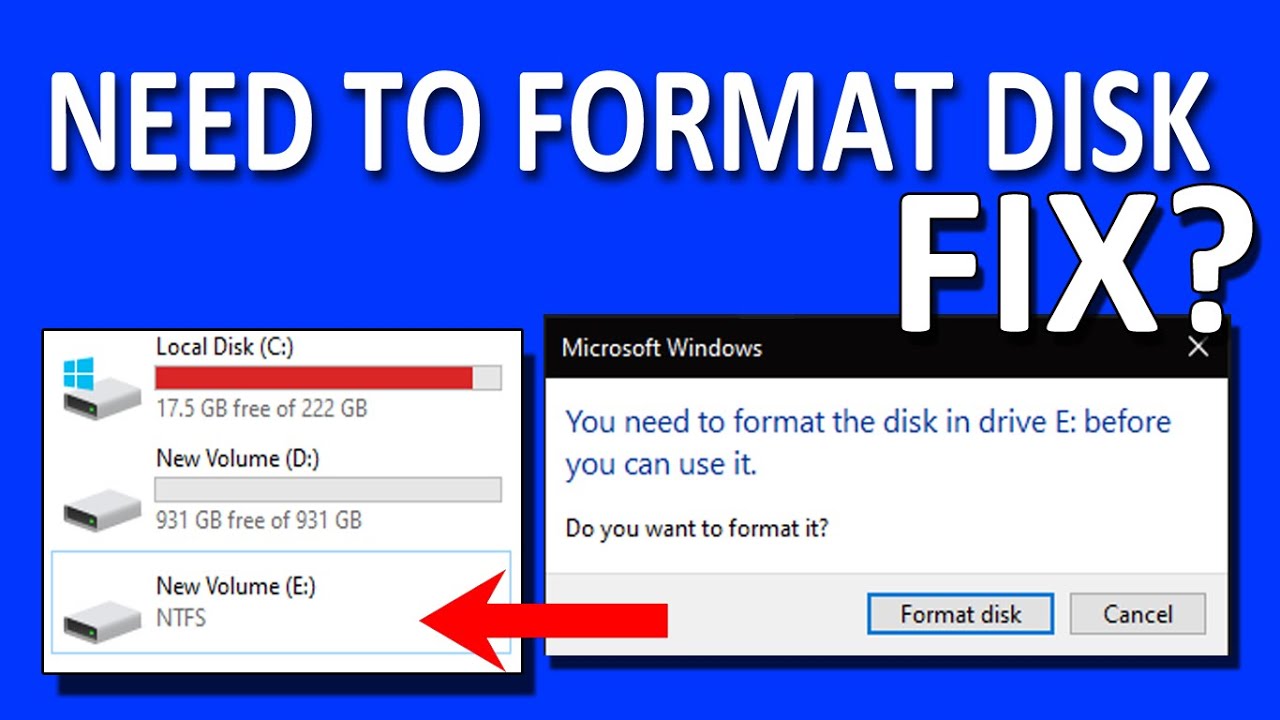
Gestire l'errore "devi formattare il disco prima di usarlo" può essere frustrante e potrebbe farti temere di perdere i tuoi dati. Tuttavia, questo articolo fornisce soluzioni per risolvere il problema senza rischiare i tuoi file preziosi.
In questo articolo
Parte 1: Cos’è l’errore "Devi formattare il disco nell’unità"?
Quando il tuo computer visualizza "devi formattare il disco nell’unità", significa che il disco non è leggibile e i dati non sono accessibili. Formattare cancellerà tutti i dati esistenti e instaurerà un nuovo file system. Questo problema si verifica spesso con chiavette USB, schede SD e dischi rigidi esterni.
Vedere questo errore può essere allarmante. Significa che il computer non può utilizzare il disco nelle condizioni attuali. La formattazione è necessaria per rendere di nuovo utilizzabile il disco, ma questo cancellerà tutti i dati presenti.
Parte 2: Cosa causa il problema Devi Formattare il Disco nell'Unità?
Comprendere queste cause può aiutarti a evitare il problema. Alcuni motivi comuni sono:
|
Causa |
Descrizione |
| ⚙️Corruzione del File System | Questo accade quando il file system sul disco si corrompe. |
| 🚀Espulsione Impropria | Rimuovere il disco senza espulsione sicura può causare questo errore. |
| 👨💻Virus o Malware | Software dannoso può corrompere il file system del disco. |
| 🚫File System Non Supportato | Usare un file system che il sistema operativo non supporta. |
| 📟Problemi di Driver | Driver obsoleti o corrotti possono causare il problema. |
| 👨💻Interruzioni di Corrente | Una perdita improvvisa di corrente mentre si utilizza il disco può corrompere i dati. |
Parte 3: Come risolvere il problema Devi Formattare il Disco nell'Unità
Ci sono diversi modi per affrontare il problema "devi formattare il disco nell’unità", ognuno dei quali prevede passaggi specifici per risolvere e potenzialmente risolvere il problema senza perdere i tuoi dati preziosi. Ecco cinque soluzioni testate che possono aiutarti:
Soluzione 1: Usa una Porta USB o un PC Differente
A volte, il problema è nella porta USB o nel PC anziché nel disco stesso. Questo può succedere se la porta è danneggiata o non funziona correttamente, oppure se ci sono problemi di compatibilità con il PC.
Passa a un’altra porta USB per vedere se il problema si risolve. Questo ti aiuterà a determinare se il problema è nel tuo computer o nel disco. Se il disco funziona su un altro PC o porta USB, il problema probabilmente è nella configurazione originale, non nel disco.
Ecco cosa devi fare:
- Scollega il disco dalla porta USB attuale.

- Usa una porta USB differente. Se non funziona, prova a collegarla a un altro PC.
Soluzione 2: Aggiorna il Driver del Dispositivo
Un driver vecchio o difettoso potrebbe essere la causa dell’errore "devi formattare il disco prima dell’uso".
I driver collegano l’hardware del tuo computer al sistema operativo. Se questi driver sono obsoleti o corrotti, possono compromettere il collegamento, facendo sì che il computer interpreti male lo stato del disco.
Aggiornando il driver, puoi ristabilire la corretta comunicazione tra il sistema e il disco. Questo spesso risolve il problema senza la necessità di formattare il disco, preservando così i tuoi dati. Aggiornare i driver è un processo semplice che può risparmiarti dalla perdita di dati e problemi hardware.
- Apri Gestione dispositivi sul tuo PC. Trova il disco sotto Unità disco.

- Fai clic destro sul disco e seleziona Aggiorna driver. Segui le istruzioni a schermo
Soluzione 3: Cambia la Lettera dell'Unità
Ancora alle prese con l’errore "Devi formattare il disco nell’unità"? Potrebbero esserci problemi con la lettera di unità assegnata al disco. Ad esempio, se un altro dispositivo utilizza la stessa lettera di unità o c’è stato un errore nella mappatura del disco, il sistema potrebbe non riuscire ad accedere correttamente al disco. Questa semplice modifica può spesso risolvere il problema.
Assegnando una nuova lettera al disco, puoi aggiornare la sua configurazione ed eliminare questi conflitti. Questo semplice passo spesso permette di accedere di nuovo al disco senza richiedere la formattazione, prevenendo così la perdita di dati. È una tecnica utile e non distruttiva che può farti risparmiare tempo e fatica.
- Apri Gestione Disco sul tuo PC. Trova il disco e fai clic destro su di esso. Seleziona Cambia lettera e percorso unità.

- Fai clic su Cambia e assegna una nuova lettera. Fai clic su OK per confermare.
Soluzione 4: Esegui il Comando CHKDSK
Il comando CHKDSK è un potente strumento che può aiutarti a correggere errori del file system e settori danneggiati sul tuo disco. Quando esegui questo comando, esso esegue la scansione dell’intero disco alla ricerca di problemi nella struttura del file system, come file corrotti o cluster di dati fuori posto.
- Apri Prompt dei comandi come amministratore. Digita chkdsk X: /f. (Non dimenticare di sostituire X con la lettera del tuo disco).

- Premi Invio e lascia completare il processo.
Soluzione 5: Formattta il Disco
Se nessun’altra soluzione funziona, potresti dover formattare il disco. Ricorda, questa operazione cancellerà tutti i dati.
- Apri Gestione Disco. Fai clic destro sul disco e seleziona Formatta.
- Scegli un file system (NTFS, FAT32, ecc.). Fai clic su OK per avviare la formattazione.
Video correlato >>: Come formattare un disco rigido usando CMD?

Parte 4: Persi dati a causa della formattazione?
La formattazione del disco può portare a una significativa perdita di dati, spesso una delle preoccupazioni principali degli utenti. Quando si formatta un disco, tutti i dati memorizzati vengono cancellati e viene creato un nuovo file system. Questo processo essenzialmente cancella tutto, rendendo inaccessibili tutti i file precedenti. Se hai formattato accidentalmente un disco o hai bisogno di recuperare file importanti, utilizzare uno strumento affidabile di recupero dati diventa essenziale.
Recoverit è uno strumento potente di recupero dati pensato proprio per queste situazioni. Con le sue funzionalità avanzate, Recoverit può recuperare dati da dischi formattati, file cancellati e anche da dischi danneggiati. Supporta una vasta gamma di file system, garantendo la compatibilità con diversi dispositivi di archiviazione. Che tu abbia perso foto, documenti, video o altri tipi di file, i suoi algoritmi avanzati ti aiuteranno a recuperarli in modo efficiente ed efficace.
Prova Wondershare Recoverit per recuperare i dati
 Sicurezza verificata. Oltre 7.302.189 persone lo hanno scaricato.
Passaggi per usare Recoverit:
- Scarica e installa Recoverit sul tuo PC. Avvia lo strumento e seleziona il disco formattato. Clicca Avvia per cercare i dati persi.

- Attendi che la scansione sia completata.

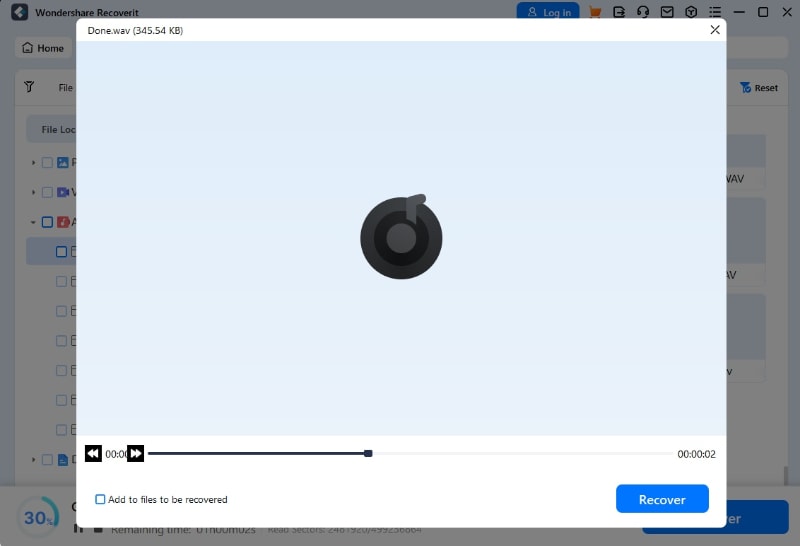
- Visualizza l’anteprima dei file trovati e seleziona quelli che vuoi recuperare. Clicca su Recupera per salvare i file in una posizione sicura.
Conclusione
"Devi formattare il disco nell’unità" errore può essere fastidioso e preoccupante. Ma con i passi giusti, puoi risolvere il problema senza perdita di dati. Che si tratti di usare una porta USB diversa, aggiornare i driver o eseguire il comando CHKDSK, ogni soluzione ha i suoi vantaggi. Se perdi dati, strumenti come Recoverit possono aiutarti a recuperarli.
Adottare alcune precauzioni può aiutarti ad evitare nuovamente l’errore "devi formattare il disco prima dell’uso". Backup regolari, espulsione corretta e scansioni antivirus possono risparmiarti molti problemi. Segui questi suggerimenti per mantenere i dati al sicuro e i dischi in buone condizioni.
Prova Recoverit per effettuare il recupero dati
Sicurezza verificata. Oltre 7.302.189 persone lo hanno scaricato.
FAQ
-
1. Perché il mio computer dice "è necessario formattare il disco nell’unità"?
Questo messaggio appare perché il computer non riesce a leggere il file system del disco. Potrebbe essere danneggiato o non riconosciuto dal sistema operativo. Quando il sistema ti chiede di formattare il disco, significa che il formato attuale non è utilizzabile. La formattazione creerà un nuovo file system che il computer può riconoscere. Tuttavia, questo processo cancella tutti i dati presenti sul disco. -
2. La formattazione del disco eliminerà tutti i miei dati?
Sì, la formattazione di un disco elimina tutti i dati memorizzati su di esso. Quando formatti, il sistema operativo sostituisce il vecchio file system con uno nuovo, cancellando tutte le informazioni esistenti. Per questo è fondamentale fare una copia di sicurezza dei dati importanti prima della formattazione. Se hai già formattato e perso i dati, strumenti di recupero come Recoverit possono aiutare a recuperare i file persi. -
3. Posso recuperare dati da un disco formattato?
Sì, è possibile recuperare dati da un disco formattato utilizzando strumenti specializzati come Recoverit. Questi strumenti possono scansionare il disco alla ricerca di tracce di file cancellati e provare a ripristinarli. Il successo del recupero dipende da vari fattori, come la quantità di nuovi dati scritti sul disco dopo la formattazione. È meglio utilizzare gli strumenti di recupero il prima possibile per massimizzare le possibilità di recuperare i dati persi.




