
MacOS Sequoia è stato progettato per aggiungere funzionalità emozionanti e miglioramenti delle prestazioni, anche se la maggior parte degli utenti ha scoperto che si è bloccato entro la finestra di attesa di 30 minuti prima di bloccarsi. File di installazione danneggiati, mancanza di spazio e incompatibilità con alcune applicazioni e impostazioni sono le cause tipiche di questo problema.
Questa interruzione perde tempo, può bloccare l'intero sistema, lascia gli aggiornamenti incompleti e pone persino una minaccia ai dati. Fortunatamente, questo non è un vicolo cieco! Ci sono diverse soluzioni su cui puoi contare per risolvere il problemamac sequoia aggiornamento bloccato a 30 minuti, di cui parleremo in dettaglio in questo articolo.
Prova Recoverit per eseguire Mac Sequoia Data Recovery
 Sicurezza verificata.3,591,664La gente lo ha scaricato.
In questo articolo
-
- Fissaggio 1. Forza il riavvio del tuo Mac
- Fissaggio 2. Prova nuovamente l'aggiornamento in modalità provvisoria
- Fissaggio 3. Controlla lo spazio di archiviazione e la potenza
- Risolvere 4. Controlla la connessione Internet e lo stato del Server Apple
- Fissare 5. Disattiva FileVault e le impostazioni di sicurezza
- Fissaggio 6. Ripristina NVRAM e SMC (solo Mac Intel)
- Risoluzione 7. Scarica un nuovo programma di installazione o utilizza Terminal
- Fissaggio 8. Utilizzare la modalità di recupero di macOS
- Fissaggio 9. Creare e utilizzare un programma di installazione USB avviabile

Parte 1. Come faccio a sapere se l'aggiornamento di Mac Sequoia è bloccato a 30 minuti e quindi non riesce | Controlli preliminari
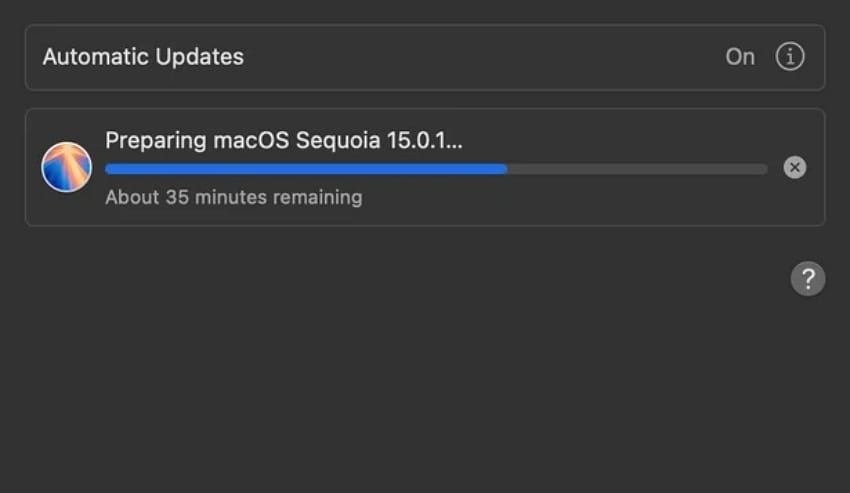
Se l'aggiornamento di Mac Sequoia si blocca a 30 minuti, ci sono alcuni punti ovvi da controllare per confermare che l'aggiornamento è effettivamente bloccato. Di seguito sono riportati i controlli preliminari che devi esaminare per confermaremacos sequoia aggiornamento bloccato:
1. Controllare la compatibilità del modello Mac
Assicurati che il tuo Mac sia idoneo per eseguire Sequoia. L'aggiornamento è compatibile solo con i modelli recenti come MacBook Pro 2018+, MacBook Air 2020+ e i nuovi iMac, Mac Mini, Mac Studio e Mac Pro.
2. Confermare i requisiti del processore
MacOS Sequoia è compatibile con i Mac Intel rilasciati nel 2018 o con i chip Apple silicon (M1, M2, M3). I dispositivi più recenti (M1 o più recenti) supportano funzionalità avanzate, come Apple Intelligence.
3. Garantire spazio di archiviazione libero
La mancanza di spazio di archiviazione sul dispositivo potrebbe limitare il download completo dell'aggiornamento. Mac Sequoia richiede almeno il 20% dello spazio sul disco per garantire un aggiornamento più fluido, un'elaborazione più veloce e meno interruzioni nel processo di installazione.
4. Aggiornare macOS e app
Prima di aggiornare il dispositivo Mac, assicurati che sia aggiornato all'ultimo macOS e aggiorna le app di terze parti. La compatibilità garantisce che l'aggiornamento Sequoia verrà installato senza conflitti e crash.
5. Controllare la salute generale del Mac
Controllare la diagnostica per verificare la stabilità della RAM, dello storage e della batteria. L'aggiornamento può essere interrotto da componenti hardware con scarse prestazioni o può portare a errori di installazione o instabilità del sistema.
6. Monitor per il congelamento effettivo
A volte, l'aggiornamento non viene congelato; Sta solo caricando lentamente. È necessario controllare l'attività del monitor, come il rumore della ventola o eventuali modifiche nella barra di avanzamento. Per determinare se ilmac sequoia aggiornamento bloccato, potrebbe non esserci alcun cambiamento in corso, anche dopo aver aspettato più di 30 minuti o aver sperimentato ripetuti fallimenti.
Parte 2. Perché l'aggiornamento di Mac Sequoia rimane bloccato a 30 minuti e poi fallisce?
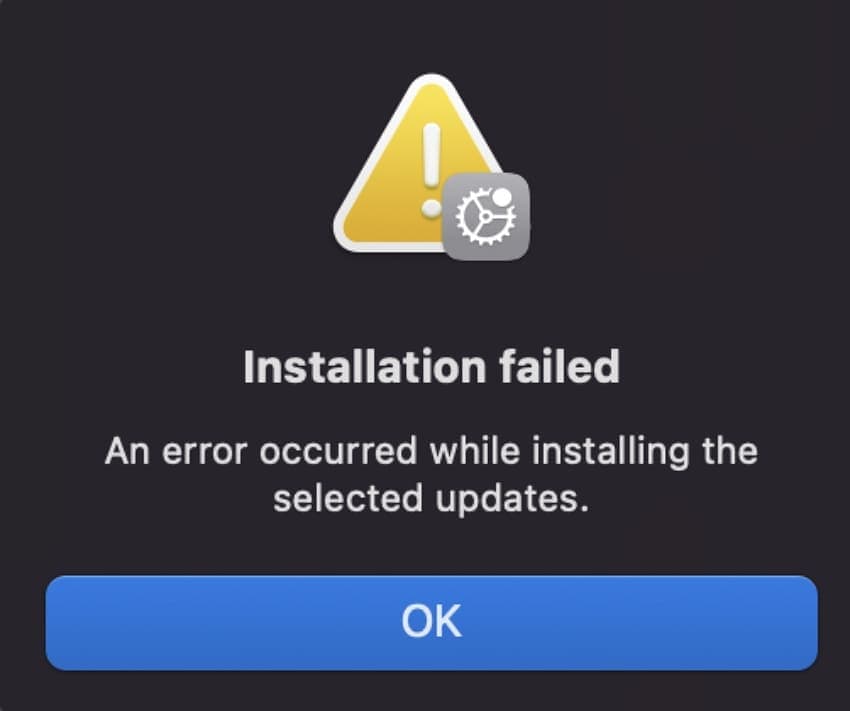
Prima di saltare nel"Aggiornamento Mac Sequoia bloccato a 30 minuti"soluzioni, è necessario essere consapevoli delle ragioni che hanno causato questo in primo luogo. In questa sezione, esamineremo ogni causa per aiutarti a comprendere il problema sottostante dietro lo schermo congelato:
- Mancanza di spazio: Il processo di aggiornamento potrebbe bloccarsi a causa di spazio disco insufficiente, in particolare quando è disponibile meno di 30 GB di spazio disco libero.
- Velocità Internet lenta: una connessione internet scarsa o instabile che provoca il fallimento del download o della verifica dei file di aggiornamento.
- Server Apple occupato: Subito dopo un rilascio, i server Apple di solito riscontrano tempi di inattività o sovraccarico.
- Dispositivo incompatibile: Problemi di compatibilità del Software, tra cui l'aggiornamento a un modello di Mac non supportato o troppo vecchio.
- File di installazione danneggiati: File di installazione danneggiati o download falliti di solito portano a tentativi di aggiornamento incompleti o danneggiati.
- Interferenze di terzi: L'interruzione da parte di applicazioni di terze parti, programmi di sicurezza o applicazioni di sfondo può essere in conflitto con il processo di aggiornamento.
Parte 3. Mac Sequoia aggiornamento bloccato a 30 minuti quindi non riesce | Quick Fixes
A questo punto, siete consapevoli delle ragioni alla base di unmac sequoia aggiornamento bloccatoComplicazione. Ci immergiamo nelle molteplici correzioni ma più affidabili su cui puoi contare per risolvere questo problema:
Fissaggio 1. Forza il riavvio del tuo Mac
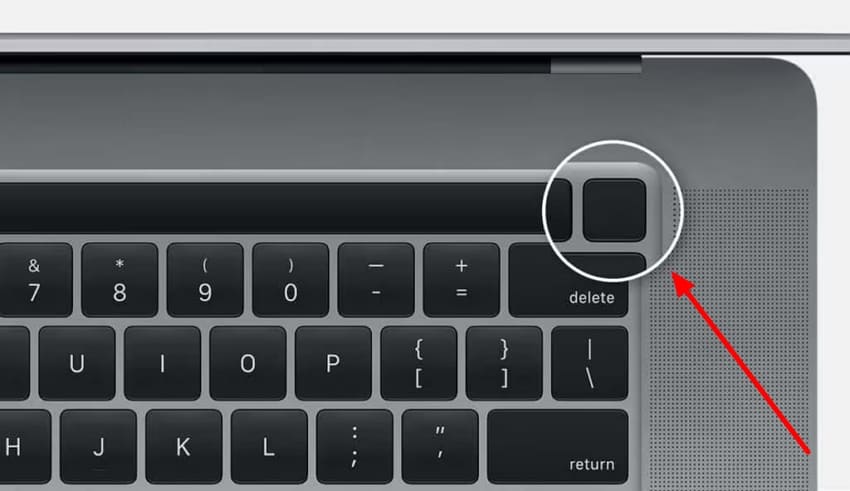
guasti temporanei che portano al congelamento dellamacos sequoia aggiornamento bloccato in 30 minutiPuò essere cancellato riavviandolo. Questo è solo un semplice passaggio che riavvierà il sistema e terminerà i processi che non rispondono per consentire l'aggiornamento. I semplici passaggi seguenti risolveranno il MacBook congelato nell'aggiornamento:
Istruzioni.Premere e tenere premuto il pulsante di accensione fino a quando non si spegne. Premere e tenere tenuto nuovamente il pulsante fino a quando non appare l'icona Apple per forzare il riavvio del MacBook e scongelare l'aggiornamento.
Fissaggio 2. Prova nuovamente l'aggiornamento in modalità provvisoria
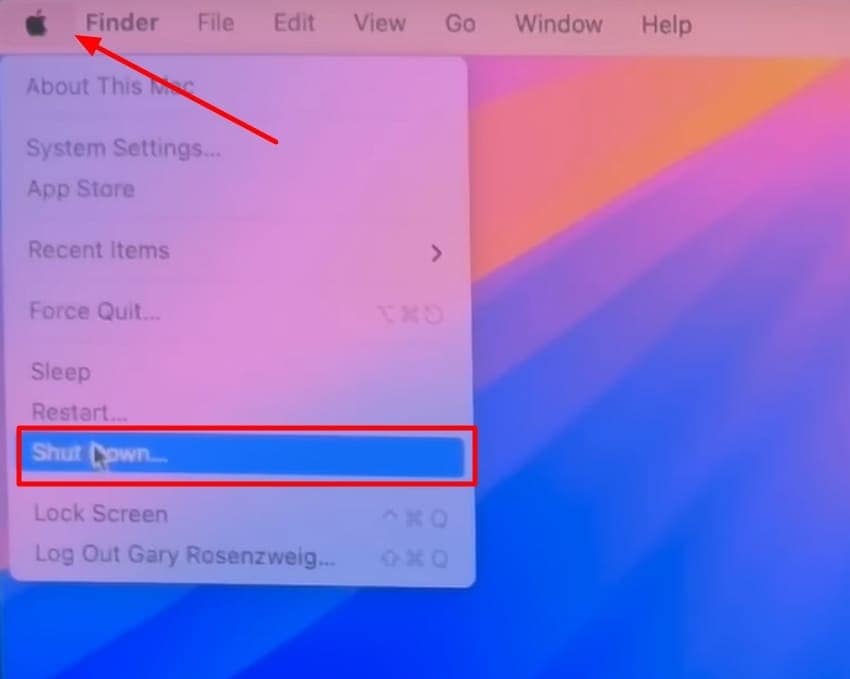
Per caricare i file di sistema necessari, è necessario accedere alla modalità provvisoria. Questa modalità permette ilmacos sequoia aggiornamento bloccatoDa risolvere bloccando l'interfaccia di estensioni e elementi di accesso non necessari. Inoltre, come correzione stabile, può essere applicato in casi di cache danneggiate o incompatibilità software per garantire un aggiornamento corretto. Segui la seguente guida per accedere alla modalità provvisoria sul tuo Mac ed evitare errori di aggiornamento:
- Sul tuo Mac, fai clic sull'icona "Apple" e scegli l'opzione "Spegnere" dall'elenco.
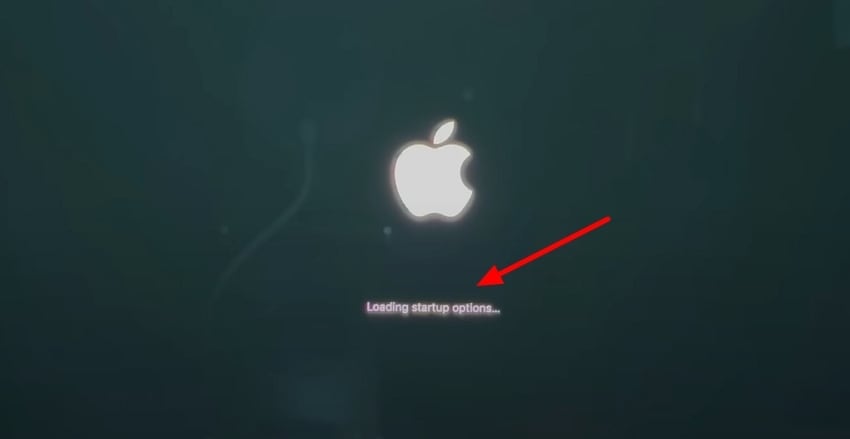
- Premere e tenere premuto il pulsante "Accensione" fino a quando non viene visualizzato il messaggio "Caricamento opzioni di avvio".
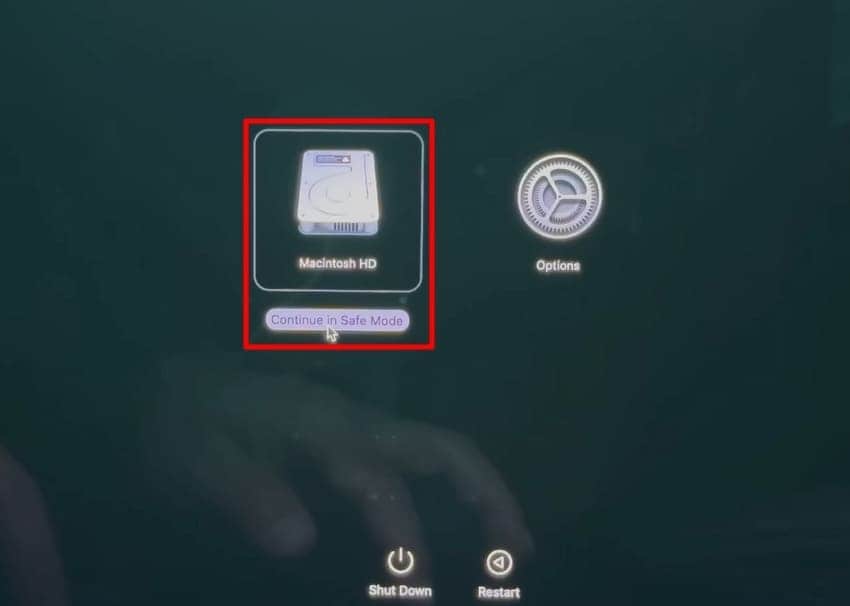
- Infine, scegliere l'opzione "Macintosh HD" premendo il tasto "Shift" sulla tastiera per scegliere l'opzione "Continua in modalità provvisoria". Avviare di nuovo il processo di download e sperimentare un processo di aggiornamento fluido.
Fissaggio 3. Controlla lo spazio di archiviazione e la potenza
Le due cause principali dell'insuccesso degli aggiornamenti includono la mancanza di spazio di archiviazione o un alimentatore instabile. Ecco perché macOS Sequoia richiede ampio spazio libero per deconfezionare i file di installazione e un alimentatore stabile per garantire un processo ininterrotto. Una volta eseguiti i passaggi seguenti, si ottiene per assicurarsi che ilmac sequoia aggiornamento bloccato a 30 minuti, così non succede di nuovo:
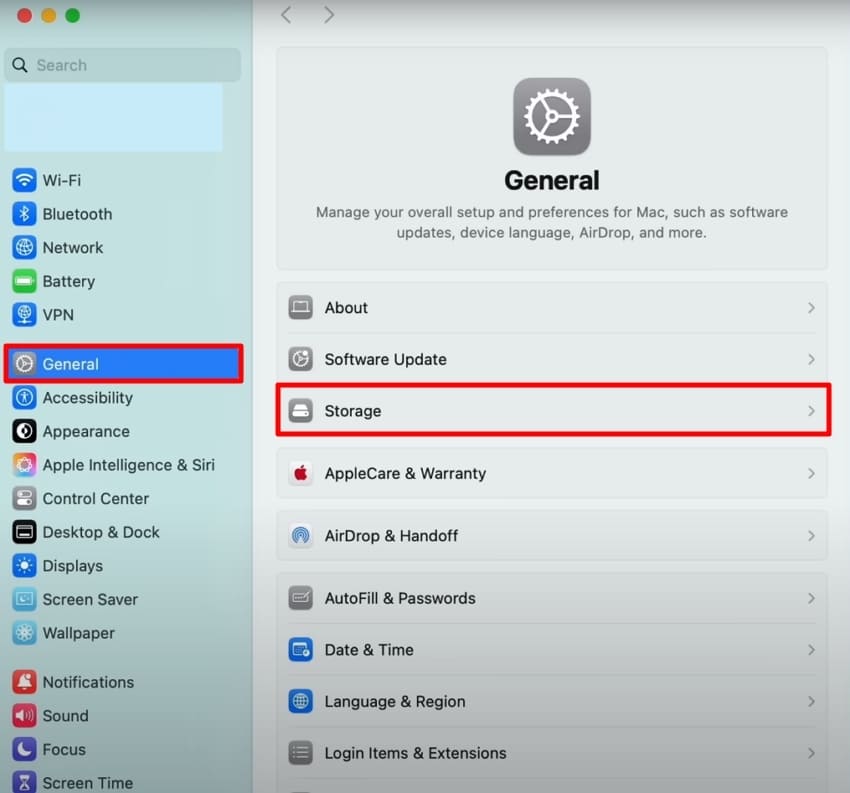
- Inizia accedendo all'interfaccia "Impostazioni di sistema" e selezionando la sezione "Generale" dalla barra laterale sinistra. Quindi, individuare l'opzione "Storage" nell'elenco e passare al passaggio successivo.
- Passare attraverso l'area contrassegnata in grigio come "Dati di sistema" e seguire le "Raccomandazioni" per liberare qualsiasi spazio.
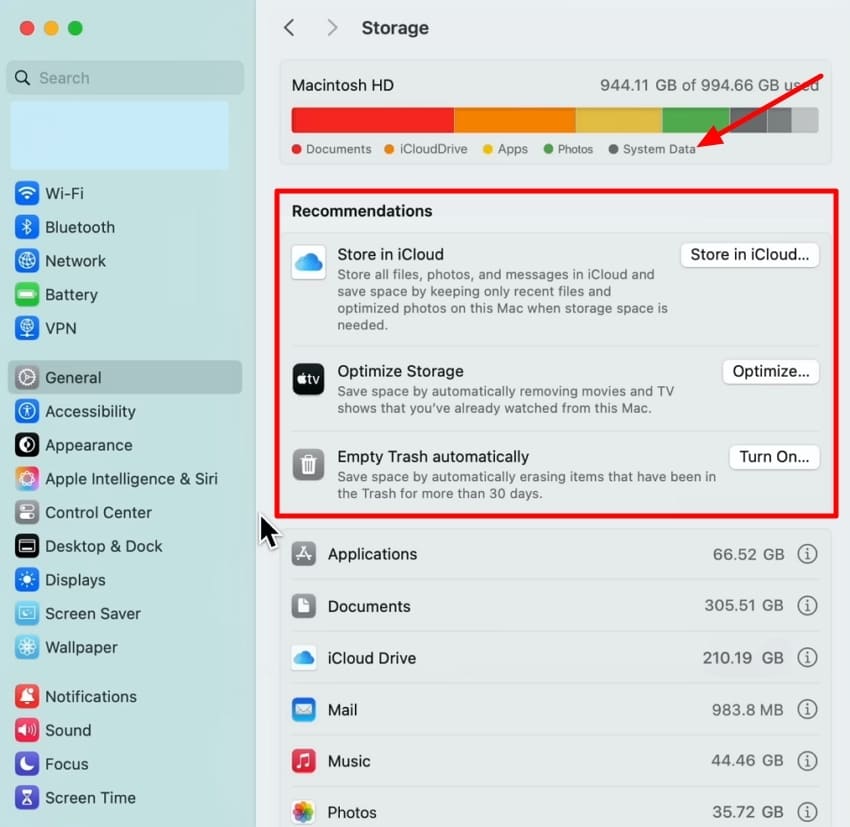
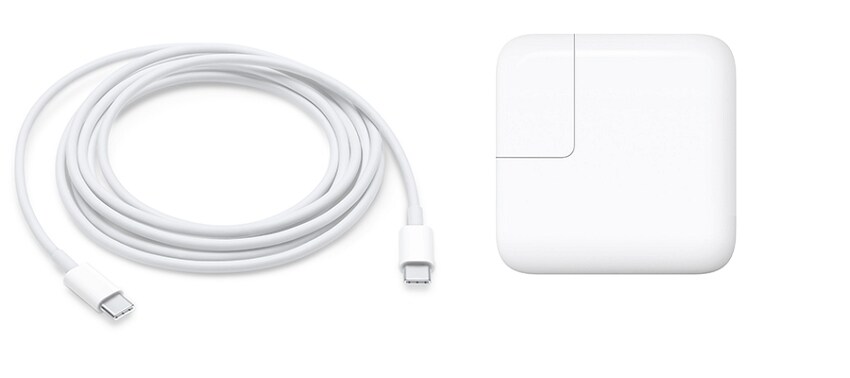
- Se c'è spazio sufficiente per l'aggiornamento per installare tutti i file, controllare il cavo di alimentazione e assicurarsi che sia collegato correttamente.
Risolvere 4. Controlla la connessione Internet e lo stato del Server Apple
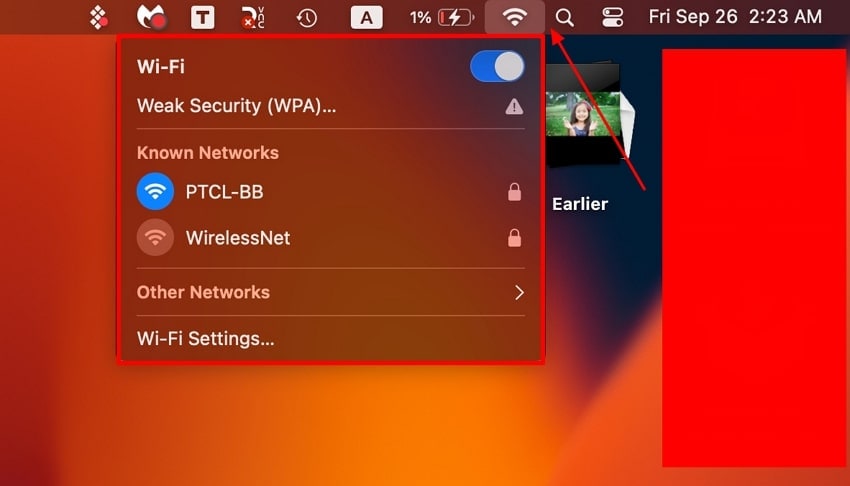
La connessione internet deve essere potente e costante per consentire il download di file di aggiornamento con successo. Le interruzioni possono danneggiare il programma di installazione o congelare il processo in particolari fasi, come ad esempiomac sequoia aggiornamento bloccato a 30 minuti poi fallito. Allo stesso modo, i server Apple sono inclini ai tempi di inattività che interrompono gli aggiornamenti a tutti gli utenti. Seguendo la seguente guida, assicurati che queste due verifiche soddisfino i criteri di aggiornamento:
istruzioni. Nell'angolo in alto a destra del MacBook, passa il mouse sopra l'icona "Wi-Fi" per aprire una finestra pop-up. Da questo menu, accendere o disattivare il Wi-Fi tramite l'interruttore o regolare le altre preferenze per garantire una connessione stabile.
Fissare 5. Disattiva FileVault e le impostazioni di sicurezza
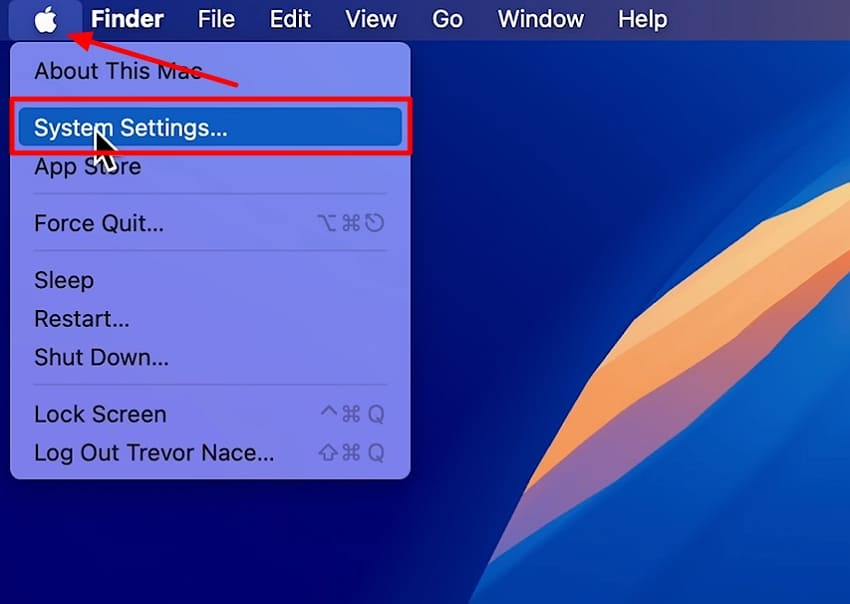
FileVault e le opzioni ad alta sicurezza possono a volte interrompere gli aggiornamenti di macOS impedendo la modifica dei file necessari. Queste protezioni possono essere disattivate temporaneamente, dando al sistema la flessibilità necessaria per un'installazione regolare. Le istruzioni di seguito ti guideranno su come disattivare queste funzioni per evitaremacos sequoia aggiornamento bloccato:
- Accedi all'opzione "Impostazioni di sistema" dall'elenco che ottieni quando fai clic sull'icona "Apple" sul tuo MacBook.
- Dalla barra laterale sinistra, selezionare l'opzione "Privacy & Security" e scorrere fino in fondo per selezionare l'opzione "FileVault".
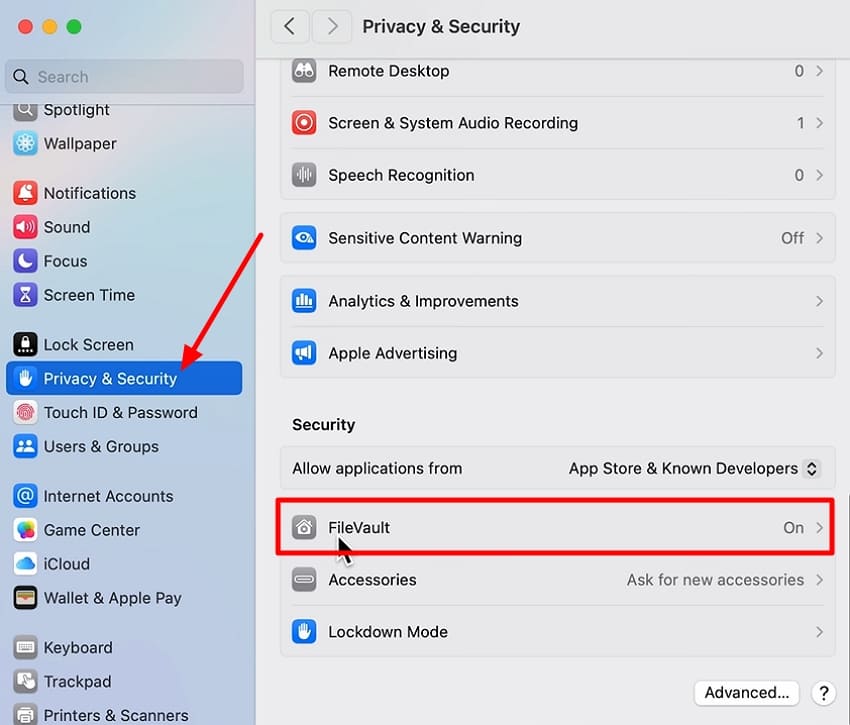
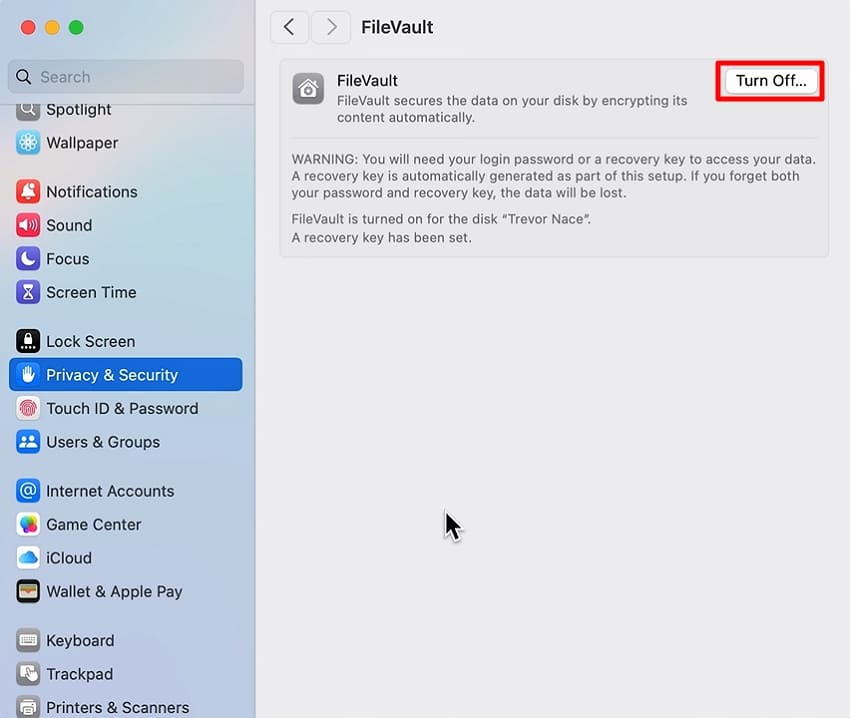
- Successivamente, clicca sul pulsante "Disattiva" per disabilitare la funzione. Infine, inserisci la password del tuo Mac e conferma che vuoi interrompere la crittografia.
Fissaggio 6. Ripristina NVRAM e SMC (solo Mac Intel)
NVRAM e SMC controllano tutte le impostazioni di avvio, l'alimentazione e il comportamento hardware di un dispositivo macOS. Il loro ripristino ripristinerà il funzionamento regolare, e questo di solito corregge il problema di unaAggiornamento mac bloccato a 30 minuti sequoiadurante l'installazione. Segui i passaggi seguenti e aggiorna macOS Sequoia senza problemi di firmware o hardware:
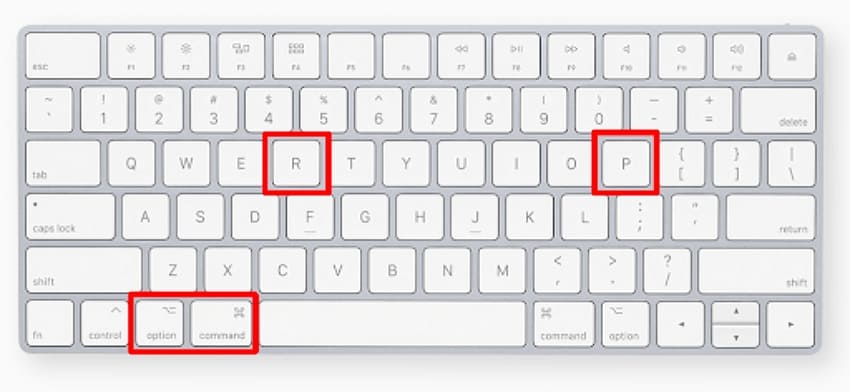
- Per ripristinare la NVRAM, spegnere il dispositivo e accenderlo premendo i tasti "Opzione" + "Comando" + "P" + "R" fino al riavvio del dispositivo. Quando l'icona Apple appare due volte sullo schermo del Mac, lasciare i tasti e consentire all'unità di avviarsi.
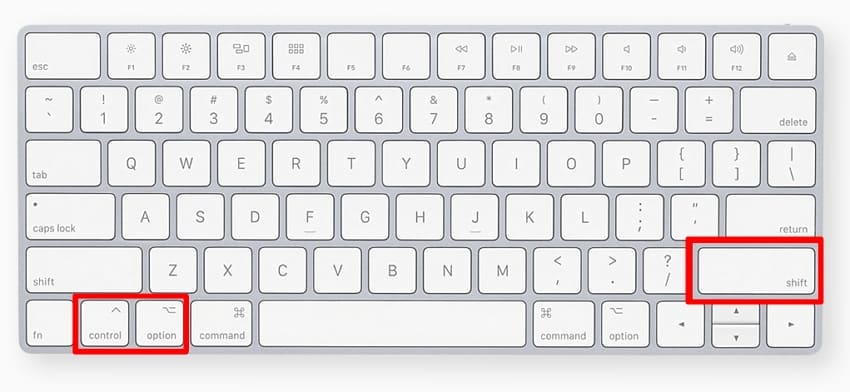
- Passando avanti, per ripristinare l'SMC, premere i tasti della tastiera "Control" + "Options" sulla sinistra. Quindi, premere il tasto "Shift" sulla destra e rilasciare i tasti e premere nuovamente il pulsante di accensione.
Risoluzione 7. Scarica un nuovo programma di installazione o utilizza Terminal
Scaricando una nuova versione del programma di installazione di macOS Sequoia, sarai sicuro che stai lavorando con dati non corrotti. Il funzionamento del terminale permette di avere un controllo più sofisticato del processo di installazione, evitandomac sequoia aggiornamento bloccato a 30 minutiGuasti. Questa correzione è affidabile per gli utenti che riscontrano errori ricorrenti, in quanto reinstalla la base dell'aggiornamento stesso. Scarica un nuovo programma di installazione o terminale utilizzando la guida sottostante:
- Accedere a un installatore di Sequoia FreshcollegamentoDal sito ufficiale di Apple, scaricalo sul tuo dispositivo macOS e consentilo di aggiornarlo senza intoppi.
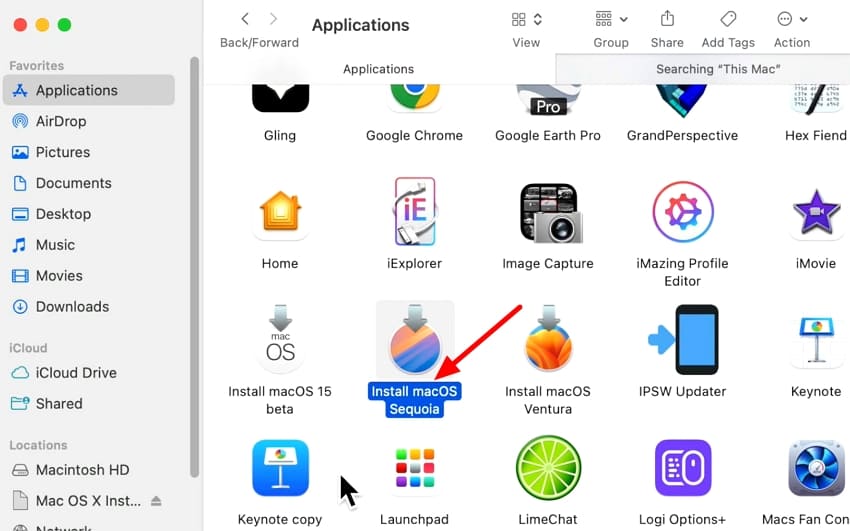
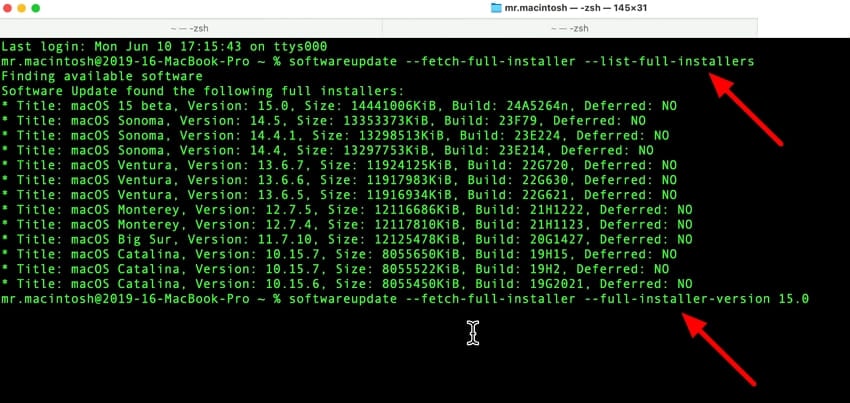
- Se questo non funziona, è possibile installarlo tramite l'App Terminal sul dispositivo macOS. Innanzitutto digitare il prompt"softwareupdate- -list-full-installers"e premere il tasto" Enter ". Quindi, digitare il prompt dei comandi"softwareupdate- -fetch-full-installer- -full-installer-version" versione ""E all'interno di "versione", è necessario digitare il programma di installazione di cui hai bisogno. Una volta premuto il tasto "Enter", il processo di download verrà avviato e salvato nella cartella Applicazioni.
Fissaggio 8. Utilizzare la modalità di recupero di macOS
La modalità di recupero è uno strumento di risoluzione dei problemi integrato fornito da Apple per risolvere i principali problemi relativi a macOS, come gli aggiornamenti falliti. Offre anche l'accesso a tali utilità come l'utilità del disco e la reinstallazione del sistema, che garantirà la possibilità di riparare o sostituire i file danneggiati. I passaggi seguenti vi forniranno uno spazio di riparazione controllato che è destinato a risolvere il problemamac sequoia aggiornamento bloccato problemi:
- Spegni il tuo MacBook e, dopo un po', tieni premuto il pulsante "Accensione". Quando vedi il titolo "Caricamento opzioni di avvio", rilascia il pulsante di accensione. Successivamente, scegli l'opzione "Opzioni" e premi il pulsante "Continua" sotto di essa.
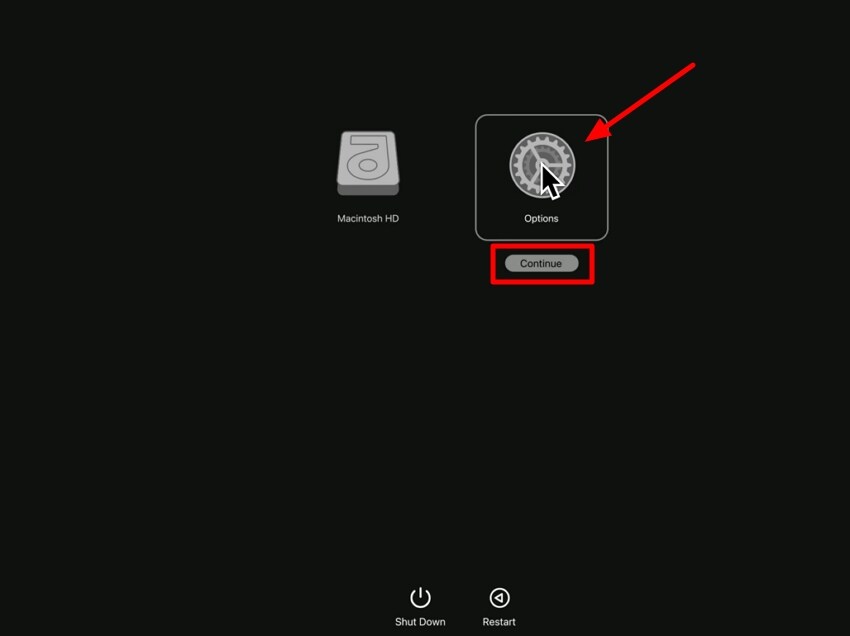
- Dopo aver selezionato il tuo ID Apple e inserito la password, accedi alla Modalità di Recupero, dove puoi scegliere l'opzione "Reinstalla macOS" e premere il pulsante "Continua".

Soluzione 9.Crea e usa un'unità USB avviabile
Molti problemi di avvio che si verificano tipicamente durante gli aggiornamenti vengono evitati perché l'installazione stessa viene eseguita da una fonte esterna. Questo è il modo migliore per evitare download corrotti e avere un maggiore controllo sul processo. È una delle soluzioni più affidabili per completare l'installazione di macOS Sequoia su sistemi complessi o insoliti. Seguendo i passaggi discussi, puoi risolvere ilmacos sequoia aggiornamento bloccato problema:
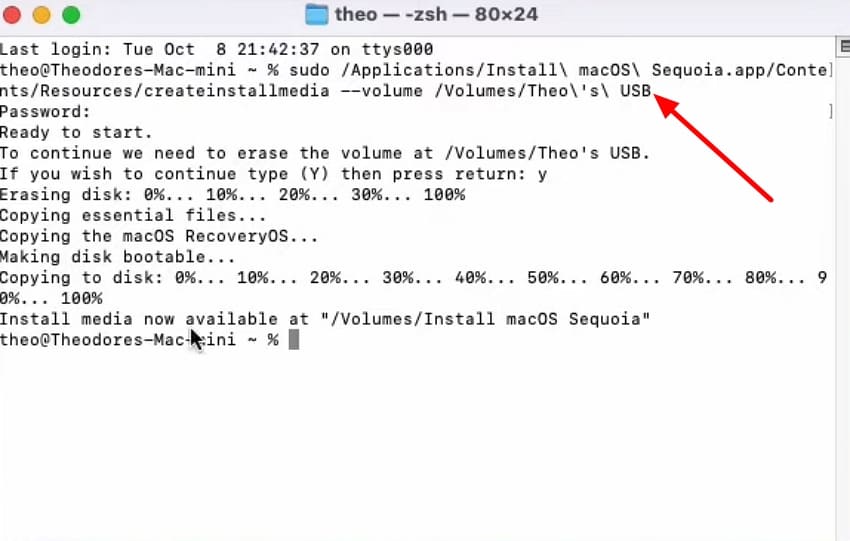
- Collega la tua USB al MacBook, vai su App Store e scarica l'app macOS Sequoia premendo il pulsante "Ottieni". Assicurati di non avviarla ancora sul dispositivo.
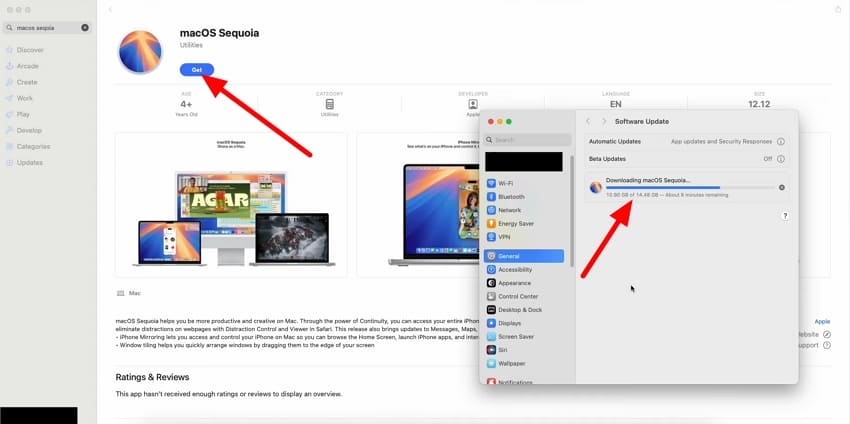
- Successivamente, accedi all'app Terminale sul tuo MacBook e digita il comando"sudo /Applications/Install\macOS\Sequioa.app/Contents/Resources/createinstallmedia--volume /Volumes/MyVolume"nello spazio per premere il tasto "Invio". Assicurati di inserire il nome della tua unità USB nella parte "MyVolume" del comando. Questo inizierà l'installazione dell'applicazione sulla tua USB, offrendoti un'unità USB avviabile.
Suggerimento professionale: l'aggiornamento di Mac Sequoia bloccato a 30 minuti quindi non riesce: recuperare i dati dopo un aggiornamento fallito
Quando ilmac sequoia aggiornamento bloccato a 30 minutie fallisce, questo può portare alla perdita di dati importanti. In tali situazioni, è fondamentale avere uno strumento di recupero dati, comeRecoverit, per aiutarti a ripristinare tutti i dati persi. Supporta oltre 1000 formati di file, quindi non devi passare da uno strumento all'altro per recuperare i dati.
Che tu stia lavorando con dispositivi esterni o interni, puoi recuperare i dati persi da tutti, in quanto supporta oltre 1 milione di dispositivi di archiviazione. Agli utenti viene data la possibilità di visualizzare in anteprima i dati persi prima del recupero, così da poter verificare l'integrità del file. Inoltre, Recoverit offre un'interfaccia intuitiva, il che significa che può essere utilizzato sia da utenti tecnici che non tecnici.
Funzionalità principali di Recoverit
- Scenario di perdita dati: Gli utenti hanno la possibilità di recuperare campi di dati persi dal MacBook in oltre 10.000 scenari di perdita dati.
- Scansione approfondita: Recoverit esegue una scansione approfondita nella posizione della cartella selezionata per garantire che tutti i dati siano scansionati e recuperati.
- Recupero in batch: Con l'aiuto di questo strumento, gli utenti possono recuperare più file in una sola volta per evitare sprechi di tempo ed energie.
Guida al recupero dei dati persi dal blocco dell'aggiornamento Mac Sequoia
Leggi i passaggi seguenti per capire il modo migliore per recuperare i file dopo che l'aggiornamento Mac si blocca a 30 minuti Sequoiasi è verificato il problema:
1. Seleziona la posizione per avviare il processo di recupero
Avvia il processo lanciando Recoverit e scegliendo la sezione "Dischi rigidi e posizioni" per selezionare una posizione da cui iniziare la scansione dei file.

2. Filtra e scansiona i file mancanti nelle posizioni scelte
Successivamente, avvia la scansione approfondita nella posizione selezionata e utilizza i filtri "Percorso file" e "Tipo di file" per trovare esattamente il file mancante.

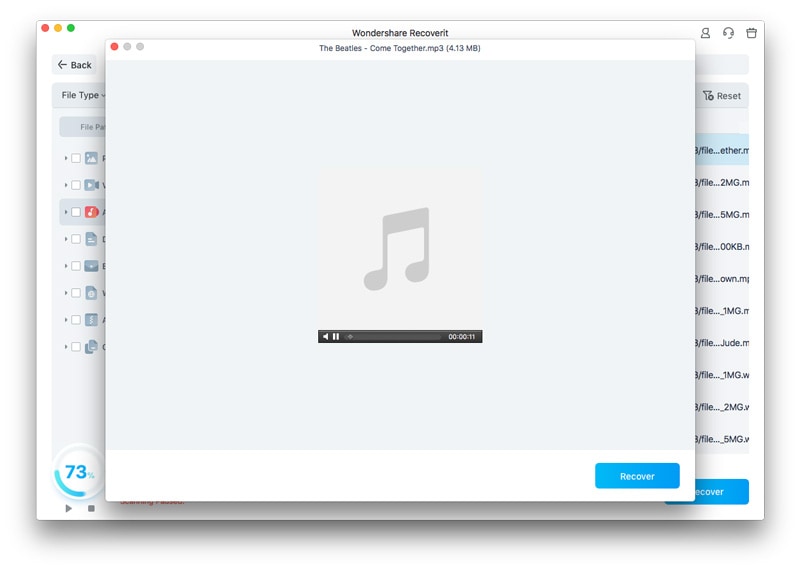
3. Anteprima del file recuperato e premi Recupera
Infine, visualizza in anteprima i risultati recuperati e assicurati che la qualità sia rimasta la stessa. Poi, premi il pulsante "Recupera" per salvare i file recuperati nella loro posizione originale.
Conclusioni
In conclusione, questo articolo ha preso in considerazione i controlli preliminari da effettuare una volta che hai capito che ilmac sequoia aggiornamento bloccato a 30 minuti. Ti abbiamo anche fornito le principali cause di questo problema che ostacolano il tuo flusso di lavoro. Successivamente, abbiamo esaminato le 9 soluzioni che puoi adottare per risolvere questo problema e goderti un sistema operativo fluido.
Inoltre, ti abbiamo fornito un ulteriore consiglio su come utilizzare uno strumento di recupero avanzato, come Recoverit. Questo strumento ti aiuterà a recuperare i dati che hai perso quando l'aggiornamento Mac Sequoia non è riuscito.
FAQ
-
1. Perché il mio macOS Sequoia è bloccato su meno di un minuto rimanente?
Questo di solito accade perché l'installer sta finalizzando i file di sistema, il che può richiedere più tempo del previsto. Talvolta, i processi in background come il controllo dell'integrità del disco o la migrazione dei dati possono ritardare l'aggiornamento. Se rimane bloccato troppo a lungo, può indicare un installer corrotto o un conflitto hardware. -
2. Quanto tempo ci vuole per installare macOS Sequoia?
Il tempo di installazione varia a seconda del modello e della velocità del Mac. In media, la maggior parte degli utenti impiega tra 30 minuti e 1 ora per completare l'installazione. Tuttavia, sistemi più lenti o aggiornamenti importanti possono richiedere fino a 2 ore. -
3. Come disattivare l'aggiornamento macOS Sequoia?
Puoi interrompere gli aggiornamenti automatici andando su Impostazioni di sistema > Generali > Aggiornamento software > Aggiornamenti automatici e disattivandolo. Questo impedisce al tuo Mac di scaricare e installare automaticamente Sequoia. In alternativa, puoi ignorare l'aggiornamento tramite comandi Terminale se desideri bloccarlo completamente. -
4. Quanto spazio di archiviazione è necessario per aggiornare a macOS Sequoia?
Apple raccomanda generalmente almeno 20–25 GB di spazio libero per un'installazione fluida. Tuttavia, avere circa 30–35 GB liberi assicura spazio per i file temporanei e i processi di sistema. L'archiviazione insufficiente è uno dei principali motivi per cui gli aggiornamenti falliscono.




