Come aggiornare il Mac a macOS Sierra

May 28, 2026 • Categoria: Soluzioni per Mac • Soluzioni comprovate
L'ultimo macOS Sierra ha sicuramente portato molte novità sui desktop e laptop Mac. Chiunque possieda un Mac prodotto dal 2008 in poi può ora scaricare e installare il nuovo macOS. Uno dei maggiori punti di forza di questo sistema operativo è l'introduzione di Siri anche sul Mac. Con Siri sul desktop, puoi cercare qualsiasi file sul tuo disco rigido semplicemente pronunciandone il nome. Inoltre, Siri svolge tutte le altre funzioni: dalla ricerca su Google alla riproduzione della tua musica preferita e molto altro.
Questo macOS può anche essere sincronizzato con l'Apple Watch, che ti permette di sbloccare il Mac non appena ti avvicini. Grazie alla sincronizzazione senza interruzioni con tutti i tuoi dispositivi Apple, c’è ben poco che macOS Sierra lascia all'immaginazione. Tutte queste caratteristiche sicuramente faranno desiderare a chiunque l’ultimo macOS Sierra. Andiamo avanti e vediamo come puoi procedere all'aggiornamento.
Prima di aggiornare a macOS Sierra
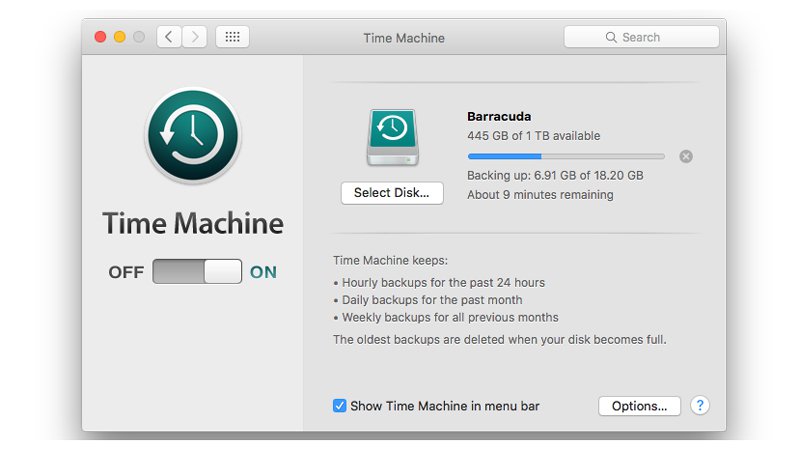
Prima di aggiornare il tuo Mac a Sierra, è importante fare il backup del disco rigido. Anche se i Mac e i loro sistemi operativi sono molto stabili, il backup prima dell’aggiornamento è una precauzione che devi prendere nel caso succeda qualcosa. Per effettuare il backup e il ripristino del tuo Mac, la soluzione migliore è Time Machine. Questo strumento, preinstallato nel sistema operativo Mac, può essere usato per fare il backup dei dati su un disco rigido esterno. Puoi anche utilizzare iCloud per archiviare foto, musica e altri dati come copia di sicurezza.
Avrai bisogno di almeno 2GB di RAM e minimo 8,8 GB di spazio sul disco rigido. Per controllare il modello del tuo Mac, le informazioni sull’archiviazione, la memoria e la versione del sistema operativo, devi semplicemente andare nel menu Apple e cliccare su 'Informazioni su questo Mac'. Ti servirà almeno OS X Lion v10.7 per ottenere Mac OS X Sierra.
Leggi di più:
Aggiornerai ora a macOS Sequoia 15.0?
Come recuperare i file persi dopo l’aggiornamento a MacOS Sequoia 15.0?
La reinstallazione di macOS elimina i dati? Come recuperare i file mancanti se elimina tutto
Come installare macOS Sierra
Ora che conosci tutte le incredibili funzionalità offerte dal MacOS e cosa fare prima di ottenerlo, è il momento di passare al vero argomento. Prima di iniziare l'aggiornamento a macOS Sierra, assicurati di avere il backup del Mac come descritto sopra. Ti serviranno anche il tuo Apple ID e la password. Ci sono due modi per ottenere MacOS Sierra: il primo è un aggiornamento diretto per chi usa OSX Lion 10.7.5 o versione successiva. L'altro metodo è per chi ha una versione più vecchia di OS X, come OS X Leopard o OS X Snow Leopard.
1. Aggiornamento da 10.7.5 o superiore
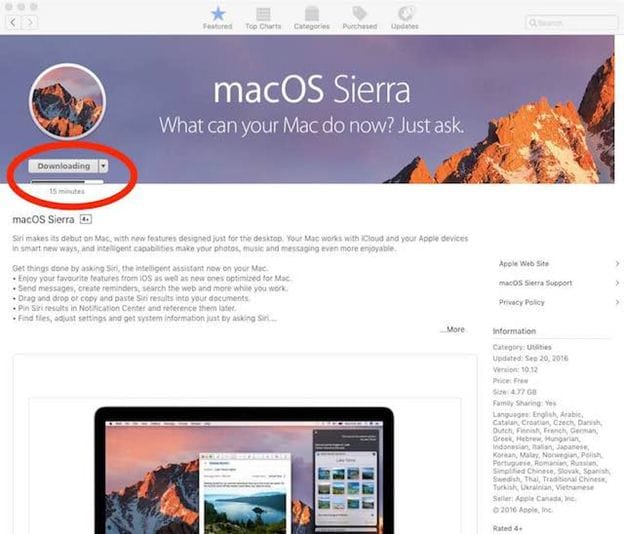
Aggiornare da MacOS 10.7.5 o una versione successiva è gratuito e molto semplice. Prima, devi andare sulla pagina Mac OS Sierra del sito Apple. Assicurati di aprire questa pagina web dal Mac che sta utilizzando OS 10.7.5 o superiore. Puoi anche cliccare sull’icona Apple nell’angolo sinistro del desktop, andare nell’App Store e poi su In primo piano per trovare l’opzione macOS Sierra.
Dopo aver cliccato sul pulsante Scarica, macOS Sierra inizierà il download sul tuo sistema. Le dimensioni totali del download sono circa 5 GB, e può richiedere un’ora o due a seconda dei server Apple e della velocità della tua connessione Internet.
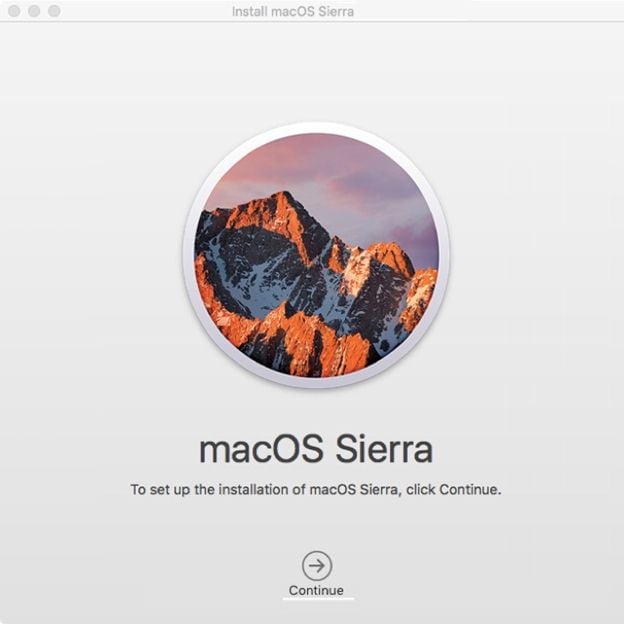
Quando il download è completato, puoi iniziare l’installazione. Clicca sul pulsante Continua in questa schermata e segui i passaggi successivi. Quando ti viene chiesto di selezionare il disco di destinazione, scegli Macintosh HD, che è il tuo disco rigido predefinito. Ti verranno anche richieste le password, quindi assicurati di averle a portata di mano.
L’installer farà tutto da solo. Il sistema potrebbe riavviarsi più volte durante l’installazione. Al termine, il tuo Mac funzionerà con macOS Sierra. Puoi verificarlo nella scheda 'Informazioni su questo Mac'. Da qui, puoi inserire le credenziali iCloud e configurare il Mac affinché tutto sia perfetto. Si occuperà anche di alcune attività in background, durante le quali funzioni come Mail o Spotlight potrebbero essere meno veloci del solito. Basta attendere qualche minuto affinché il processo termini.
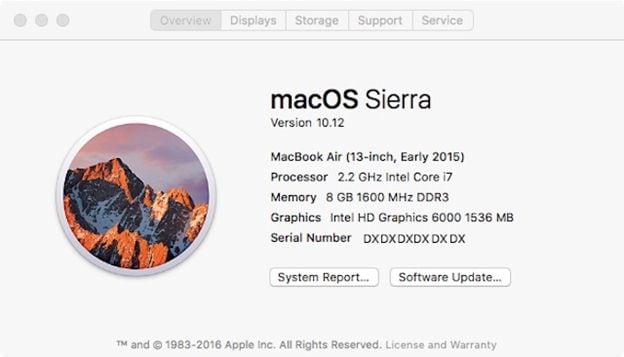
Se interrompi l’installer e non continui, puoi riprendere il processo dallo stesso punto. Troverai un file chiamato "Installa macOS Sierra" nella cartella Applicazioni o Launchpad.
2. Aggiornamento da una versione precedente
Se stai utilizzando una versione più vecchia di OSX, devi prima aggiornarla a una versione successiva. Per chi usa OS X Leopard su un sistema compatibile con macOS Sierra, la prima cosa da fare è aggiornarlo a OS X Snow Leopard. Tuttavia, l'aggiornamento non sarà gratuito, poiché prima dovrai acquistare OS X 10.6.
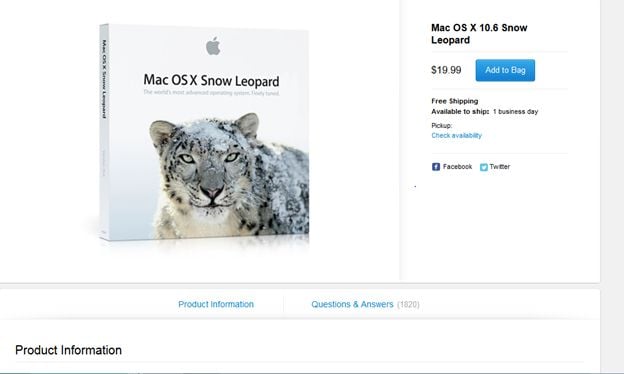
Dopo aver acquistato e installato Mac OS X Snow Leopard, puoi seguire gli stessi passaggi descritti sopra per ottenere Mac OS Sierra sul tuo sistema. Da qui in poi, l’aggiornamento non avrà ulteriori costi, poiché devi soltanto pagare per OS X Snow Leopard. Installare Mac OS Sierra da questo punto non richiederà ulteriori acquisti, come descritto nel metodo precedente.
Se hai già acquistato o scaricato El Capitan, Mavericks o un’altra versione di OS X, sarà disponibile nella scheda 'Acquistati' nel tuo store.
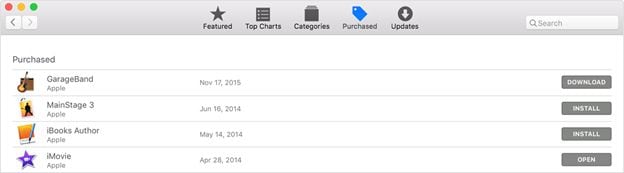
Così, con questi passaggi, a breve avrai il fantastico macOS Sierra sul tuo sistema. Se dovessi incontrare problemi, ci sono molte soluzioni e passaggi per la risoluzione dei problemi sulla community Apple. L’intero processo è abbastanza semplice e, a parte alcuni clic, non dovrai fare altro. Assicurati solo di fare il backup del Mac prima di iniziare e l’installer di macOS Sierra farà il resto!
Domande frequenti
-
Come posso recuperare i file eliminati durante l’aggiornamento di macOS?
Se hai configurato Time Machine, utilizzalo per recuperare i file eliminati durante l’aggiornamento di macOS. Per ripristinare i file persi, apri Time Machine e scegli la data precedente l’aggiornamento. Puoi anche recuperare i file eliminati utilizzando software affidabili per il recupero dati. -
Cosa devo fare se non trovo più i miei file dopo l’aggiornamento?
Controlla prima il Cestino se, dopo l’aggiornamento, non riesci a trovare i tuoi file. Se i file sono mancanti, usa software per il recupero dati come Wondershare Recoverit. Con questo software puoi facilmente recuperare tutti i file persi o non accessibili scansionando il tuo sistema. -
Come posso evitare la perdita di dati dopo l’aggiornamento a macOS Sequoia?
Per evitare la perdita di dati dopo l’aggiornamento a macOS Sequoia, effettua regolarmente il backup dei tuoi file usando Time Machine o un disco rigido esterno. Assicurati che i tuoi dati siano al sicuro e facilmente recuperabili attivando iCloud Drive per sincronizzare automaticamente i documenti.




Alex Nappi
staff Editor