
Una partizione NTFS è un file system comune utilizzato nei computer Windows. Gestisce come i dati vengono archiviati e organizzati su un’unità. La maggior parte dei dischi rigidi interni e molti dischi esterni utilizzano NTFS di default. Supporta file di grandi dimensioni, autorizzazioni dei file e offre maggiore stabilità rispetto ai sistemi più vecchi.
Quando tutto funziona correttamente, puoi aprire file, copiare cartelle e installare programmi senza errori. L’unità appare normalmente in Esplora File. Puoi verificarne le proprietà e vedere che il file system è indicato come NTFS.
I problemi iniziano quando la partizione improvvisamente appare come RAW. Windows potrebbe chiederti di formattare il disco prima di poterlo utilizzare. Potresti vedere messaggi come “È necessario formattare il disco nell’unità X: prima di poterlo utilizzare.” In quel momento, non puoi aprire l’unità. I tuoi file sembrano bloccati. Molti utenti si spaventano e pensano che tutti i dati siano persi. In realtà, i dati sono spesso ancora presenti sul disco. È semplicemente il sistema che non riesce a leggere la struttura dei file.
Se segui il metodo giusto, puoi ripristinare una partizione NTFS da RAW e riottenere l’accesso. Questa guida spiega come recuperare una partizione NTFS da RAW con passaggi chiari. Spiega anche come correggere una partizione RAW senza perdere dati in modo sicuro.
Indice dei Contenuti
-
- Soluzione 1: Verifica lo stato del disco con il comando CHKDSK
- Soluzione 2: Usa Gestione Disco per assegnare o riparare una lettera di unità
- Soluzione 3: Usa il Prompt dei comandi con diskpart per ricostruire le informazioni della partizione
- Soluzione 4: Prova lo strumento di controllo degli errori di Windows
- Soluzione 5: Usa un software professionale di recupero partizioni
- Soluzione 6: Ripristina dal backup di sistema o da un punto di ripristino
Perché una partizione NTFS diventa RAW?
Prima di tentare qualsiasi riparazione, è utile capire cosa è effettivamente successo. Una partizione non diventa RAW senza motivo. L’etichetta RAW significa che il sistema operativo non riesce a riconoscere il file system. La partizione potrebbe ancora esistere. I dati potrebbero occupare ancora gli stessi settori del disco. Il problema di solito riguarda la tabella di allocazione dei file o la master file table. Una volta che questi registri interni sono danneggiati, Windows smette di identificare il volume come NTFS.
Di seguito sono spiegate nel dettaglio le cause più comuni.
- Corruzione del file system: La struttura NTFS può corrodersi a causa di crash di sistema o spegnimenti forzati. Quando i metadati diventano illeggibili, Windows mostra l’unità come RAW.
- Interruzione improvvisa dell’alimentazione: Se manca la corrente mentre i file vengono salvati, le operazioni di scrittura restano incomplete. Ciò può danneggiare i record del file system.
- Rimozione non sicura dell’unità: Le unità esterne devono essere espulse correttamente. Rimuoverle durante il trasferimento dei dati può corrompere la struttura NTFS.
- Attacco di virus o malware: Software dannoso può alterare settori di avvio o tabelle delle partizioni. Questo impedisce il corretto riconoscimento del file system.
- Settori danneggiati sul disco: I dischi rigidi sviluppano settori deboli col tempo. Se aree critiche di NTFS sono su questi settori, il sistema potrebbe non riuscire a leggerle.
- Processo di formattazione interrotto: Se la formattazione viene interrotta a metà, la partizione potrebbe non completare la creazione del layout NTFS.
- Danni alla tabella delle partizioni: Errori nel Master Boot Record o nella GUID Partition Table possono nascondere i dettagli corretti della partizione.
- Problemi fisici al disco: I vecchi dischi possono subire guasti meccanici. Questo può influenzare la capacità di leggere correttamente i settori di sistema.
Comprendere queste ragioni rende più semplice ripristinare una partizione RAW in NTFS con il metodo adatto.
Soluzioni semplici per recuperare una partizione NTFS da RAW
Quando affronti questo problema, evita la formattazione rapida. Formattare cancella i riferimenti del file system. Anche se il recupero potrebbe essere possibile in seguito, diventa più complicato. Inizia sempre con i metodi diagnostici. Procedi passo dopo passo. Controlla se il danno è logico o fisico.
Le soluzioni seguenti vanno da semplici ad avanzate. Inizia con gli strumenti integrati di Windows. Se non funzionano, valuta l’uso di software di recupero. In molti casi, puoi ripristinare una partizione NTFS da RAW senza ricorrere a servizi professionali di riparazione.
Soluzione 1: Verifica lo stato del disco con il comando CHKDSK
CHKDSK è uno strumento di Windows che analizza le unità alla ricerca di errori logici e fisici. Verifica la coerenza del file system. Se rileva piccoli danni, tenta la riparazione automatica. Questo metodo è spesso usato per correggere una partizione RAW senza perdere dati.
Prima di eseguire CHKDSK, assicurati che l’unità sia rilevata in Gestione Disco. Se Windows non rileva affatto il disco, questo metodo non funzionerà. Inoltre, sappi che CHKDSK potrebbe non funzionare se la partizione è gravemente danneggiata.
Alcuni utenti cercano soluzioni per convertire RAW in NTFS tramite prompt dei comandi senza perdita di dati. CHKDSK è spesso il primo comando consigliato.
Passaggi:
- Premi Windows + R. Digita cmd. Fai clic con il tasto destro su Prompt dei comandi e scegli Esegui come amministratore.
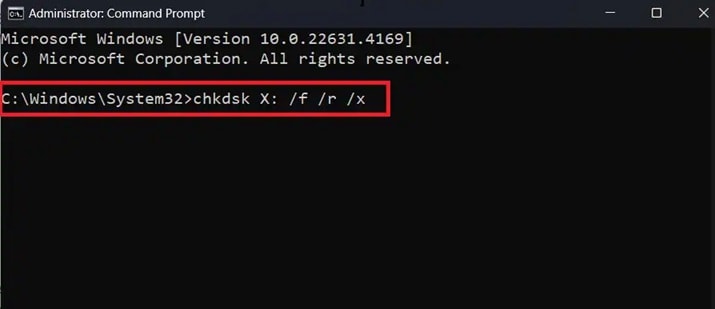
- Digita chkdsk X: /f /r /x e premi Invio. Ricorda di sostituire X con la lettera dell’unità interessata. Attendi pazientemente il termine della scansione.
Se gli errori sono riparabili, il file system potrebbe tornare NTFS dopo un riavvio.
Soluzione 2: Usa Gestione Disco per assegnare o riparare una lettera di unità
A volte il problema non è una corruzione profonda. L’unità potrebbe mancare di una lettera adeguata. Windows non riesce a montarla correttamente. In questi casi, una semplice riassegnazione può risolvere il problema.
Apri Gestione Disco e verifica che la dimensione della partizione sia corretta. Se la dimensione corrisponde alla capacità prevista e appare come RAW, prova ad aggiornare la configurazione. Questo metodo può a volte correggere una partizione RAW senza perdere dati se il problema è lieve.
Non selezionare Formatta quando richiesto. Questa opzione cancella la struttura attuale dei file.
Passaggi:
- Fai clic con il tasto destro sul pulsante Start. Seleziona Gestione Disco. Individua la partizione interessata.
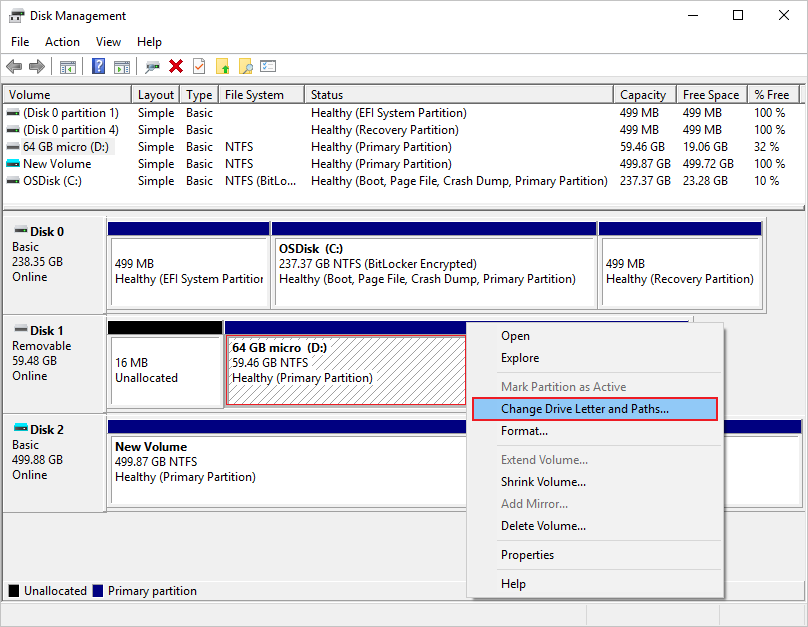
- Fai clic destro su di essa e scegli Cambia lettera e percorso unità. Fai clic su Aggiungi o Cambia, quindi assegna una nuova lettera.
Dopo, riavvia il sistema e verifica se l’etichetta NTFS riappare.
Soluzione 3: Usa il Prompt dei comandi con Diskpart per ricostruire le informazioni della partizione
Diskpart è un potente strumento di gestione dei dischi. Funziona tramite comandi digitati. Può aggiornare la configurazione delle partizioni e contrassegnarle come attive quando necessario.
Usalo con attenzione. Controlla bene i numeri dei dischi prima di selezionarli. È spesso suggerito quando si cerca di correggere una partizione RAW senza perdita di dati tramite cmd.
In alcuni casi, correggere gli attributi della partizione può aiutare a ripristinare una partizione RAW in NTFS senza perdere dati.
Passaggi:
- Apri il Prompt dei comandi come amministratore. Digita diskpart e premi Invio. Poi digita list disk.
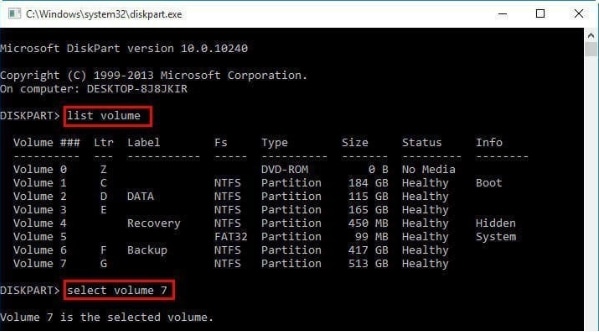
- Digita select disk X usando il numero corretto del disco. Poi digita list volume per controllare lo stato e confermare i dettagli.
Esci da diskpart in sicurezza dopo aver controllato la configurazione. Riavvia il sistema e verifica l’accesso.
Soluzione 4: Prova lo strumento di controllo degli errori di Windows
L’opzione grafica di controllo degli errori di Windows è più semplice rispetto ai comandi. Esegue controlli simili a CHKDSK.
Facendo clic destro sull’unità e selezionando Proprietà puoi avviare strumenti di scansione. Se l’unità mostra ancora informazioni di base, questo metodo può aiutare a ripristinare una partizione NTFS da RAW.
È sicuro perché tenta una correzione senza formattare immediatamente.
Passaggi:
- Apri Esplora File. Fai clic destro sull’unità RAW. Scegli Proprietà.
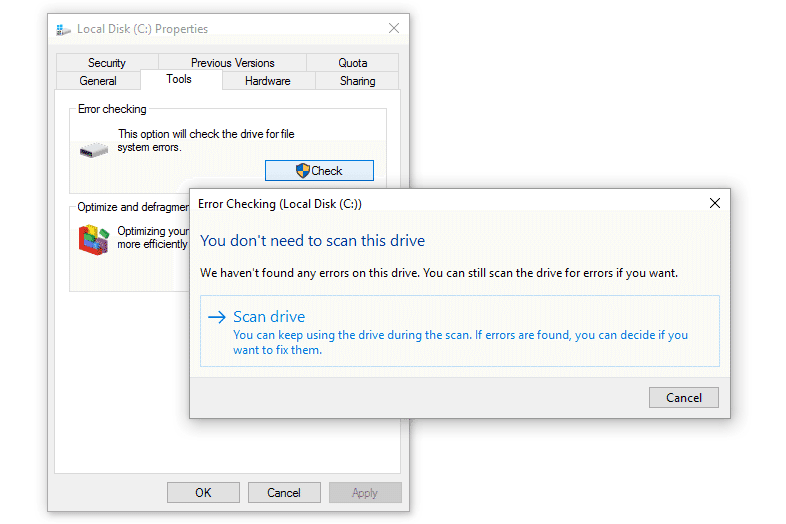
- Fai clic sulla scheda Strumenti . Premi Verifica sotto Controllo errori. Segui le istruzioni.
Lascia che finisca senza interruzioni.
Soluzione 5: Usa un software professionale di recupero partizioni come Recoverit
Se gli strumenti Windows non riescono a riparare la partizione, diventa necessario un software di recupero professionale. Un’opzione affidabile è Recoverit. È progettato per eseguire la scansione di unità danneggiate o inaccessibili e ricostruire i record del file system persi. Questo è utile quando serve recuperare una partizione NTFS da RAW e proteggere file importanti. Invece di riparare direttamente la struttura, il software prima estrae i dati recuperabili.
Recoverit esegue una scansione profonda dei settori. Cerca firme di file, voci di directory e record nascosti. Anche se la partizione appare come RAW, i blocchi dati interni potrebbero essere ancora intatti. Questo metodo è ampiamente utilizzato quando gli strumenti da riga di comando integrati non riescono a correggere una partizione RAW senza perdita di dati.
Prima di utilizzare il software, smetti di salvare nuovi dati sull’unità interessata. Installare il programma sulla stessa partizione potrebbe sovrascrivere i settori recuperabili. Utilizza sempre un altro disco funzionante per l’installazione.

Passaggi:
Passo 1: Scarica e installa Recoverit su un'unità di lavoro diversa. Avvia il programma e seleziona la partizione RAW dall'elenco delle unità disponibili.

Passo 2: Avvia una scansione approfondita. Attendi il completamento della scansione.

Passo 3: Visualizza in anteprima i file recuperati e salvali su un dispositivo di archiviazione separato.

Dopo aver confermato che tutti i file importanti sono al sicuro, puoi formattare la partizione in NTFS e ripristinare i dati salvati.
Soluzione 6: Ripristina dal backup di sistema o punto di ripristino
I backup offrono tranquillità. Se in precedenza hai abilitato il backup di Windows, il recupero diventa semplice. Puoi sostituire una struttura danneggiata con una configurazione salvata.
Il Ripristino configurazione di sistema può anche ripristinare i file di sistema allo stato precedente funzionante. Questo può aiutare a ripristinare una partizione NTFS da RAW se il problema è iniziato dopo aggiornamenti o modifiche.
I backup restano uno dei metodi più sicuri per correggere una partizione RAW senza perdita di dati.
Passaggi:
- Apri il Pannello di controllo. Vai su Backup e ripristino.
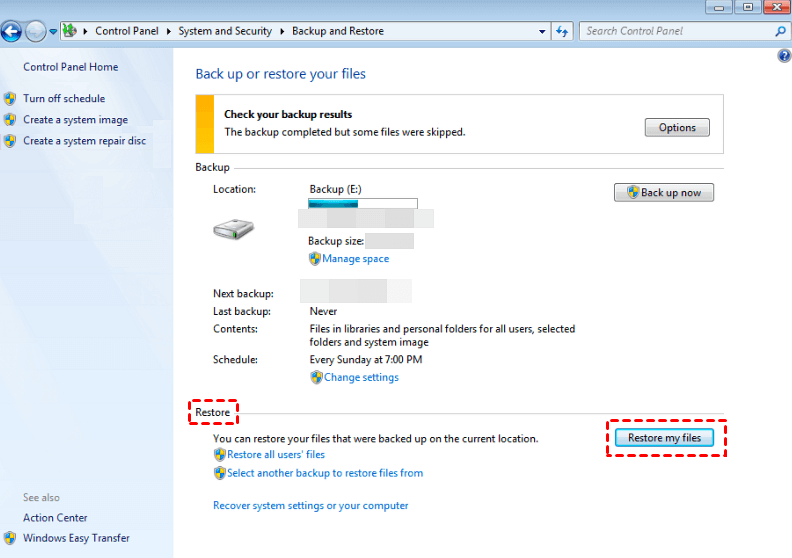
- Seleziona Ripristina i miei file. Scegli la versione corretta del backup e conferma il processo di ripristino.
Al termine, verifica lo stato dell'unità.
Consigli importanti prima di provare a ripristinare una partizione RAW in NTFS
Recuperare una partizione danneggiata richiede pazienza. Piccoli errori possono peggiorare il problema. Prima di iniziare il processo di riparazione, tieni a mente i seguenti punti.
- Smetti sempre immediatamente di usare l'unità interessata. L'utilizzo continuo può sovrascrivere settori recuperabili.
- Evita di formattare a meno che i dati non siano già stati recuperati.
- Controlla lo stato SMART del disco per escludere guasti hardware.
- Usa un software antivirus affidabile per scansionare il sistema.
- Tieni il software di recupero aggiornato per la migliore compatibilità.
- Archivia i file recuperati su un dispositivo separato.
- Evita tentativi ripetuti di esecuzione di comandi se gli errori persistono.
- Consulta l'assistenza professionale se sospetti danni fisici.
Prendere queste precauzioni aumenta le probabilità di successo quando impari come recuperare una partizione NTFS da RAW.
Conclusione
Una partizione RAW è preoccupante, ma non sempre è un danno permanente. In molti casi solo la struttura del file system è illeggibile. Con gli strumenti corretti e i passaggi appropriati, puoi ripristinare una partizione NTFS da RAW in sicurezza.
Questo articolo ha spiegato soluzioni pratiche, inclusi strumenti a riga di comando, utility grafiche e software di recupero. Ha inoltre descritto la conversione da RAW a NTFS senza perdita di dati, metodi tramite prompt dei comandi e pratiche sicure di riparazione. Segui ogni passaggio con attenzione. Evita la fretta. Il recupero dei dati richiede pazienza e cautela.
Domande frequenti
-
Posso convertire RAW in NTFS senza formattare?
Sì, a volte puoi convertire RAW in NTFS senza perdita di dati utilizzando strumenti da prompt dei comandi come CHKDSK quando il danno è limitato a errori minori del file system. Questo comando tenta di riparare la struttura NTFS esistente invece di eliminarla. Tuttavia, se la partizione è gravemente danneggiata, il sistema potrebbe non consentire la riparazione e dovresti prima recuperare i tuoi file usando un software di recupero affidabile prima di scegliere di formattare l'unità. -
È possibile riparare una partizione RAW senza perdita di dati con i metodi CMD?
Sì, puoi riparare la partizione RAW senza perdita di dati. I metodi CMD possono funzionare in determinate situazioni. Comandi come CHKDSK o diskpart possono correggere errori logici o ricostruire i dettagli base della partizione se il disco è ancora leggibile. Il tasso di successo dipende dal livello di danneggiamento e dall’eventuale presenza di danno fisico all’unità. Evita sempre di eseguire ripetutamente i comandi se gli errori continuano. -
Come posso recuperare una partizione RAW in NTFS senza perdita di dati in modo sicuro?
Per recuperare in modo sicuro una partizione RAW in NTFS senza perdita di dati, interrompi subito l'utilizzo dell'unità interessata per evitare la sovrascrittura dei settori. Quindi scansiona l'unità con un software professionale di recupero partizioni per estrarre tutti i file importanti su un altro dispositivo di archiviazione. Una volta che i dati sono al sicuro, puoi formattare la partizione in NTFS e copiare nuovamente i file recuperati sull'unità riparata.




