Aiuto! Ho esplorato i profondi mari blu e ancora non ho trovato un modo per cancellare le cache su un Mac! “Ok, forse sto un po’ esagerando, ma avete capito il senso; un piccolo aiuto dovrebbe risolvere tutti i miei problemi.
Cache, pronunciato "cash", sono principalmente dati temporanei salvati sul tuo hard disk e utilizzati per accelerare i processi. Ad esempio, la cache del browser permette il caricamento rapido delle immagini visitate di recente, mentre la cache DNS consente al tuo Mac di connettersi ai siti web molto più velocemente.
Sebbene le cache siano fondamentali per il corretto funzionamento di un Mac, potresti dover eliminare le vecchie cache dal tuo Mac o MacBook a causa di problemi come:
i. La necessità di liberare spazio di archiviazione sul disco fisso.
ii. Risolvere problemi relativi a pagine web lente che caricano contenuti obsoleti.
iii. Eliminazione di dati sensibili raccolti e memorizzati da siti web e applicazioni.
Una cache è un file di dati temporanei generato da app, browser e altri programmi per assicurare che il tuo Mac funzioni alla massima velocità. Questi file contengono dati che aiutano a migliorare il tempo di risposta e a ridurre la latenza. I dati nei file di cache possono essere paragonati a una "scorciatoia" per un certo compito, rendendo l’operazione più rapida la volta successiva in cui viene eseguita.
Ad esempio, quando visiti un sito web, il browser scarica immagini e testi sul tuo computer. Se riapri la stessa pagina dopo quattro minuti, gli stessi file sono ancora presenti sul tuo computer. Quando il browser si accorge che i dati richiesti sono già disponibili sul disco fisso, apre quei file invece di scaricarli nuovamente dal server del sito.
Ciò significa che i file vengono aperti istantaneamente, risparmiando tempo prezioso. Usi anche meno dati, poiché il tuo Mac non ha bisogno di scaricare continuamente ogni pagina web e i suoi contenuti, potendo recuperarli dalla cache.
Tuttavia, questi file di cache possono rappresentare un problema significativo; possono rimanere inattivi nel sistema e accumularsi, occupando spazio prezioso sul Mac e rallentandolo. Inoltre, i file di cache possono corrompersi a causa di aggiornamenti software, causando errori durante il tentativo di connettersi a una rete. Contemporaneamente, i file di cache possono anche portare il browser a mostrare contenuti obsoleti sui siti web.
Questi ed altri problemi fanno sì che ciò che inizialmente era utile possa diventare problematico. Di conseguenza, è assolutamente necessario cancellare periodicamente la cache sul tuo Mac per evitare problemi legati all’accumulo della cache.
Su un Mac esistono fondamentalmente quattro tipi di cache: cache di sistema, cache utente, cache DNS e cache del browser. Di seguito trovi una breve spiegazione per ciascuno dei tipi di cache e su come eliminarli:
Parte 2: Come cancellare la cache di sistema su Mac?
I file cache di sistema sono creati dai servizi integrati di Mac OS X che fanno funzionare il tuo Mac; a differenza della cache delle applicazioni, non riguardano l’utente. Sono essenziali per il regolare funzionamento del sistema e la pulizia manuale della cache di sistema non è raccomandata, a meno che tu non sia molto esperto o tu stia cercando di risolvere un problema specifico. I file cache di sistema di solito non occupano molto spazio, perciò la loro eliminazione non è necessaria come per la cache utente.
a. Pulizia manuale delle cache di sistema
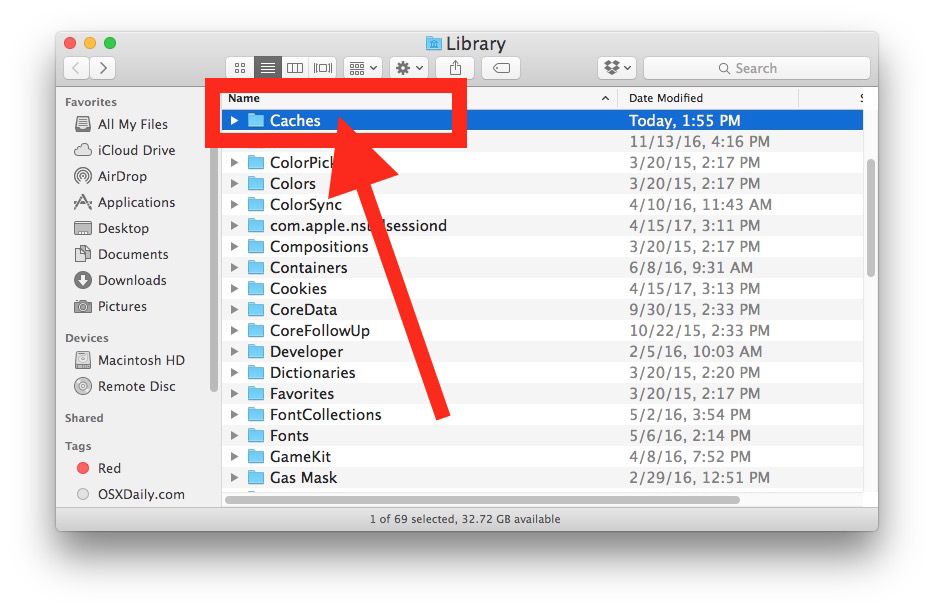
Vai su ~/Library/Caches e premi Invio per eliminare il contenuto delle cartelle con il nome dell'applicazione.
Le cartelle cache di sistema sono denominate "com. apple" e dovrebbero essere essere salvate come backup per sicurezza.
Entra nelle cartelle "com. apple" ed elimina solo i file al loro interno. Cancella SOLO i file, non le cartelle!
Fai clic destro sull’icona del Cestino e seleziona "Svuota il Cestino".
Devi notare che non tutti i file cache delle app possono essere eliminati in sicurezza, poiché alcuni sviluppatori conservano informazioni importanti nelle cartelle cache. È prudente prima fare un backup della cartella prima di eliminare tutti i file al suo interno. Se dopo la pulizia della cache di sistema tutto funziona correttamente, puoi anche eliminare il backup.
b. Pulizia delle cache di sistema con un’applicazione di terze parti, "OnyX"
Puoi utilizzare lo strumento gratuito OnyX per pulire le cache di sistema invece di farlo manualmente, ma come per tutte le applicazioni di terze parti, è consigliato usarle solo come ultima risorsa.
Parte 3: Come rimuovere la cache delle app/utente su Mac?
La cache delle app o dell’utente sono file di cache creati da tutte le applicazioni che utilizzi sul tuo Mac. Includono app preinstallate sui tuoi Mac e app di terze parti installate successivamente. La cache delle app o utente fa funzionare più velocemente le app anche offline, utilizzando risorse locali invece di aggiornarsi frequentemente. Questa riduzione del carico sui server consente alle applicazioni di rispondere più rapidamente.
Tuttavia, le applicazioni generano numerose cache che con il tempo occupano molto spazio prezioso; potresti rimanere sorpreso di quanti gigabyte di spazio potrai recuperare pulendo la cache delle app.
Ora che hai un’idea generale su cosa siano le cache delle app/utente, ecco una spiegazione dettagliata su come cancellarle. Puoi pulire manualmente la cache delle app/utente oppure utilizzareApplicazioni specializzate.
a. Rimozione manuale della cache utente: per trovare ed eliminare manualmente la cache utente, procedi così:
Apri una nuova finestra del Finder.
Dal menu scegli Vai -> Vai alla cartella (oppure usa la scorciatoia Shift + Cmd + G)
Nella finestra che si apre, vai alla directory ~/Library/Caches
Seleziona tutti i file e le cartelle che non ti servono ed eliminali trascinandoli nel cestino. Se invece vuoi conservare alcuni file, spostali prima in un’altra cartella ed elimina poi tutti i file cache.
b. Pulizia della cache utente utilizzando applicazioni di terze parti
Nella maggior parte dei casi, è preferibile pulire manualmente la cache del Mac, ma alcuni utenti talvolta utilizzano applicazioni di terze parti come "CleanMyMac" o "Funter" per pulire la cache del Mac. Si consiglia però di evitare tali applicazioni, poiché la maggior parte di questi software non è approvata da Apple INC.
Parte 4: Come cancellare la cache DNS su Mac?
Una cache DNS è un archivio temporaneo tenuto dal sistema operativo del computer che contiene i record di tutte le visite recenti (e tentativi di accesso) a siti web e domini su internet.
Semplificando, una cache DNS è una memoria delle ricerche DNS recenti, alla quale il computer può fare riferimento rapidamente quando cerca di caricare un sito. Internet si basa sul Sistema dei Nomi di Dominio (DNS) per mantenere una rubrica di tutti i siti pubblici e i loro indirizzi IP. Puoi pensarla come un elenco telefonico.
Proprio come un elenco telefonico ci consente di recuperare velocemente i numeri degli amici senza doverli memorizzare tutti (ricorda che i telefoni possono comunicare solo con numeri!). Allo stesso modo, anche il DNS viene usato per evitare di dover memorizzare ogni indirizzo IP dei siti web, che è l’unico modo con cui le apparecchiature di rete possono comunicare.
Questo database della cache DNS contiene un elenco di tutti i nomi di dominio visitati di recente e i rispettivi indirizzi. Quindi, per velocizzare l’accesso ai siti, il Mac consulta prima la sua cache DNS locale — una sorta di "copia locale dell’elenco telefonico" — prima di inviare la richiesta su Internet.
Nonostante il ruolo fondamentale delle cache DNS nell’accelerare l’accesso ai siti, a volte possono essere compromesse se all’interno vengono inseriti nomi di dominio o indirizzi IP non autorizzati da virus o attacchi di rete.
Pertanto, il primo passo per risolvere questi errori è cancellare la cache DNS.
a. Pulizia della cache DNS tramite Terminale
Apri il Terminale (⇧ Shift+⌘+U e fai doppio clic su Terminale)
Digita questo nel Terminale: sudo dscacheutil -flushcache; sudo killall -HUP mDNSResponder; say cache flushed
Premi Invio per eseguire e inserisci la password dell’amministratore per completare il comando.
Parte 5. Come eliminare la cache del browser su Mac?
Ammettilo, non puoi sopravvivere senza Internet. Beh, forse è un po’ esagerato; ma come potresti esplorare Internet senza i browser? Sono la tua porta sul mondo, ma quando iniziano a occupare spazio sul disco e rallentano il Mac, questa porta si restringe sempre di più diventando un fastidio.
La cache del browser è in pratica un insieme di frammenti salvati dei siti web che hai visitato di recente. In questo modo, se torni a visitarli, il computer può riutilizzare gli elementi già memorizzati in locale, se non sono cambiati; ciò accelera il caricamento delle pagine web.
Tuttavia a volte è necessario cancellare la cache e i cookie per dare un piccolo sprint extra di velocità al tuo Mac.
Soluzione 1: Cancellare la cache di Safari
Probabilmente utilizzi più spesso il browser predefinito ed efficiente del Mac, viste la perfetta integrazione con Mac OS X.
a. Cancellare la cache di Safari tramite le preferenze del browser.
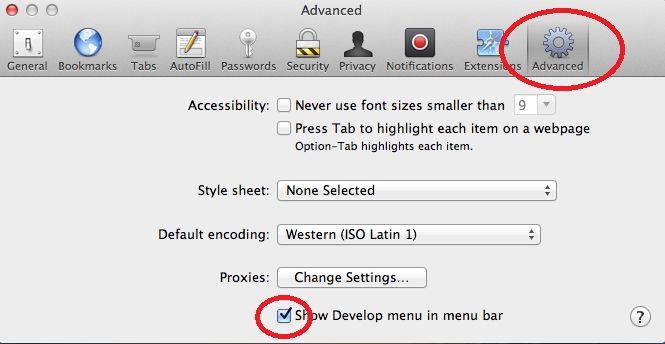
Clicca su Safari nella barra del menu in alto e poi su Preferenze.
Nella finestra che si apre, clicca sulla scheda Avanzate e poi su Mostra menu Sviluppo .
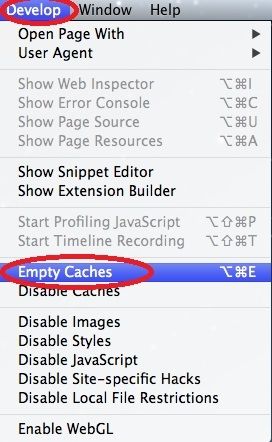
Nella barra dei menu, vai su Sviluppo e scegliSvuota le cache.
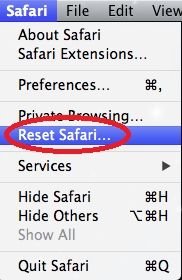
Clicca su Safari e poi su Reimposta Safari
b. Cancellare la cache di Safari tramite Terminale
Puoi anche cancellare manualmente la cache di Safari utilizzando specifici "comandi". Tuttavia, questa procedura è più complessa rispetto alle preferenze del browser e richiede che tu scriva i comandi esattamente come indicato.
Segui attentamente le istruzioni qui sotto per cancellare manualmente la cache di Safari.
i. Premi Comando + Shift + G per aprire il Terminale
ii. Con questi semplici comandi puoi cancellare il file di cache di Safari. Prima di tutto, verifica la dimensione del file tramite il comando disk usage (du):
du -h /Users/$HOME/Library/Caches/com.apple.Safari/Cache.db
Nota: sostituisci “$HOME” con il nome della tua cartella home
iii. Per eliminare il file di cache di Safari scrivi:
Questo sposterà il file nel cestino dell’utente ($HOME). Da lì potrà essere eventualmente recuperato finché non svuoti il cestino.
Safari ricreerà automaticamente un nuovo file Cache.DB quando aprirai una nuova pagina web.
v. Apri una nuova pagina web o riavvia Safari e ricontrolla l’utilizzo disco:
du -h /Users/$HOME/Library/Caches/com.apple.Safari/Cache.db
Soluzione 2: Cancellare la cache di Chrome
Chrome di Google è sicuramente uno dei browser web più popolari per via della sua velocità e dell’enorme varietà di opzioni disponibili.
Cancellare la cache di Chrome tramite le preferenze del browser.
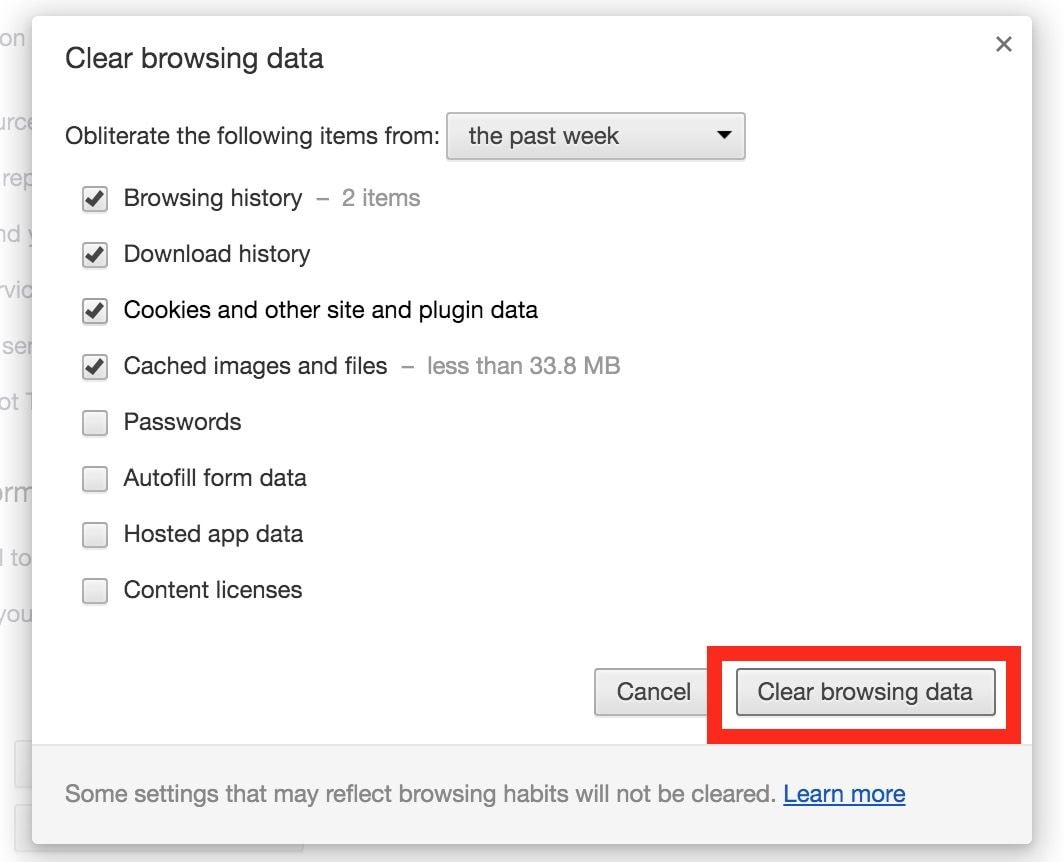
i. Apri Chrome e poi vai sul menu “Chrome”
ii. Seleziona “Cancella dati di navigazione” dal menu a tendina
iii. Nella schermata “Cancella dati di navigazione” di Chrome, scegli quali dati e cache web vuoi cancellare; se vuoi eliminare solo "immagini e file memorizzati nella cache", seleziona solo questa opzione.
iv. Scegli l’intervallo di tempo dal quale eliminare: (Seleziona “dall’inizio” se vuoi cancellare tutti i dati da sempre su Chrome)
v. Infine, ricarica il sito web.
Soluzione 3: Cancellare la cache di Firefox:
Mozilla ha fatto un ottimo lavoro: per alcuni utenti il browser “Firefox” è addirittura più popolare di Chrome. Beh, come si dice, ognuno ha i suoi gusti.
Cancellare la cache di Firefox tramite le preferenze del browser.
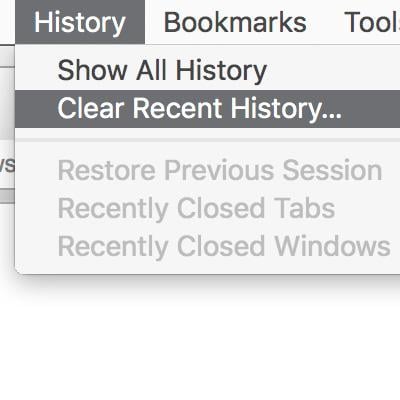
i. Nel menu principale di Firefox seleziona "Cronologia" e poi dal sottomenu "Cancella la cronologia recente..."
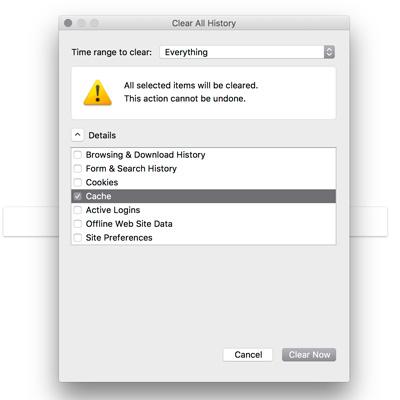
ii. Si aprirà un popup nel menu a tendina dove puoi scegliere il periodo di tempo dal quale eliminare la cache.
iii. Per eliminare tutti i dati in cache, seleziona "Tutto" dal menu a tendina.
iv. Puoi quindi cliccare sulla freccia accanto a "Dettagli" per visualizzare le varie opzioni di dati da cancellare. Se vuoi eliminare solo la cache, seleziona solamente la casella accanto a "Cache".
v. Clicca su "Cancella adesso" e la cache verrà eliminata.
Non spendi una fortuna per una supercar aspettandoti che avanzI lentamente quando premi il pedale dell’acceleratore, oh no! Ti aspetti che schizzi via come un fulmine. Ecco, vedi, nessuno compra un Mac solo per l’aspetto... c’è molto di più: si tratta anche di velocità ed efficienza.
Con la crescita delle cache che occupano sempre più spazio prezioso, anche un Mac potente inizia a rallentare. È prudente pulire periodicamente le cache del Mac per evitare che file inutili occupino spazio importante.
Tuttavia, questo dovrebbe essere fatto solo quando necessario, perché come si suol dire…"Se non è rotto, non aggiustarlo".
D: Qual è la scorciatoia per cancellare la cache in Chrome su Mac?
R: Segui le istruzioni qui sotto:
i. Premi i tasti [shift] + [cmd] + [del].
ii. Quando si apre una nuova scheda del browser con una finestra popup, seleziona il periodo per il quale vuoi eliminare la cache.
iii. Attiva la casella "Immagini e file memorizzati nella cache".
iv. Fai clic sul pulsante "Cancella dati di navigazione" e ricarica il sito web.
D: Sai come viene generata la cache su un Mac?
R: La cache è una piccola memoria veloce situata vicino alla CPU, progettata per memorizzare istruzioni e dati di programmi usati di frequente. Questa vicinanza consente alla CPU di accedere alla cache molto più velocemente rispetto alla RAM normale, accelerando le prestazioni generali del Mac riducendo la necessità di accedere alla memoria principale più lenta, tranne quando necessario.
D: È sicuro eliminare i file cache su Mac?
R: A volte è necessario eliminare la cache, specialmente se si cerca di risolvere un problema di rete. Inoltre, è generalmente riconosciuto che la cache occupa prezioso spazio sul disco accumulandosi nel tempo. Si consiglia tuttavia di procedere con cautela e seguire istruzioni precise quando si cancellano le cache.
D: Come posso recuperare file eliminati accidentalmente quando pulisco la cache?
R: Puoi usare un programma professionale di recupero datiRecoveritRecupero Datiper recuperare documenti, grafica, video, email e molti altri tipi di file.
i. Installa e avvia semplicemente "Recoverit",
ii. Seleziona l'unità dove hai perso i dati.
iii. Analizza la posizione selezionata
iv. Visualizza in anteprima i file e fai clic su "Recupera" per ottenere i file eliminati.









Alex Nappi
staff Editor