
Visualizzare un "403 Forbidden" messaggio quando provi ad aprire una pagina di cui hai bisogno può essere fonte di confusione, soprattutto quando tutto sembra a posto. Questo errore generalmente indica che il server conosce esattamente cosa stai richiedendo ma sta bloccando il tuo accesso. Tuttavia, la buona notizia è che puoi risolvere questo errore utilizzando i metodi appropriati.
Questo articolo spiega l'errore in dettaglio, inclusi i suoi diversi tipi e le principali cause. Inoltre, fornisce anche diversi metodi per scoprire come risolvere l'errore 403 Forbidden senza sforzo.
Prova Recoverit per eseguire il recupero dati
 Sicurezza verificata.3,591,664 persone lo hanno scaricato.
In questo articolo
- Soluzione 1. Aggiorna la pagina e ricontrolla l'URL
- Soluzione 2. Cancella la cache del browser
- Soluzione 3. Modifica i permessi dei file
- Soluzione 4. Elimina e ripristina il file .Htaccess
- Soluzione 5. Disattiva e riattiva i plugin
- Soluzione 6. Disattiva temporaneamente la tua CDN
- Soluzione 7. Controlla una protezione hotlink mal configurata
- Soluzione 8. Disconnettiti dalla VPN
- Soluzione 9. Esegui una scansione malware
- Soluzione 10. Contatta il tuo provider di hosting

Parte 1. Decodificare l'errore 403 Forbidden: Una guida semplice
A 403 Forbidden l'errore è un codice di stato HTTP che indica che il server ha compreso la tua richiesta ma si rifiuta di concedere l'accesso. Più che a un errore tecnico, si riferisce a un fallimento dell'autorizzazione legato ai permessi di file o directory.
Il codice di stato 403 fa parte della famiglia di errori "client 4xx", ma si differenzia da altri errori HTTP. Gli errori HTTP non sono correttamente autenticati e solitamente è necessario effettuare il login o fornire credenziali valide. Anche se il server riconosce la richiesta, nega il permesso per continuare.
Tipi di errore 403 Forbidden
Ora che sai cosa significa un HTTP 403, esploriamone diversi tipi di seguito:
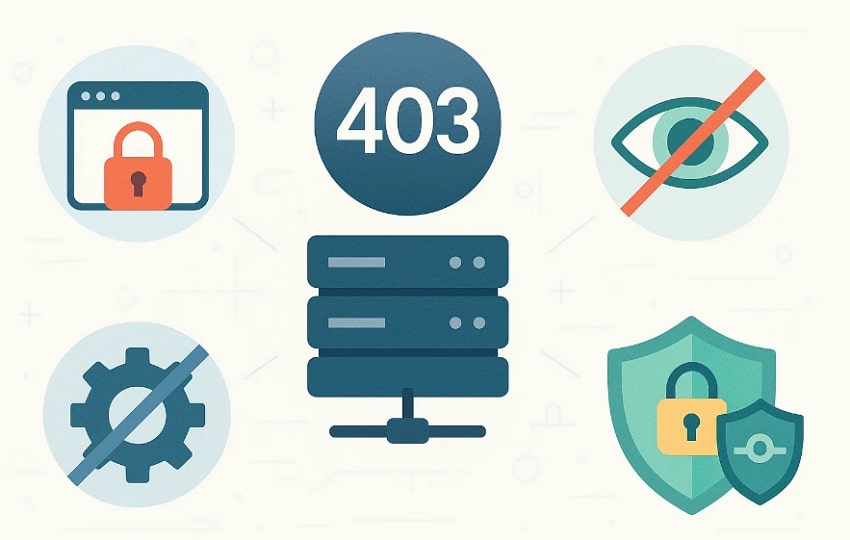
- 403 Forbidden Generico: In questo caso, il server ha compreso la richiesta ma non l'ha autorizzata, tipicamente a causa di permessi mancanti o regole di accesso.
- 403.1- Accesso Esecuzione Vietato: Il server blocca l'esecuzione di contenuti eseguibili, come script o CGI, in quella directory.
- 403.2 – Accesso Lettura Vietato: Questo errore 403.2 nega l'accesso in lettura, quindi la risorsa esiste ma non può essere visualizzata.
- 403.4 – SSL Richiesto: Poiché l'accesso è consentito solo tramite collegamenti HTTPS, il server rifiuta le richieste HTTP semplici.
- 403.5 – SSL 128 Richiesto: Il server richiede un livello minimo di crittografia, come SSL a 128-bit, prima di concedere l'accesso all'utente.
Parte 2. Perché si verificano gli errori 403 Forbidden: Spiegazione delle principali ragioni
Capire la causa principale è fondamentale, quindi rivedi le ragioni principali dell'errore HTTP 403 Forbidden:

- Permessi principali: A volte, i permessi di file o cartelle sul server sono errati, causando il blocco dell'esecuzione da parte del server web.
- Sicurezza e controllo degli accessi: Se i tuoi plugin di sicurezza, i firewall delle applicazioni web o le regole della CDN vengono attivate, si verifica un errore 403.
- Autenticazione e autorizzazione: Nel caso in cui l'utente sia autenticato ma non abbia i permessi richiesti per accedere alla risorsa richiesta.
- Browser e cache: In alcuni casi, se il browser è obsoleto o corrotto, questo può portare a un errore 403 Forbidden.
- Problemi di configurazione: Una causa comune è che il tuo dominio punti a un indirizzo IP sbagliato o non aggiornato, provocando il diniego dell'accesso.
Parte 3. Risolvere l'errore 403 Forbidden: Soluzioni semplici che funzionano davvero
Una volta chiare le cause radice, abbiamo elencato alcuni metodi efficaci per conoscere come risolvere l'errore 403 Forbidden:
Soluzione 1. Aggiorna la pagina e ricontrolla l'URL
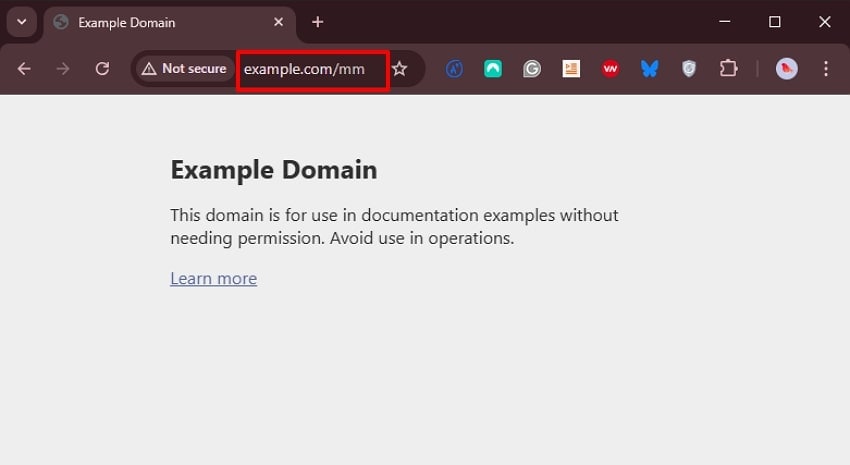
Se stai affrontando l'errore 403, prova a ricaricare la pagina premendo F5 (CMD+R su Mac), poiché a volte il problema è solo temporaneo. Se non funziona, ricontrolla l'URL: un semplice errore di battitura può portarti su un sito errato, al quale è stato negato l'accesso. In generale, questo metodo non modifica nessuna configurazione, file o permessi, quindi è l'opzione più sicura.
Soluzione 2. Cancella la cache del browser
Per risolvere l'403 Forbiddenerrore, cancellare la cache è considerato il metodo più sicuro e veloce. Poiché il browser salva anche file vecchi, elimina i file della cache del tuo browser per risolvere l'errore. Oltre al 403, questo può risolvere altri errori lato client come 400 Bad Request o problemi di reindirizzamento. La parte migliore è che non cambia i permessi, quindi segui i passaggi seguenti per applicare questa correzione:
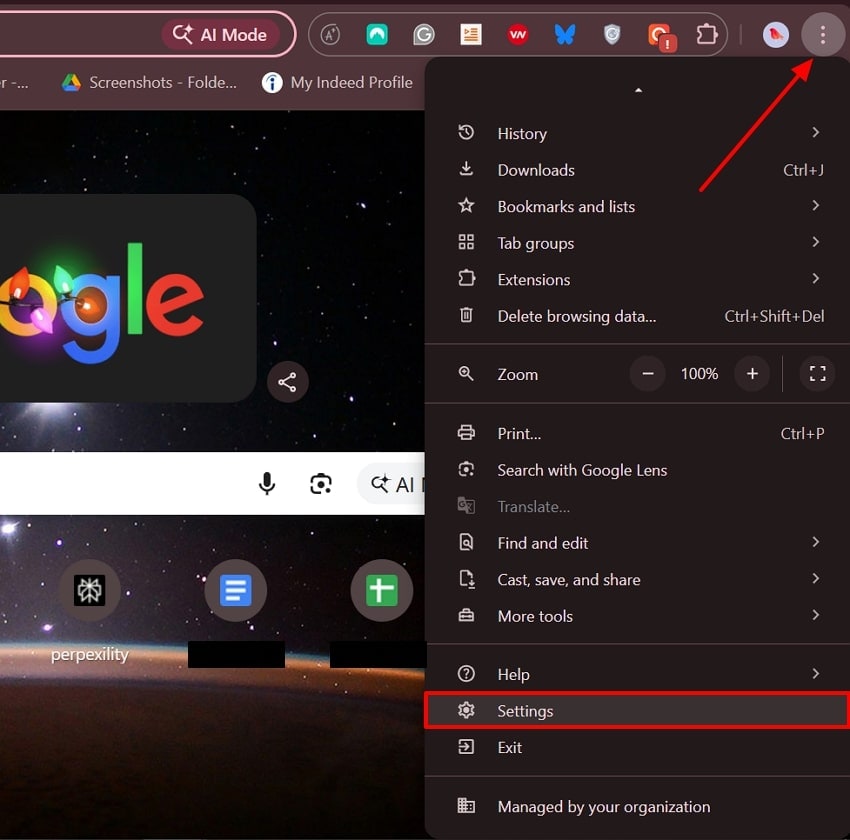
- Entra in Google Chrome, clicca sull'icona "Tre Punti" nell'angolo in alto a destra. Poi, scorri verso il basso nella finestra e seleziona l'opzione "Impostazioni".
- Successivamente, scegli l'opzione "Privacy e sicurezza" dalla barra laterale sinistra e seleziona "Cancella dati di navigazione".
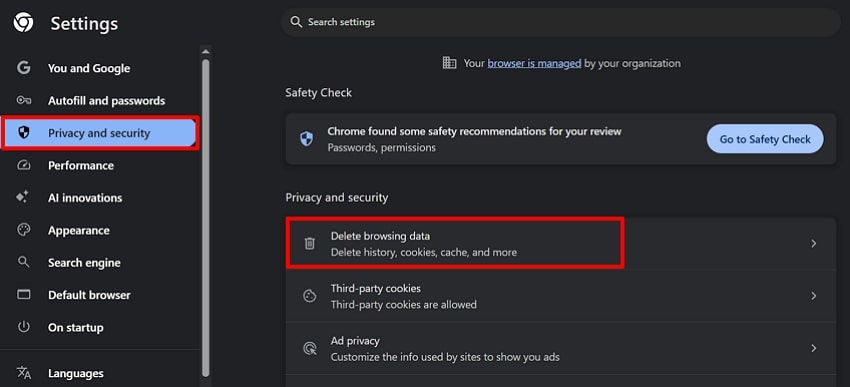
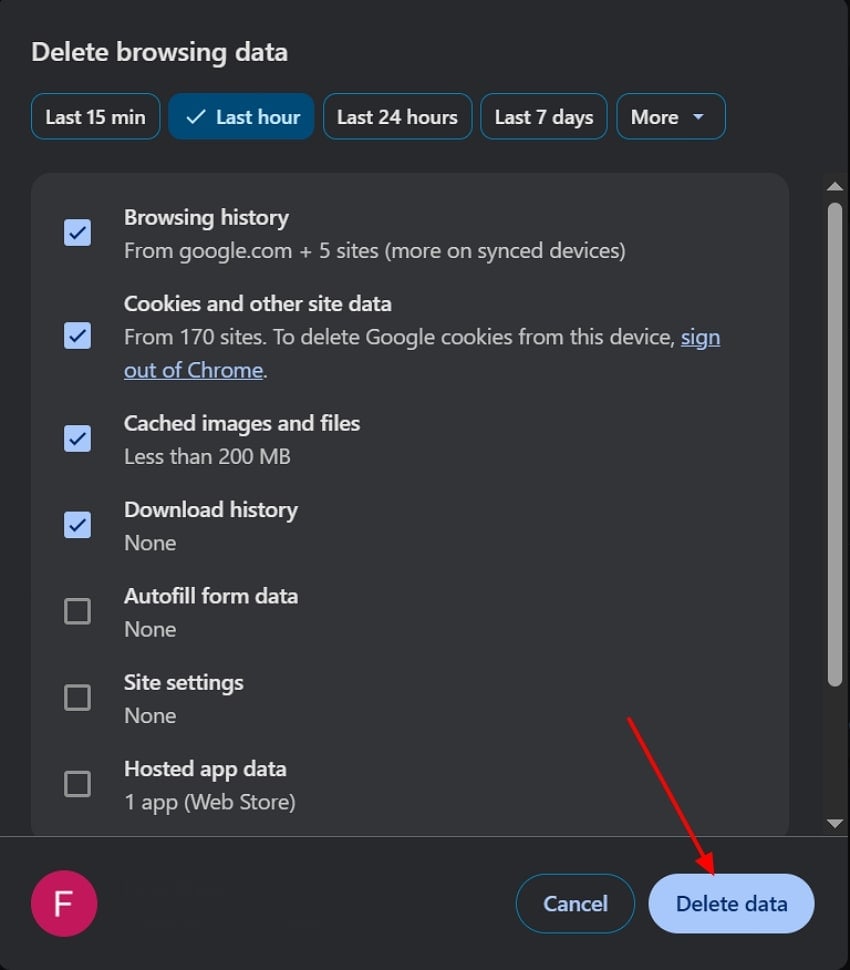
- Infine, assicurati che tutte le opzioni siano selezionate e premi il pulsante "Elimina dati" per cancellare tutti i dati della cache.
Soluzione 3. Modifica i permessi dei file
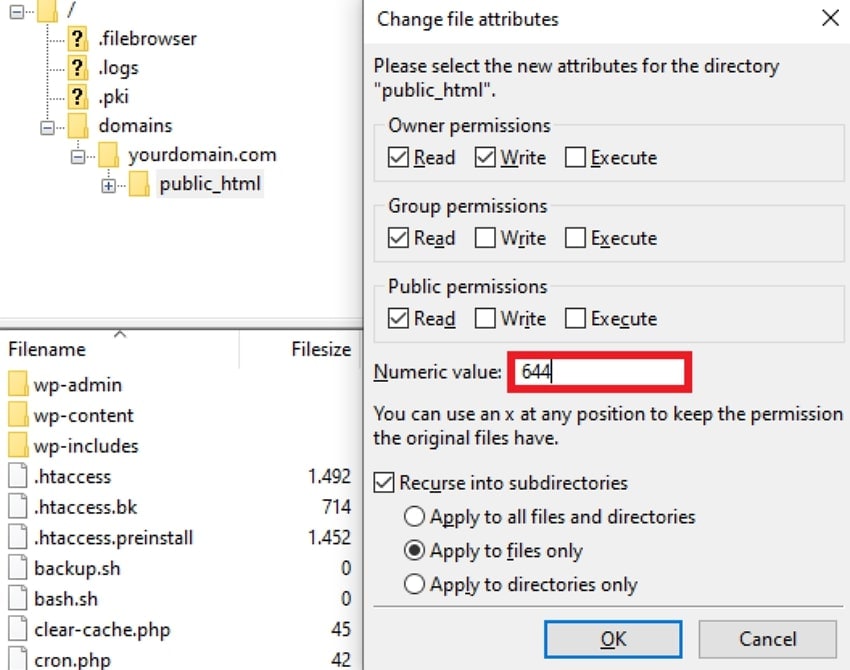
Modificare i permessi dei file è essenziale quando il server causa un HTTP 403 Forbiddenerrore. Questo metodo è utile perché dà accesso a tutti i permessi bloccati dal server. Si consiglia agli utenti di inserire valori come 755 per le cartelle e 644 per i file per mantenere il sito accessibile. Inoltre, regola facilmente l'errore se metodi come la rimozione della cache non funzionano, quindi dai un'occhiata a questo metodo:
- Inizia collegando uno strumento come "FileZilla" al sito web. Poi, espandi il menu "Domains", scegli "Public_html" e seleziona l'opzione "Attributi file".
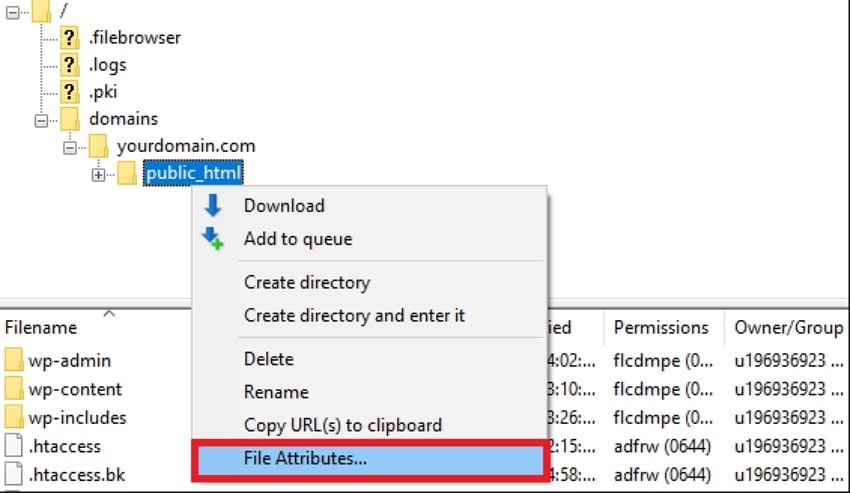
- Qui, inserisci il valore “755” nel campo “Valore Numerico”. Attiva l'opzione “Applica solo alle directory” e clicca sul tasto “OK”.
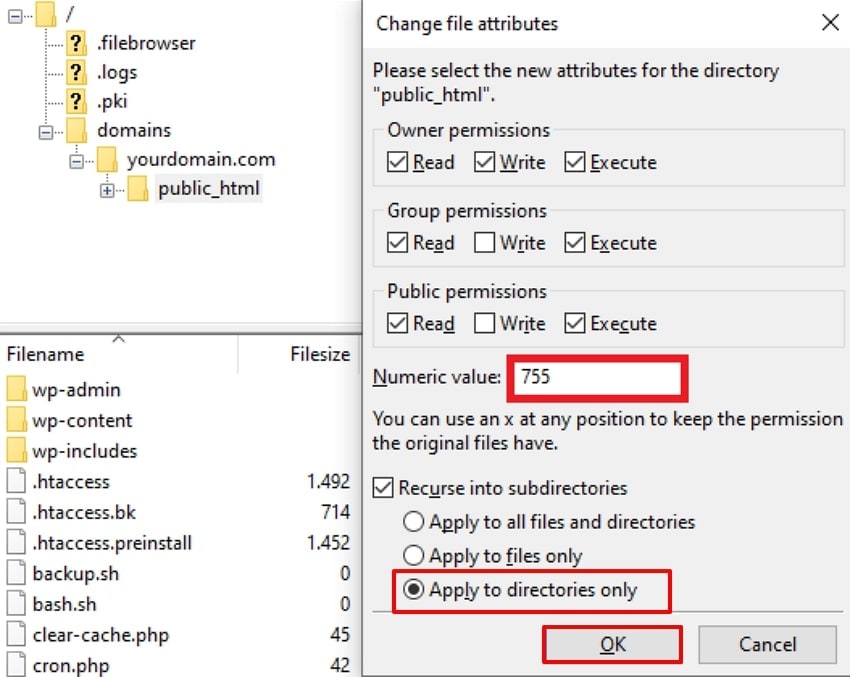
- Imposta il “Valore Numerico” su 644, abilita "Applica solo ai file" e clicca su "OK" per salvare.
Soluzione 4. Elimina e ripristina il file .Htaccess
Gli utenti possono optare per questo metodo quando regole di configurazione nascosti provocano un 403 Forbiddenerrore. Rigenerare .htaccess dalle impostazioni dei Permalink ripristina le giuste regole di riscrittura per i tuoi URL senza bisogno di codice manuale. A differenza di altre correzioni, questo metodo agisce a livello della configurazione del server web, che causa l'errore. Dopo aver sentito i dettagli di questo metodo, segui la seguente guida approfondita:
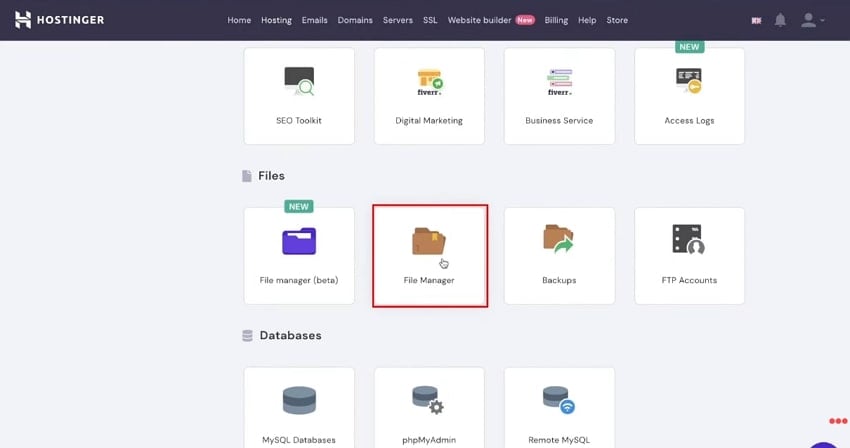
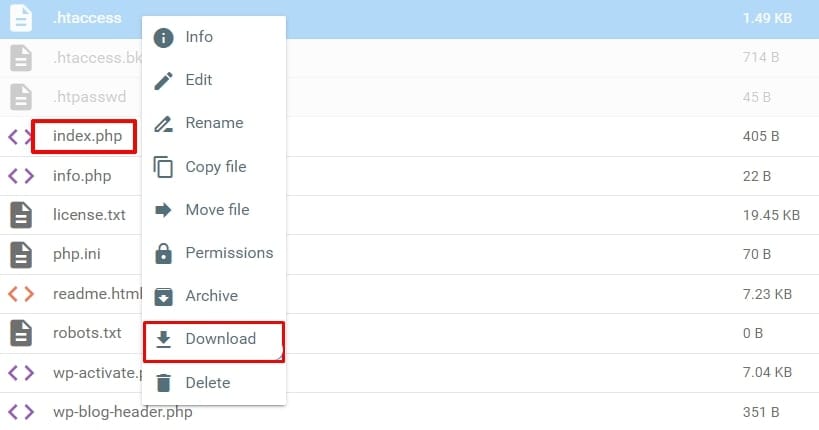
- Inizia accedendo al sito Hostinger e scegliendo l'app "Gestore File" in questa interfaccia.
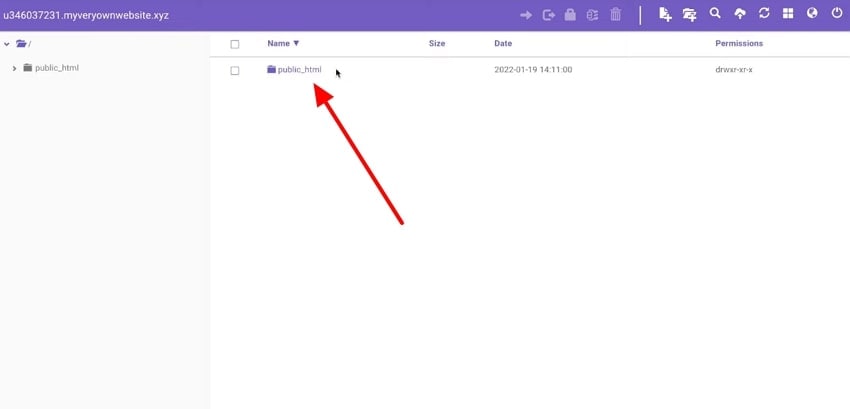
- Quindi, seleziona la sezione "Public_html" per passare alla schermata successiva.
- Successivamente, scegli il file “.htaccess” dallo schermo proposto.
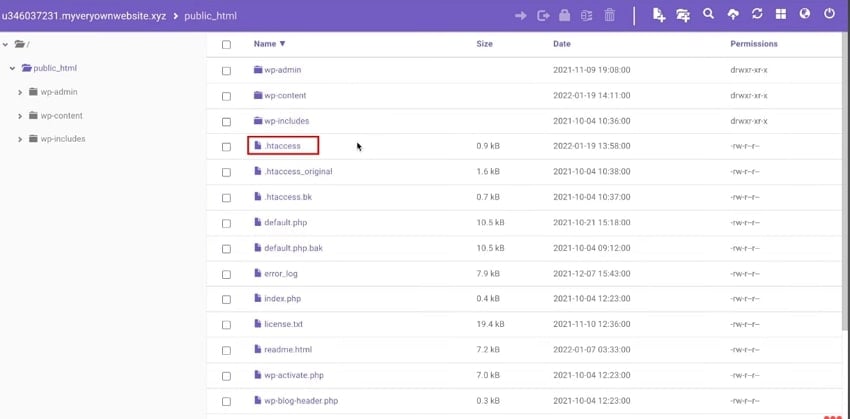
- Infine, seleziona il file desiderato e premi il pulsante "Download" che compare nella finestra.
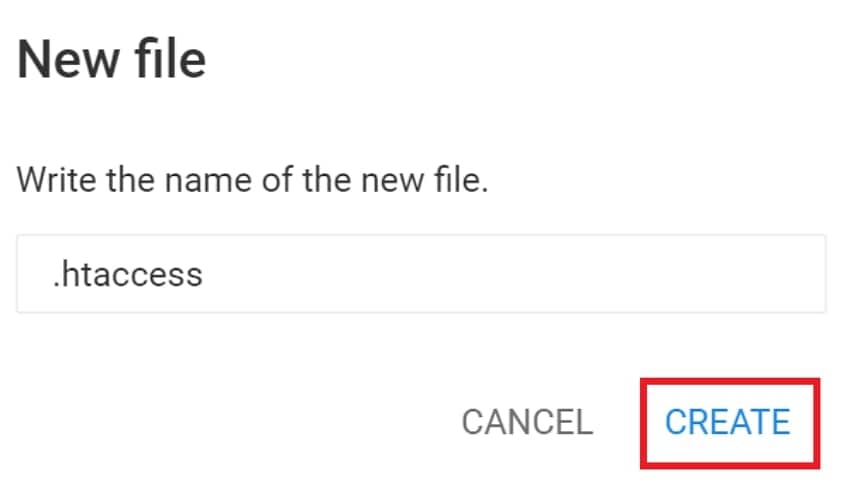
- Qui, indica il nuovo nome nel campo “Nome” e premi “Crea” per ripristinare il file .htaccess.
Soluzione 5. Disattiva e riattiva i plugin
Disattivando un plugin puoi identificare velocemente quello che blocca l'accesso o aggiunge regole di sicurezza troppo restrittive. Poiché molti errori HTTP 403iniziano subito dopo aggiornamenti recenti, questo metodo testa direttamente la causa più probabile senza toccare file principali. Inoltre, la disattivazione non elimina i dati, e puoi riattivarlo subito quando necessario. Puoi anche rinominare il plugin per ottenere l'accesso, quindi esplora questa guida:
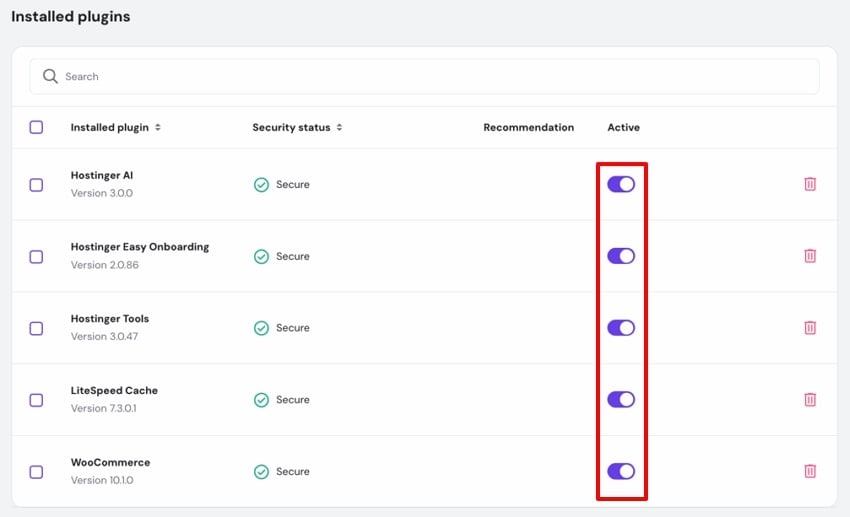
Istruzioni. Dal pannello di controllo del sito, vai su "Plugin installati". Qui, disattiva tutti i plugin e controlla il sito dopo ogni modifica. Dopo l'analisi, riattiva tutti i plugin e accedi al sito per un uso successivo.
Soluzione 6. Disattiva temporaneamente la tua CDN
Disabilitando la tua CDN, instradi il traffico direttamente al server di origine, quindi puoi vedere immediatamente se il 403 si verifica. Questo può facilmente mantenere dati obsoleti in cache anche dopo la risoluzione del problema. Poiché alcune CDN usano bot aggressivi per bloccare i visitatori, disattivarle è fondamentale. Inoltre, la maggior parte delle CDN permette di mettere in pausa o disabilitare l'accelerazione con un semplice click, rendendolo l'opzione più sicura.
Istruzioni. Accedi al tuo pannello di hosting o CDN e cerca la sezione CDN. Dopo, vai sul sito desiderato e fai click su “Disabilita” per fermare la funzione.

Soluzione 7. Controlla una protezione hotlink mal configurata
La protezione hotlink impedisce ad altri siti di incorporare le tue immagini nelle loro pagine, rubando banda. Rivedere la lista di URL consentiti ti permette di aggiungere tutte le varianti del dominio così da poterci accedere facilmente. Con questo metodo, devi solo controllare la lista e assicurarti che tutti gli URL siano elencati sul sito. Se manca il tuo dominio, aggiungi il link nella lista.
Soluzione 8. Disconnettiti dalla VPN
Alcuni firewall e CDN trattano il traffico VPN come ad alto rischio e lo negano con un 403 Forbidden, quindi disconnettersi aiuta a risolvere questo problema. Senza alcuna competenza tecnica richiesta, bastano pochi secondi per disattivare e riprovare la pagina. Se la disconnessione risolve il problema, puoi determinare facilmente che era la VPN la causa principale. In questo caso, scarica un'altra VPN e segui la guida per disabilitarla.
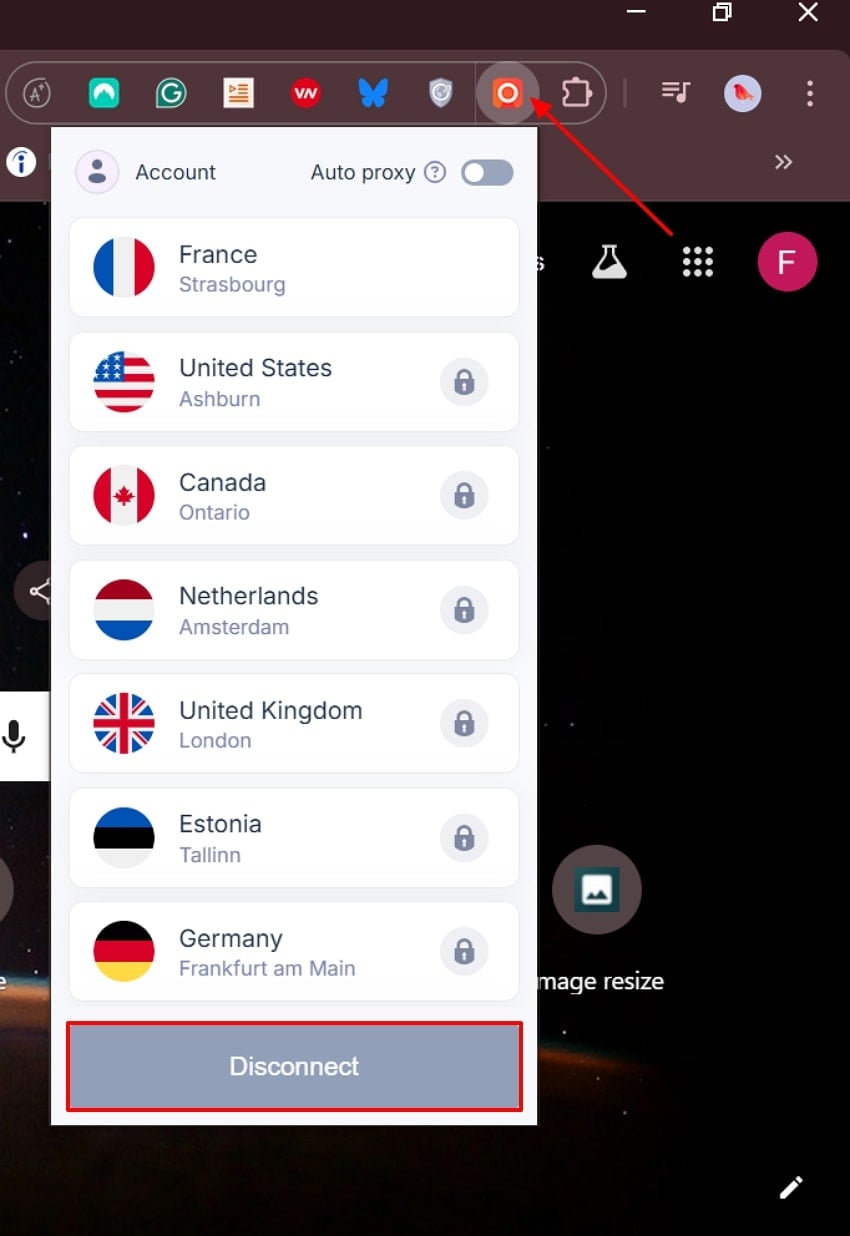
Istruzioni. Per iniziare, clicca sulla tua VPN scaricata e seleziona il pulsante “Disconnetti” per disattivare la VPN.
Soluzione 9. Esegui una scansione malware
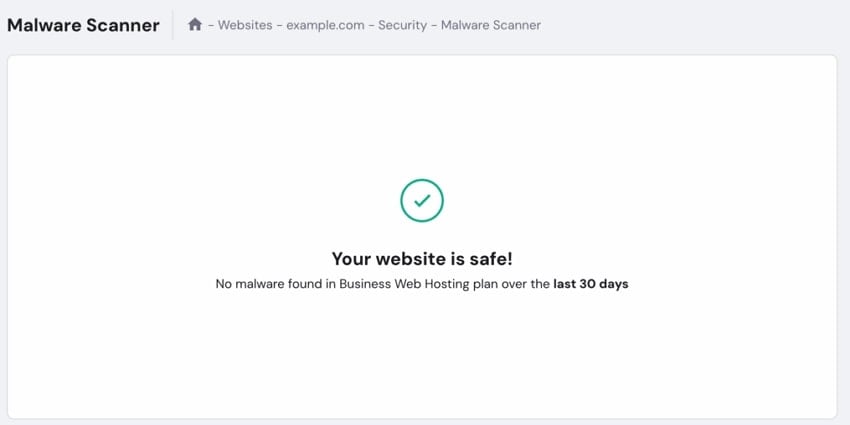
Per risolvere l'HTTP 403 Forbiddenerrore, prova a scansionare il sito per eventuali attacchi malware. Utilizzando questo metodo si riduce il rischio che il tuo sito venga usato per diffondere malware o finire in blacklist dei browser. Gli scanner a livello hosting possono controllare tutti i file presenti, rilevando infezioni anche nei backup e sottodomini. In generale, questo metodo è utile per risolvere diversi errori, quindi segui la guida sottostante.
Istruzioni. Vai alla dashboard del tuo sito e apri lo Scanner Malware. Questo strumento elencherà tutti i file infetti, se presenti, che dovranno essere puliti.
Soluzione 10. Contatta il tuo provider di hosting
Se nessun metodo risolve l'403 Forbiddenerrore, prova a contattare il provider di hosting. In questo modo il team dell'host controllerà i log degli errori del server e le regole firewall per trovare la causa principale del blocco. Inoltre, possono verificare se l'indirizzo IP del tuo paese è bloccato dal sito dell'host.
Suggerimento Pro. Recoverit: La tua soluzione di backup quando il 403 Forbidden blocca i tuoi dati
Immagina di essere il proprietario di un negozio online e tutti i tuoi prodotti e dati siano salvati sul tuo PC. Tuttavia, una mattina hai provato ad accedere al sito e hai ricevuto un errore 403 Forbidden. Hai provato a consultare il provider di hosting che ti ha detto che occorreranno delle ore per risolvere il problema. In questo scenario, consigliamo di utilizzare Recoverit, che ti permette di recuperare i dati persi tramite la sua tecnologia avanzata.
Essendo uno strumento efficiente, Recoverit consente di ripristinare facilmente i dati da qualsiasi sistema operativo, inclusi Windows e Mac. Gli utenti possono recuperare i dati persi da dispositivi multimediali come camere, droni e GoPro. Inoltre, utilizza algoritmi AI avanzati per garantire la massima precisione durante il recupero dei file persi.
Caratteristiche principali
- Formati file supportati: Questo strumento consente agli utenti di ripristinare numerosi formati di file, inclusi immagini, PPT, fogli Excel, video e molto altro ancora.
- Elaborazione in batch: È possibile accedere al sistema di elaborazione in batch per recuperare più file contemporaneamente, risparmiando tempo ed evitando l'intervento manuale.
- Opzioni di scansione: Ti permette di scegliere tra le opzioni di scansione Rapida e Approfondita in base alle tue esigenze.
Guida dettagliata per esperti su come recuperare i dati persi con Recoverit
Ora, se vuoi recuperare i file eliminati a causa di un 403 Forbidden errore, segui la seguente guida:
- Seleziona disco rigido e posizione per scegliere la posizione
Dopo aver avviato lo strumento, fai clic sull'opzione "Disco rigido e posizioni" dalla barra laterale sinistra. Successivamente, scegli la posizione desiderata all'interno del menu "Accesso rapido".
- Avvia la modalità di scansione per recuperare i dati persi
Ora inizierà automaticamente la procedura di scansione con la modalità "Scansione rapida".
- Visualizza l'anteprima dei dati scansionati per recuperare i file persi
Infine, visualizza l'anteprima dei dati recuperati e seleziona il pulsante "Recupera" per completare il recupero.
Conclusione
In conclusione, ora le persone possono facilmente risolvere il 403 Forbidden errore utilizzando i metodi appropriati. Questo articolo ha trattato i principali tipi di questo errore e le relative soluzioni, insieme a guide dettagliate. Inoltre, se hai perso i tuoi dati, consigliamo di utilizzare Recoverit, che garantisce la massima precisione nel recupero completo dei dati.
FAQ
1. Un errore 403 Forbidden è sempre una mia colpa come utente?
Non è obbligatorio, poiché può essere causato dalle impostazioni del server, permessi configurati in modo errato, plugin o strumenti di sicurezza. Tuttavia, questo problema può essere facilmente risolto eliminando i dati cache extra o modificando i permessi dei file.2. Un errore 403 Forbidden può essere un segno che il mio sito è stato hackerato?
Sì, il malware può modificare i permessi dei file o inserire regole nei file di configurazione che possono bloccarli. Non potrai accedere ai file finché non elimini il malware dai tuoi file.3. Perché a volte disattivando la mia VPN o proxy l'errore 403 scompare?
Molti siti web e CDN bloccano vari VPN dall'accedere ai loro siti, causando un errore 403 Forbidden. Pertanto, gli utenti dovrebbero provare a disattivare i servizi VPN e poi tentare di accedere ai siti specifici.4. Cosa fare se hai perso dati essenziali a causa di un errore 403 forbidden?
Gli utenti possono facilmente recuperare i file persi utilizzando uno strumento di recupero avanzato come Recoverit. Inoltre, offre varie modalità di scansione, incluse sia la scansione rapida che quella approfondita.




