

Se hai utilizzato un PC Windows per un po' di tempo, potresti aver sentito parlare del termine GPT (GUID Partition Table). Si tratta di una parte essenziale del dispositivo di archiviazione del tuo PC, che offre diversi vantaggi per l’efficienza e la funzionalità del sistema. Tuttavia, alcuni utenti Windows hanno recentemente riscontrato problemi per cui non riescono ad aprire, leggere o accedere ai dati sul disco. Il disco viene mostrato come partizione protetta GPT in Gestione disco ed è inaccessibile in Esplora file.
Molti utenti frustrati hanno pubblicato online domande come Protezione improvvisa della partizione GPT,Partizione Protetta GPT. Come leggere i dati/recuperare un hard disk che si trova in questo stato, e hard disk che è cambiato in Partizione Protetta GPT. Pertanto, se anche tu sei tra questi utenti frustrati dal problema della partizione protetta GPT, segui l’articolo. Scoprirai le varie cause e le soluzioni efficaci per formattare la partizione protetta GPT con e senza perdita di dati.
In questo articolo
Parte 1: Cos'è la Partizione Protetta GPT
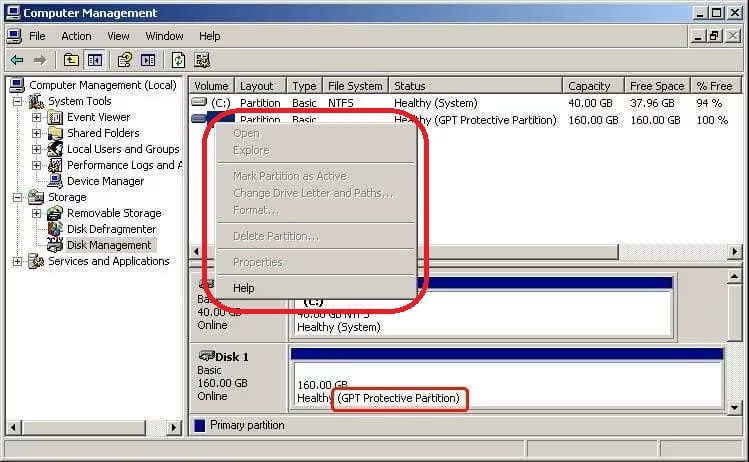
In parole semplici, una partizione protetta GPT è una partizione del disco rigido protetta dalla GUID partition table (GPT). Copre un'area di archiviazione continua separata dal resto del disco rigido e dagli altri volumi e non dispone di una lettera di unità. Quando appare una Partizione Protetta GPT, gli utenti non possono accedere alla partizione interessata in Esplora file o eseguire operazioni tramite Gestione disco.
Tuttavia, se apri Gestione disco, noterai che l’unità è contrassegnata come Partizione Protetta GPT. Tipicamente, una singola partizione o l'intero disco appare come Integro (Partizione Protetta GPT) in Gestione disco. Quando fai clic con il tasto destro sull’unità specifica, tutte le opzioni del menu contestuale risulteranno inaccessibili. Ad esempio, non sarà permesso partizionare, formattare, eliminare o semplicemente accedere ai dati all’interno della Partizione Protetta GPT.
È un problema estremamente complesso poiché gli utenti non potranno accedere o modificare i dati attualmente presenti sul disco rigido. Inoltre, se fosse necessario cancellare completamente i dati sul disco, non sarebbe possibile farlo. Pertanto, è importante formattare la partizione protetta GPT per poter utilizzare l’unità.
Parte 2: Cosa causa la Partizione Protetta GPT
Per decidere se eliminare o meno la partizione protetta GPT sul tuo computer, dovresti prima comprenderne la causa. Se una Partizione Protetta GPT è stata creata per uno scopo specifico, non sarà possibile leggere o avviare il disco. Viene solitamente utilizzata per proteggere informazioni private o fornire un backup per dati importanti nei server. Inoltre, serve per aumentare la dimensione delle partizioni dei dischi rigidi nei PC. Tuttavia, i dati diventano inaccessibili, anche se il sistema operativo Windows vede la Partizione Protetta GPT come integra.
Ecco alcune delle cause principali che generano problemi con la Partizione Protetta GPT:
- Errore di Compatibilità: Quando colleghi un disco rigido partizionato GPT a un PC con il sistema operativo Windows a 32 bit, possono sorgere problemi di compatibilità. Di conseguenza, il sistema operativo non è in grado di rilevare o gestire il disco rigido a causa dei problemi di compatibilità tra la tabella delle partizioni GPT e il sistema operativo.
- Corruzione della Tabella delle Partizioni: Se la tabella delle partizioni dell’hard disk è corrotta o danneggiata, viene mostrato l’errore della partizione protetta GPT. Questo può accadere anche se il disco è collegato a un sistema operativo Windows a 64 bit.
- Creata Manualmente: Spesso, gli utenti Windows creano partizioni protette GPT per aumentare la dimensione della partizione o per rimuovere le restrizioni di dimensione massima, ottimizzando così i propri hard disk.
Parte 3: Come Recuperare Dati da una Partizione Protetta GPT
Prima di procedere con i metodi per formattare la partizione protetta GPT, è meglio recuperare i dati dalla partizione problematica. Per farlo, dovresti considerare l'utilizzo di uno degli strumenti di recupero partizioni protette GPT più efficaci e affidabili: Recoverit Data Recovery. Questo strumento può aiutare a recuperare dati eliminati o persi di diversi formati da vari dispositivi di archiviazione. Grazie all’interfaccia semplice e ai passaggi intuitivi, è possibile recuperare i dati persi in qualsiasi scenario, tra cui errori di formattazione, cancellazioni accidentali o guasti hardware.
Alcune delle principali caratteristiche dello strumento Recoverit Data Recovery sono:
- Può recuperare file o partizioni eliminate da praticamente qualsiasi dispositivo di archiviazione, inclusi computer Windows/Mac/Linux, server NAS, schede SD, unità USB, e altro.
- Ha un’interfaccia semplice ed è adatto a utenti di qualsiasi livello tecnico.
- Puoi ripristinare rapidamente dati da oltre 500 scenari di perdita, tra cui eliminazione accidentale, formattazione, crash di sistema, blackout e attacco virus.
- Puoi visualizzare in anteprima i file recuperati per assicurarti che contengano i dati giusti.
Segui i passaggi sottostanti per recuperare e accedere alla partizione protetta GPT senza perdita di dati utilizzando Recoverit:
Passaggio 1: Per prima cosa, scarica e installa il programma Recoverit sul tuo PC dal sito ufficiale. Tuttavia, assicurati di installare il programma su un’unità diversa da quella dalla quale desideri recuperare i dati.
Passaggio 2: Avvia l’applicazione e fai clic sull’opzione "Hard Drives and Locations" dal pannello sinistro della schermata principale. Quindi, seleziona la partizione protetta GPT nella sezione "Hard Disk Drives" per iniziare il recupero della partizione GPT.

Passaggio 3: Attendi che il programma esegua la scansione della partizione e recuperi automaticamente i dati. Al termine della scansione, potrai visualizzare in anteprima i file recuperati e fare clic sull’opzione "Recover".

Passaggio 4: Scegli la posizione dove salvare i file recuperati e fai clic su "Save". Tuttavia, assicurati di salvare i dati recuperati in una posizione diversa da quella originale.

Parte 4: Come Formattare la Partizione Protetta GPT
Se non riesci ad accedere ai dati a causa di errori di partizione protetta GPT, puoi eliminarla utilizzando Diskpart sul tuo PC. Si tratta di un’utility da riga di comando integrata in Windows che aiuta a gestire i dischi rigidi collegati e le loro partizioni, compresa la partizione protetta GPT. Tuttavia, è possibile formattare la partizione protetta GPT tramite Diskpart solo perdendo tutti i dati in essa contenuti.
Ecco i passaggi da seguire per formattare una partizione protetta GPT con perdita di dati tramite Diskpart:
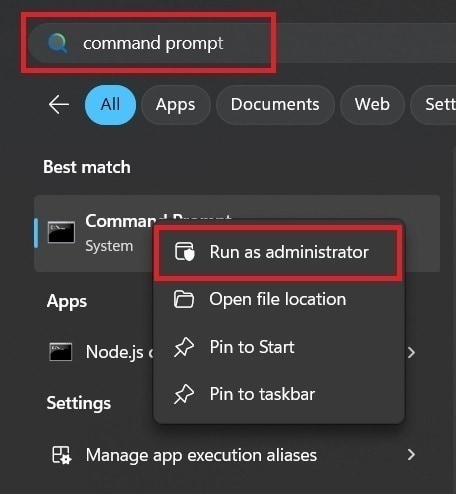
Passaggio 1: Per prima cosa, nel menu "Start", digita "prompt dei comandi" nella casella di ricerca. Poi, fai clic con il tasto destro sul risultato e scegli "Esegui come amministratore" dal menu contestuale.
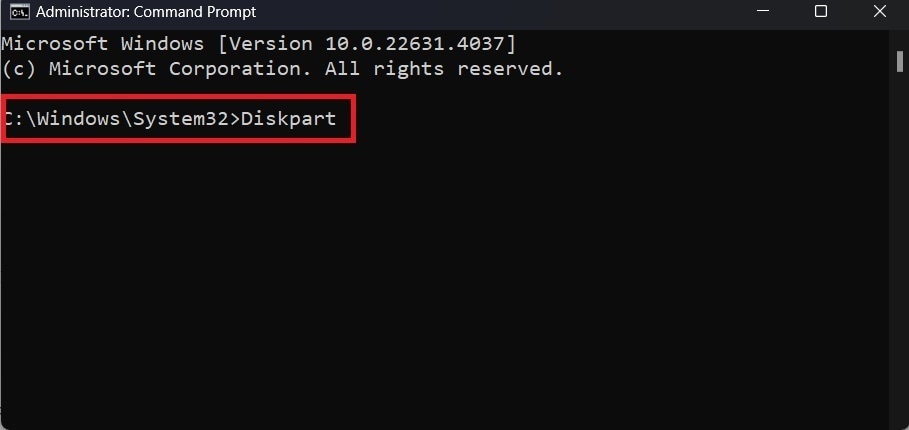
Passaggio 2: Nella finestra del Prompt dei Comandi, inserisci il comando "diskpart" e premi "Invio".
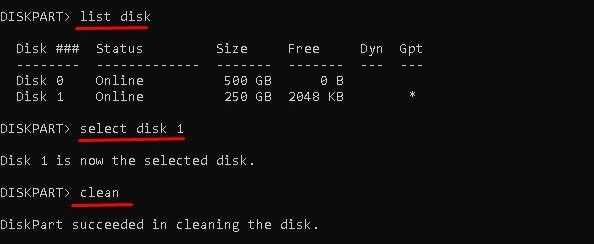
Passaggio 3: Inserisci "List Disk" e premi "Invio" per visualizzare tutti i dischi collegati al computer.
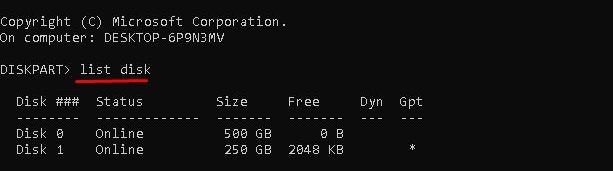
Passaggio 4: Identifica la partizione protetta GPT nell’elenco. Dopo averla trovata, inserisci "select disk X". Assicurati di sostituire X con il numero corrispondente al disco della Partizione Protetta GPT, e premi "Invio".
Passaggio 5: Ora, inserisci il comando "clean" e attendi che compaia il messaggio "DiskPart ha pulito il disco correttamente".
Passaggio 6: Infine, per convertire la partizione protetta GPT in MBR, inserisci il comando "convert mbr" e premi "Invio".
Passaggio 7: Attendi il completamento della conversione e la visualizzazione del messaggio "DiskPart ha convertito con successo il disco selezionato in formato MBR".
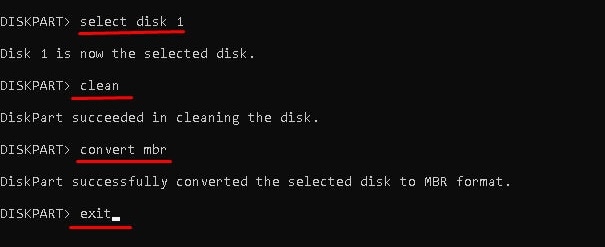
Questo processo eliminerà la partizione protetta GPT e ti aiuterà a sbloccarla. Inoltre, puoi convertire facilmente la partizione protetta GPT in MBR con un solo comando, il che permette di formattare e usare la partizione.
Parte 5: Come rimuovere la partizione protetta GPT senza perdere dati?
L’utilizzo di Diskpart è un’ottima opzione se non ci sono dati nella partizione protetta GPT, poiché questa operazione cancellerà completamente la partizione. Fortunatamente, è possibile rimuovere la partizione protetta GPT senza perdere dati utilizzando uno strumento di terze parti come AOMEI Partition Assistant. Si tratta di un’applicazione di gestione disco completa e intuitiva, in grado di eseguire tutte le operazioni, incluse le funzionalità di DiskPart. Può aiutarti a eliminare la partizione protetta GPT da Windows XP fino a Windows 11. Soprattutto, consente di convertire la partizione protetta GPT in MBR senza perdere alcuna partizione.
Ecco i passaggi da seguire per rimuovere la partizione protetta GPT senza perdita di dati:
Passaggio 1: Per prima cosa, scarica e installa il software AOMEI Partition Assistant sul tuo PC dal sito ufficiale.
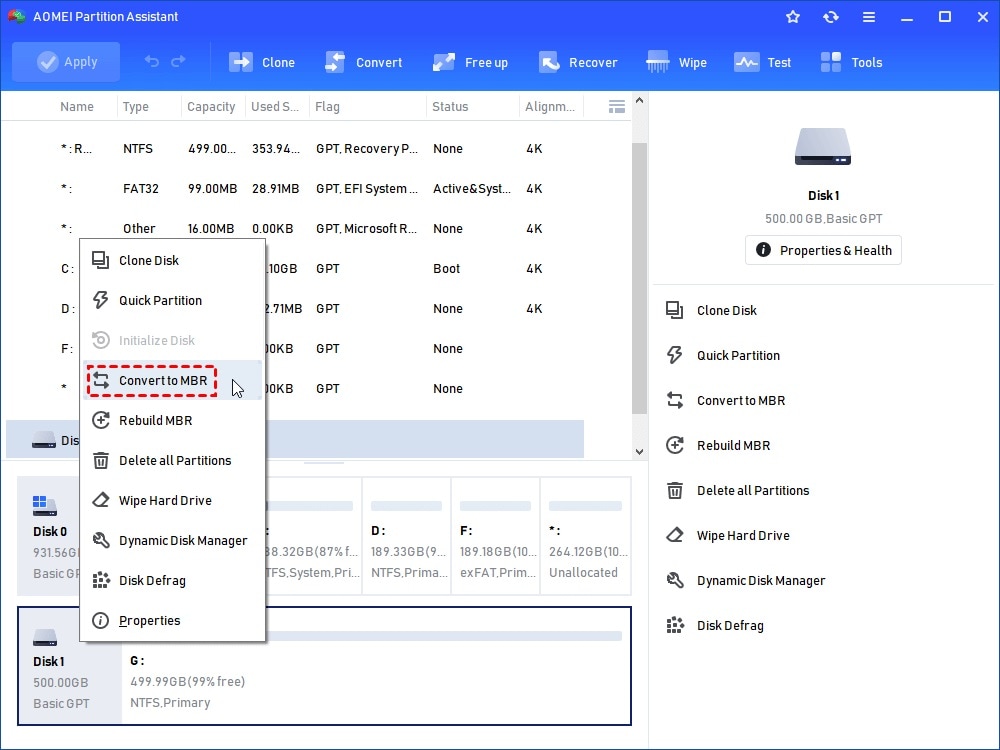
Passaggio 2: Avvia l’applicazione e fai clic con il tasto destro sull’unità della partizione protetta GPT nell’elenco. Poi, seleziona l’opzione "Convert to MBR Disk" dal menu contestuale.
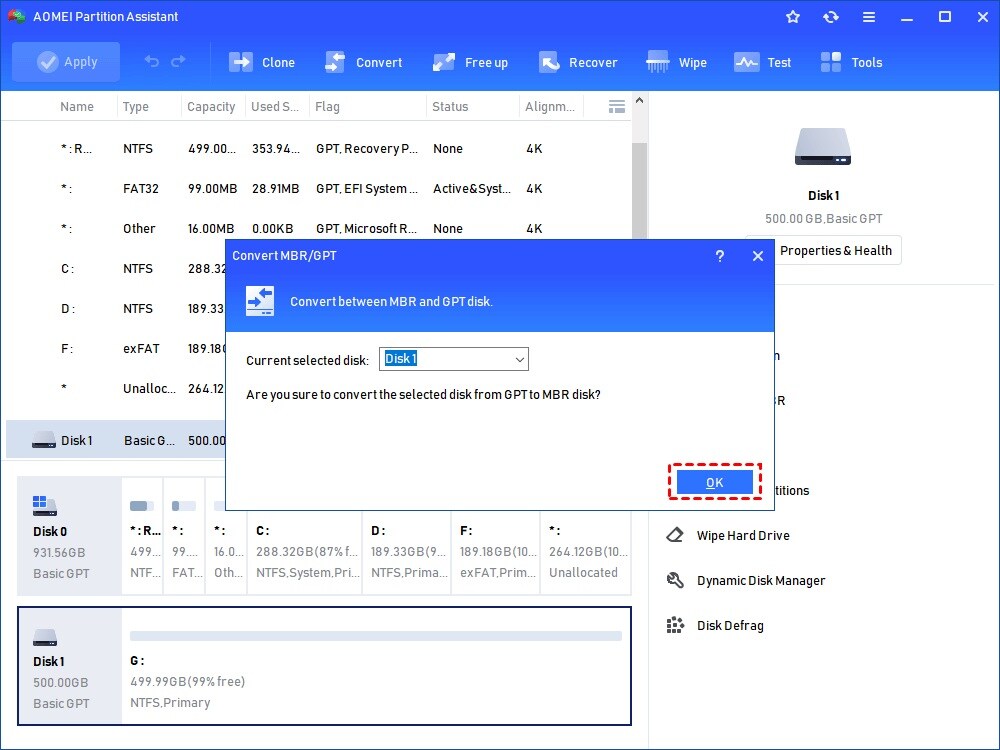
Passaggio 3: Quindi, fai clic sul pulsante "Ok" sulla finestra pop-up quando richiesto per convertire la partizione protetta GPT in MBR.
Passaggio 4: Fai clic sull’opzione "Apply" in alto a sinistra, poi su "Proceed" per avviare le operazioni in sospeso.
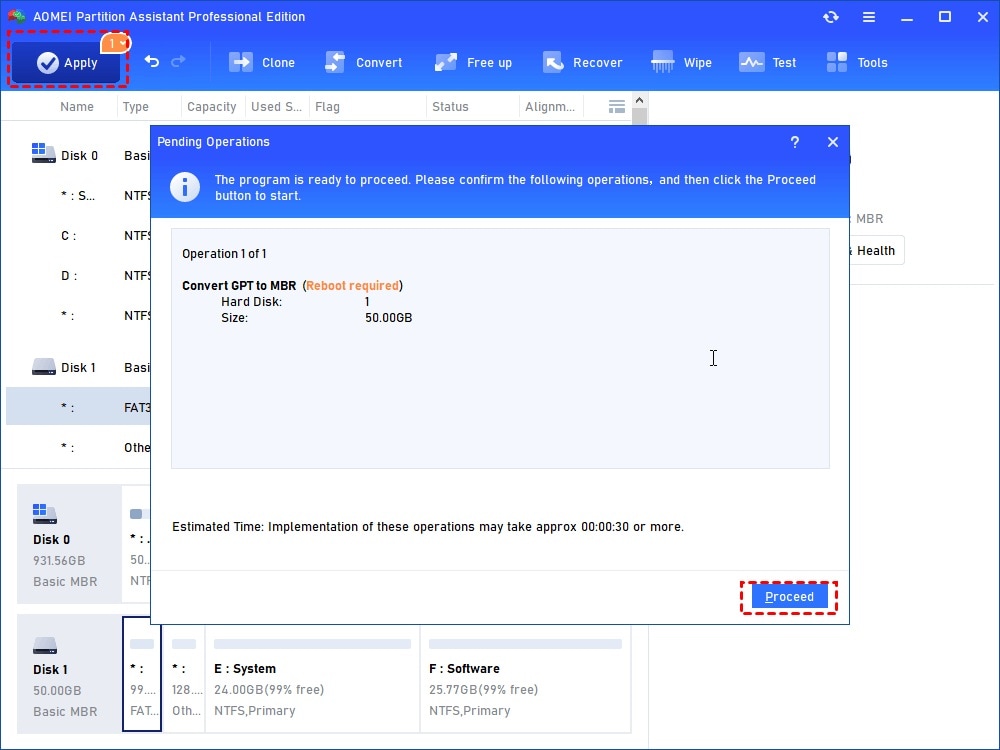
Al termine del processo, puoi accedere alla partizione protetta GPT senza perdita di dati.
Parte 6: Consigli per Prevenire la perdita di Partizione GPT in Futuro
Sebbene la Partizione Protetta GPT renda i dati inaccessibili agli utenti, rimane comunque importante per il corretto funzionamento del PC. Pertanto, è essenziale assicurarsi che la partizione GPT e i dati in essa contenuti siano al sicuro e integri.
Ecco alcuni semplici consigli per prevenire la perdita della partizione GPT:
- Dovresti mantenere un backup adeguato dei tuoi file. Per farlo, attiva l’opzione Backup e ripristino nel Pannello di controllo, inclusa una pianificazione regolare del backup.
- È meglio evitare di alterare, modificare o formattare la partizione disco.
- Devi sempre disporre di un backup di alimentazione per il tuo PC. Ridurrà il rischio di interruzioni di corrente o cortocircuiti.
- Assicurati di installare un antivirus affidabile per proteggerti da eventuali virus che potrebbero cancellare la partizione GPT.
- Per evitare danneggiamenti o perdite di dati, mantieni driver e firmware del PC sempre aggiornati.
- Accertati di eseguire regolarmente l’utilità di controllo del disco sul tuo PC, per identificare e riparare eventuali settori danneggiati o errori del file system sulla partizione GPT.
Conclusione
Anche se la partizione GPT è importante e presenta vantaggi rispetto all’MBR, a volte causa problemi come la partizione protetta GPT che rende il disco inaccessibile. Sebbene esistano diversi metodi per formattare la partizione protetta GPT e utilizzare il disco, è importante scegliere il metodo giusto senza perdere dati. Tuttavia, prima di procedere con qualsiasi metodo per eliminare la partizione protetta GPT, è necessario considerare il recupero dei dati utilizzando lo strumento Recoverit Data Recovery.
Domande frequenti
-
1. Come rimuovere la partizione protetta GPT senza perdere dati in Windows?
È possibile rimuovere la partizione protetta GPT su un PC Windows in diversi modi. L’utility DiskPart può eliminare la partizione protetta GPT, ma comporta la perdita di dati. Se invece vuoi rimuoverla senza perdere dati, puoi usare uno strumento di terze parti come AOMEI Partition Assistant. -
2. Qual è il problema della partizione protetta GPT?
Di solito, il problema della partizione protetta GPT impedisce agli utenti di accedere ai dati del disco tramite Esplora file. Inoltre, gli utenti non possono gestire la partizione tramite Gestione disco. Tuttavia, Gestione disco mostrerà la partizione protetta GPT come integra e in linea. -
3. Come posso accedere ai file su una partizione protetta GPT?
È possibile accedere ai file su una partizione protetta GPT utilizzando diversi metodi. Uno di questi consiste nell’utilizzare uno strumento di terze parti come AOMEI Partition Assistant per sbloccare la partizione protetta GPT. Questo ti consente di accedere ai file sulla partizione protetta GPT senza alcuna perdita di dati. In alternativa, puoi recuperare i file dalla partizione protetta GPT utilizzando un affidabile strumento di recupero dati come Recoverit.





