 100% sicuro e download gratuito
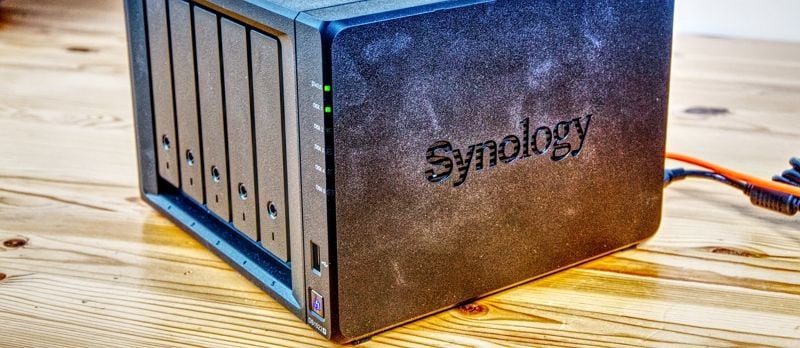
Il tuo VMware ESXi funziona bene, ma hai bisogno di più spazio per i dati delle macchine virtuali? Se possiedi un dispositivo Synology NAS, questa potrebbe essere la soluzione migliore al tuo problema. In questa guida scoprirai tutto sulla configurazione di Synology con VMware ESXi.
Come Utilizzare Synology NAS su VMware ESXi
Il tuo Synology NAS può avere molti scopi.
Puoi utilizzarlo come dispositivo host per macchine virtuali, che puoi creare e gestire utilizzando Synology Virtual Machine Manager (VMM). Puoi anche usare il tuo NAS come spazio di archiviazione in combinazione con un altro dispositivo esterno come hypervisor VM.
Un'alternativa comune a Synology VMM è VMware ESXi.
Synology NAS e VMware ESXi sono una combinazione eccellente. Ecco perché:
Sia Synology che VMware sono leader affidabili del settore che la maggior parte di noi già utilizza nei laboratori domestici/tecnologici. Il NAS offre un’efficace aggiunta di spazio di archiviazione a ESXi in almeno due scenari comuni: data center VM o backup VM.
- Archiviazione dei dati della Macchina Virtuale
Quando hai bisogno di più spazio per le macchine virtuali, puoi montare le cartelle condivise del tuo Synology NAS sui server VMware ESXi e utilizzarle come datastore.
- Backup dei dati della Macchina Virtuale
Se desideri eseguire un backup dei tuoi dati delle macchine virtuali, puoi utilizzare Synology NAS.
Vediamo prima come configurare Synology NAS su VMware come datastore.
Come Configurare Synology NAS su VMware come Archivio utilizzando NFS
Il tuo Synology NAS ha una porta USB, ma serve solo per collegare caricatori e dispositivi simili. Non puoi usarla per collegare NAS con VMware, quindi ti mostreremo un altro metodo: configurare Synology NAS su VMware come datastore utilizzando Network File System (NFS).
Prima di qualsiasi altra operazione, devi abilitare il Servizio File NFS e utilizzarlo per creare una cartella condivisa sul tuo Synology NAS, che verrà montata su VMware ESXi.
Ecco come fare, passo dopo passo.
Passo 1Abilita i Servizi NFS
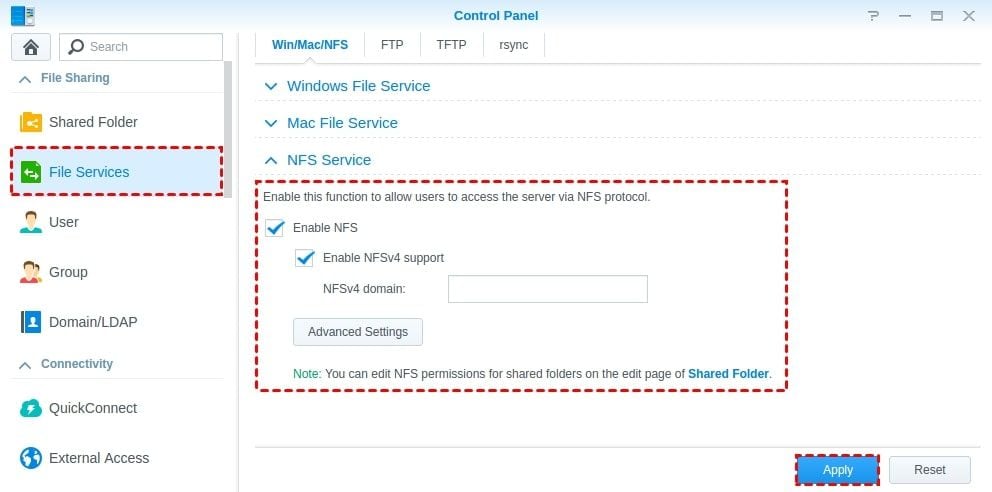
Abilitare il Servizio File NFS è un procedimento molto semplice: vai nel tuo Synology NAS Pannello di Controllo e clicca sull’icona Condivisione File. Sul lato sinistro dello schermo, vedrai una sezione Servizi File . Clicca per aprire. Poi, clicca su Servizio NFS. Visualizzerai l'opzione Abilita NFS. Metti la spunta sulla casella per abilitarlo e salva le impostazioni premendo Applica.
Passo 2Crea una Cartella Condivisa
A questo punto, devi creare una cartella condivisa per il tuo Synology NAS, che andrai a montare successivamente su VMware ESXi.
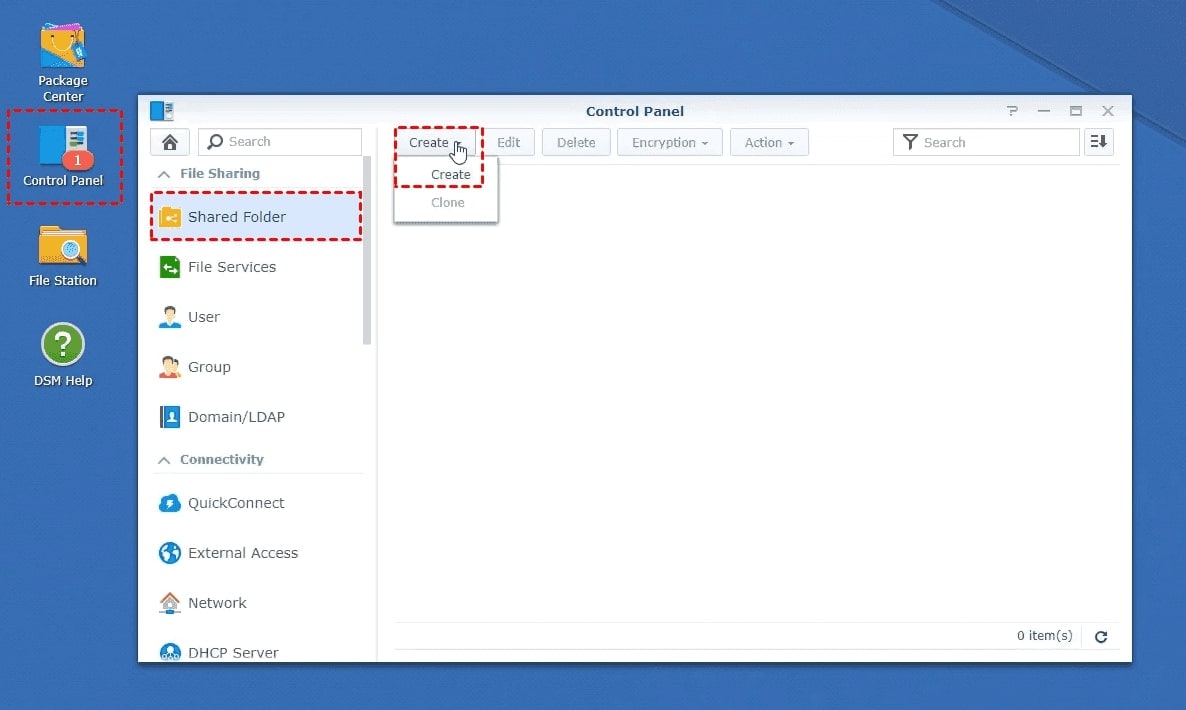
- Ritorna al Condivisione File e trova la sezione Cartella Condivisa. Aprila e clicca su Crea per avviare la Procedura Guidata Creazione Cartella Condivisa.
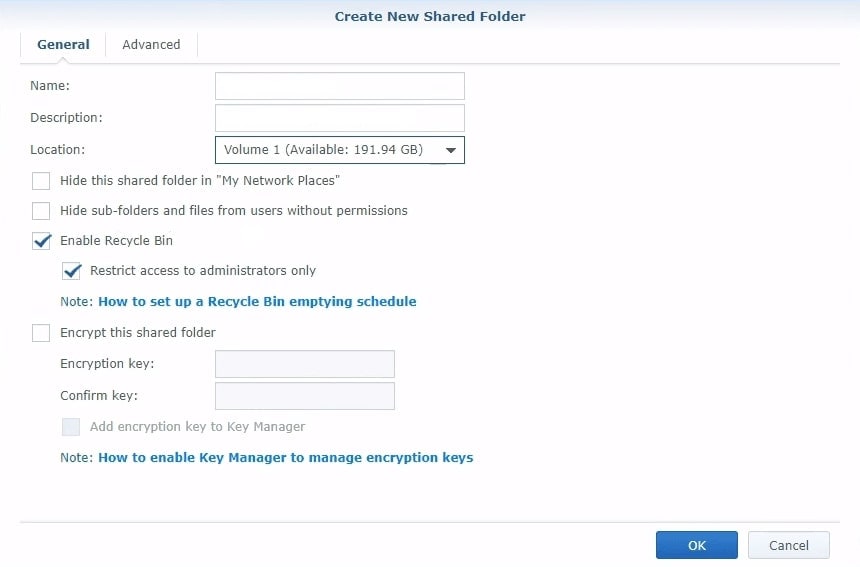
- La procedura guidata ti chiederà di specificare le Informazioni Generali per la cartella condivisa, come Nome e Posizione, e Impostazioni Avanzate come Crittografia. Una volta fatto, clicca su Applica per salvare le nuove impostazioni.
Passo 3Aggiungi Permessi NFS
Ora, devi creare i permessi NFS. Ecco come:
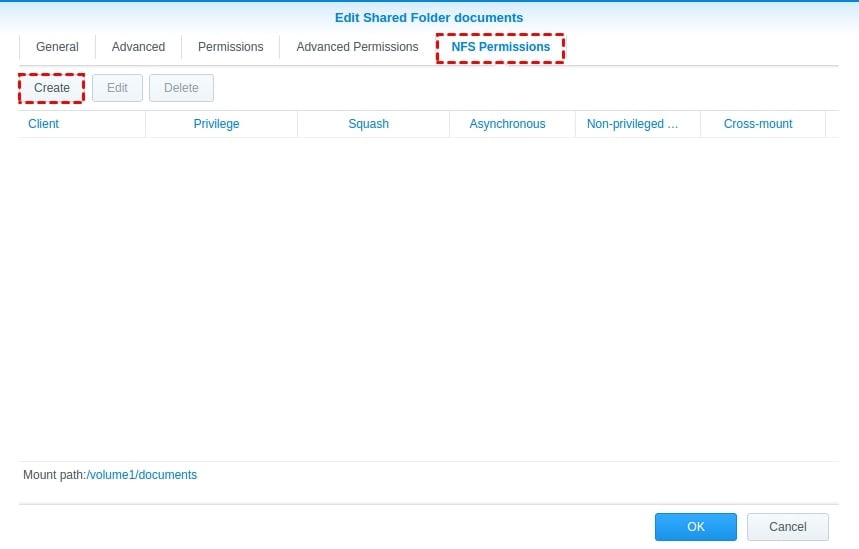
- Ritorna alla sezione Cartella Condivisa e clicca sul pulsante Modifica . Visualizzerai un’opzione che dice Permessi NFS. Clicca per aprire una finestra pop-up, poi clicca su Crea.
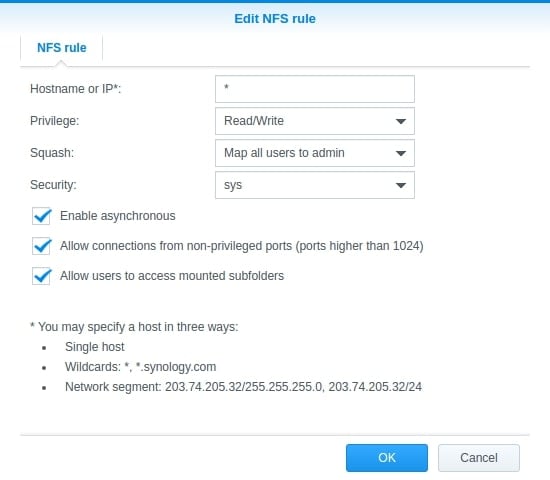
- Quando appare la finestra Modifica regola NFS , aggiungi l’indirizzo IP di VMware e clicca su Privilegi per selezionare Lettura/Scrittura. Dopodiché, clicca su OK per applicare la nuova regola.
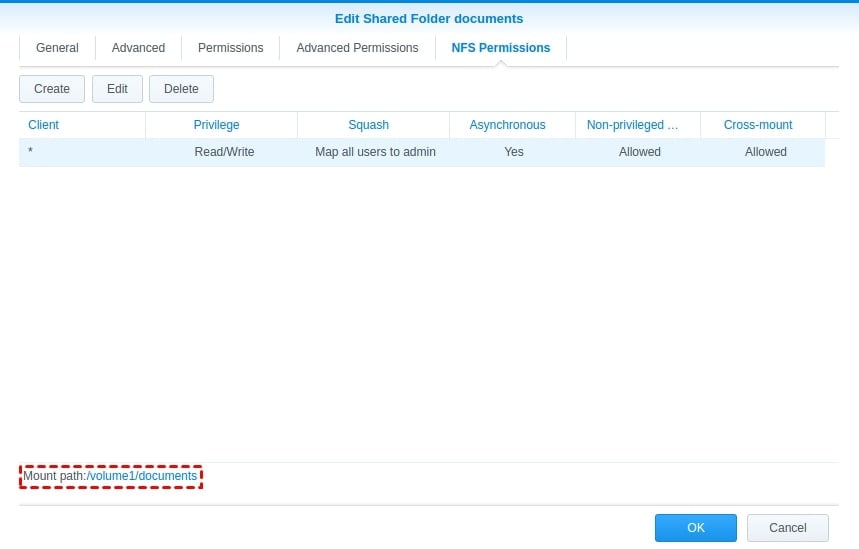
- Dopo essere tornato nella sezione Cartella Condivisa, clicca sulla scheda NFS Permessi. Nell’angolo in basso a sinistra dello schermo, vedrai una riga con scritto Percorso mount. Copialo negli appunti.
Passo 4Monta Cartella Condivisa Synology NAS
Per questi ultimi passaggi, dovrai montare la cartella condivisa appena creata dal tuo Synology NAS su VMware ESXi. Segui questi passaggi:
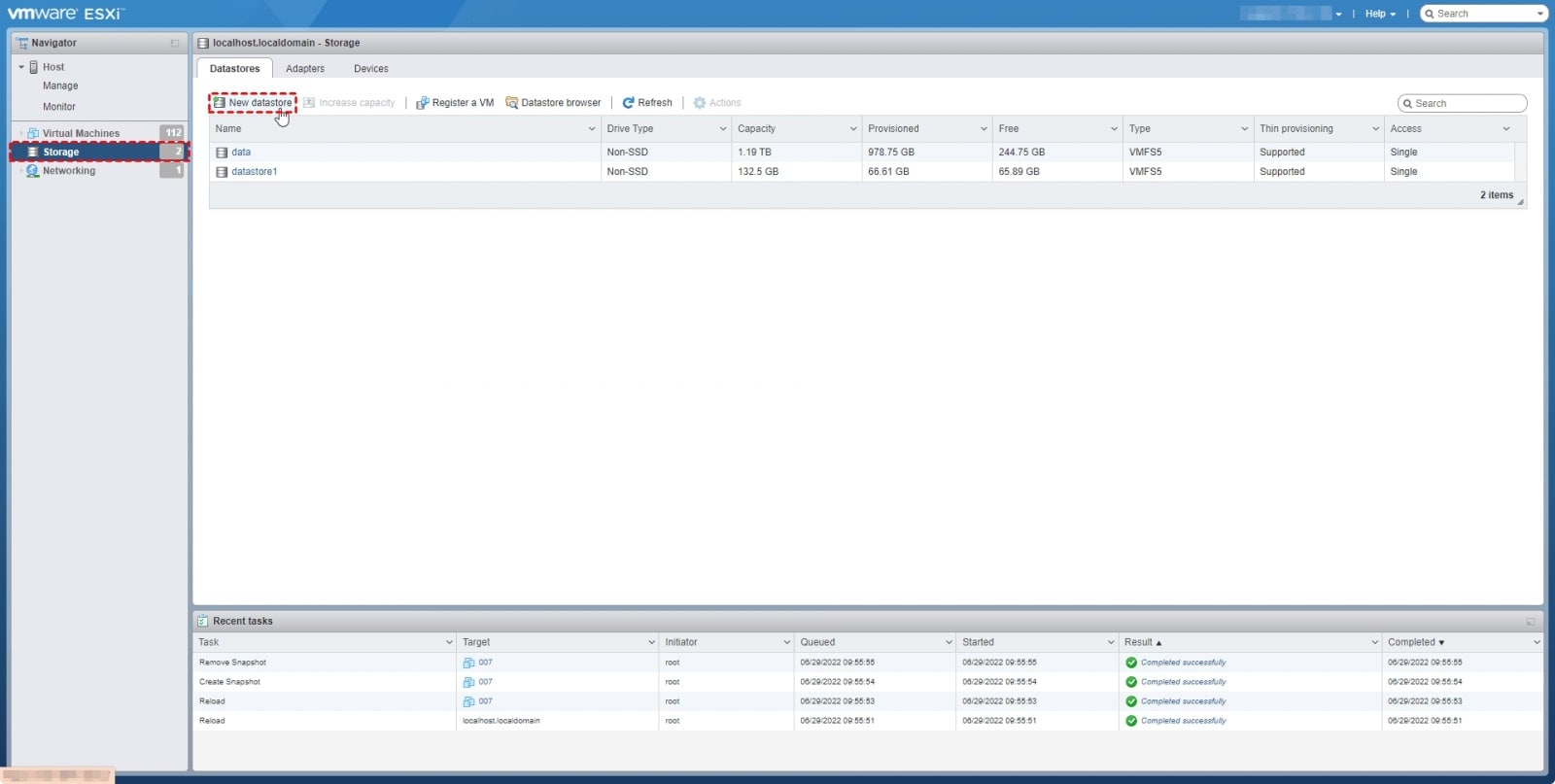
- Per prima cosa, devi aprire un nuovo datastore. Puoi farlo dalla sezione Archiviazione del VMware ESXi web client. Nella scheda Datastore , clicca su Nuovo datastore.
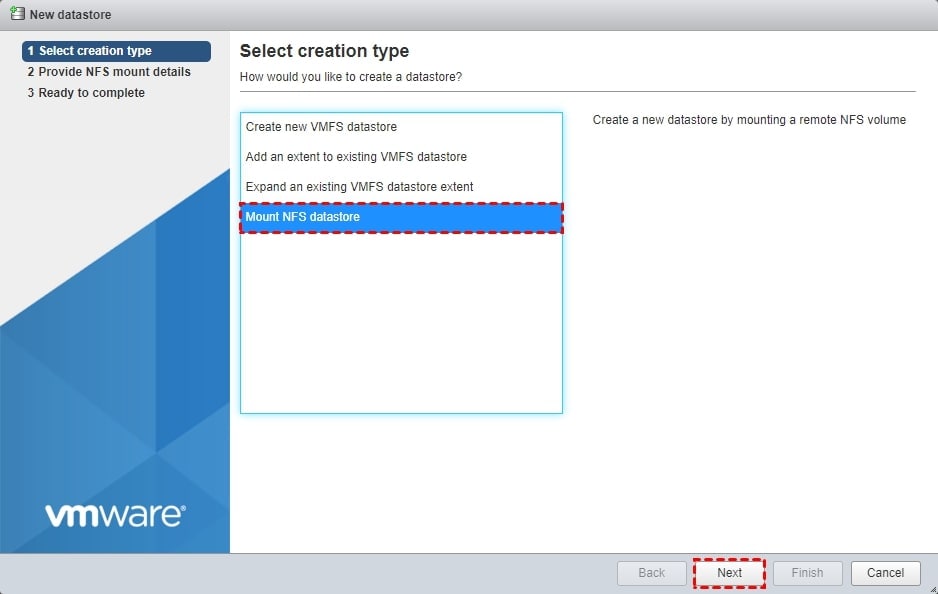
- Il passaggio precedente avvierà la Procedura Guidata Nuova Creazione Datastore. Quando si apre, clicca su Seleziona tipo di creazione per scegliere come creare il nuovo datastore. Seleziona Monta datastore NFS e clicca su Avanti.
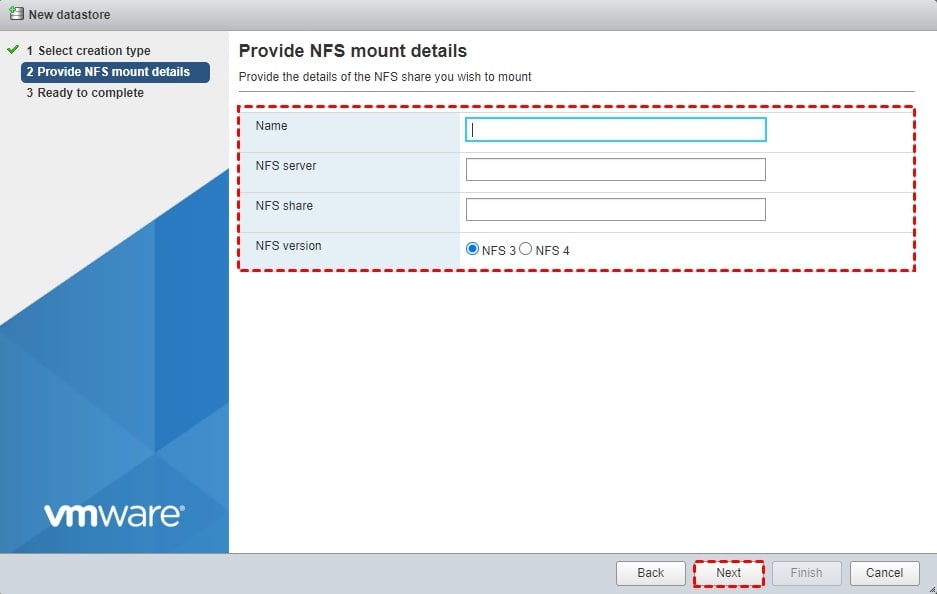
- Successivamente, dovrai Fornire i dettagli di montaggio NFS. Aggiungi un Nome e altre informazioni, quindi clicca su Avanti.
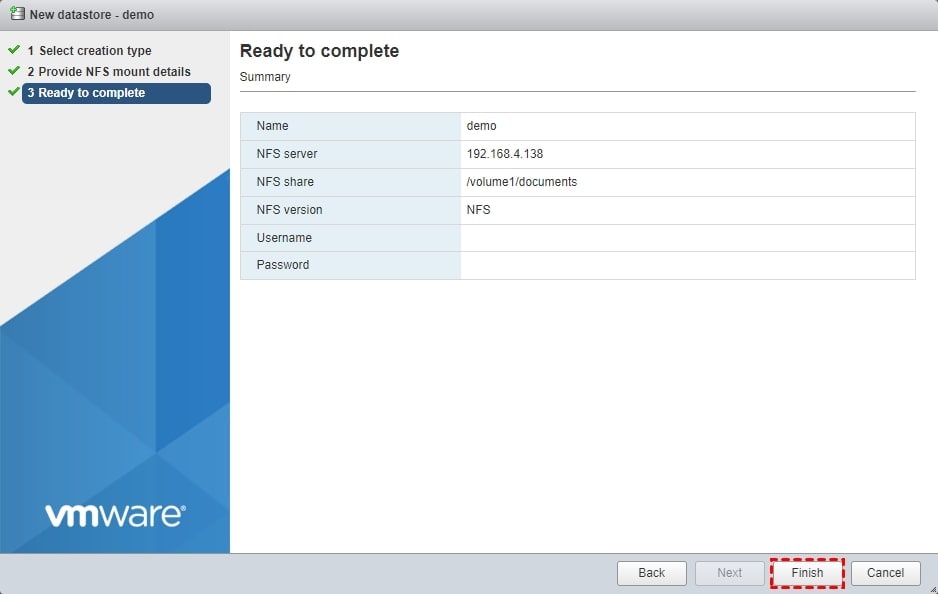
- La procedura guidata creerà un Riepilogo delle tue impostazioni. Leggilo attentamente e clicca su Fine se tutto sembra a posto.
Come Eseguire il Backup di VMware su Synology NAS con Synology Active Backup for Business
Se vuoi usare il tuo dispositivo Synology NAS come backup per i dati delle macchine virtuali, uno dei modi più semplici per farlo è con Synology Active Backup for Business tool.
Ora seguiamo passo dopo passo il processo di backup.
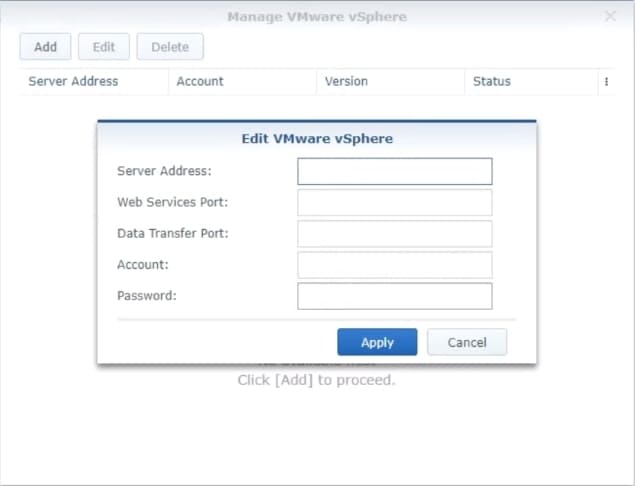
- Passo 1: Apri Active Backup for Business e poi la sezione Macchina Virtuale sulla parte sinistra dello schermo. Dopo di che, trova la scheda VMware vSphere e cliccaci sopra. Da qui, vai su Gestisci Hypervisor e clicca su Aggiungi.
- Passo 2: Torna di nuovo alla sezione Macchina Virtuale e clicca sul pulsante VMware vSphere scheda. Poi seleziona la macchina virtuale che vuoi salvare e clicca su Crea Attività.
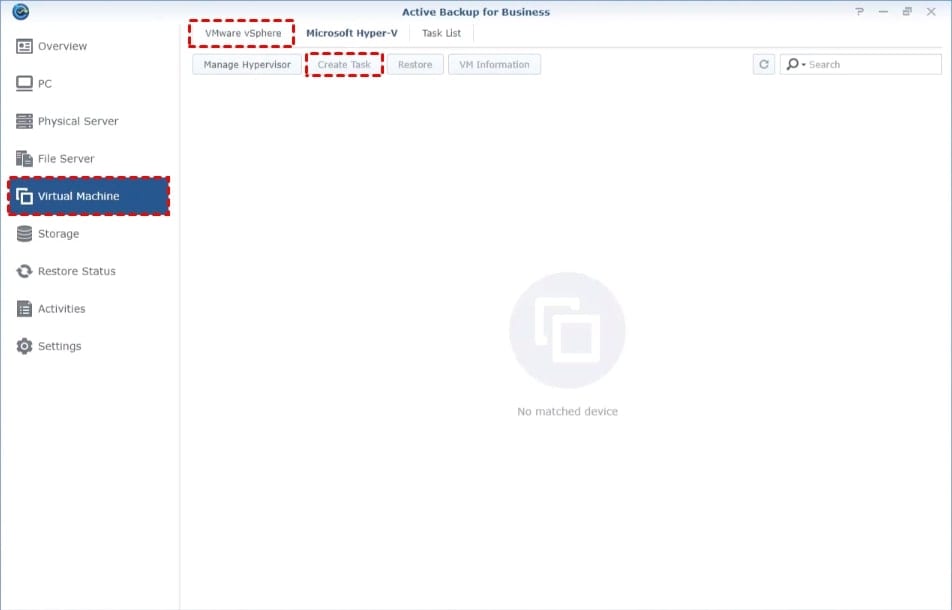
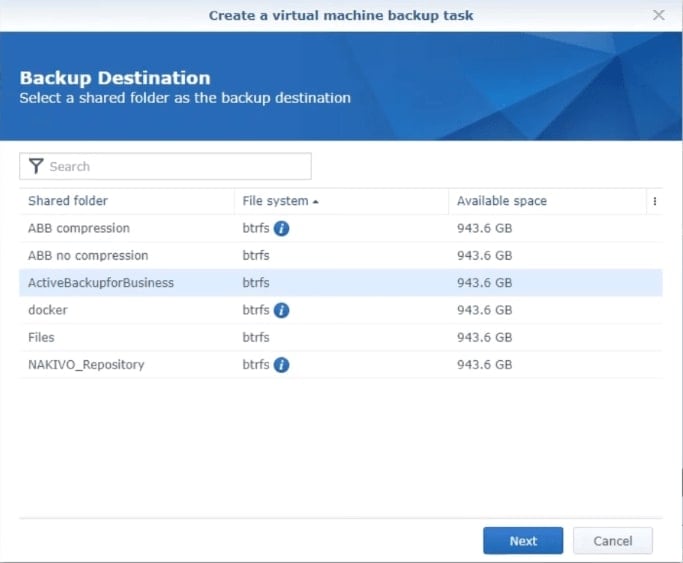
- Passo 3: In Destinazione Backup, seleziona ActiveBackupforBusiness e clicca su Avanti.
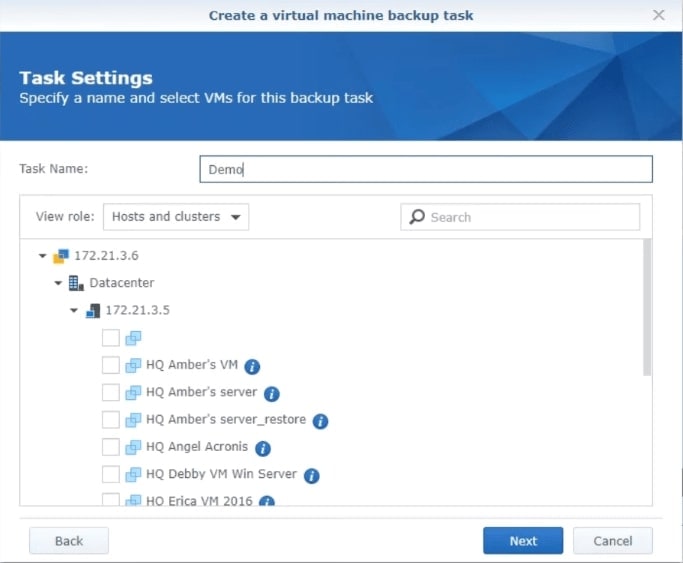
- Passo 4: Dai un nome all’attività e scegli le macchine virtuali che desideri includere nel backup. Poi vai a Avanti.
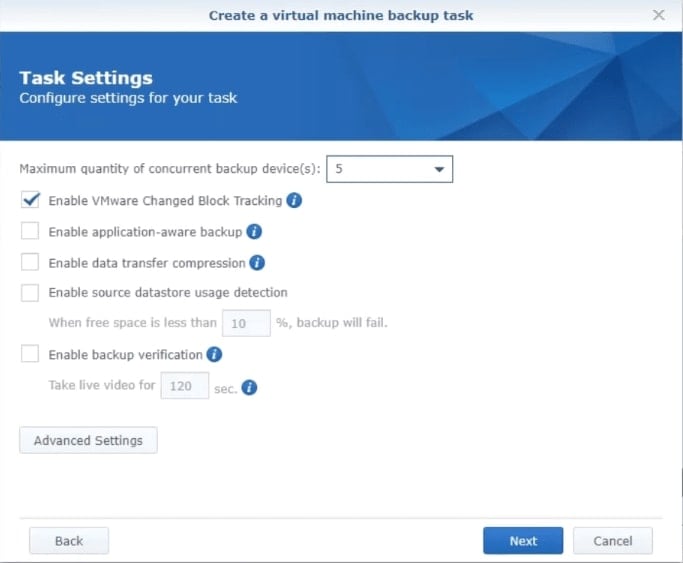
- Passo 5: In Impostazioni attività, imposta la quantità massima desiderata di dispositivi di backup concorrenti e seleziona le caselle per Compressione del trasferimento dati, Changed Block Tracking, Backup application-aware, e altre se vuoi configurare così le impostazioni di questa attività. Fatto ciò, clicca su Avanti.
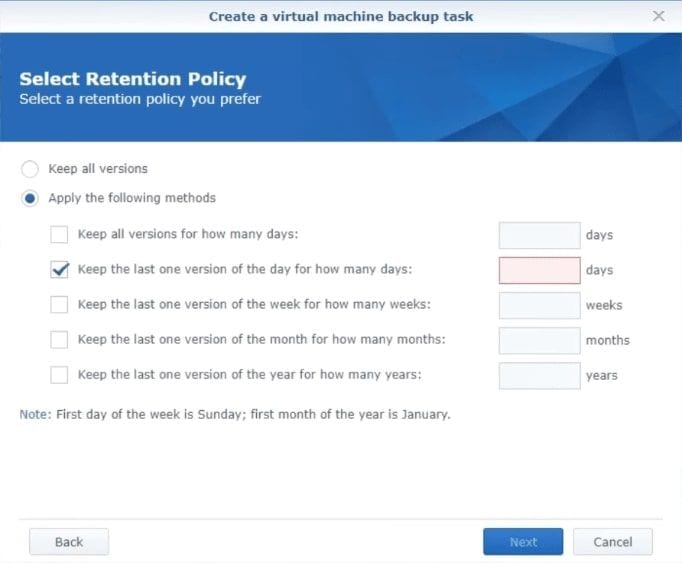
- Passo 6: Scegli la Politica di Conservazione desiderata, quindi clicca su Avanti.
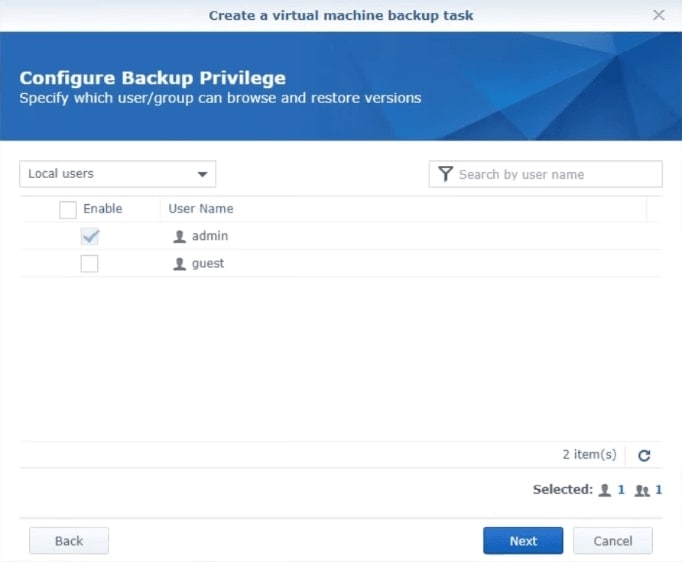
- Passo 7: Configura il Privilegio di backup per altri utenti o gruppi. Dopo di che, premi il Avanti pulsante.
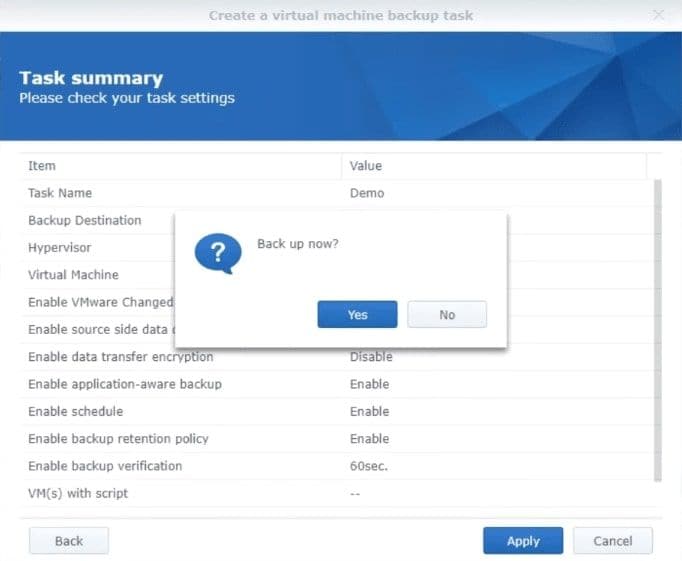
- Passo 8: La procedura guidata ti mostrerà il Riepilogo attività. Se è tutto corretto, clicca su Applica. Quindi, clicca su Sì per avviare il backup. .
Cosa Fare se Perdi i File di Backup
Synology NAS è conosciuto per essere robusto ed affidabile. Tuttavia, non è immune agli errori, specialmente quelli umani. Che tu lo usi come datastore VM o per fare il backup dei dati VM, non dovresti sorprenderti se qualche file sparisce. La perdita di dati è una realtà temuta, ma c’è una soluzione.
Wondershare Recoverit NAS Recovery può aiutarti a recuperare dati persi in qualsiasi scenario che coinvolga Synology NAS. Questi includono cancellazione accidentale, formattazione del disco rigido, o altro. È uno strumento versatile che funziona su tutti i formati multimediali e sistemi operativi.
Alcune delle migliori caratteristiche di Wondershare Recoverit includono:
- Recupero in tempo reale – può recuperare dati persi/danneggiati senza interrompere il NAS.
- Nessuna rimozione del disco – ancora meglio, Recoverit funziona senza scollegare il disco NAS.
- Nessuna ricostruzione RAID complessa – non è necessario ricostruire il RAID durante il processo.
- Interfaccia intuitiva – attiva SSH, trova il tuo NAS, individua i file persi e recuperali.
Per Windows Vista/7/8/10/11
Per macOS X 10.10 o successivi
Se ti capita di trovarti in una situazione di perdita di dati, ecco una rapida guida passo a passo per recuperare file da Synology NAS usando Recoverit:
Passo 1Scegli NAS Recovery
Scarica Wondershare Recoverit e installalo sul tuo PC. All’apertura del programma, vedrai la sezione NAS e Linux sul lato sinistro della finestra. Clicca per aprire e procedi a NAS Recovery.

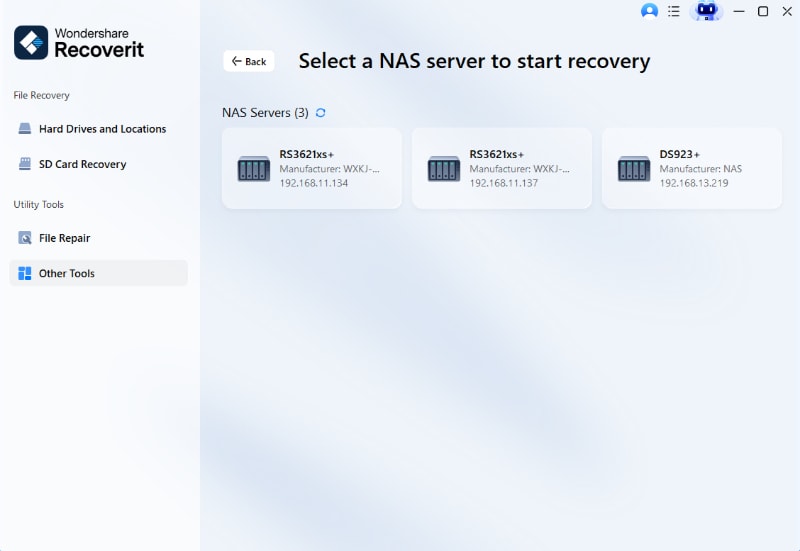
Passo 2Seleziona il tuo Synology NAS
Aspetta che Recoverit individui il tuo dispositivo NAS. Se hai più dispositivi, seleziona quello in cui hai perso i file.
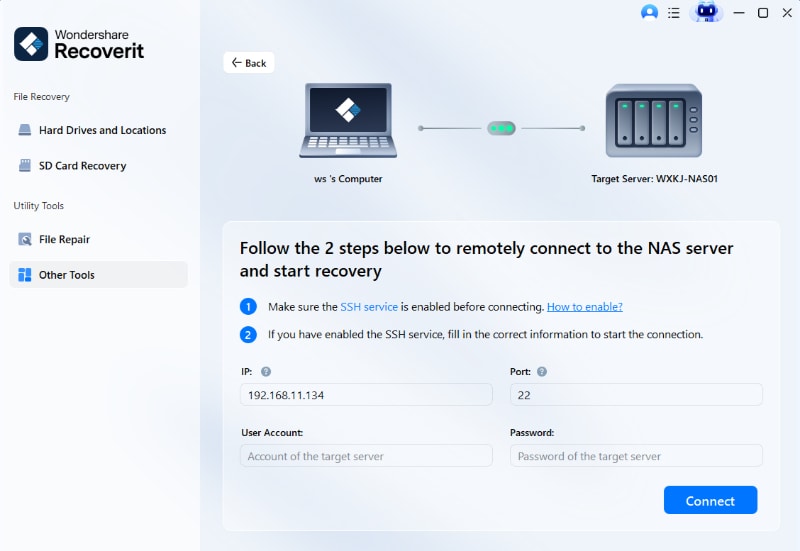
Passo 3Connetti il tuo Synology NAS
Inserisci la IP, Porta, Account Utente, e Password. Quindi, clicca su Connetti e attendi che Recoverit stabilisca la connessione.
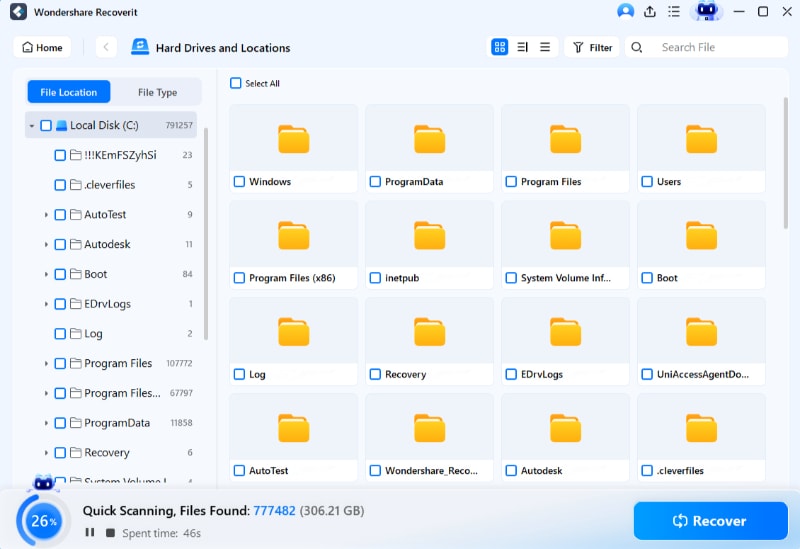
Passo 4Scansiona il tuo Synology NAS
Il software di recupero dati NAS inizierà automaticamente a cercare file cancellati o persi nel tuo Synology NAS una volta connesso correttamente. Ora attendi che il programma completi la scansione del dispositivo.
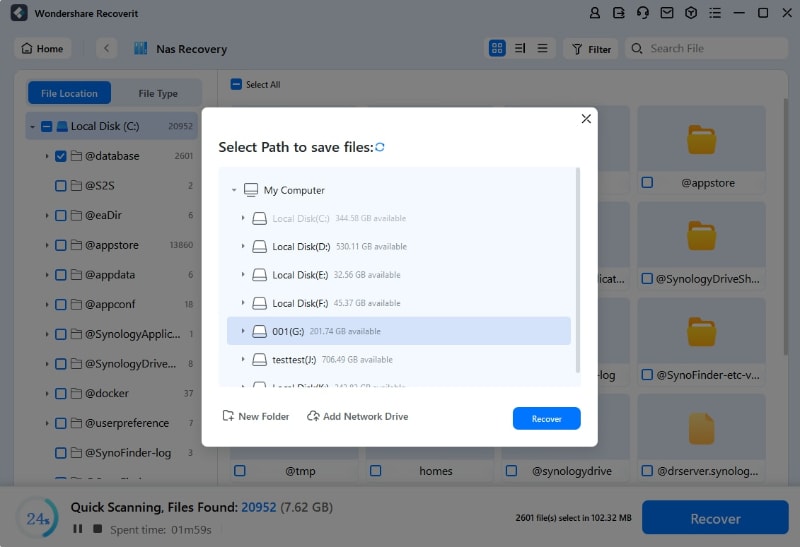
Passo 5Recupera i dati persi
Individua e seleziona i file che vuoi recuperare, poi clicca sul Recupera pulsante. Scegli dove salvare i file ripristinati. Puoi visualizzare l’anteprima dei file prima di recuperarli per essere sicuro di avere selezionato quelli giusti.
Per Windows Vista/7/8/10/11
Per macOS X 10.10 o successivi
Conclusione
Impostare Synology NAS con VMware ESXi non è complicato come puoi vedere. I due sono perfetti in diversi scenari di virtualizzazione, ma sono particolarmente utili come combinazione di datastore/backup e hypervisor per le tue macchine virtuali.
Se incontri dei problemi seguendo la nostra guida o perdi dei file dal tuo Synology NAS e vuoi configurare Recoverit, non esitare a contattarci.





