
Immagina di avere una sessione intensa su EA Sports FC 26, solo per scoprire che il tuo file di salvataggio è scomparso. Questo può minacciare di cancellare ore di progresso e rovinare la tua esperienza di gioco. Per capire il motivo di questo problema frustrante, bisogna considerare diversi fattori.
Tuttavia, sono disponibili varie soluzioni che possono risolvere questo problema. In questo articolo discuteremo soluzioni efficaci per risolvere il problema del file di salvataggio mancante in EA Sports FC 26.
Prova Recoverit per recuperare i dati di gioco
 Verificato per la sicurezza.3,591,664persone lo hanno scaricato.
In questo articolo
-
- Metodo 1. Controlla la posizione del file di salvataggio e crea un backup
- Metodo 2. Ripara i file di gioco corrotti
- Metodo 3. Rinomina o elimina le impostazioni in conflitto
- Metodo 4. Rimuovi profili o unità duplicati
- Metodo 5. Chiudi le applicazioni di sincronizzazione
- Metodo 6. Elimina i conflitti dei dati cloud
- Metodo 7. Ripristina da versioni precedenti
- Metodo 8. Aggiorna i driver e Windows
- Metodo 9. Disattiva conflitti antivirus o firewall

Parte 1. Quali sono le cause dell'errore del file di salvataggio mancante in EA Sports FC 26?
Prima di passare alle soluzioni, vediamo le cause per cui si presenta il problema. Di seguito sono riportate alcune delle cause più comuni per la scomparsa dei file nei tuoi giochi:
- File di salvataggio corrotti: I file salvati possono diventare corrotti a causa di crash inattesi o spegnimenti impropri del gioco, provocando la perdita o l'impossibilità di leggere i progressi.
- Interferenza di antivirus o firewall:Il software di sicurezza può accidentalmente bloccare l'accesso ai file salvati o impedire il salvataggio corretto, causando la perdita del file.
- Caratteri speciali nel nome utente:I profili utente che contengono caratteri speciali possono confondere i percorsi di salvataggio e bloccare l'accesso ai file.
- Programmi in background in conflitto:Overlay o software di terze parti come Discord o GeForce Experience possono interferire con i processi di salvataggio del gioco.
- Cartella di salvataggio mancante o eliminata:Eliminare o rinominare accidentalmente la cartella di salvataggio può causare l'avvio di una nuova partita senza i file di salvataggio precedenti.
Parte 2. Come risolvere il file di salvataggio mancante in EA Sports FC 26 su PC
Dopo aver discusso le cause dei file di gioco mancanti, vediamo ora le migliori soluzioni efficaci per risolvere il problema della posizione del file di salvataggio di giochi Steam errore:
Metodo 1. Controlla la posizione del file di salvataggio e crea un backup
Per assicurarti che il file di gioco sia situato nella cartella di Steam sul tuo dispositivo, puoi verificare la posizione del file tramite Esplora File. Inoltre, puoi creare un backup del file di gioco utilizzando l'opzione Cronologia File nel Gestore File. Per scoprire come eseguire il posizione del file di salvataggio di giochi Steam processo, leggi i passaggi successivi:
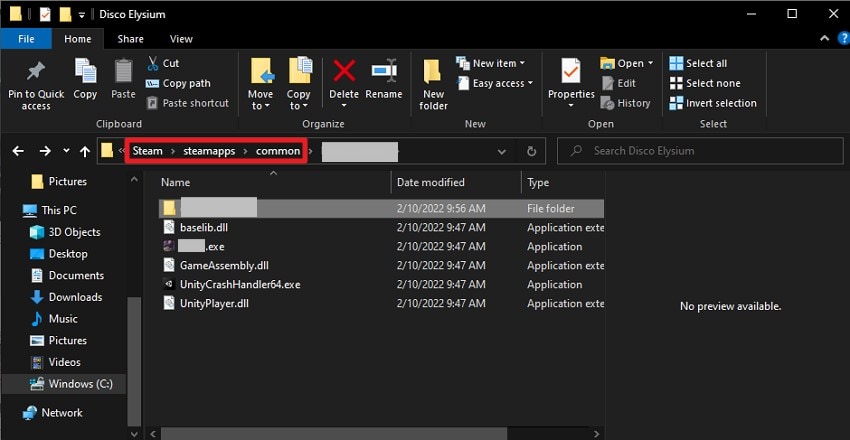
- Vai su Esplora File e accedi all'unità dove è installato Steam. Espandi la cartella "steamapps" e cerca il gioco. Apri la cartella del gioco e controlla tutti i file disponibili all'interno.
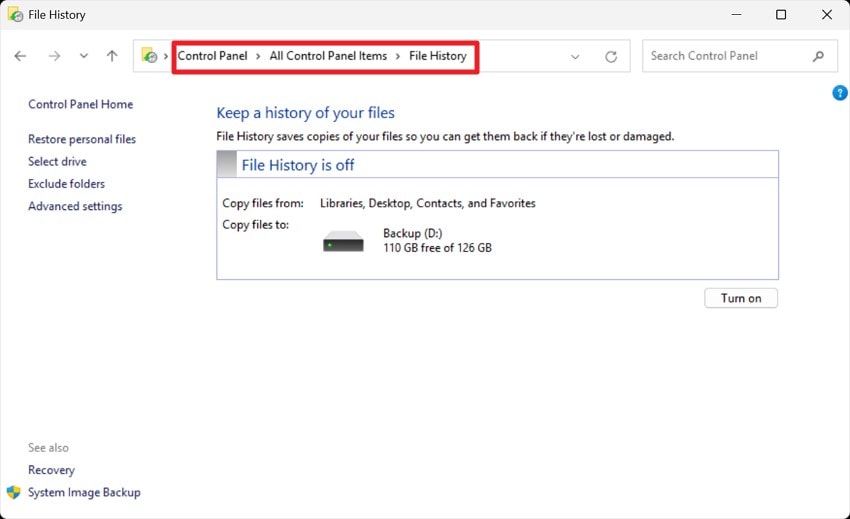
- Per creare un backup, vai su "Pannello di controllo" e scegli "Sicurezza di sistema." Accedi all'opzione "Cronologia file" e aggiungi l'unità dove è presente il tuo gioco. Questo creerà un backup dei tuoi file di gioco, accessibile in qualsiasi momento tramite l'opzione "Cronologia" dal Gestore File.
Metodo 2. Ripara i file di gioco corrotti
Un altro metodo per riparare il file di gioco danneggiato è usare strumenti di riparazione come Repairit. Questo strumento di riparazione basato sull'intelligenza artificiale permette agli utenti di sistemare file danneggiati e corrotti in poco tempo. Gli utenti possono importare più file di gioco contemporaneamente, anche come cartella compressa, per risparmiare tempo nella riparazione dei singoli file. Inoltre, puoi riparare file dalla posizione del file di gioco Steam poiché lo strumento supporta vari dispositivi di archiviazione.
Inoltre, puoi visualizzare in anteprima il file di gioco nell'interfaccia dello strumento prima di salvarlo sul tuo computer. Oltre alla riparazione dei file di gioco, Repairit offre la riparazione di oltre 1000 tipi di file. Per scoprire come riparare un file video di gioco danneggiato usando questo fantastico strumento, leggi i passaggi seguenti:
- Inizia scegliendo Riparazione Video
Dalla homepage, clicca sul pulsante "Avvia" sotto "Riparazione Documenti" dopo aver selezionato "Riparazione di altri tipi" dal menu a sinistra. Importa il file corrotto nell'interfaccia dello strumento.

- Seleziona i file e ripara
Dopo aver aggiunto i file, esaminali e premi il pulsante "Ripara" in basso.

- Anteprima e Salva il file riparato
Quando i file sono stati riparati, potrai scegliere se visualizzarli in anteprima o salvarli nella cartella selezionata.

Metodo 3. Rinomina o elimina le impostazioni in conflitto
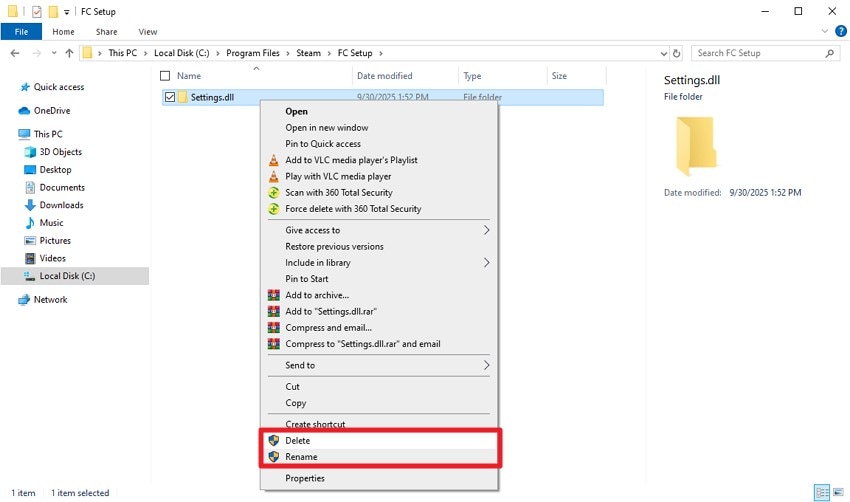
Questo metodo prevede la localizzazione della cartella di prefisso di compatibilità nascosta dove Steam Deck memorizza i suoi file di salvataggio e le impostazioni per ogni gioco, generalmente organizzate secondo SteamID unici. Rimuovendo o rinominando i file di configurazione in conflitto, il gioco crea nuove impostazioni e cartelle di salvataggio al prossimo avvio. Questo spesso risolve problemi relativi al riconoscimento della posizione del file di gioco Steam. Leggi le istruzioni seguenti per sapere come eliminare e rinominare i file in conflitto:
Istruzioni.Accedi alla cartella "FC Setup" nella posizione di Steam tramite Esplora File e trova il file con estensione .dll. Clicca con il tasto destro su di esso e seleziona "Elimina" o "Rinomina" per rimuovere o cambiare correttamente il nome delle impostazioni di gioco.
Metodo 4. Rimuovi profili o unità duplicati
Rimuovere profili o unità duplicati per risolvere problemi di file mancanti è un metodo mirato a eliminare i conflitti causati da profili utente o unità ridondanti. Profili o unità duplicati possono interferire con i percorsi dei file e il riconoscimento del sistema, facendo sembrare che i file siano mancanti.
Eliminando questi duplicati, il sistema riduce la confusione su dove siano archiviati o da dove siano accessibili i file. Leggi i passaggi seguenti per scoprire come effettuare la riparazione del file di salvataggio mancante in EA Sports FC 26 :
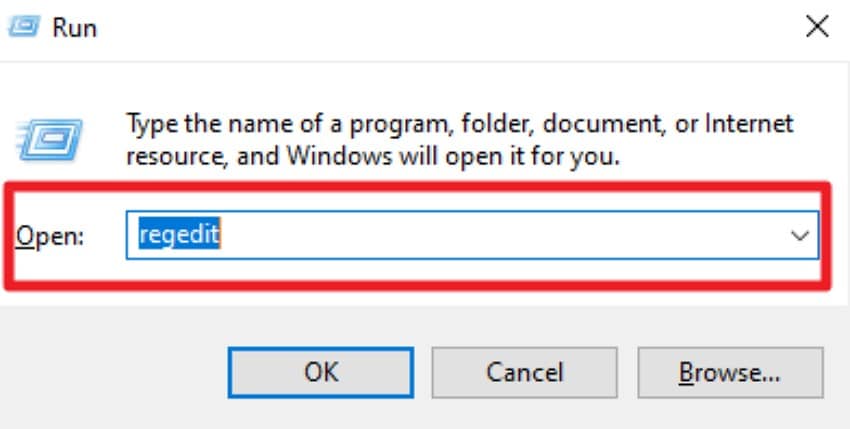
- Premi la combinazione "Windows+R" e digita "regedit" nel campo di testo, poi premi "OK".
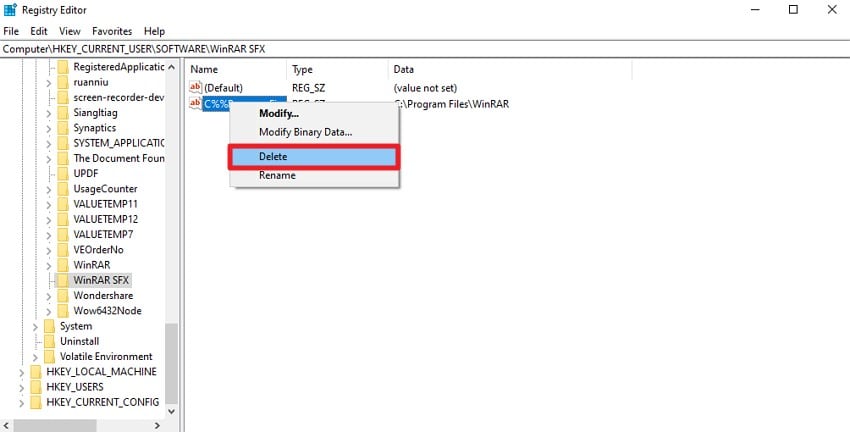
- Vai su "HKEY_LOCAL _MACHINE\SOFTWARE\ Microsoft\Windows\CurrentVersion \Explorer\Desktop\NameSpace" e seleziona "Elimina" per rimuovere il profilo duplicato.
Metodo 5. Chiudi le applicazioni di sincronizzazione
Chiudere le applicazioni di sincronizzazione significa disattivare temporaneamente o uscire dai programmi che sincronizzano continuamente dati con il cloud, come OneDrive o Google Drive. Queste applicazioni possono bloccare o causare conflitti con posizione del file di gioco Steam cercando di aggiornarlo in tempo reale.
Chiudendo o mettendo in pausa queste app di sincronizzazione prima di salvare il gioco, i file di salvataggio locali restano stabili e accessibili. Segui i passaggi seguenti per scoprire come chiudere le impostazioni delle applicazioni di sincronizzazione:
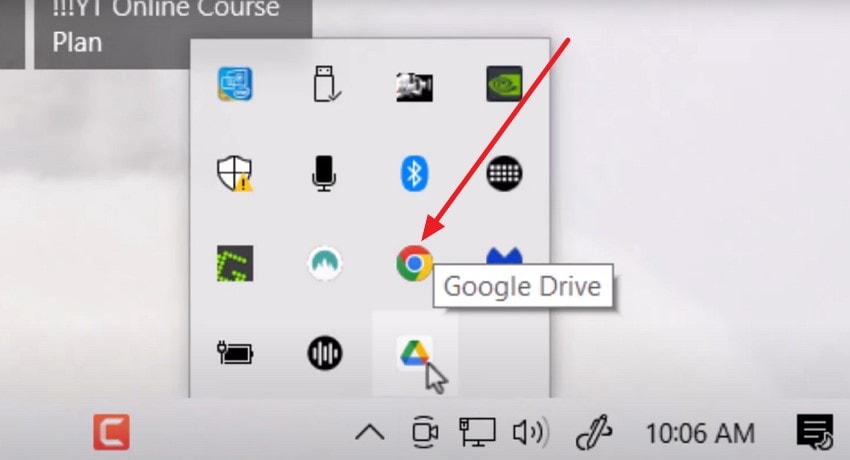
- Vai sulla barra delle applicazioni del desktop, in basso a destra e clicca sull'icona di "Google Drive".
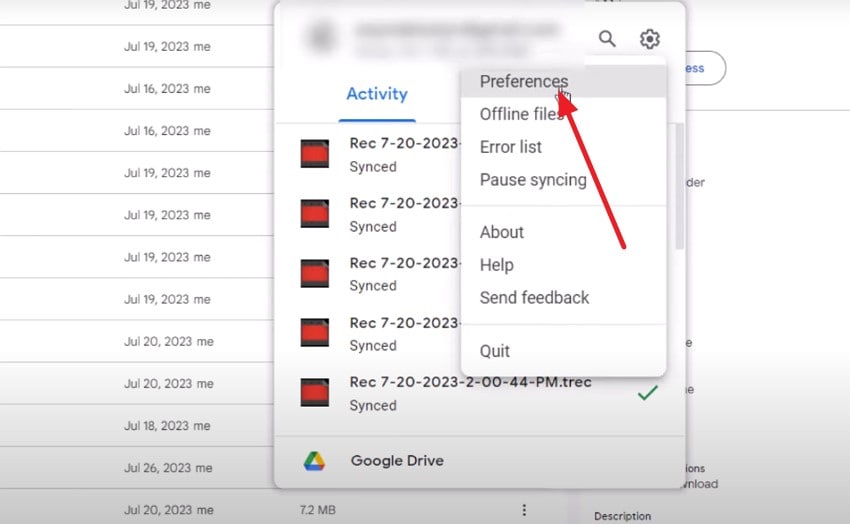
- Poi premi l'icona dell'ingranaggio e seleziona l'opzione "Preferenze" dall'elenco espanso.
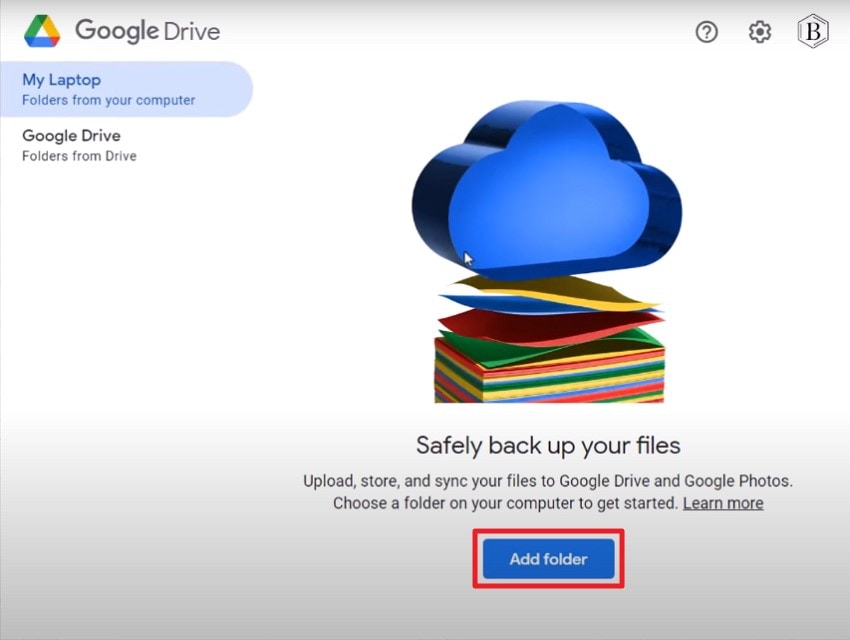
- Clicca su "Aggiungi cartella" per caricare la cartella dei file di gioco su Drive.
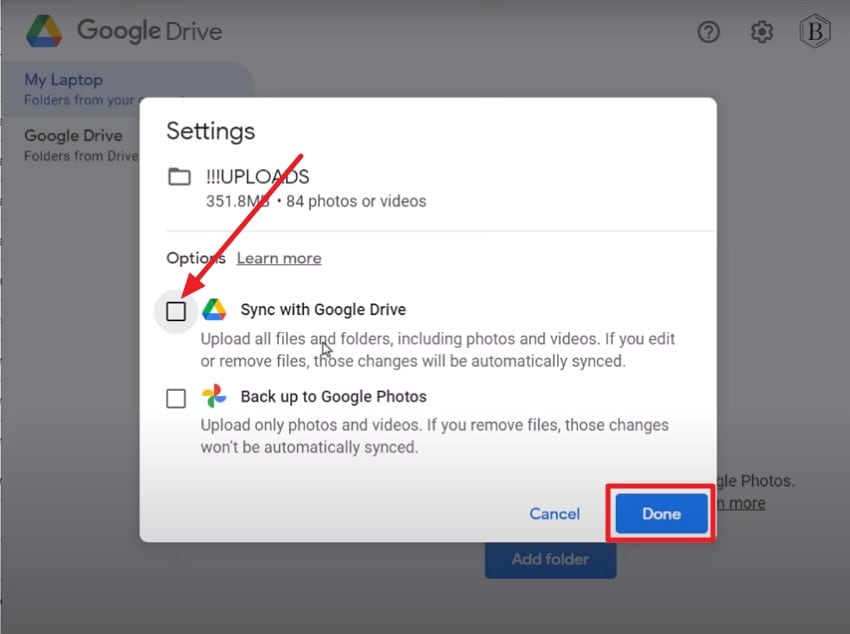
- Seleziona la cartella da caricare e deseleziona l'opzione "Sincronizza con Google Drive". Ora premi il pulsante "Fine" per salvare correttamente le impostazioni.
Metodo 6. Elimina i conflitti dei dati cloud
Eliminare i conflitti dei dati cloud su Google Drive prevede l'identificazione e la risoluzione dei file con versioni in conflitto dovuti a modifiche simultanee. Il metodo comprende la disattivazione temporanea della sincronizzazione su tutti i dispositivi per evitare ulteriori conflitti mentre si risolve il problema della posizione del file di salvataggio su Steam Deck. Per eliminare conflitti dati cloud, puoi semplicemente mettere in pausa la sincronizzazione seguendo le istruzioni:
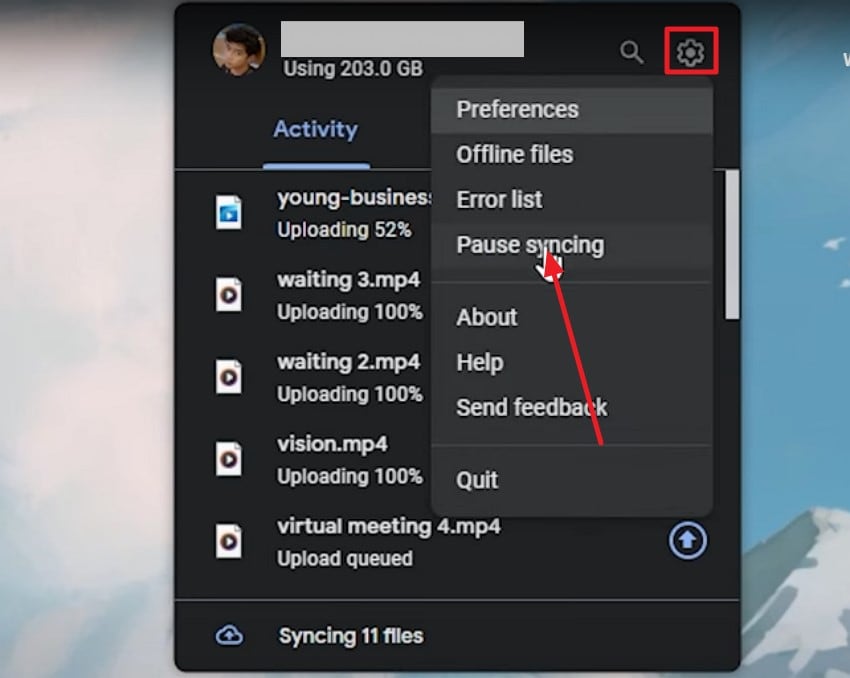
Istruzioni.Vai nelle impostazioni di "Google Drive" dalla barra delle applicazioni e premi l'icona dell'ingranaggio. Poi seleziona "Metti in pausa la sincronizzazione" per disabilitare temporaneamente la sincronizzazione.
Metodo 7. Ripristina da versioni precedenti
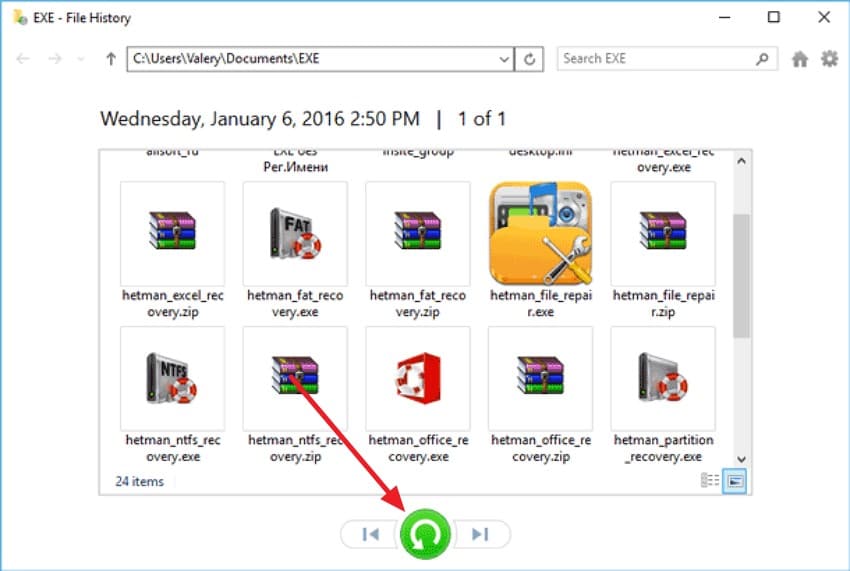
Quando i file di gioco o i dati di salvataggio spariscono su Windows, la funzione "Ripristina versioni precedenti" offre un modo prezioso per recuperarli. Questo metodo permette agli utenti di riportare i file di gioco a stati precedenti tramite Cronologia File di Windows o punti di ripristino di sistema. È efficace quando i file di salvataggio sono corrotti o cancellati accidentalmente. Leggi i passaggi successivi per recuperare la versione precedente del gioco tramite Cronologia File:
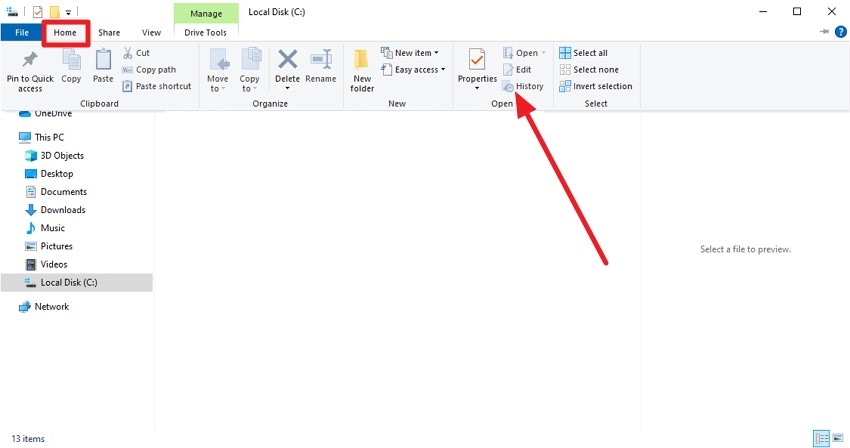
- Apri la cartella del gioco in Esplora File di Windows e vai sulla barra "Home". Poi trova l'opzione "Cronologia" e cliccaci sopra.
- Poi trova la cartella del gioco nell'interfaccia seguente e premi il pulsante "Ripristina" in basso per recuperare correttamente la versione precedente del gioco.
Metodo 8. Aggiorna i driver e Windows
Aggiornare i driver e Windows è un metodo cruciale di troubleshooting per risolvere posizione del file di salvataggio di giochi Steam errori. Mantenere i driver della scheda grafica aggiornati garantisce la compatibilità con le ultime versioni dei giochi e corregge bug. Analogamente, aggiornare il sistema operativo Windows fornisce patch di sicurezza importanti e supporto hardware. Ecco come puoi aggiornare i driver e Windows per far funzionare il gioco senza interruzioni:
Aggiorna i driver
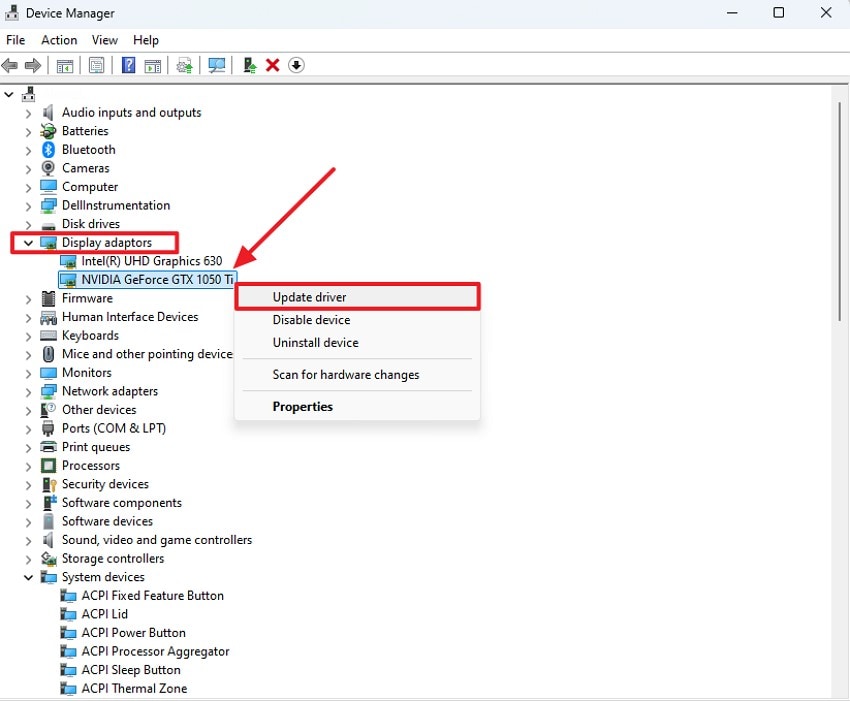
- Apri il Device Manager del sistema ed espandi l'opzione "Adattatori video" dal pannello laterale. Seleziona il driver GPU installato per il gaming e clicca con il tasto destro. Premi l'opzione "Aggiorna driver" per far partire l'aggiornamento.
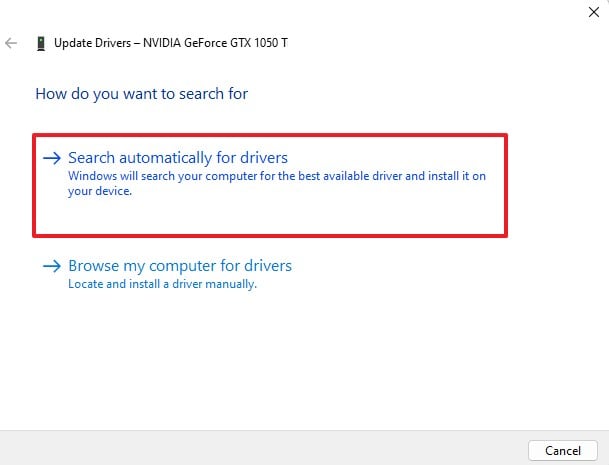
- Premi l'opzione "Cerca automaticamente i driver" nella schermata successiva per permettere l'aggiornamento automatico dei driver grafici quando vi è un nuovo aggiornamento.
Aggiorna Windows
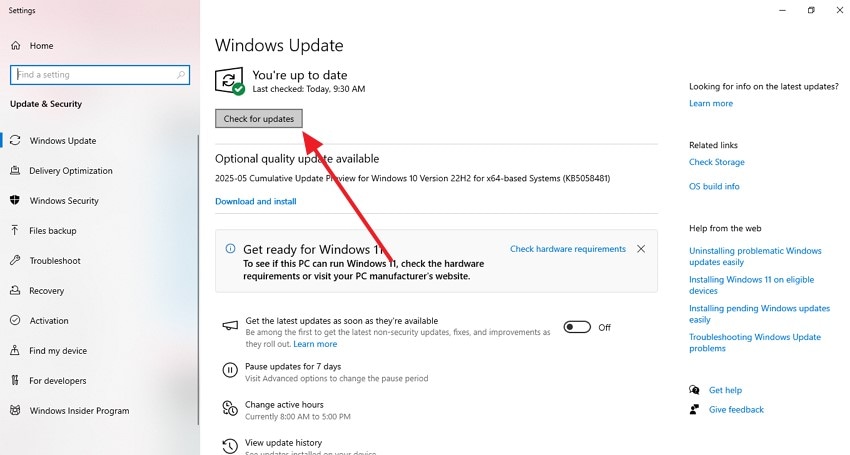
- Dopo aver aperto le impostazioni, vai in basso e seleziona l'opzione "Aggiornamento e sicurezza".
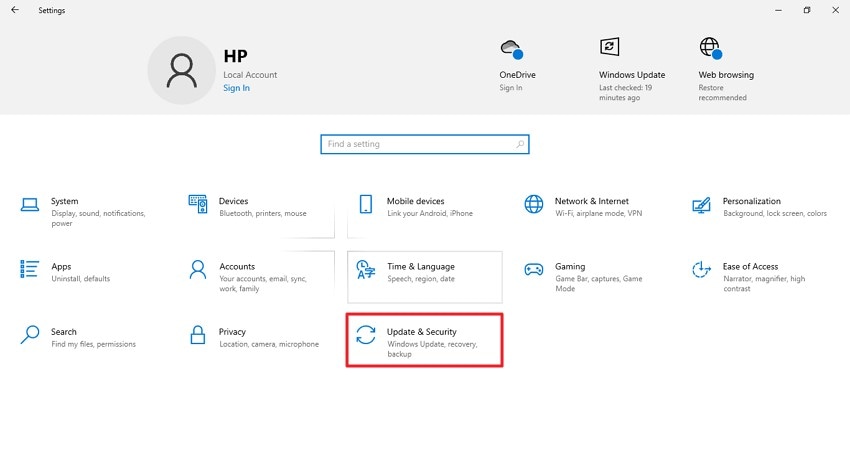
- Clicca sul pulsante "Verifica aggiornamenti" nella schermata successiva per iniziare l'aggiornamento del sistema.
Metodo 9. Disattiva conflitti antivirus o firewall
Disattivare antivirus o firewall è spesso necessario quando i file di gioco mancano poiché il software di sicurezza può identificare erroneamente i file di gioco come minacce. Questa interferenza può portare a installazioni incomplete. Disattivando antivirus o firewall, si evitano tali falsi positivi. Per sapere come disattivare l'antivirus, leggi i passaggi seguenti:
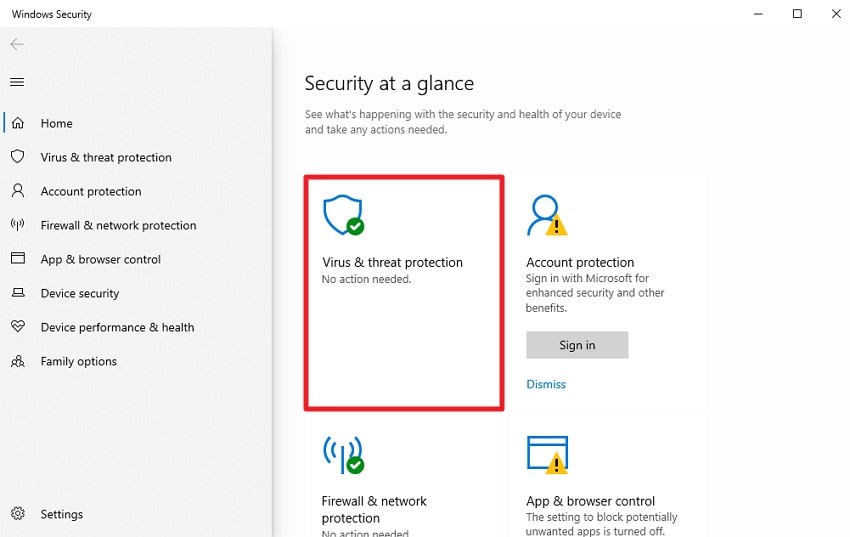
- Inizia accedendo all'app Windows Security e seleziona l'opzione "Protezione da virus e minacce" cliccando su di essa.
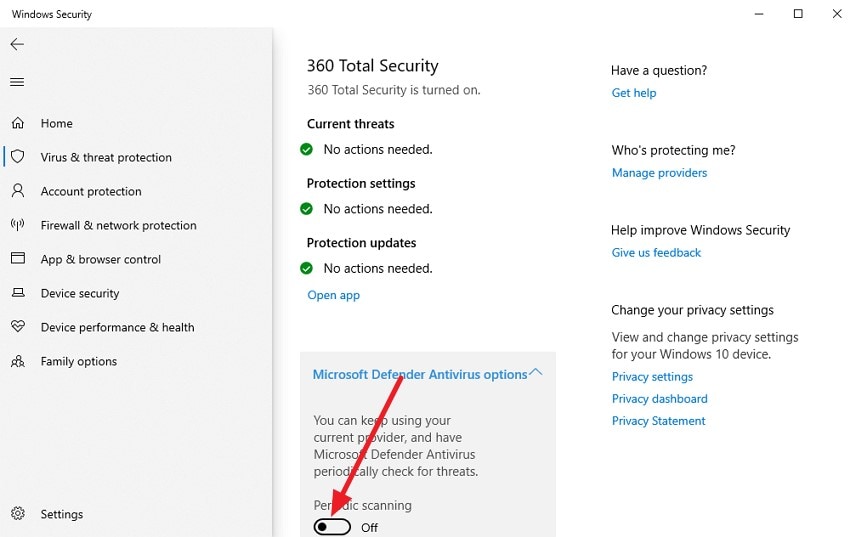
- Poi disattiva il toggle per l'opzione "Microsoft Defender Antivirus" per disattivare correttamente l'antivirus.
Parte 3. Come risolvere il file di salvataggio mancante in EA Sports FC 26 su console (PS5, Xbox)
Se giochi su console e riscontri il problema del file di gioco mancante, prova a utilizzare le seguenti soluzioni su PS5 o Xbox:
Metodo 1. Riavvia e aggiorna
Questo metodo per risolvereil problema del file di salvataggio mancante in EA Sports FC 26 sulle console consiste nel riavviare il sistema per eliminare eventuali problemi temporanei che possono causare errori nell’accesso ai file. Riavviare aggiorna i processi di sistema e può risolvere conflitti o dati corrotti. L’aggiornamento assicura che la console utilizzi il firmware più recente e migliora la stabilità generale del sistema. Per scoprire come riavviare e aggiornare la console su Xbox e PS5, leggi i passaggi riportati di seguito:
Per PS5
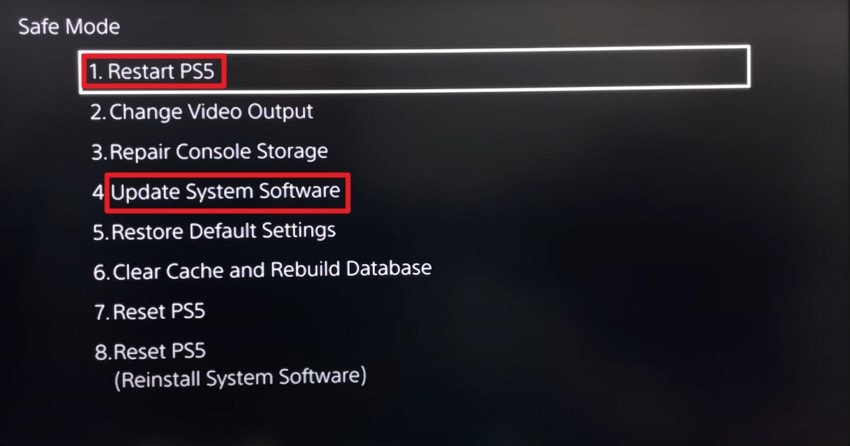
Istruzioni.Spegni la tua console e tieni premuto a lungo il pulsante di accensione per entrare in Modalità provvisoria. Seleziona l’opzione “Riavvia PS5” per riavviare con successo la console. Per aggiornare il sistema, seleziona l’opzione “Aggiorna software di sistema” dalla stessa Modalità provvisoria e attendi che il sistema cerchi eventuali aggiornamenti.
Per Xbox
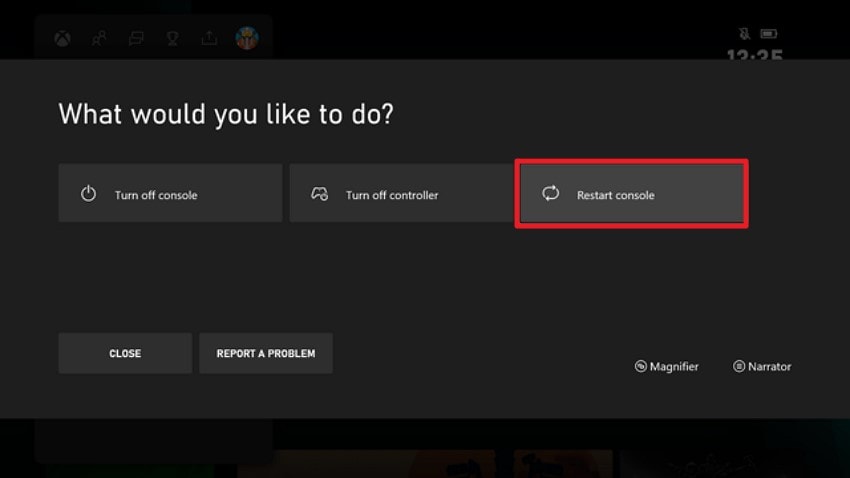
- Tieni premuto a lungo il pulsante di accensione e seleziona sullo schermo l’opzione “Riavvia console” per riavviare il dispositivo correttamente.
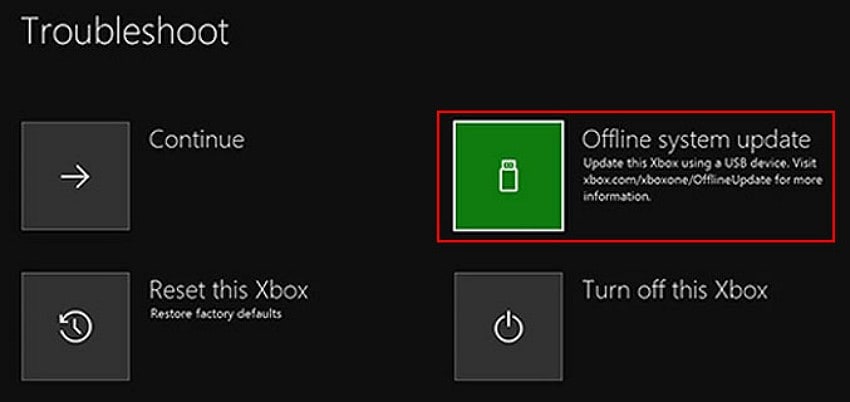
- Per aggiornare il software, seleziona le “Impostazioni di sistema” della tua console e premi l’opzione “Aggiornamento del sistema offline” per iniziare l’aggiornamento.
Metodo 2. Controlla le impostazioni di archiviazione cloud
Verificare le impostazioni di archiviazione cloud sulle console come PS5 e Xbox comporta l’accesso alle impostazioni di sistema della console, dove vengono gestiti i dati salvati. Questo metodo aiuta a identificare problemi come errori di sincronizzazione o limiti di spazio. Controllando regolarmente l’archiviazione cloud, gli utenti possono garantire il backup dei loro progressi di gioco salvando il percorso dei salvataggi dei giochi di Steam. Leggi i passaggi successivi per sapere come controllare le impostazioni di archiviazione cloud sulle tue console:
Per PS5
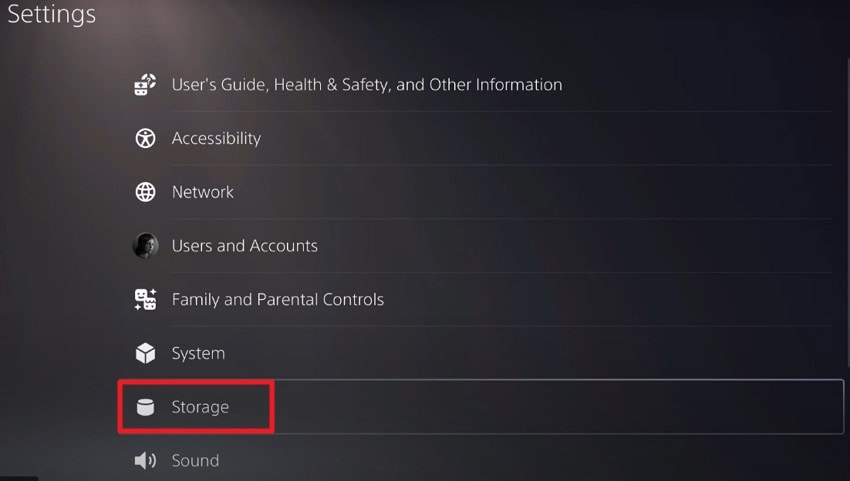
- Dalla voce “Impostazioni” della tua PS5, individua e clicca su “Archiviazione”.
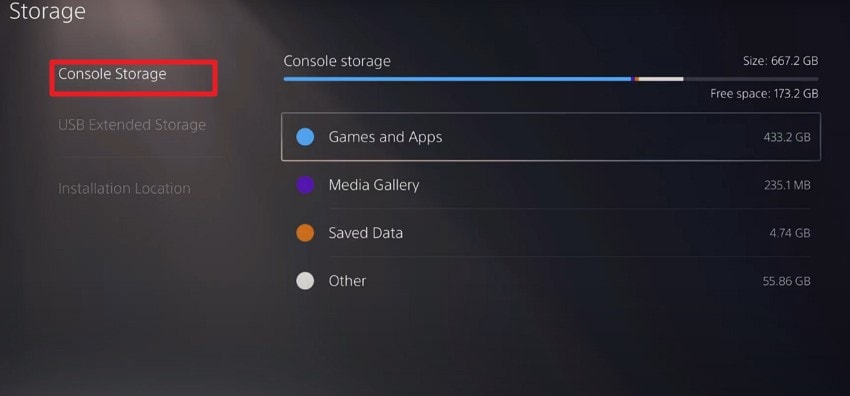
- Abilita l’opzione “Impostazioni console” dal menu a sinistra e controlla l’archiviazione tramite l’interfaccia.
Per Xbox
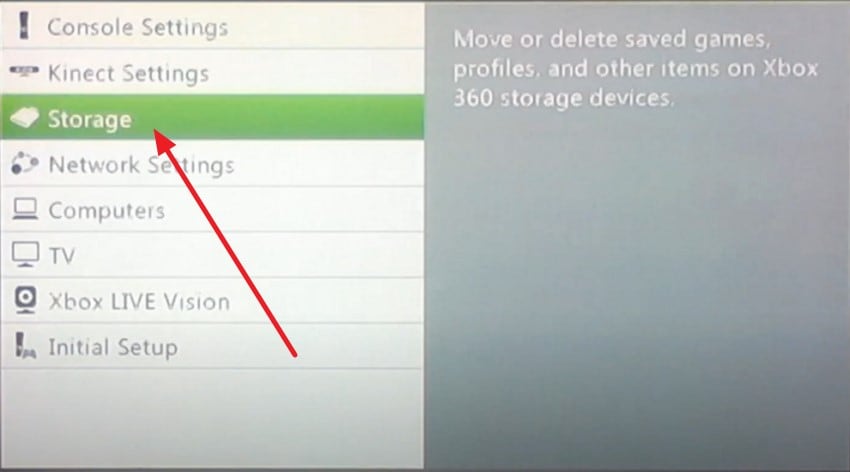
- Dopo aver aperto le “Impostazioni” della console, trova l’opzione “Archiviazione” e cliccaci sopra.
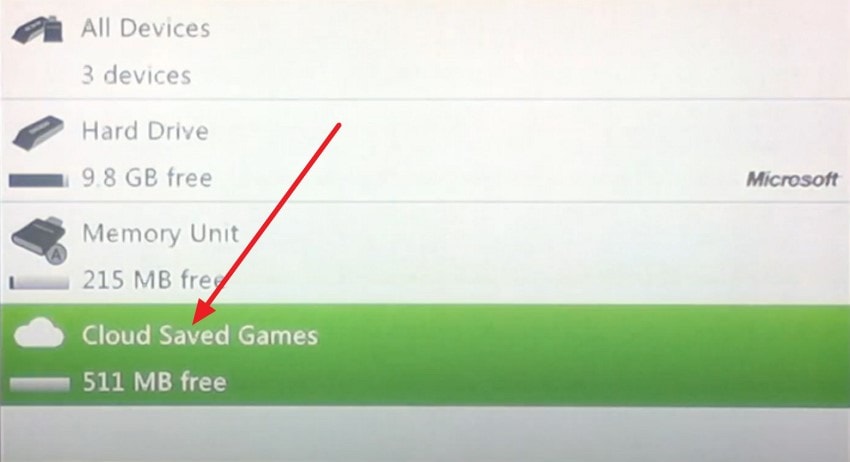
- Nella schermata successiva, premi l’opzione “Giochi salvati su cloud” dall’elenco. Ora controlla lo spazio cloud disponibile nell’interfaccia successiva.
Metodo 3. Sincronizza manualmente i salvataggi
La modalità di sincronizzazione manuale dei salvataggi su console come PS5 e Xbox permette agli utenti di avere il controllo diretto sui backup dei progressi di gioco. Invece di affidarsi solo alla sincronizzazione automatica, gli utenti possono caricare o scaricare specifici file di salvataggio fra la console e l’archiviazione cloud. Leggi i passaggi seguenti per sapere come effettuare la sincronizzazione manuale sia su Xbox sia su PS5:
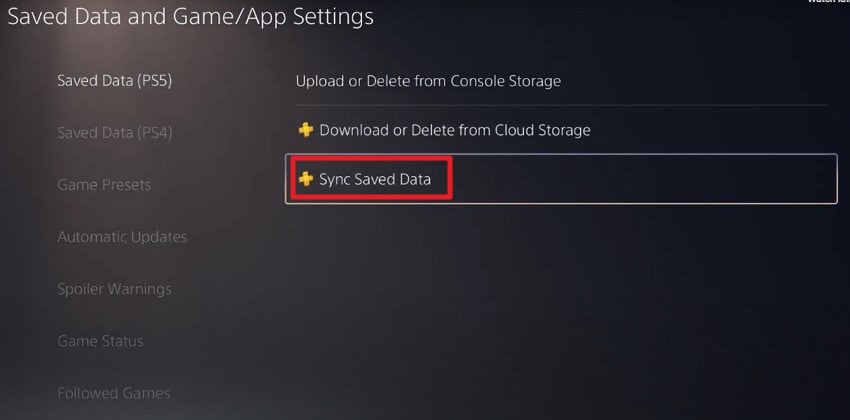
Per PS5
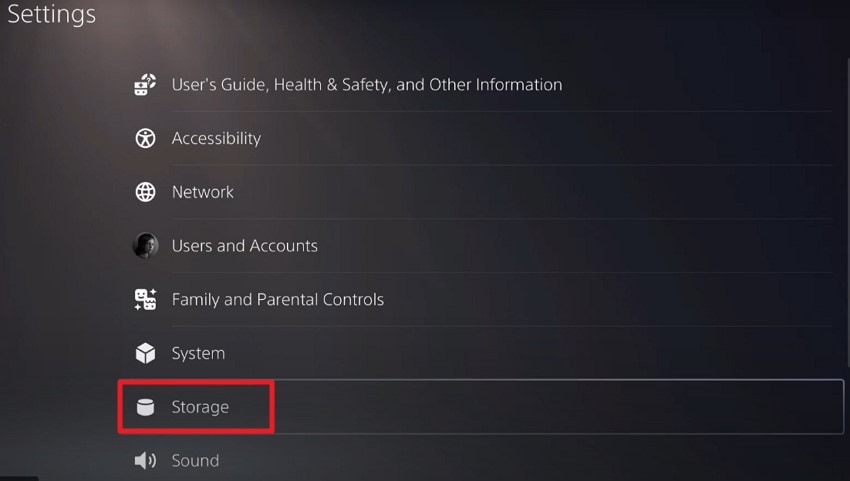
- Dopo aver aperto le “Impostazioni” della console, scegli “Archiviazione” per continuare.
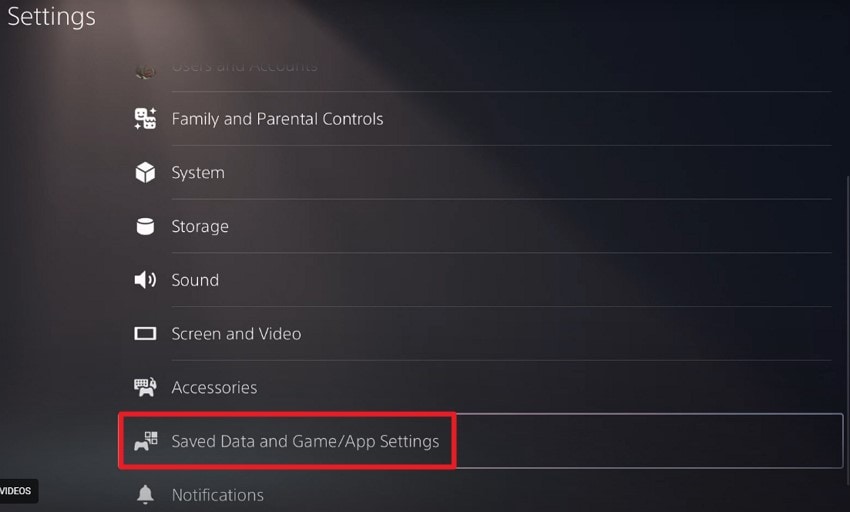
- Nella schermata seguente, trova e seleziona “Dati salvati e impostazioni gioco/app”
- Infine, premi l’opzione “Sincronizza dati di salvataggio” nella schermata successiva e aggiungi manualmente i tuoi file dati nell’archiviazione cloud.
Per Xbox
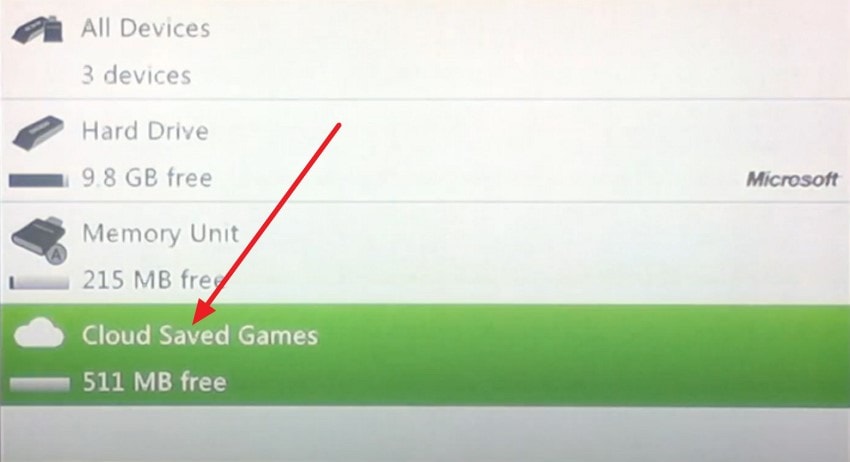
- Accedi all’opzione “Archiviazione” dalle impostazioni della console e clicca su “Giochi salvati su cloud”.
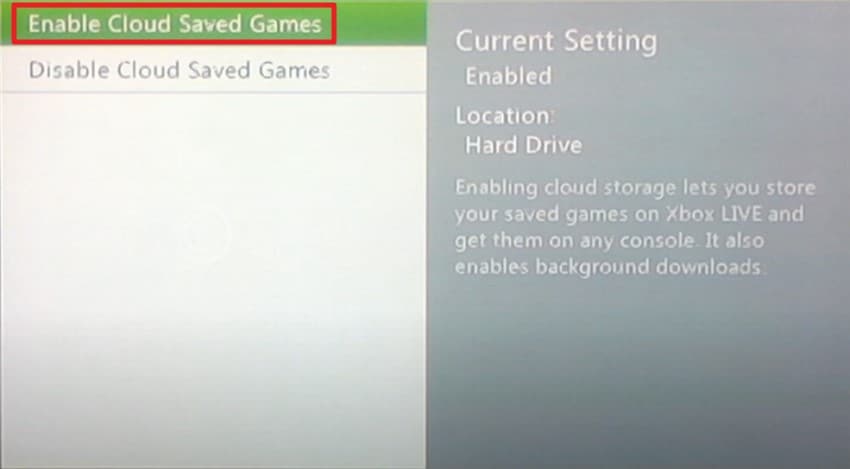
- Successivamente, premi l’opzione “Abilita giochi salvati su cloud” e sincronizza manualmente la cartella di gioco all’interno della console.
Metodo 4. Cancella la cache o reinstalla il gioco
La cancellazione della cache elimina i dati temporanei accumulati che possono rallentare le prestazioni o causare errori. Questo rinnova l’ambiente di sistema e assicura tempi di caricamento più rapidi e un gameplay fluido. La reinstallazione del gioco sostituisce eventuali file di gioco corrotti o incompleti con nuove copie dai server. Ecco come puoi applicare questa soluzione su Xbox e PS5 per risolvere posizione del file di salvataggio di giochi Steam i problemi:
Per PS5
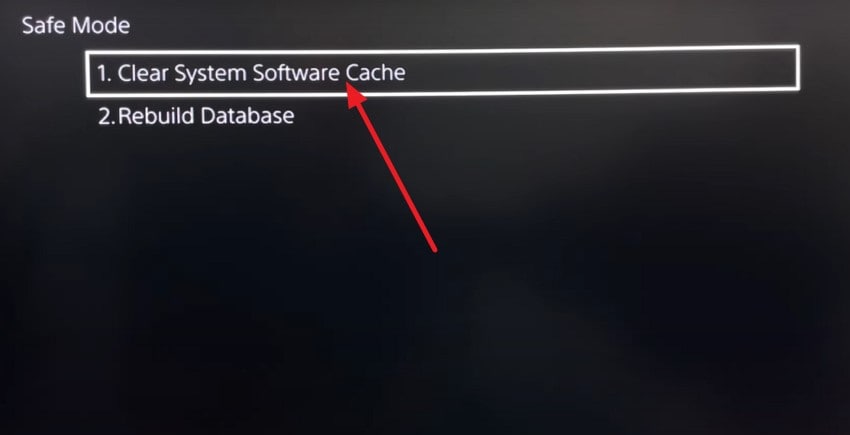
- Entra in Modalità provvisoria su PS5 tenendo premuto a lungo il pulsante di accensione e selezionando l’opzione “Cancella cache e ricostruisci database”.
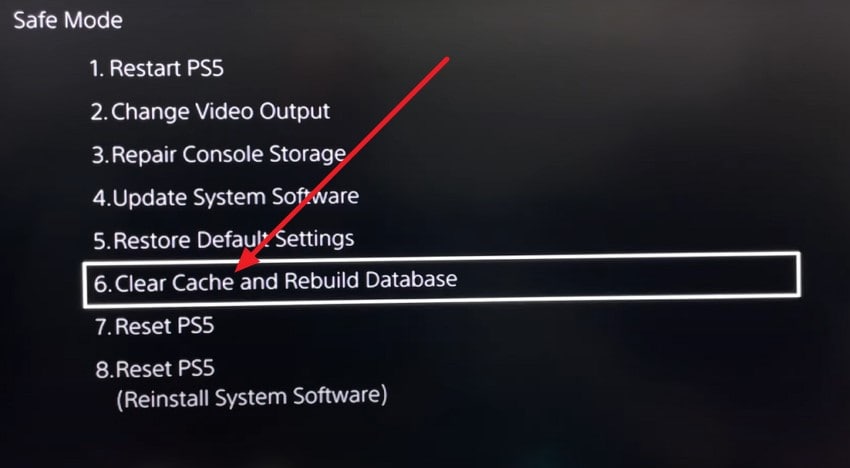
- Premi “Cancella cache software di sistema” nella schermata successiva per avviare il processo.
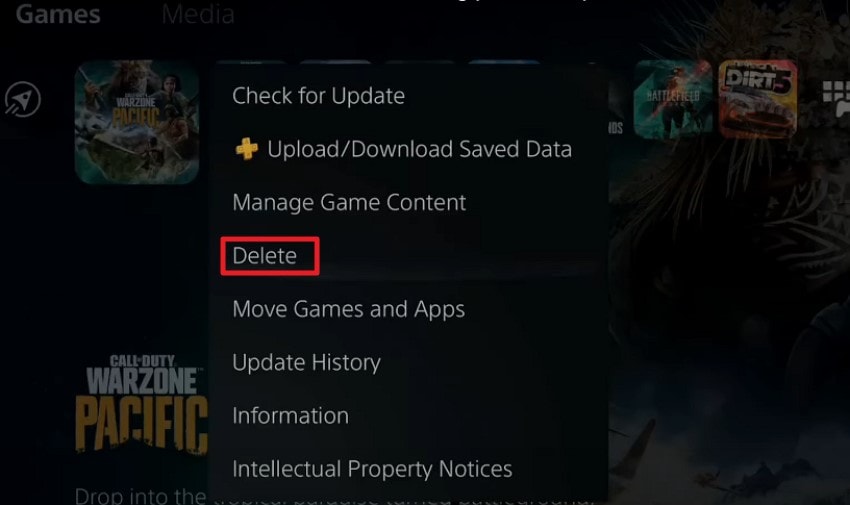
- Per reinstallare un gioco, eliminalo dalla tua PS5 accedendo al gioco tramite l’interfaccia e premendo il pulsante “Elimina” nell’elenco espanso.
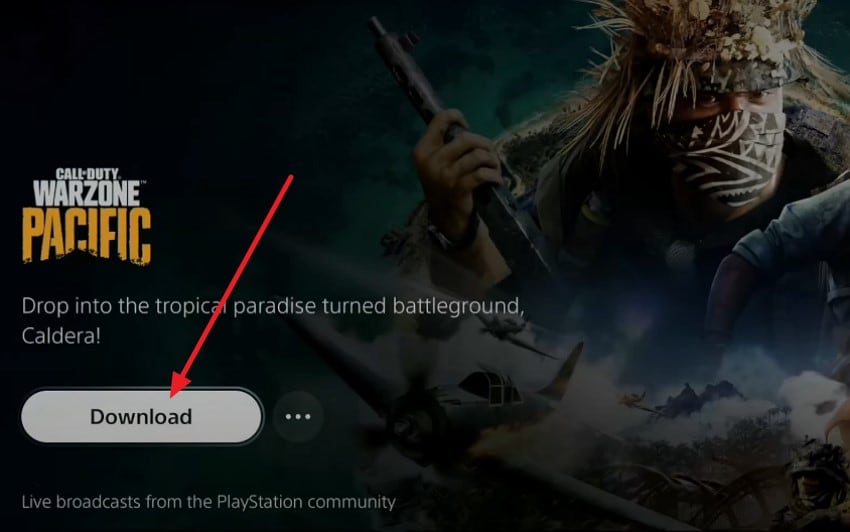
- Per reinstallare il gioco, trovalo nella raccolta online e premi il pulsante “Download”.
Per Xbox
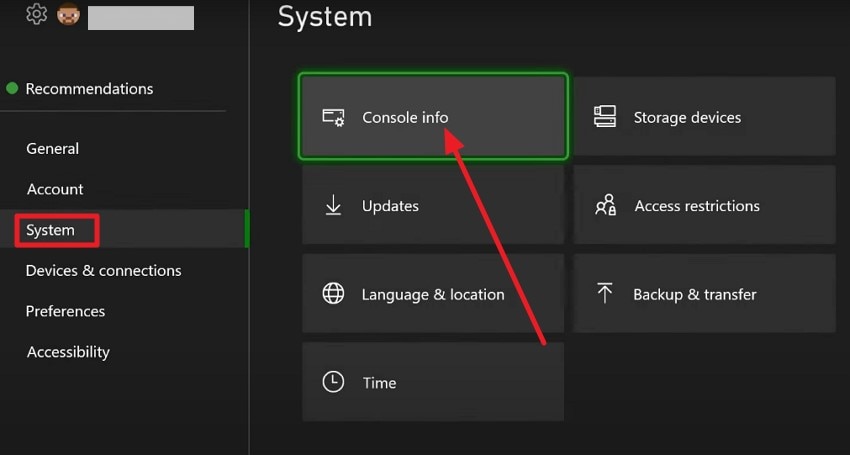
- Vai alle impostazioni dell’account e scegli la sezione “Sistema” dal menu a sinistra. Ora, premi la scheda “Info console” a destra per continuare.
- Nell’interfaccia successiva, premi l’opzione “Ripristina console” situata a sinistra.
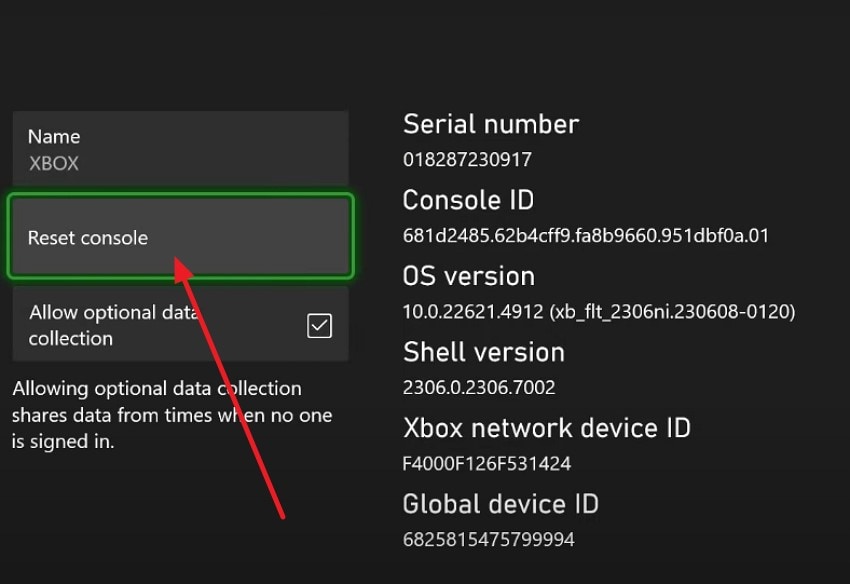
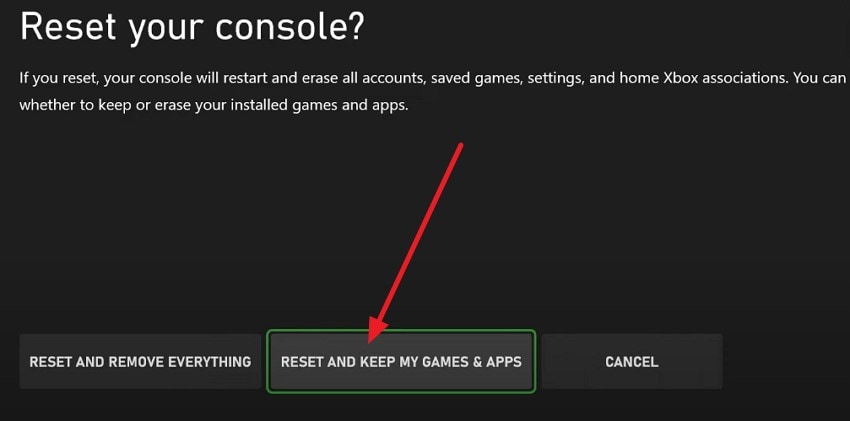
- Successivamente, individua l’opzione “Ripristina e conserva i miei giochi e app” per cancellare correttamente la cache.
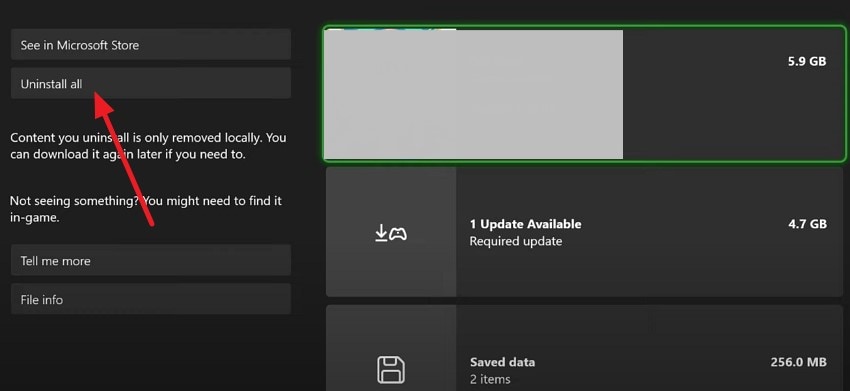
- Reinstalla l’app disinstallandola prima tramite il pulsante “Disinstalla tutto” disponibile nelle informazioni del gioco.
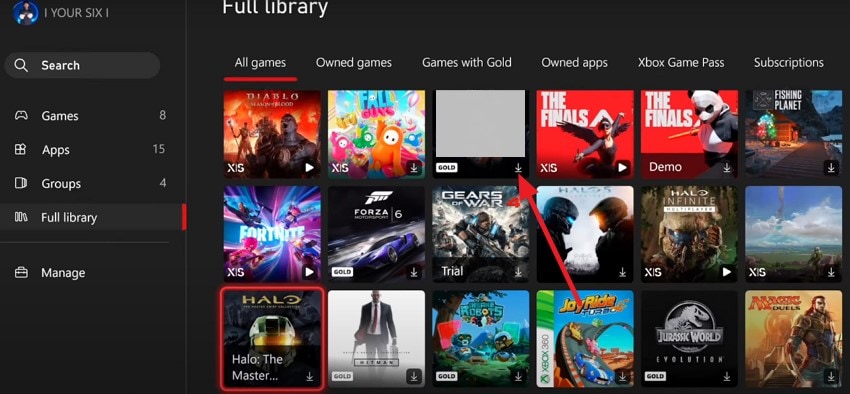
- Per installare nuovamente il gioco, vai alla libreria giochi e clicca sull’icona “Download” sulla miniatura del gioco per installarlo sulla tua console.
Metodo 5. [Alternativa] Usa Recoverit per risolvere il file di salvataggio mancante in EA Sports FC 26
Se nessuno dei metodi sopra funziona, puoi optare per strumenti come Recoverit per recuperare il tuo percorso salvataggi Steam Deck. Questo strumento completo offre il recupero dati su molti dispositivi, inclusi PS5 e Xbox. Puoi collegare il disco esterno della console al PC e utilizzare questo strumento per il recupero dati, poiché Recoverit supporta oltre 1 milione di dispositivi di archiviazione.
Inoltre, lo strumento offre la possibilità di recuperare le cartelle compresse in un’unica operazione. Il programma esegue una scansione dello spazio di archiviazione del dispositivo e recupera tutti i file disponibili tramite l’interfaccia. Gli utenti possono avviare e interrompere la scansione a seconda delle proprie preferenze.
Funzionalità principali offerte da Recoverit
- Modalità di recupero avanzata: Recoverit offre una modalità di recupero avanzata per eseguire una scansione profonda e recuperare file gravemente danneggiati o persi.
- Supporto per più formati: Gli utenti possono recuperare file in oltre 1000 formati diversi, inclusi immagini e video.
- Anteprima prima del salvataggio: L’interfaccia intuitiva permette di visualizzare in anteprima i file recuperati prima di salvarli sul dispositivo.
Guida passo-passo per recuperare i file di gioco mancanti
Dopo aver appreso in dettaglio lo strumento di recupero dati, vediamo la guida passo-passo su comerecuperare i file di gioco utilizzando questo strumento completo:
- Inizia scegliendo una posizione
Avvia il programma e seleziona la posizione dell’unità esterna di gioco. Una volta selezionata, inizia il processo di scansione.

- Scegli file e recupera
Il programma recupera tutti i file trovati; seleziona quelli desiderati e premi il pulsante “Recupera” per recuperarli.

- Anteprima e recupero
Quando il file è recuperato, visualizzalo in anteprima nell’interfaccia e premi il pulsante “Recupera” per salvare i risultati sul dispositivo.

Conclusione
Per concludere, questo articolo ha illustrato vari metodi su come risolvereil problema del file di salvataggio mancante in EA Sports FC 26l’errore. Sono stati suggeriti diversi metodi efficaci che puoi provare immediatamente per risolvere il problema. Tuttavia, una delle soluzioni più affidabili per recuperare i file di gioco danneggiati è senza dubbio Recoverit.
FAQ
-
1. Perché il mio file di salvataggio di EA Sports FC 26 è scomparso?
I file di salvataggio possono scomparire a causa di file corrotti, interferenze dell’antivirus, conflitti di sincronizzazione cloud, caratteri speciali nello username o eliminazione accidentale della cartella dei salvataggi. -
2. Posso recuperare file di salvataggio FC 26 persi o corrotti?
Sì, utilizzando strumenti di recupero come Recoverit è possibile ripristinare efficacemente i file di salvataggio mancanti o corrotti da dischi del PC o memorie esterne. -
3. Cosa posso fare se l’antivirus blocca i miei file di salvataggio?
Disattivando temporaneamente o aggiungendo eccezioni per i file di gioco FC 26 nell’antivirus o firewall si possono risolvere i problemi di accesso ai salvataggi. Tuttavia, Recoverit può aiutare a recuperare qualsiasi file perso a causa di tali blocchi. -
4. Come può Recoverit aiutare i giocatori console con il recupero dei file di salvataggio?
Collegando l’unità di memoria esterna della console a un PC, Recoverit può scansionare e recuperare file di salvataggio persi o eliminati da diversi formati di archiviazione




