
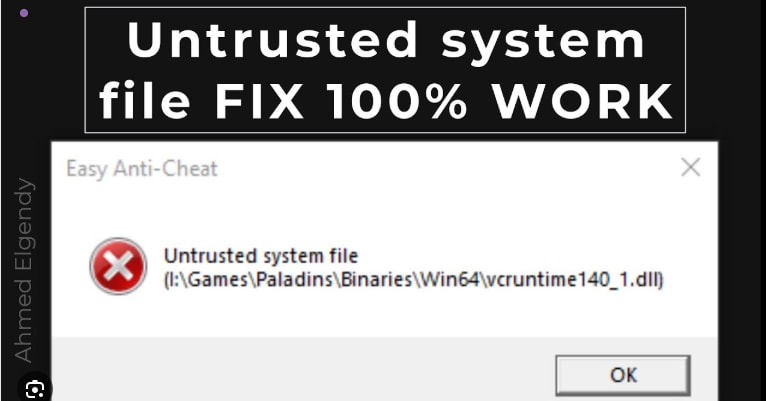
Questa guida spiega cosa sia l’errore Easy Anti-Cheat “Untrusted System File”, cosa significa, perché si verifica e come risolverlo in modo sicuro. Imparerai soluzioni rapide, metodi verificati e cosa fare quando i file corrotti impediscono a Easy Anti-Cheat di avviare il gioco.
Essere bloccati da un gioco da Easy Anti-Cheat può essere estremamente frustrante, soprattutto quando l’errore non offre una spiegazione chiara. L’errore "Untrusted System File" di Easy Anti-Cheat (EAC) di solito compare quando il sistema rileva file che non superano i suoi controlli di integrità. Per molti giocatori, questo avviene improvvisamente dopo aggiornamenti, cambi di driver o conflitti software.
Questa guida spiega cosa significa davvero l’errore, le cause tecniche che lo generano e le correzioni passo-passo che puoi applicare in sicurezza. Scoprirai anche cosa fare quando gli strumenti standard di sistema falliscono a causa di file corrotti.
Risposta rapida: cosa causa l’errore Easy Anti-Cheat “Untrusted System File”?
L’errore "Untrusted System File" di Easy Anti-Cheat si verifica quando EAC rileva file di sistema o di gioco modificati, corrotti o non firmati, spesso DLL. Spesso è scatenato da componenti Windows corrotti, driver vecchi o danneggiati, librerie di gioco modificate o software che inseriscono overlay nei giochi. Nella maggior parte dei casi, riavviare il sistema, verificare i file di gioco o riparare le DLL di Windows risolve il problema. Se un determinato file viene sempre segnalato, potrebbe essere danneggiato e richiedere un ripristino avanzato.
Come scegliere la soluzione giusta (Guida alla decisione)
- Se l’errore compare dopo un aggiornamento Windows o driver → Esegui la scansione SFC e aggiorna completamente Windows
- Se l’errore appare solo in un gioco specifico → Verifica i file del gioco o ripara Easy Anti-Cheat
- Se la stessa DLL viene sempre segnalata → Ripara o sostituisci il file corrotto
- Se sono attivi overlay o strumenti di monitoraggio → Disabilita overlay e hook in background
- Se più giochi EAC non funzionano sullo stesso PC → Reinstalla Easy Anti-Cheat e verifica l’integrità di sistema
Indice dei contenuti
Parte 1. Cosa significa “Untrusted System File” in Easy Anti-Cheat
L’errore "Untrusted System File" significa che Easy Anti-Cheat ha rilevato un file che non supera la verifica d’integrità. EAC controlla sia i file di gioco sia alcune librerie di sistema per assicurarsi che corrispondano alle versioni affidabili. Se un file è alterato, corrotto, non firmato o iniettato in memoria, EAC blocca il gioco per prevenire cheater o comportamenti dannosi.
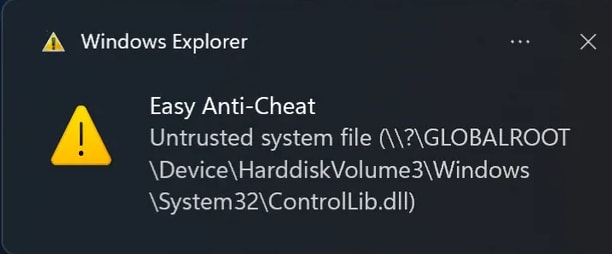
Perché Easy Anti-Cheat blocca i file di sistema
- Firma non corrispondente: Firme digitali mancanti o corrotte
- DLL corrotte: Librerie runtime o di sistema danneggiate
- File di gioco modificati: Moduli sostituiti o iniettati
- Certificati scaduti: Impediscono una corretta validazione
- Protezione della sicurezza disabilitata: Provoca il fallimento dei controlli di fiducia EAC
Come funzionano i controlli d’integrità di Easy Anti-Cheat
Easy Anti-Cheat analizza il codice eseguibile a basso livello confrontando gli hash dei file protetti con riferimenti affidabili. Si concentra sulle sezioni eseguibili e non sui dati scrivibili per ridurre falsi positivi. Anche una piccola discrepanza fa sì che il file venga segnalato come non affidabile e il lancio del gioco venga bloccato.
Giochi in cui appare frequentemente questo errore
Questo errore si riscontra spesso nei seguenti giochi multigiocatore e online:
| Nome del gioco | Note sull’occorrenza dell’errore |
| Apex Legends | Compare spesso dopo aggiornamenti, spesso legato a file come ui.dll. |
| Fortnite | Succede quando i file DLL di sistema o di gioco non superano i controlli EAC. |
| Elden Ring | Segnalato dai giocatori in caso di file di sistema corrotti o modificati. |
| New World | Utilizza EAC, quindi i problemi di integrità appaiono come questo errore specifico. |
| Dead by Daylight | Il focus multigiocatore rende EAC più severo, causando più segnalazioni di errore. |
| Lost Ark | Essendo solo online, anche una DLL sospetta spesso blocca l’avvio. |
| Battlefield 2042 | I giocatori segnalano messaggi su DLL non affidabili come vcruntime140.dll all’avvio. |
| War Thunder | La community riporta errori “untrusted system file” persistenti anche dopo reinstallazioni. |
| Vari giochi UE4 | Molti giochi Unreal Engine che usano EAC possono mostrare lo stesso messaggio. |
Parte 2. Le vere cause dell’errore Easy Anti-Cheat Untrusted System File
Nonostante il messaggio sia poco chiaro, la causa tecnica dell’errore è quasi sempre evidente:
- Driver corrotti: I driver GPU possono danneggiare le proprie DLL
- Aggiornamenti Windows incompleti: Lasciano i file di sistema in uno stato non valido
- DLL modificate o iniettate: Da mod, overlay o hook
- Errori del disco: I settori danneggiati corrompono i file binari casualmente
- Instabilità da overclock: Errori di memoria alterano i dati dei file in esecuzione
Parte 3. Soluzioni rapide da provare subito (Basso rischio, alto tasso di successo)
Prima di procedere con modifiche profonde al sistema, meglio iniziare con alcune soluzioni rapide e a basso rischio. Questi semplici passaggi risolvono una buona parte degli errori “Untrusted System File” di Easy Anti-Cheat senza modificare file di sistema o reinstallare nulla.
Soluzione 1. Riavvia il PC
Consigliato per: Errori che compaiono dopo aggiornamenti, crash o lunghi periodi di utilizzo
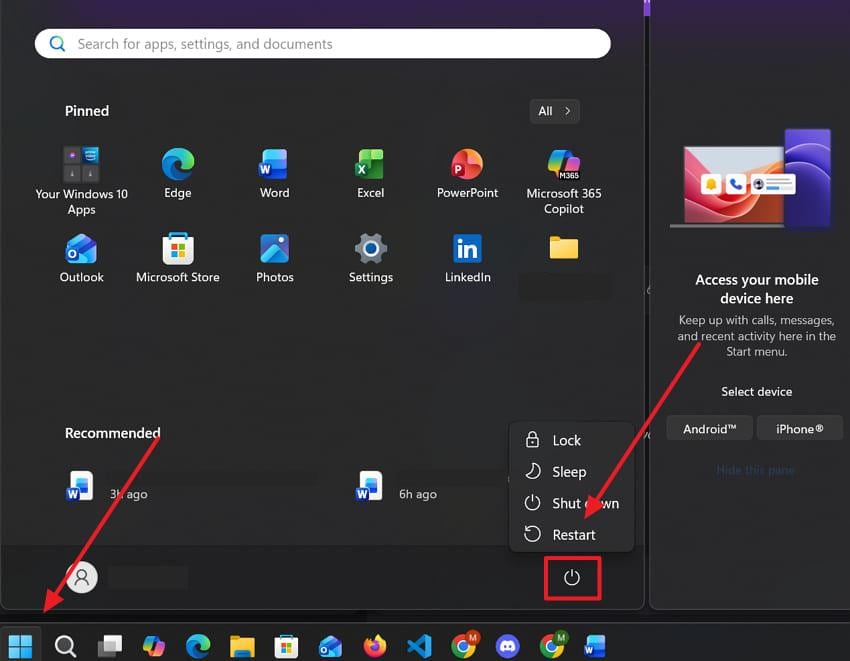
Un semplice riavvio aggiorna i servizi di sistema, ricarica i driver e riavvia il servizio Easy Anti-Cheat. Spesso l’errore capita perché un aggiornamento recente o un servizio in background non si è caricato correttamente.
Istruzioni. Clicca sull’icona “Start” e seleziona l’opzione “Arresta” e scegli “Riavvia"
Soluzione 2. Avvia il gioco come amministratore
Consigliato per: Problemi di accesso relativi ai permessi durante la verifica dei file
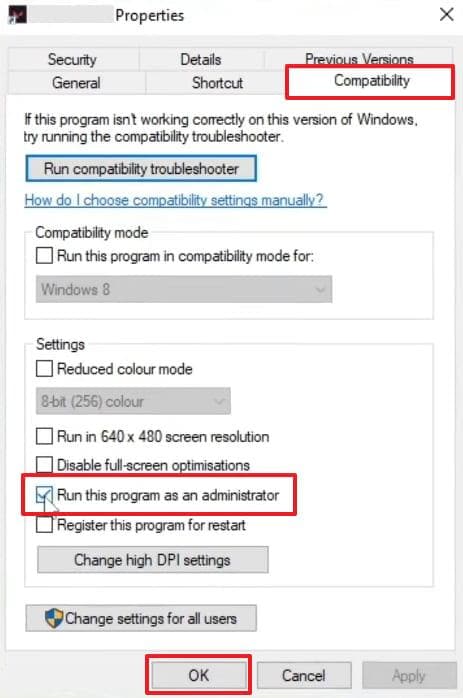
Easy Anti-Cheat necessita di permessi elevati per scansionare le DLL di gioco e di sistema. Avviare il gioco come amministratore aiuta a evitare errori di accesso negato che portano a falsi errori d’integrità.
Istruzioni: Clic destro sull’icona del gioco → Proprietà → Compatibilità → abilita Esegui questo programma come amministratore → clicca OK.
Soluzione 3. Disabilita overlay e strumenti di monitoraggio
Consigliato per: Errori causati da overlay, contatori FPS o monitor di sistema
Overlay di Steam, NVIDIA, Discord o strumenti simili si agganciano ai processi di gioco. Easy Anti-Cheat può interpretare questi hook come manomissione dei file.
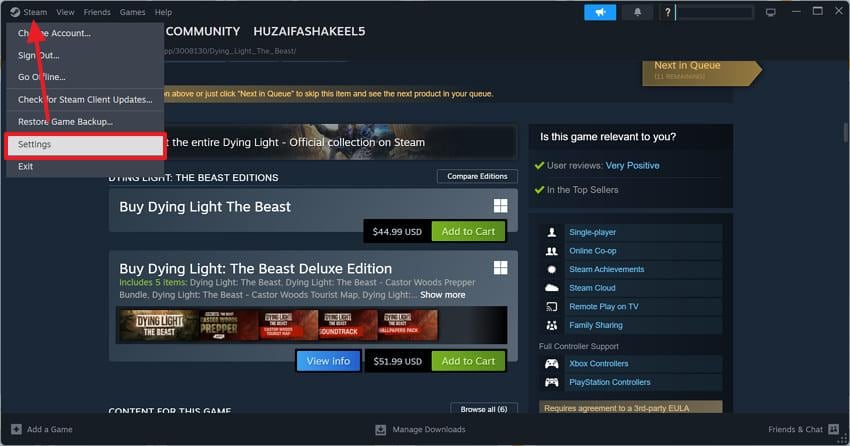
Passo 1. Per iniziare, clicca sull’icona “Steam" scheda e vai alla sezione "Impostazioni".
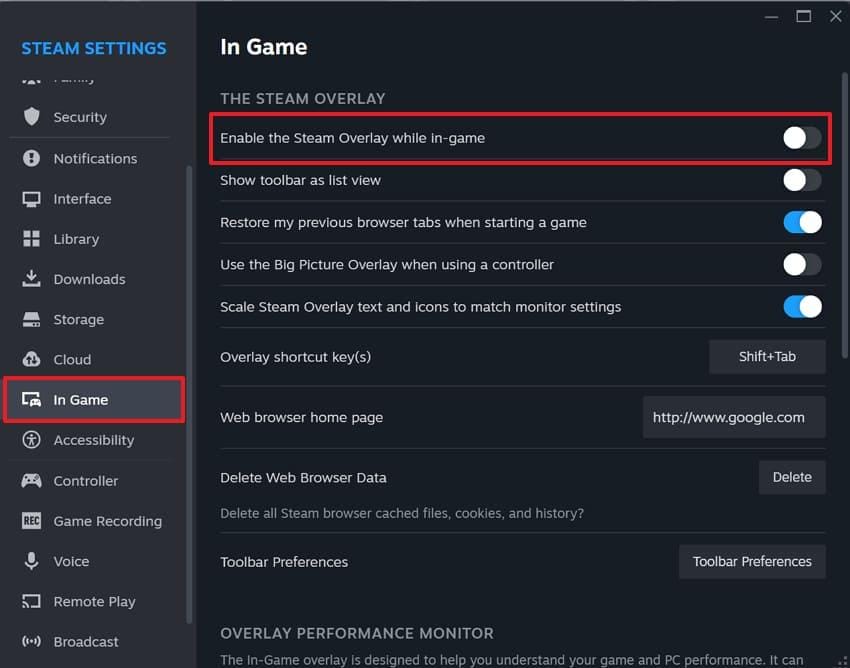
Passaggio 2. Successivamente, accedi alla scheda "In gioco" e disabilita "Attiva Steam Overlay durante il gioco."
Parte 4. Soluzioni verificate per eliminare definitivamente l’errore Easy Anti-Cheat “Untrusted System File”
Se le soluzioni rapide non funzionano e l’errore si ripresenta, il problema è solitamente legato a file corrotti o componenti di sistema non corrispondenti. Le soluzioni seguenti affrontano queste cause più profonde.
Soluzione 1. Esegui lo strumento di riparazione Easy Anti-Cheat
Consigliato per: Installazioni di Easy Anti-Cheat danneggiate o incomplete
Lo strumento di riparazione integrato ripristina i componenti EAC mancanti o corrotti e ri-registra i moduli affidabili.
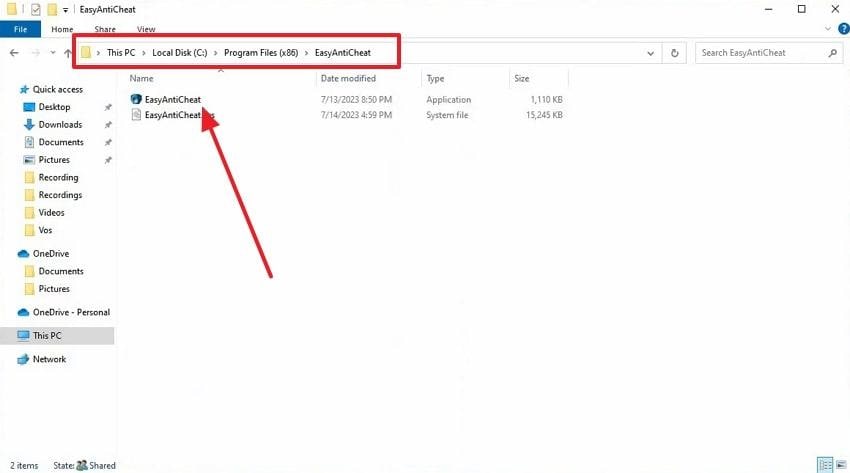
Passaggio 1. Vai alla sezione "Program Files (x86)" dal tuo esplora file "Esplora file." Poi, accedi alla cartella "EasyAntiCheat" e fai clic sul suo file eseguibile.
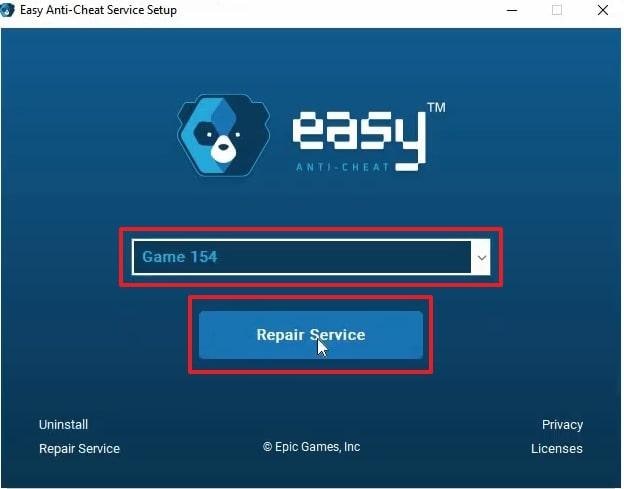
Passaggio 2. Quando viene eseguito, scegli il file che mostra "Untrusted System File" e premi "Ripara servizio."
Soluzione 2. Verifica i file di gioco (Steam / Epic / Ubisoft Connect)
Consigliato per: File di gioco corrotti o modificati
La verifica dei file confronta i file installati con le versioni ufficiali e sostituisce quelli mancanti o alterati.
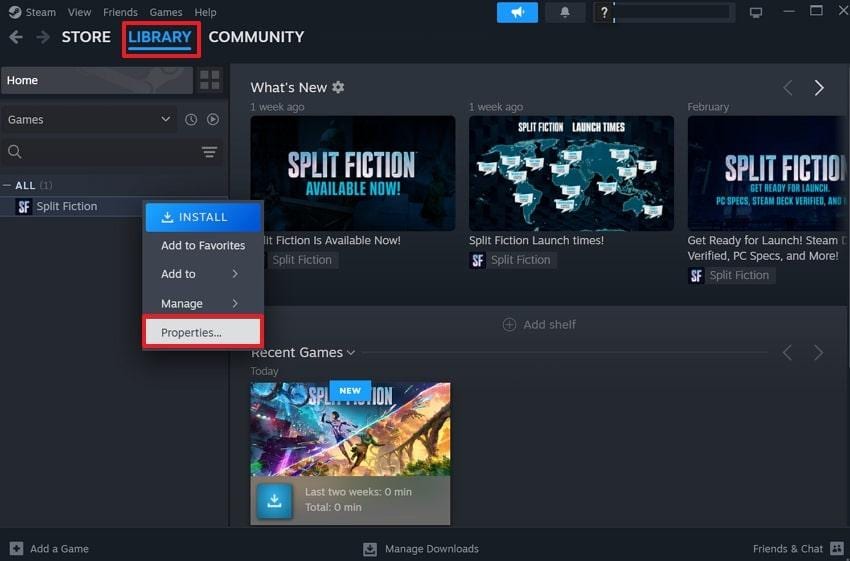
Passo 1. Vai alla scheda "Libreria" di un launcher di giochi come "Steam" e fai clic con il tasto destro sul gioco. Dal nuovo menu, scegli l’opzione "Proprietà" per ulteriori operazioni.
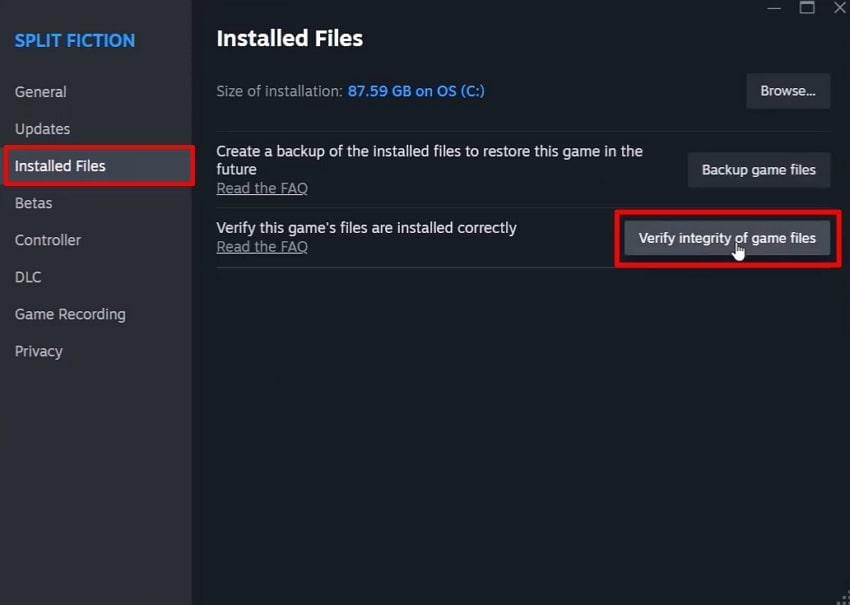
Passaggio 2. Qui, fai clic su "Verifica integrità dei file di gioco" dalla scheda "File installati".
Soluzione 3. Esegui la scansione SFC per riparare i file di sistema di Windows
Consigliato per: DLL di sistema di Windows danneggiati (esempio: vcruntime140.dll)
System File Checker ripara i componenti protetti di Windows utilizzati durante i controlli d’integrità.
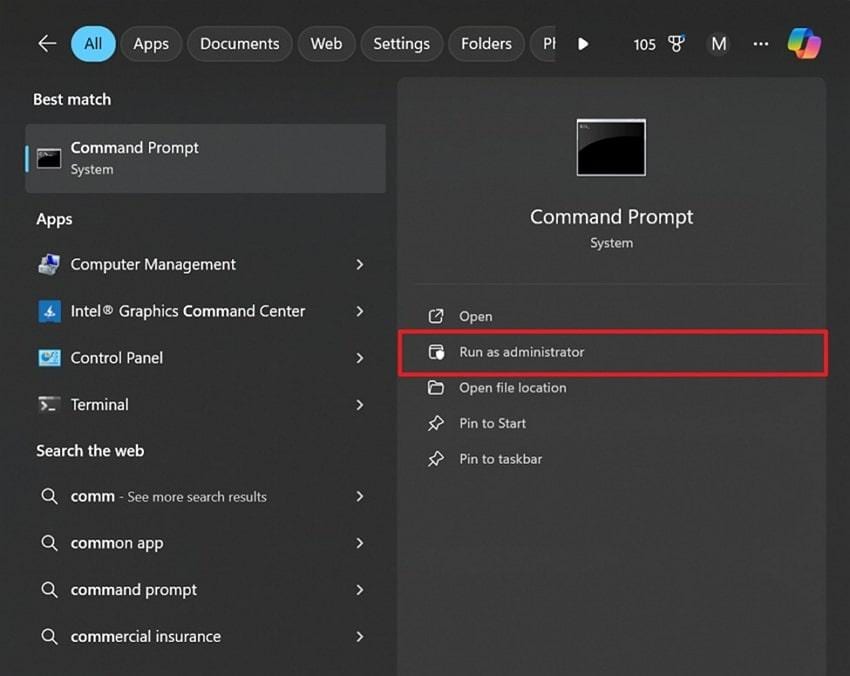
Passo 1. Durante la ricerca di "Prompt dei comandi," seleziona "Esegui come amministratore."
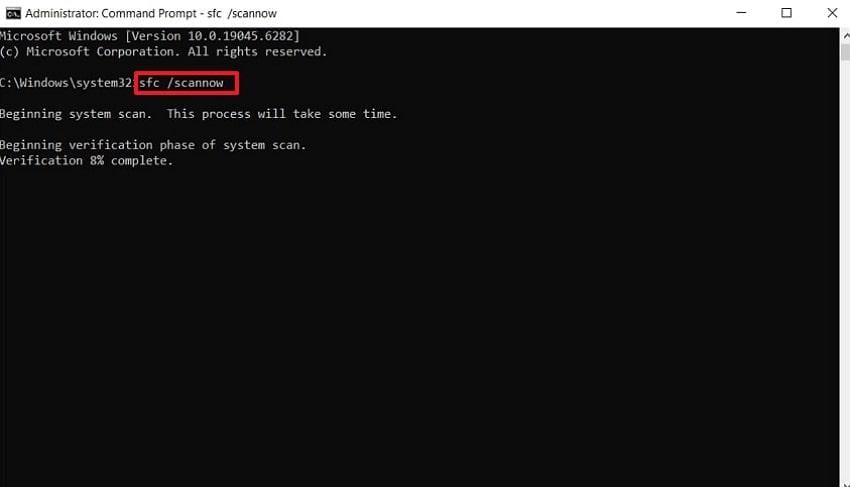
Passaggio 2. Successivamente, digita "sfc/scannow" e premi "Invio" per consentire al sistema di eseguire la scansione e riparare i file.
Soluzione 4. Aggiorna completamente Windows
Consigliato per: Errori causati da componenti di sistema obsoleti
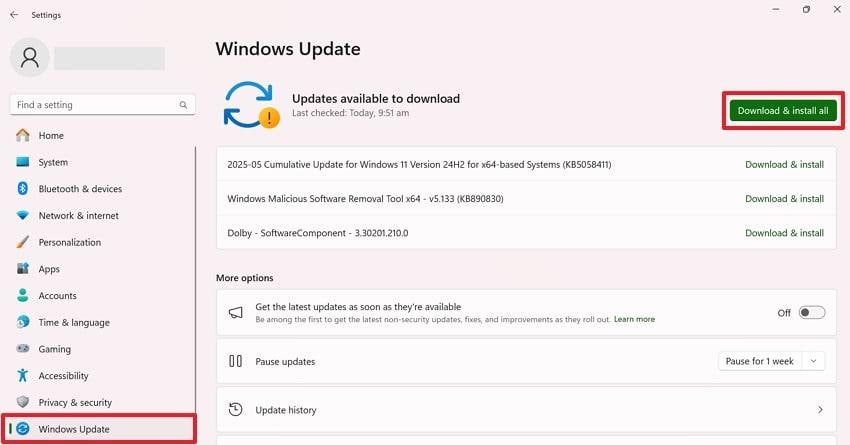
Build di Windows incomplete o obsolete possono non superare la validazione di Easy Anti-Cheat. Installare tutti gli aggiornamenti assicura la compatibilità.
Istruzioni. Accedendo alla scheda "Windows Update" nelle impostazioni del dispositivo, premi "Scarica e installa tutto."
Soluzione 5. Ripara o reinstalla Visual C++ Redistributable
Consigliato per: Errori di integrità nelle DLL di runtime
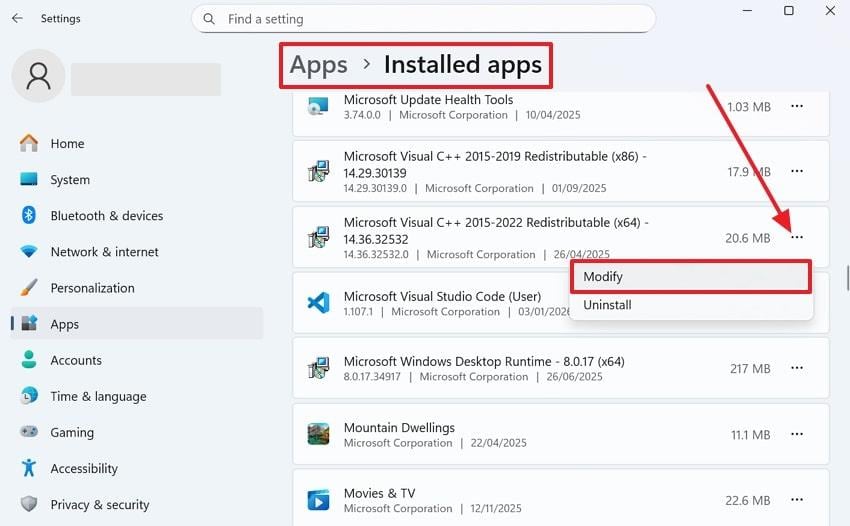
I pacchetti Visual C++ forniscono librerie di runtime essenziali richieste da molti giochi.
Passo 1. Accedi alla sezione "App installate" dalle impostazioni "App". Successivamente, fai clic sull'icona "Tre punti" accanto a "Visual C++ Redistributable" e seleziona "Modifica."
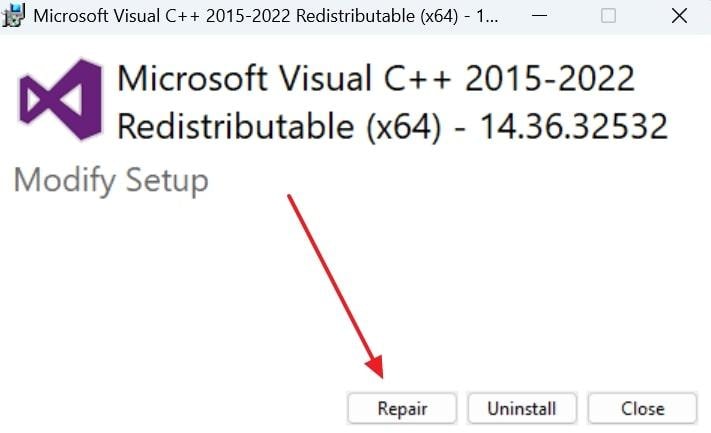
Passaggio 2. Poi, premi il pulsante "Ripara" per iniziare l’operazione.
Soluzione 6. Reinstalla il servizio Easy Anti-Cheat
Consigliato per: Corruzione persistente a livello di servizio
Reinstallare EAC ripristina tutti i suoi file principali in uno stato sicuro.
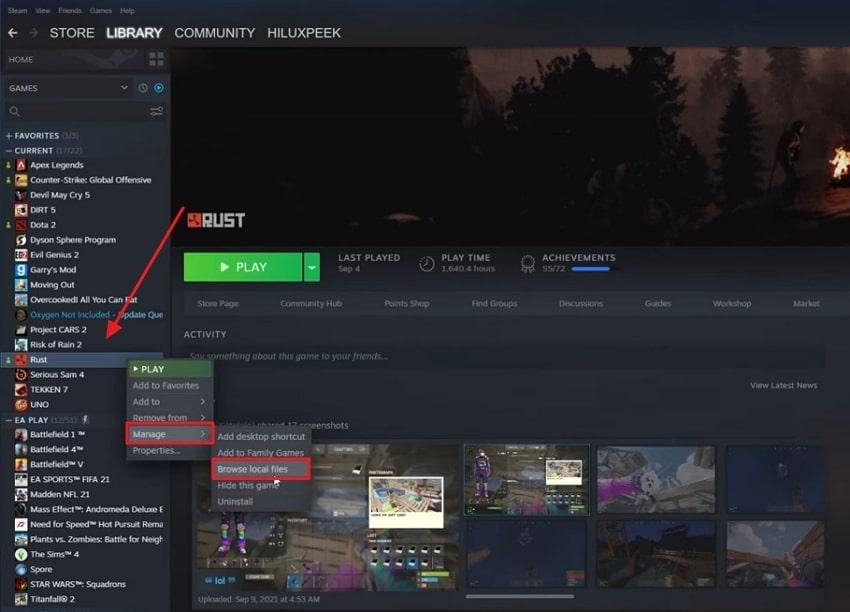
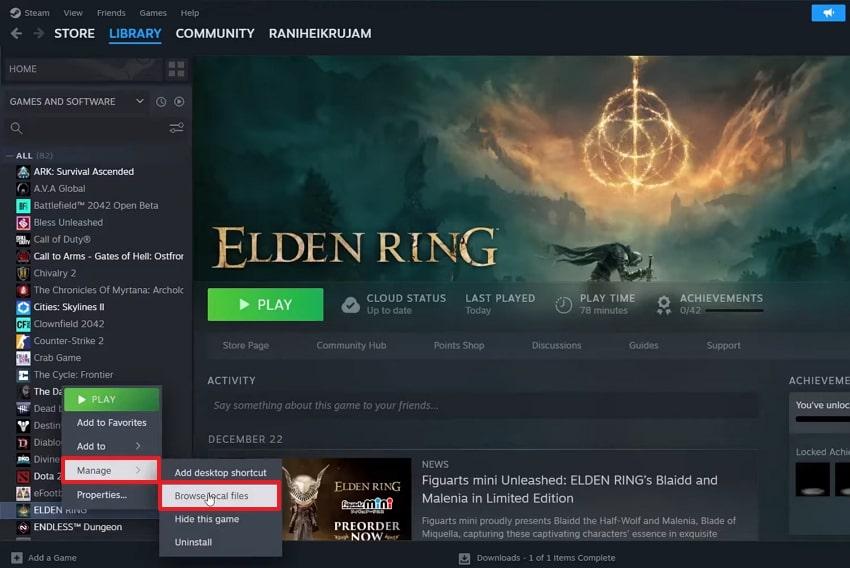
Passo 1. Su "Steam," fai clic con il tasto destro sul gioco che mostra un errore per accedere a "Gestisci" e scegli "Sfoglia file locali."
Passaggio 2. Successivamente, vai alla cartella "Easy Anti-Cheat" e fai clic sul file eseguibile.
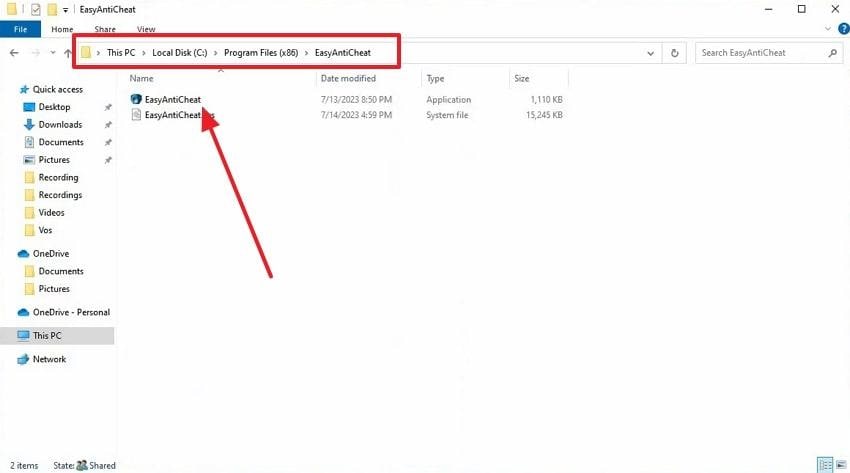
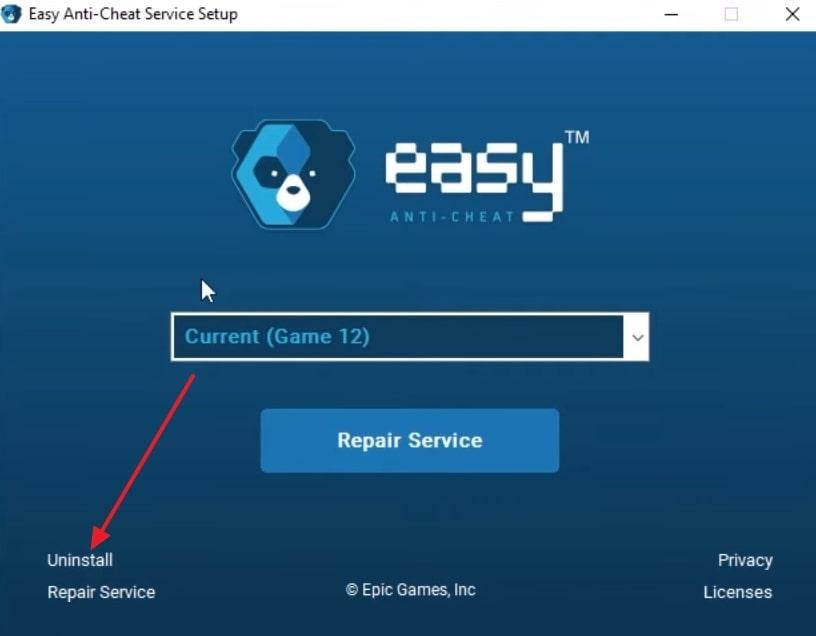
Passaggio 3. Poi, premi l’opzione "Disinstalla" per eliminarlo.
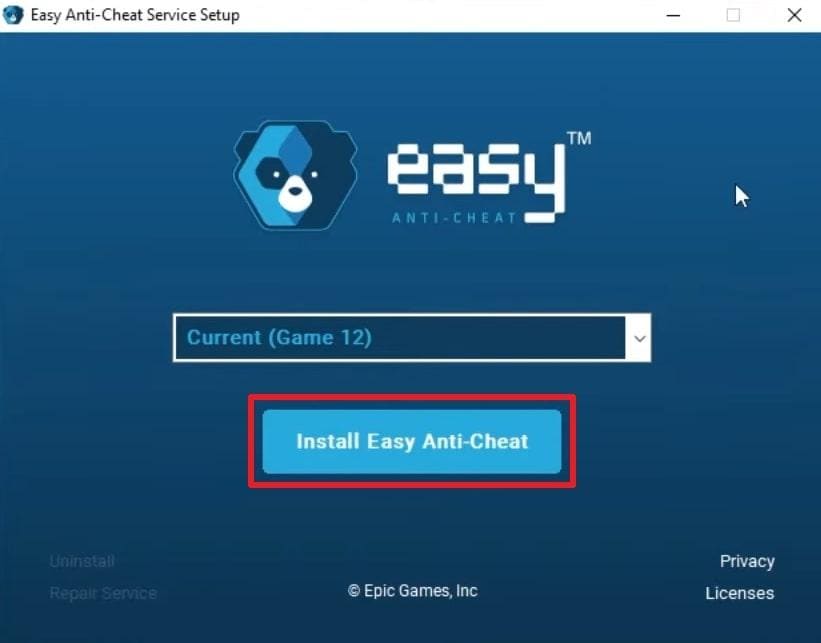
Passaggio 4. In seguito, riavvia il file eseguibile "Easy AntiCheat" e poi premi "Installa Easy Anti-Cheat."
Soluzione 7. Rimuovi o ripristina le mod
Consigliato per: Giochi che utilizzano mod non ufficiali o DLL iniettate
Le mod che sostituiscono o si agganciano alle DLL principali spesso causano errori di integrità.
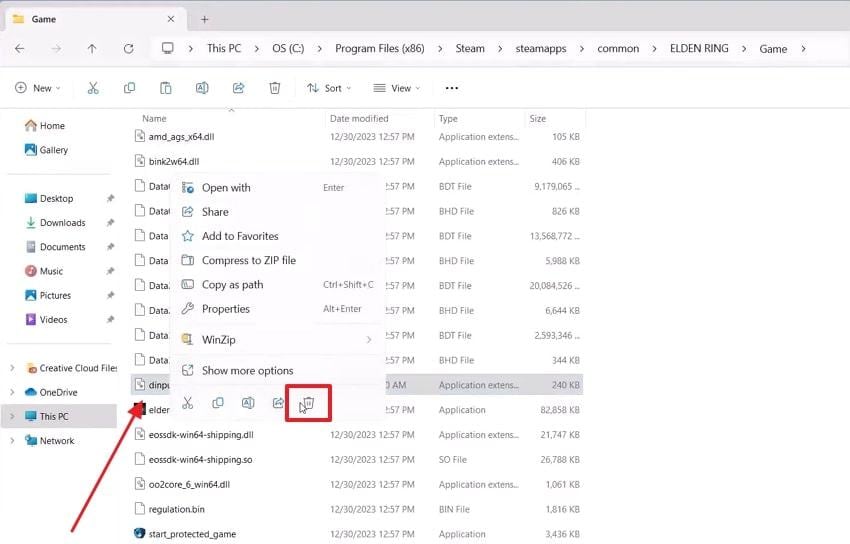
Passo 1. Facendo clic con il tasto destro sul gioco in "Steam," seleziona "Gestisci" e vai a "Sfoglia file locali."
Passaggio 2. Individua e fai clic destro sui file DLL, come dinput8.dll, per scegliere "Elimina."
Soluzione 8. Cancella i file TEMP e Cache
Consigliato per: Errori causati da dati temporanei residui
File temporanei corrotti possono interferire con i processi di verifica.
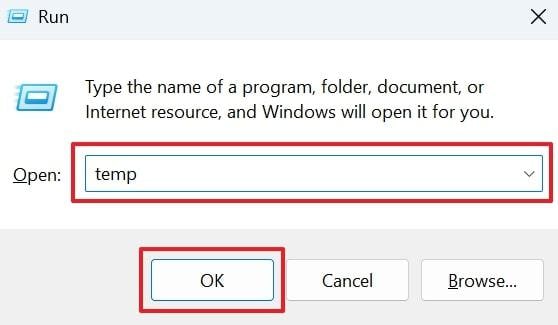
Passo 1. Per iniziare, premi "Windows + R" per digitare "TEMP" e premi il pulsante "OK".
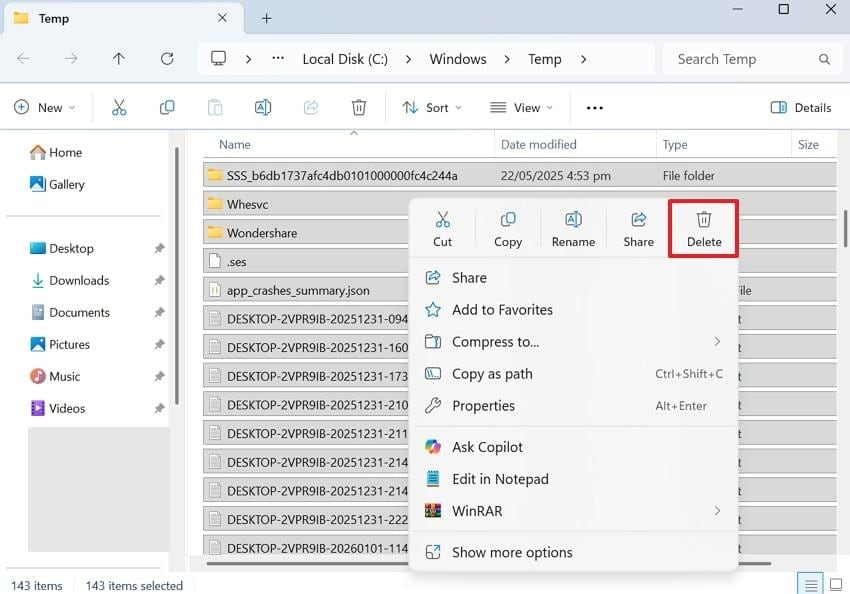
Passaggio 2. Una volta che accedi alla cartella temp, seleziona tutti i file, fai clic destro su di essi, e scegli "Elimina."
Soluzione 9. Reinstalla il gioco
Consigliato per: Corruzione profonda che la verifica non può risolvere
Una reinstallazione pulita ripristina tutti i file originali e rimuove le corruzioni nascoste mantenendo i salvataggi cloud intatti.
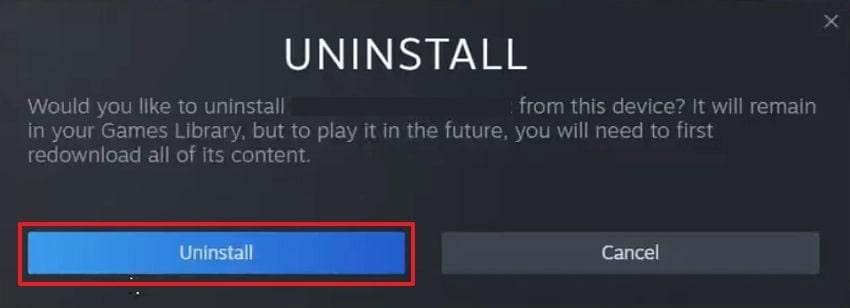
Passo 1. Fai clic destro sul tuo gioco da "Libreria di Steam" e vai a "Gestisci" per selezionare "Disinstalla."
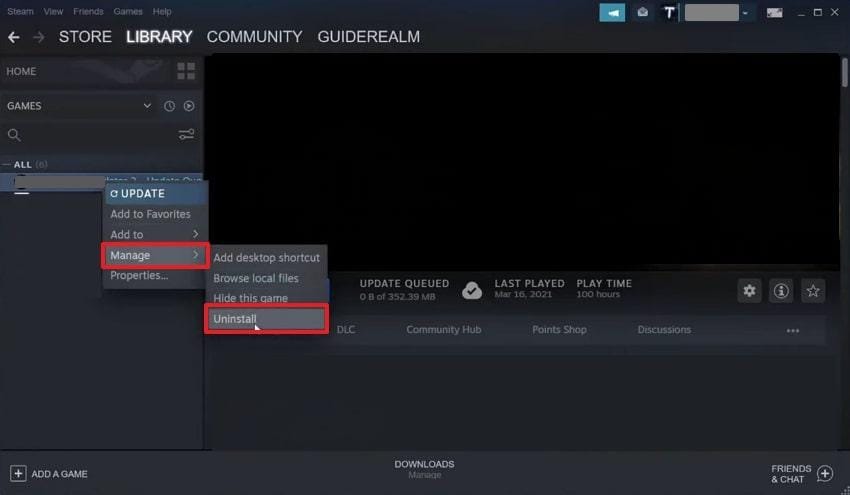
Passaggio 2. Quando vedi un piccolo prompt, premi il pulsante "Disinstalla".
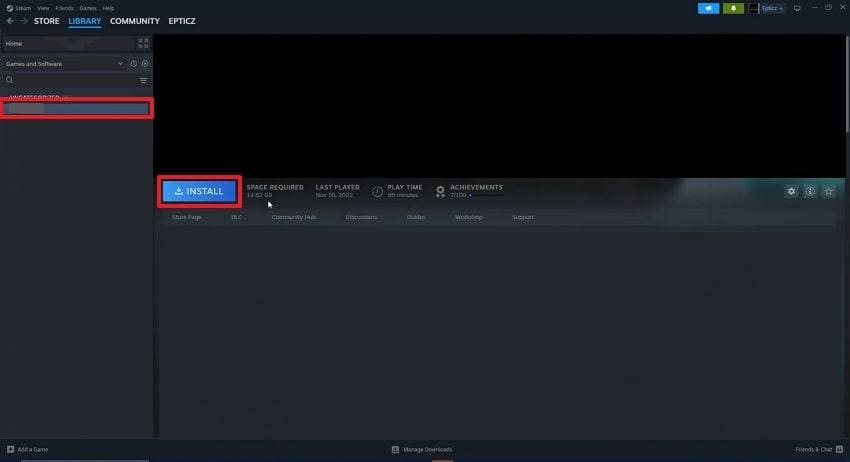
Passaggio 3. Poi, accedi di nuovo alla sezione "Libreria" per scegliere il gioco disinstallato e clicca su "Installa."
Parte 5. Ricevi ancora “Untrusted System File”? Il file potrebbe essere corrotto
Se lo stesso file continua ad essere segnalato dopo tutte le riparazioni, spesso è strutturalmente corrotto. In questi casi, gli strumenti di Windows non possono ricostruire il file perché i blocchi dati interni sono danneggiati.
Una soluzione dedicata di riparazione file può aiutare a ricostruire le strutture danneggiate senza modificare i file originali.Repairit è pensato per situazioni in cui i file sono illeggibili, incompleti o strutturalmente rotti, permettendo agli utenti di ripristinare copie funzionali per ulteriori verifiche e test.

Wondershare Repairit - Riparazione File
1.010.994 persone lo hanno scaricato.
-
Ripara file danneggiati con ogni livello di corruzione, inclusi file vuoti, file che non si aprono, formato non riconoscibile, contenuti illeggibili, cambiamenti nel layout del file, ecc.
-
Supporta la riparazione di tutti i formati PDF, Word, Excel, PowerPoint, Zip e file Adobe.
-
Ripara perfettamente file corrotti con un tasso di successo molto elevato, senza modificare il file originale.
-
Nessun limite al numero e alla dimensione dei file riparabili.
-
Supporta Windows 11/10/8/7/Vista, Windows Server 2003/2008/2012/2016/2019/2022 e macOS 10.12~macOS 14.
Parte 6. Problema ancora non risolto? Contatta l’assistenza Easy Anti-Cheat
Se l’errore Easy Anti-Cheat "Untrusted System File" persiste dopo aver provato tutte le soluzioni locali, il problema potrebbe richiedere una revisione manuale. In questa fase, contattare il supporto ufficiale è spesso l’opzione più efficace. Easy Anti-Cheat non offre supporto diretto agli utenti; i publisher di giochi come Epic Games o EA gestiscono i casi tecnici tramite i propri sistemi di assistenza.
Quando invii una richiesta di supporto, spiega chiaramente ciò che hai già provato, quale file viene segnalato e quando è iniziato il problema. Così le squadre di supporto evitano di ripetere i passaggi base e accelerano l’indagine. Se l’errore è associato erroneamente a un blocco di sicurezza, i publisher possono guidarti nel processo di ricorso.
Quando Dovresti Rivalutare
Dovresti contattare il supporto se una o più delle seguenti situazioni si applicano:
- Lo stesso file continua a essere segnalato anche dopo aver eseguito SFC, aver riparato Easy Anti-Cheat e aver verificato i file di gioco
- Più giochi Easy Anti-Cheat non funzionano con errori di integrità simili sullo stesso sistema
- Il problema è iniziato dopo un importante cambiamento del sistema, come un aggiornamento di Windows o dei driver GPU
- Tutte le riparazioni locali sono completate con successo, ma il percorso preciso del file non affidabile appare ancora
- Launcher diversi mostrano lo stesso blocco, suggerendo un problema di compatibilità a livello di sistema
Questi segnali di solito indicano problemi di compatibilità o di validazione più profondi che necessitano una revisione manuale.
Quali Informazioni Includere nel Ticket di Supporto
Fornire le giuste informazioni in anticipo migliora notevolmente le possibilità di una rapida risoluzione. Includi i seguenti elementi dove possibile:
- Log del gioco dalla cartella Logs del gioco o dalla directory Documenti
- Log del launcher, come gamelauncher.log (richiesto spesso da Epic Games)
- Log del servizio Easy Anti-Cheat, se disponibile
- Voci di Windows Event Viewer dal momento in cui si è verificato l’errore
- Screenshot del messaggio di errore, che mostra l’intero percorso del file non affidabile
Più completo sarà il tuo report, meno scambi saranno necessari.
Come Ridurre il Rischio di Segnalazioni Errate in Futuro
Anche se Easy Anti-Cheat è rigoroso per progettazione, le seguenti abitudini possono ridurre la possibilità che tali errori si ripresentino:
- Mantieni Windows sempre aggiornato per evitare file di sistema obsoleti o incompleti
- Usa installazioni pulite dei driver GPU per evitare librerie runtime non corrispondenti
- Rimuovi strumenti di cheat e trainer, anche da giochi non collegati
- Usa solo mod ufficiali e affidabili che non sostituiscono file DLL di base
- Limita overlay e hook in background che iniettano codice nei processi di gioco
Questi passaggi aiutano a mantenere l’integrità dei file e a ridurre i conflitti durante le verifiche Easy Anti-Cheat.
Conclusione
L’errore Easy Anti-Cheat "Untrusted System File" non è un ban, ma un problema di integrità dei file. Nella maggior parte dei casi, può essere risolto riparando i componenti di sistema, verificando i file di gioco o ripristinando librerie runtime affidabili. Quando la corruzione impedisce le riparazioni standard, è necessario riparare direttamente il file danneggiato. Con il giusto approccio, puoi ristabilire la fiducia nel sistema e tornare a giocare senza problemi.
Domande Frequenti
-
Q1. Cosa significa Easy Anti-Cheat "untrusted system file"?
Significa che un file di sistema o del gioco non ha superato la verifica di integrità ed è stato bloccato da EAC. -
Q2. Si tratta di un errore o di un ban?
No. È un errore di protezione all’avvio, non un ban dell’account. -
Q3. I file corrotti di sistema possono attivare Easy Anti-Cheat?
Sì. I DLL corrotti spesso perdono firme valide richieste da EAC. -
Q4. Perché la scansione SFC non risolve sempre l’errore?
SFC ripara solo i file protetti di Windows, non i DLL specifici del gioco o di terze parti.


