
L'urgenza di risolvere l'errore Bad Image di SecurityHealthSSO.dll0xc000012fdiventa critica quando inizia a interferire con i processi di sicurezza centrali di Windows. Tipicamente si verifica a causa di file DLL danneggiati o incongruenze di sistema, che possono compromettere il funzionamento del sistema operativo. Inoltre, se non viene risolto tempestivamente, possono verificarsi malfunzionamenti delle applicazioni e un indebolimento delle difese di sicurezza sul sistema Windows.
In questo contesto, di seguito troverai una guida testata che copre tutto, dalle cause ai sintomi fino alle soluzioni verificate. Ancora più importante, imparerai come prevenire l'errore 0xc000012f in futuro per mantenere un ambiente Windows sicuro e affidabile.
Indice dei Contenuti
-
- Soluzione 1: Riavvia Windows per aggiornare i servizi di sistema vitali
- Soluzione 2: Ripara i file di sistema corrotti utilizzando la scansione SFC
- Soluzione 3: Ripristina l'integrità dell'immagine Windows con lo strumento DISM
- Soluzione 4: Sostituisci manualmente il file di sistema SecurityHealthSSO.dll
- Soluzione 5: Avvio pulito per isolare servizi in conflitto
Parte 1. Che cos'è SecurityHealthSSO.dll e il suo ruolo in Windows
SecurityHealthSSO.dll è un file di sistema di Windows che fa parte della piattaforma di sicurezza integrata di Windows (Microsoft Defender). In parole semplici, aiuta Windows a gestire la funzionalità “Sicurezza e salute” che è visibile nell'app Sicurezza di Windows. Essendo una DLL firmata da Microsoft, si carica con il sistema operativo e lavora in background per supportare l’interfaccia di sicurezza di Windows.
SSO sta per “Single Sign-On” e questa DLL aiuta la Sicurezza di Windows ad integrarsi fluidamente con i tuoi account utente e l’accesso. In questo modo, la funzione di sicurezza sa quale utente è connesso o può mostrare lo stato e le impostazioni corrette. Se SecurityHealthSSO.dll è danneggiato o mancante, Windows può mostrare errori all’avvio e l’app Sicurezza apparire vuota. Questo indica che alcuni controlli di sicurezza e relativi all’accesso non funzionano come dovrebbero.
Parte 2. 5 cause comuni dell'errore Bad Image
La seguente sezione evidenzia i motivi più frequenti alla base dell’Errore Bad Image di SecurityHealthSSO.dll 0xc000012f. In questo modo avrai chiara la causa di questo problema e il motivo per cui è essenziale una risoluzione tempestiva:
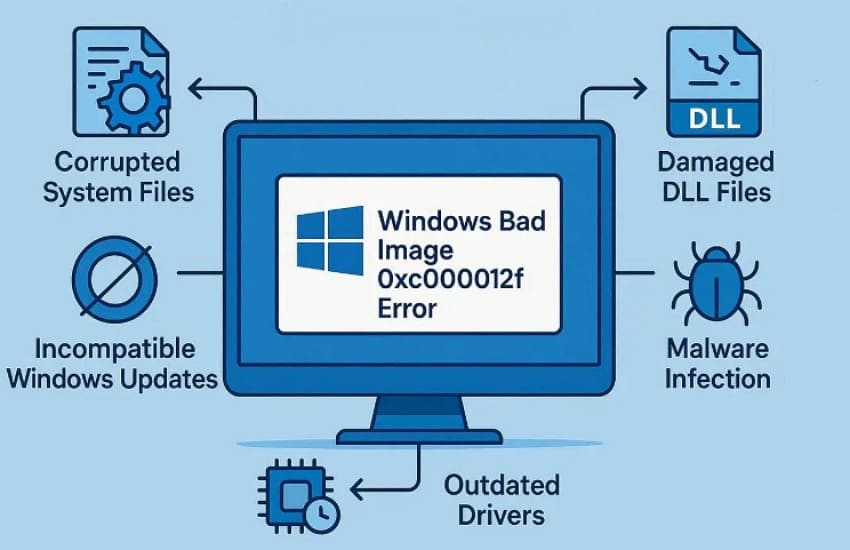
- File SecurityHealthSSO.dll corrotto:Se il file SecurityHealthSSO.dll si danneggia o risulta incompleto, Windows non può caricarlo e mostra l'errore Bad Image. Il danneggiamento potrebbe verificarsi dopo arresti bruschi del sistema, errori del disco o operazioni errate che modificano file sotto "C:\Windows\System32\SecurityHealth”.
- Aggiornamento di Windows incompleto o difettoso:Un aggiornamento di Windows parzialmente installato o contenente bug può sostituire SecurityHealthSSO.dll con una versione non funzionante. Questo si verifica dopo aggiornamenti cumulativi o patch di sicurezza, quando la Sicurezza di Windows smette di aprirsi e mostra una schermata vuota.
- Danneggiamento dei file di sistemain Windows:L’errore Bad Image 0xc000012f è anche collegato ad un danneggiamento generale dei file di sistema, non solo a questa DLL. Quando le librerie principali di Windows o le dipendenze su cui si basa SecurityHealthSSO.dll vengono danneggiate, la DLL non può essere caricata correttamente.
- Software di sicurezza di terze parti in conflitto:Antivirus o strumenti di sicurezza di terze parti possono interferire con i componenti della Sicurezza di Windows, talvolta bloccando SecurityHealthSSO.dll o file correlati. Questi conflitti possono causare errori durante il caricamento della DLL all'avvio, generando popup ripetitivi di errore Bad Image per SecurityHealthSSO.dll.
- Versione errata del file o sostituzione manuale:Una versione errata della DLL può risultare in un SecurityHealthSSO.dll non corrispondente o non firmato che Windows considera non valido. Se il numero di versione della DLL non corrisponde alla versione della cartella usata dalla Sicurezza di Windows, il sistema visualizza l’errore 0xc000012f all’accesso.
Parte 3. Sintomi che potresti notare quando si verifica questo errore
Consulta i sintomi comuni qui sotto che potresti notare quando si verifica l’0xc000012ferrore, segnalando che i componenti di sistema non funzionano correttamente:
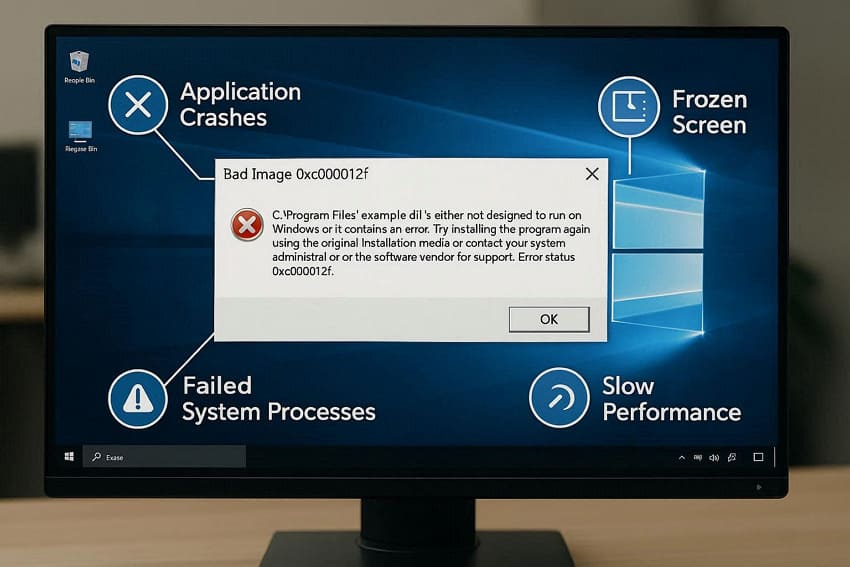
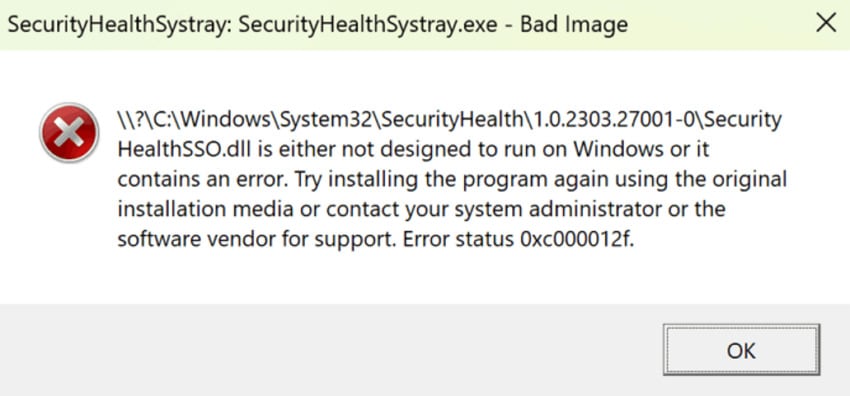
- Ripetuti “Bad Image” popup:Vedrai “SecurityHealthSSO.dll non è progettato per essere eseguito su Windows o contiene un errore. Stato errore 0xc000012f.” Questo messaggio appare ogni volta che avvii Windows o effettui il login, e a volte continua ad apparire anche dopo averlo chiuso.
- Icona Sicurezza di Windows non funzionante:L’icona della Sicurezza di Windows (scudo) nella barra delle applicazioni può essere mancante, grigia o non rispondere ai clic. Poiché SecurityHealthSystray.exe dipende da SecurityHealthSSO.dll, l'icona nel tray può non caricarsi o non visualizzare correttamente lo stato di protezione.
- App Sicurezza di Windows non si apre correttamente:Quando apri l'app Sicurezza di Windows, potrebbe non avviarsi, chiudersi immediatamente o visualizzare una schermata vuota o caricata solo parzialmente. Inoltre, sezioni come Protezione da virus e minacce o Prestazioni e salute dispositivo potrebbero non caricarsi correttamente.
- Avvio o accesso più lento:Gli utenti possono notare che Windows impiega più tempo del solito perché tenta di caricare questa DLL durante il login senza riuscirci. Talvolta appare una finestra di errore sopra il desktop, che deve essere chiusa prima di usare il PC.
- Instabilità generale del sistema:Altre applicazioni o strumenti che dipendono dalla Sicurezza di Windows, come le pagine impostazioni, possono funzionare in modo anomalo o bloccarsi. A volte, possono comparire ulteriori errori Bad Image per processi correlati, rendendo il sistema instabile o inaffidabile.
Parte 4. Come risolvere l'errore Bad Image 0xc000012f di SecurityHealthSSO.dll - 5 Soluzioni
Visto il bisogno, la sezione seguente si concentra sulla risoluzione dell’Errore Bad Image di SecurityHealthSSO.dll 0xc000012f. Ogni soluzione offre un vantaggio specifico per assicurare che il sistema funzioni in modo fluido e sicuro:
Soluzione 1: Riavvia Windows per aggiornare i servizi di sistema vitali
Un riavvio completo di Windows elimina tutte le anomalie temporanee, aggiorna la memoria e ricarica i servizi essenziali. Anche un semplice riavvio può ripristinare rapidamente la funzionalità del sistema, migliorarne le prestazioni e prevenire il peggioramento di piccoli errori. Segui la guida per riavviare Windows e aggiornare i servizi principali:
Istruzioni.All’inizio, fai clic sul menu “Start”, accedi all’icona “Power” e scegli l’opzione “Restart”. Dopo il riavvio, verifica se l'errore 0xc000012f persiste o si risolve con il riavvio.
Soluzione 2: Ripara i file di sistema corrotti utilizzando la scansione SFC
La scansione SFC non solo identifica e sostituisce i file di sistema corrotti o mancanti, ma garantisce anche l’integrità dei componenti di sistema di Windows. Questo metodo migliora le prestazioni riparando le incoerenze che possono rallentare le operazioni o compromettere la stabilità. Per risolvere l’Errore Bad Image di SecurityHealthSSO.dll 0xc000012f, segui la guida riportata di seguito:
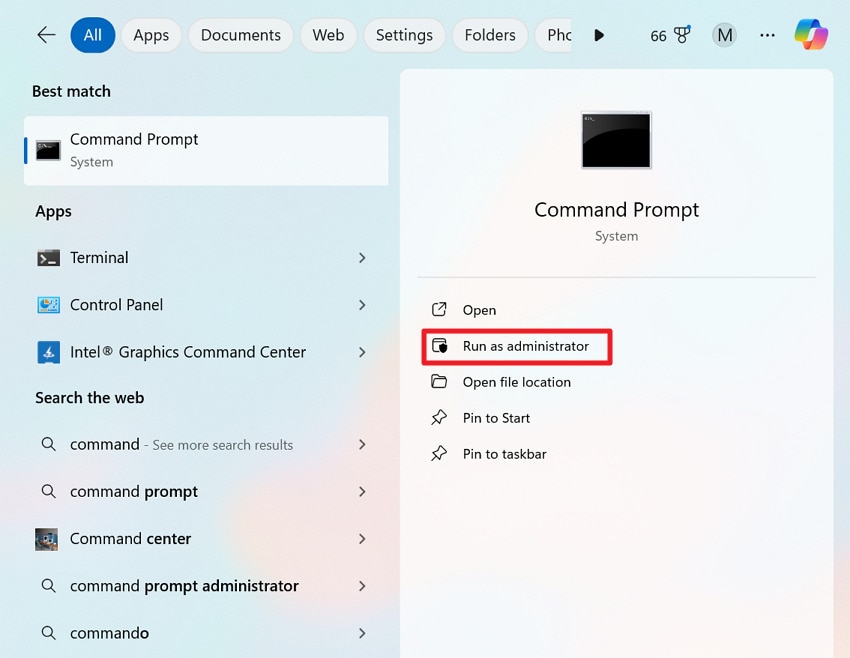
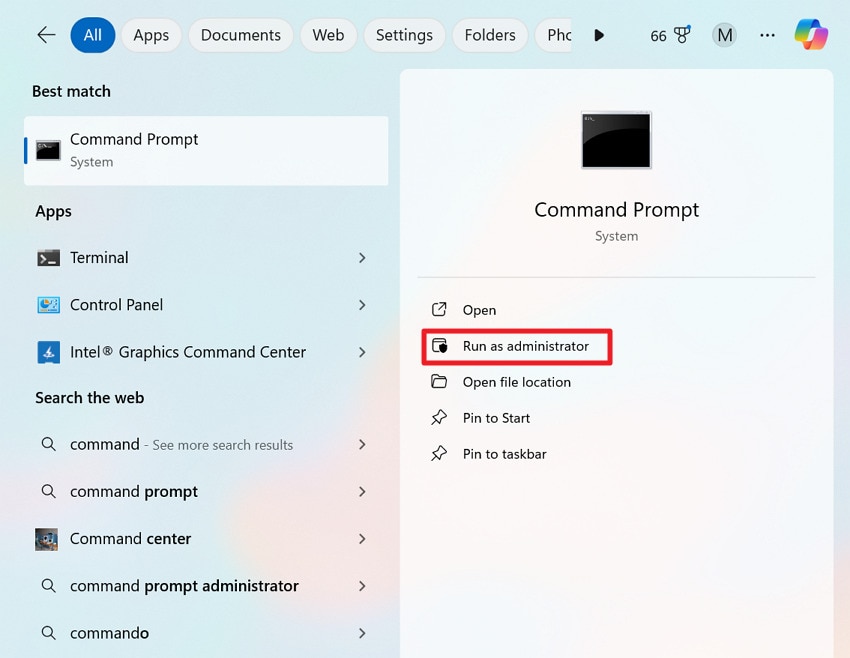
Passo 1.Cerca Prompt dei comandi e scegli l’opzione “Esegui come amministratore” per i privilegi amministrativi.
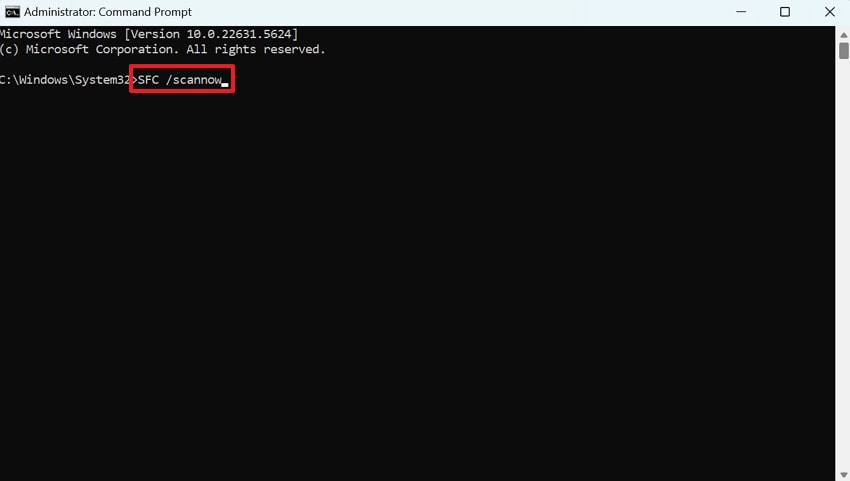
Passo 2.Nella finestra del Prompt dei comandi, digita “sfc /scannow” e premi Invio per avviare la scansione. Attendere che la scansione arrivi al 100%, quindi riavviare il PC per verificare l’errore.
Soluzione 3: Ripristina l'integrità dell'immagine Windows con lo strumento DISM
Mentre SFC ripara singoli file corrotti, lo strumento DISM affronta problemi a livello di sistema riparando l'immagine di Windows stessa. Garantisce che tutti i componenti sottostanti siano integri, previene futuri errori di questo tipo e mantiene la stabilità del sistema. Per chiarezza, consulta le istruzioni e scopri come ripristinare la salute dell'immagine Windows con DISM:
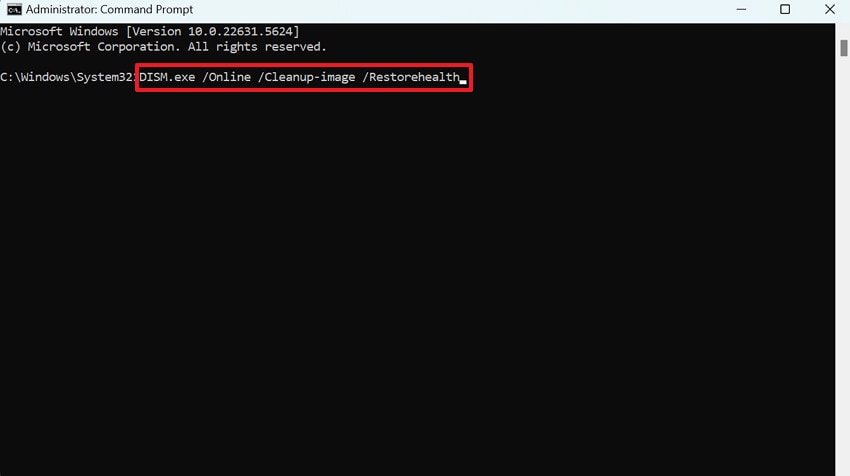
Istruzioni.Accedi come amministratore al Prompt dei comandi, digita “DISM /Online /Cleanup-Image /RestoreHealth” e premi Invio. Attendi il completamento del processo (potrebbero volerci 15-30 minuti), quindi riavvia il PC per verificare l’errore 0xc000012f.
Soluzione 4: Sostituisci manualmente il file di sistema SecurityHealthSSO.dll
Se il file SecurityHealthSSO.dll è danneggiato in modo irreparabile, la sostituzione manuale garantisce che il sistema abbia una versione funzionante. Questa soluzione mirata elimina direttamente la causa dell’0xc000012ferrore, ripristinando i servizi di sicurezza e sistema dipendenti. Consulta la guida e sostituisci manualmente il file di sicurezza per stabilità generale:
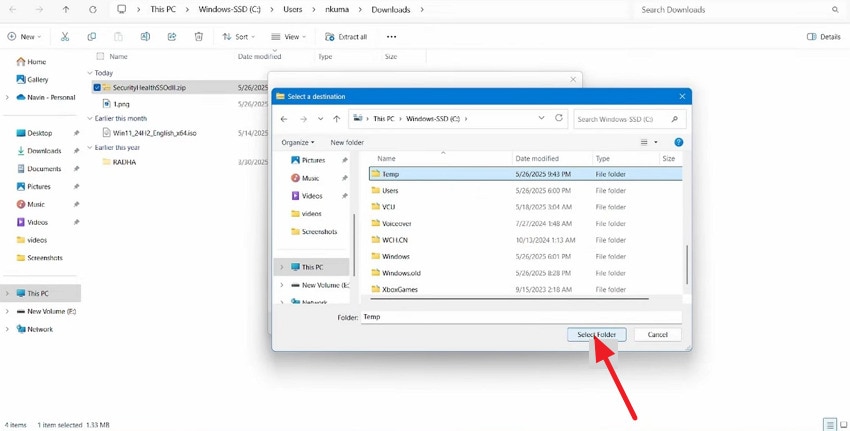
Passo 1.Per prima cosa, ottieni una copia pulita di SecurityHealthSSO.dll per la stessa versione e build di Windows. Dopodiché, crea una cartella nuova nel disco C chiamata “Temp” ed estrai il file in questa cartella scegliendo la locazione di destinazione.
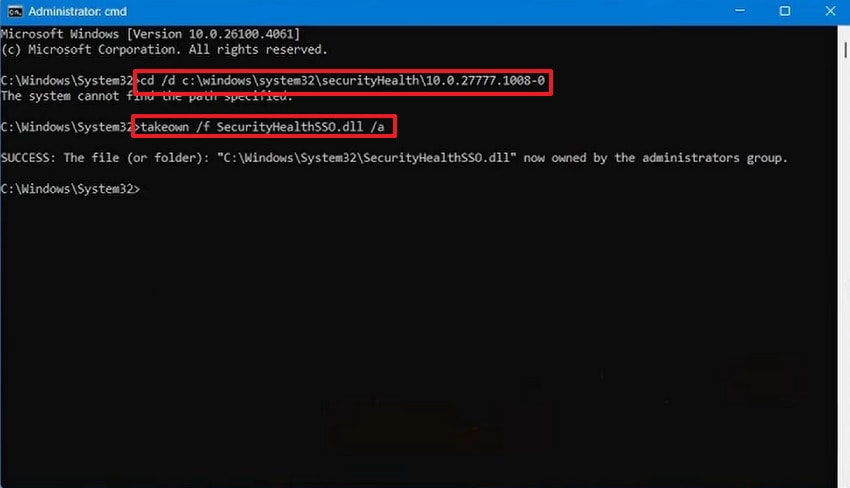
Passo 2.Ora, esegui il Prompt dei comandi come amministratore e copia/incolla i seguenti comandi nell’ordine dato:
- “cd /d C:\Windows\System32\SecurityHealth\
” - “takeown /f SecurityHealthSSO.dll /a”
- “icacls SecurityHealthSSO.dll /grant *S-1-5-32-544:(F)”
- “copy /y C:\Temp\SecurityHealthSSO.dll SecurityHealthSSO.dll”
Al termine, chiudi la finestra del Prompt dei comandi e riavvia il PC per applicare automaticamente le modifiche.
Soluzione 5: Avvio pulito per isolare servizi in conflitto
L'Avvio Pulito fa partire Windows solo con i servizi essenziali e disabilita i software di terze parti che potrebbero interferire con i processi di sistema. Questo metodo isola la fonte del conflitto che causa l’Errore Bad Image di SecurityHealthSSO.dll 0xc000012f, e riduce crash imprevisti. Per identificare programmi in conflitto e prevenire futuri errori, segui la guida passo per passo di seguito:
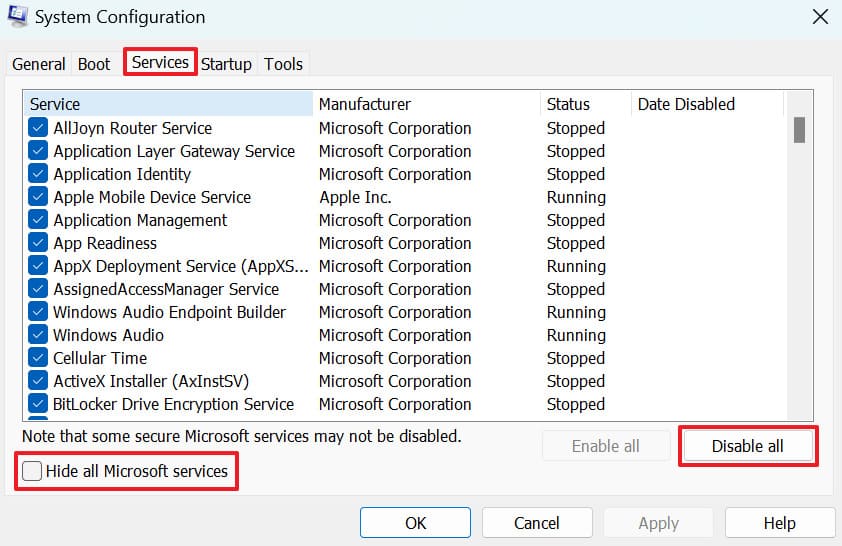
Passo 1.Premi insieme i tasti “Windows e R”, quindi digita “msconfig” e premi il Inviotasto per aprire la Configurazione di sistema. Accedi alla Servizi scheda, seleziona “Nascondi tutti i servizi Microsoft,” poi clicca su “Disabilita tutto” per disattivare i servizi non Microsoft.
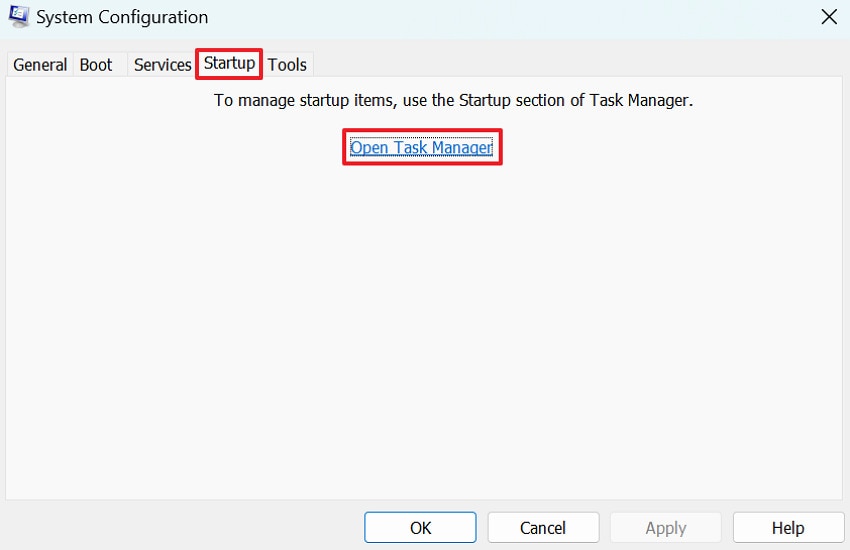
Passo 2.Successivamente, apri la scheda “Avvio” e premi l'opzione “Apri Gestione attività” per accedere a Gestione attività.
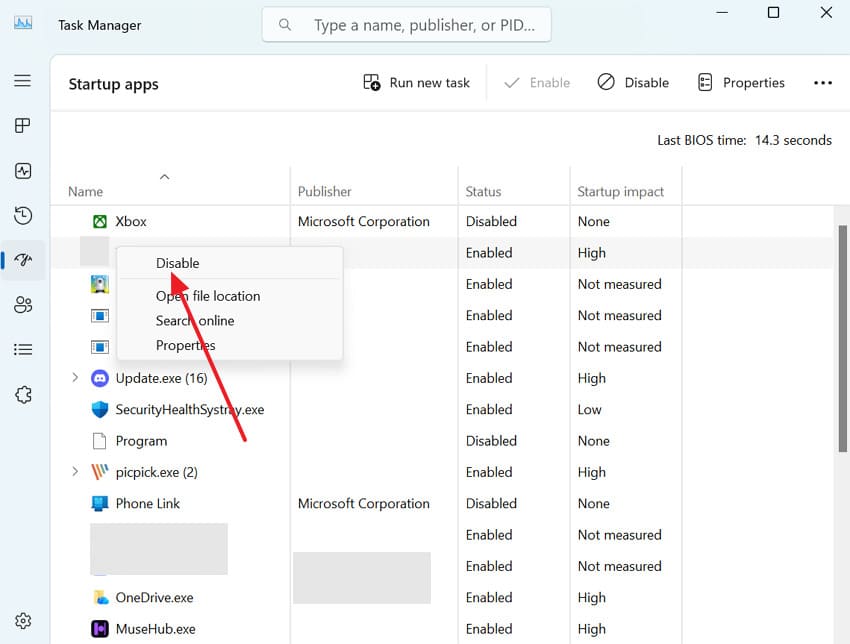
Passaggio 3. Nella finestra di Gestione attività, fai clic destro su ciascuna applicazione di avvio e seleziona l’opzione “Disabilita”.
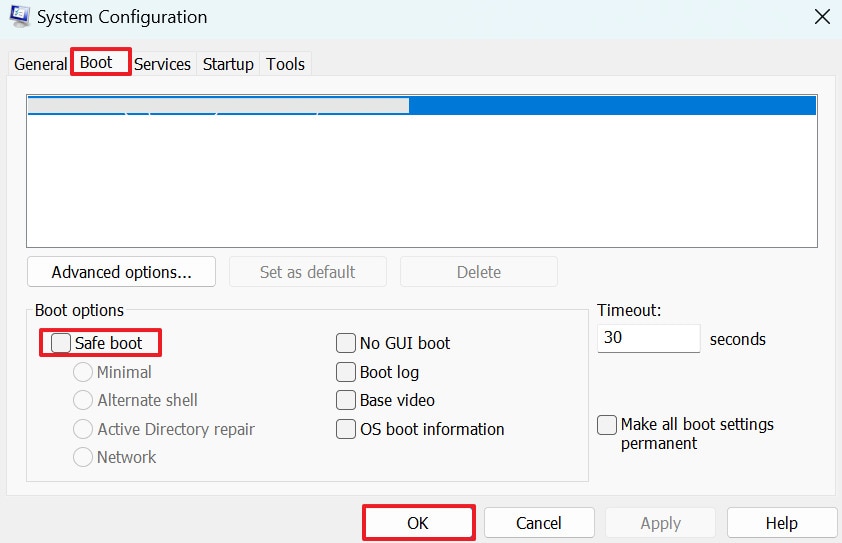
Passaggio 4. Successivamente, accedi alla scheda “Avvio”, scegli “Avvio sicuro,” e clicca sul pulsante “OK” per confermare. Riavvia il PC e riattiva gradualmente i servizi e gli elementi di avvio uno ad uno per identificare il programma in conflitto.
Consiglio Pro. Usa Repairit per correggere file DLL corrotti ed errori Bad Image
Presto, quando appare un errore Bad Image 0xc000012f indica una corruzione più ampia dei file sul tuo PC, puoi usare Repairit come soluzione comprovata. Sebbene non ripari direttamente i file DLL di Windows, può essere utile per riparare altri file corrotti che hanno iniziato a non funzionare. Questo programma può essere usato insieme agli strumenti di sistema, come SFC o DISM, per riparare i tuoi file di lavoro che sono stati danneggiati.
È particolarmente utile se crash, interruzioni di corrente o problemi al disco che hanno causato l’errore SecurityHealthSSO.dll hanno anche danneggiato i tuoi file di progetto. Soprattutto, utilizza un’intelligenza artificiale avanzata per migliorare la qualità della riparazione, ricostruire strutture danneggiate o i metadati nei tuoi file. Il programma è completamente supportato sia su Windows che macOS senza perdita di funzionalità tra le piattaforme. In modo impressionante, puoi scegliere tra il software desktop e la comodità online per una riparazione completa dei file, ovunque e in qualsiasi momento.
Funzionalità principali

Wondershare Repairit - Riparazione File
1.010.994 persone l’hanno scaricato.
-
Recupero file dopo l’errore: Ripara documenti corrotti dopo crash Bad Image di SecurityHealthSSO.dll e aggiornamenti di sistema falliti in modo sicuro e veloce.
-
Riparazione danni da spegnimento: Ripara file di lavoro danneggiati da spegnimenti dovuti a 0xc000012f e aggiornamenti di Windows interrotti con un preciso ripristino della struttura.
-
Protezione multipla progetti: Recupera più documenti influenzati quando i servizi di sicurezza bloccano le applicazioni, offrendo anteprima affidabile e riparazione rapida.
Guida completa per riparare efficientemente i file di sistema corrotti
Segui le istruzioni passo passo e ripristina l’integrità o le prestazioni del sistema riparando i file corrotti con Repairit:
Passaggio 1. Accedi allo strumento di riparazione documenti per iniziare
Dopo l’avvio, apri la scheda “Riparazione altri tipi” e clicca sul pulsante “Start” per la Riparazione documenti.

Passaggio 2. Importa tutti i file corrotti da riparare
Procedi premendo il pulsante “+Aggiungi" per aggiungere tutti i file corrotti, quindi avvia la riparazione.

Passaggio 3. Ripara ed esporta i tuoi file corretti
Dopo aver aggiunto i file, clicca sul pulsante “Ripara” per iniziare il processo di riparazione. Al termine, visualizza l’anteprima della versione riparata e scaricala quando sei soddisfatto del risultato.

Ripara file corrotti a causa dell’errore 0xc000012f
 Verificato sicuro. Oltre 7.302.189 persone l’hanno scaricato.
Parte 5. Prevenire futuri errori 0xc000012f - 5 consigli da seguire
Una volta risolto con successo il problema Errore Bad Image di SecurityHealthSSO.dll 0xc000012f, valuta le misure proposte per mantenere un ambiente Windows privo di errori:
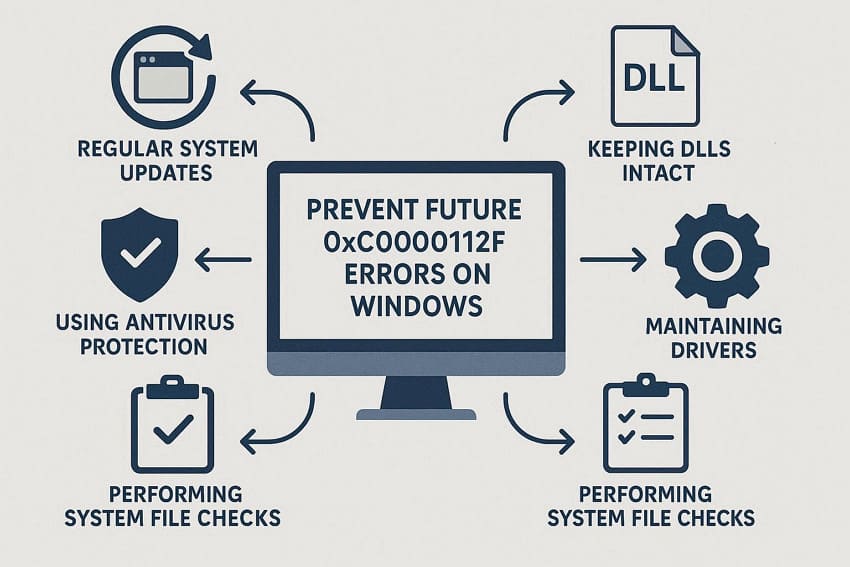
- Mantieni Windows aggiornato: Attiva gli aggiornamenti automatici in modo che Windows installi regolarmente patch di sicurezza e correzioni di bug, riducendo il rischio di errori Bad Image. Dopo gli aggiornamenti principali, riavvia tempestivamente il PC per caricare correttamente tutti i nuovi file e servizi di sistema.
- Esegui controlli regolari sui file di sistema: Di tanto in tanto, esegui una scansione SFC e, se necessario, utilizza lo strumento DISM per rilevare e riparare tempestivamente la corruzione dei file di sistema. Farlo mensilmente mantiene sani i file DLL principali di Windows e riduce il rischio di problemi Bad Image 0xc000012f.
- Proteggiti da malware e software non sicuri: Mantieni sempre attivo e aggiornato Windows Security o un altro antivirus affidabile ed esegui regolarmente scansioni complete per bloccare i malware. Inoltre, evita software craccati o sconosciuti poiché potrebbero sostituire o iniettare DLL, aumentando la possibilità di Bad Image.
- Arresta e aggiorna Windows correttamente: Utilizza Arresta o Riavvia normalmente invece di interrompere forzatamente l’alimentazione, soprattutto quando Windows mostra “Operazioni sugli aggiornamenti in corso”. Inoltre, se gli aggiornamenti sembrano bloccati, sii paziente o segui le indicazioni ufficiali per la risoluzione invece di forzare il riavvio.
- Esegui il backup e mantieni il tuo sistema: Crea regolarmente backup con Cronologia file o immagini del sistema per poter ripristinare se un nuovo aggiornamento causa errori 0xc000012f. Inoltre, mantieni spazio libero su disco sufficiente, controlla i drive ed evita di usare il sistema su HDD/SSD in avaria.
Conclusione
In conclusione, ora sai che l’errore 0xc000012f può influire notevolmente sulle prestazioni di sistema e interrompere le operazioni essenziali di Windows se non risolto. A tal proposito, la guida sopra presenta soluzioni che vanno dal semplice riavvio agli strumenti avanzati come SFC, DISM e la sostituzione manuale delle DLL. Per un processo di riparazione affidabile, si consiglia di utilizzare Repairit e semplificare la risoluzione di più file corrotti in una volta sola.
Domande frequenti
-
1. Questo errore può influire sulle prestazioni del sistema?
Infatti, l’errore 0xc000012f può rallentare il PC, causare frequenti arresti anomali e impedire l’apertura delle applicazioni. Gli utenti possono notare tempi di avvio più lunghi, ritardi nelle risposte delle applicazioni o anche frequenti crash di sistema. -
2. L’errore SecurityHealthSSO.dll è pericoloso?
Sebbene di solito non rappresenti una minaccia immediata per l’hardware, può compromettere i servizi di sicurezza di Windows. Questo errore Bad Image SecurityHealthSSO.dll 0xc000012f rende il PC vulnerabile ad accessi non autorizzati o conflitti con altri software. -
3. Posso continuare a usare il mio PC in sicurezza se si presenta questo errore?
Anche se il PC potrebbe continuare a funzionare, ignorare l’errore Bad Image 0xc000012f non è comunque consigliato. L’errore può compromettere i servizi di sicurezza di Windows, causare crash e influire sulle prestazioni di sistema. È quindi sempre consigliabile intervenire prontamente per garantire che il sistema rimanga stabile e sicuro.


