
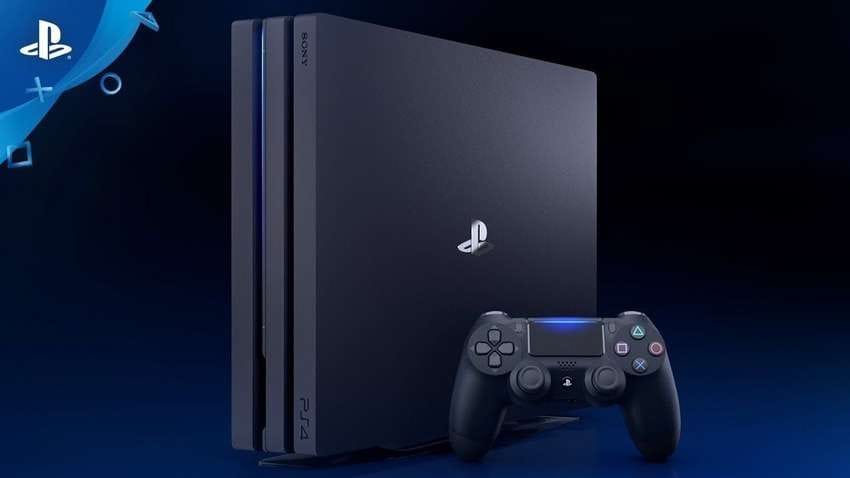
Il display della tua PS4Il "dispositivo di archiviazione USB non è collegato"Messaggio ogni volta che si collega l'unità USB? Non preoccuparti; Puoi risolvere rapidamente il problema. Scopri le ragioni tipiche di questo errore e i cinque metodi collaudati per eliminarlo.
In questo articolo
Risoluzione dei problemi di PS4 che dice "Dispositivo di archiviazione USB non connesso"
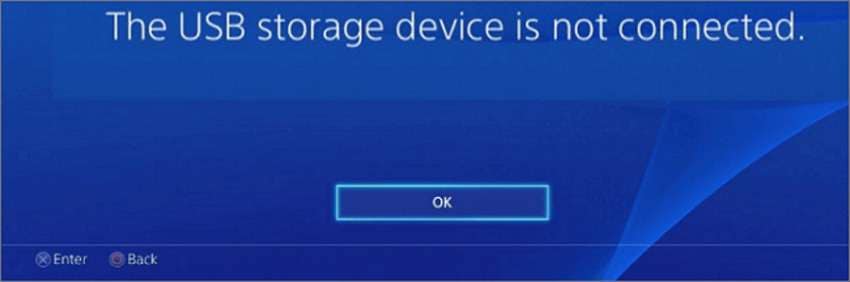
Il primo passo per risolvere il problema PS4 "Dispositivo di archiviazione USB non collegato" è scoprire la causa. Una volta risolto il problema, saprai come eliminarlo e continuare la tua esperienza di gioco.
Ecco le ragioni tipiche di questo problema e le soluzioni collaudate:
| 🔍 motivi | 🔨 Metodi collaudati |
| Dispositivo di archiviazione USB, porta o cavo danneggiati | Utilizzare un'altra porta e un altro cavo Collegare un altro dispositivo |
| carenza di elettricità | Riavviare la tua PS4 |
| Sistema di file incompatibile | Formattazione dell'unità USB in exFAT o FAT32 |
| software di sistema PS4 obsoleto o incorrettamente installato | Installare o reinstallare l'aggiornamento del software di sistema PS4 |
| Unità USB incompatibile | Installare o reinstallare l'aggiornamento del software di sistema PS4 |
- Dispositivo di archiviazione USB, porta o cavo danneggiati– Risolvi questo problema collegando la flash USB o l'unità esterna ad un'altra porta USB della tua PS4 o cambiando il cavo USB per vedere se la console di gioco stabilirà la connessione. Puoi anche collegare un'altra unità USB alla tua PS4 per vedere se la prima è difettosa.
- carenza di elettricità– Far cadere il dispositivo di archiviazione USB (principalmente quando collegato alla PS4) può causare un corto di corrente o sovraptensione di corrente (un esempio). Ciò potrebbe causare che la PS4 non riconosca l'unità USB e visualizzi l'errore CE-37857-0. Riavviare la PS4 potrebbe risolverlo.
- Sistema di file incompatibile– PlayStation 4 riconosce le unità USB con file system exFAT o FAT32. Se il tuo ha il NTFS (New Technology File System), la tua PS4 non lo rileverà. Formattarlo in exFAT o FAT32 ti aiuterà a stabilire la connessione con la tua PS4.
- software di sistema PS4 obsoleto o incorrettamente installatoSony aggiorna regolarmente il software di sistema PS4 per migliorare le prestazioni e rimuovere potenziali bug. Il software obsoleto potrebbe influire sulle connessioni dei dispositivi USB. Lo stesso vale per i problemi riscontrati durante l'installazione dell'ultimo aggiornamento (ad esempio, un'interruzione accidentale o un'interruzione di corrente). L'installazione o la reinstallazione dell'aggiornamento del software di sistema PS4 dovrebbe correggere l'errore.
- Unità USB incompatibile– Il software di sistema PS4 obsoleto può anche causare problemi di compatibilità del dispositivo USB. La reinstallazione del software di sistema potrebbe consentire alla PS4 di riconoscere l'unità USB.
Il problema persiste dopo aver controllato se l'unità USB, il cavo o la porta sono danneggiati e assicurandosi che non ce ne siano? Prova gli altri metodi; Ecco i passaggi.
Video Tutorial: Come risolvere il disco rigido esterno PS4 non riconosciuto problema?

Passi per applicare i metodi
I metodi di seguito includono due correzioni universali oltre al riavvio della PS4, l'installazione o la reinstallazione del software di sistema e la formattazione dell'unità USB. Ecco cosa dovresti fare.
Riavviare la tua PS4
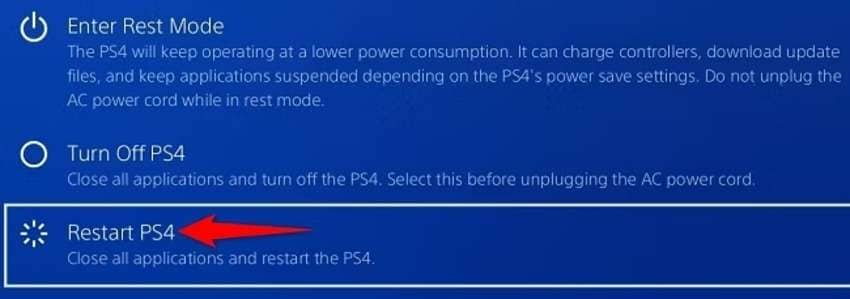
Se una carenza di corrente o un altro problema ha causato questo fastidio, è possibile riavviare la PS4 per collegare il dispositivo di archiviazione USB senza riscontrare l'errore. Ecco come:
- premere ilPSpulsante sul tuo controller per avviare ilMenu rapido.
- navigare aAlimentazione> Riavviare PS4.

Ecco un altro modo per riavviare la tua PS4:
- Seleziona ilpotereIcona in basso a destra.

- Navigare al sitoOpzioni di potenza.

- Seleziona ilRiavviare la PS4Opzione.
Prova la seguente correzione se il problema di connettività persiste.
Formattare l'unità USB in exFAT o FAT32
Poiché PS4 riconosce solo i file system FAT32 e exFAT nei dispositivi di archiviazione USB, la formattazione del tuo potrebbe aiutare la console di gioco a riconoscerlo (se utilizza NTFS). Non preoccuparti; È possibile ripristinare i dati persi (ulteriori informazioni su questo a breve).
Un file system è migliore dell'altro? Potrebbe esserlo. Il vecchio FAT32 supporta una dimensione massima di file di 4 GB, mentre il suo volume può arrivare fino a 8 TB. Il nuovo exFAT estende queste capacità a 16 EB e 128 PB (rispettivamente) e consente di trasferire giochi di almeno 50 GB per file, rendendolo ilMiglior formato USB PS4.
Ecco come formattare l'unità USB in exFAT o FAT32:
- Collegare il dispositivo di archiviazione USB al computer.
- apertoEsplora File, fare clic con il pulsante destro del mouse sulla partizione USB e selezionareformato.
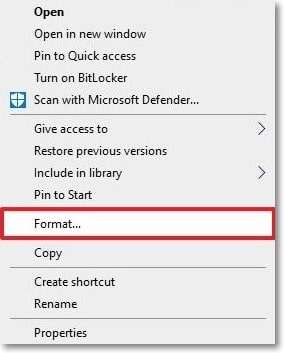
- scegliereesgrassodalsistema Fileelenco a discesa, selezionare ilFormato rapidocasella di controllo e fare clic suinizio.
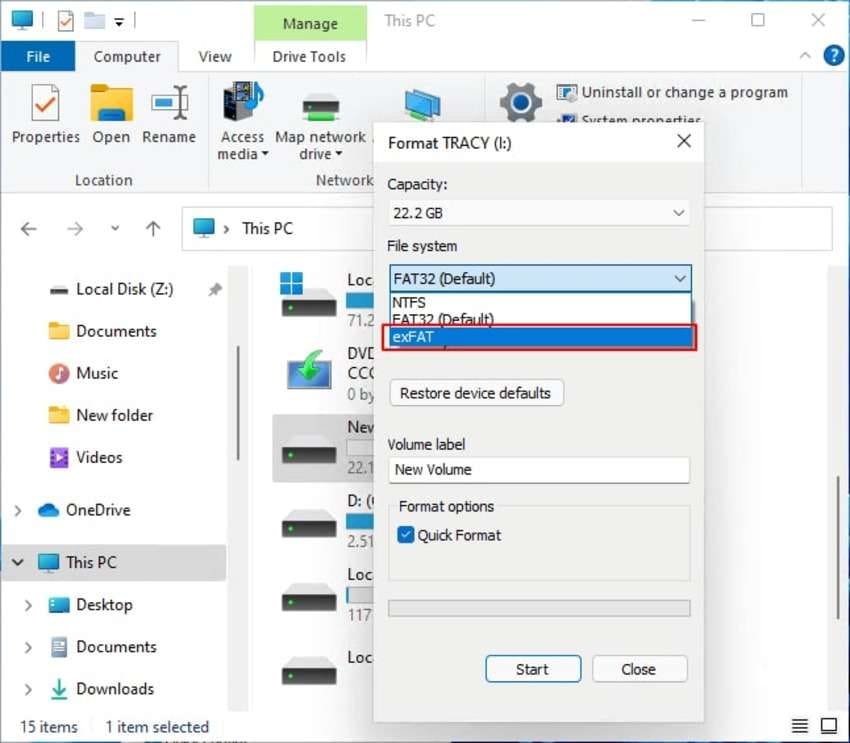
Il tuo dispositivo di archiviazione PS4 e USB non avrà più problemi di compatibilità. La domanda è: cosa dovresti fare se vuoi che i tuoi dati vengano restituiti dall'USB formattato?
Puoi usareWondershare Recoverit, software di recupero dati professionale per il recupero di file persi o accidentalmente cancellati, comprese immagini, video, documenti, e-mail e registrazioni audio, da unità interne ed esterne.
Ecco come recuperare i dati persi da un USB formattato:
- Scarica e installa Recoverit sul tuo computer.
- Avvia il programma, vai aDischi rigidi e posizioni, e selezionare il dispositivo di archiviazione USB.

- Recoverit inizierà automaticamente la scansione dell'unità USB per i dati persi. Una volta terminato il processo, selezionare i file che si desidera recuperare e fare clic su Recupera.

Recoverit supporta oltre 1.000 formati di file e oltre 2.000 dispositivi di archiviazione e può recuperare i dati persi in oltre 500 scenari con un tasso di successo del 95%, rendendolo una soluzione eccellente per le esigenze di tutti.
Installare/reinstallare l'aggiornamento del Software di sistema PS4
Se utilizzi software di sistema PS4 obsoleto o hai installato in modo improprio l'ultimo aggiornamento, ecco come installare la versione più recente per risolvere il problema PS4 "Dispositivo di archiviazione USB non connesso":
- Spegni la tua PS4 (tenere premuto ilpoterepulsante finché non si sente il secondo bip).
- Collegare un dispositivo di archiviazione USB con almeno 1,1 GB di archiviazione e un file system exFAT o FAT32 al computer.
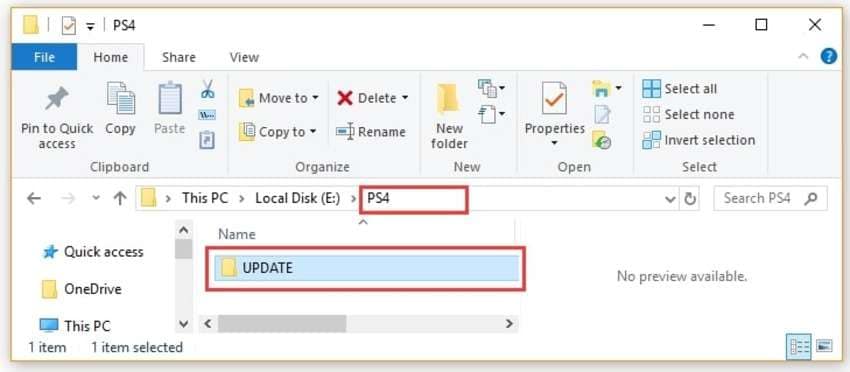
- Crea unPS4cartella con una nuovaaggiornamentoCartella sull'unità USB (tutte in maiuscole).
- Visita ilSito web di PlayStation, espandere ilsupporto elenco a discesa nella barra di navigazione superiore e fare clic su Supporto.
- navigare aHardware e riparazioni> PlayStation 4> Aggiornamento software> Aggiornamento software di sistema> Aggiornamento manuale del software di sistema PS4.
- Scorri verso il basso e fai clicAggiornamento del software del sistema PS4 per accedere alla pagina corretta di aggiornamento software.
- Fai clic sul pulsante blu del file di aggiornamento della console PS4 nella sezione "Come aggiornare il software di sistema della console PS4" per scaricare l'aggiornamento. Salvalo nella tua aggiornamento cartella dell'unità USB e chiamalo PS4UPDATE.PUP (in lettere maiuscole).
- Rimuovi in modo sicuro l'unità USB dal computer e collegala alla tua PS4.
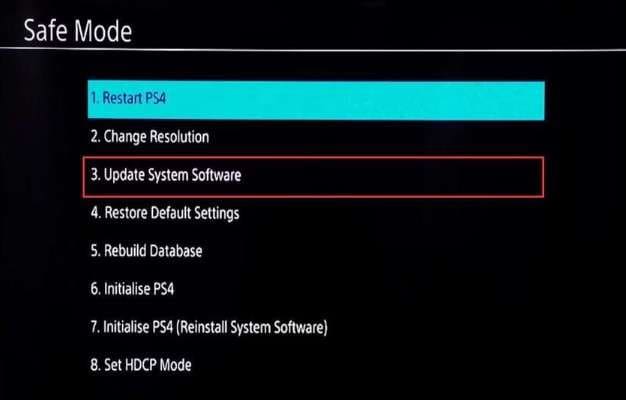
- Accendi la tua PS4 in modalità provvisoria (tieni premuto il poterepulsante finché non si sente il secondo bip).
- Seleziona Aggiorna il software di sistema.
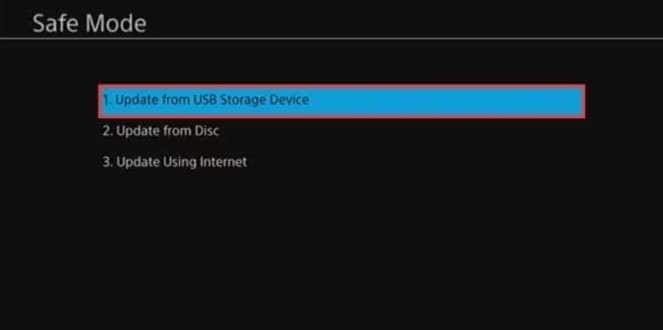
- Clicca su Aggiorna da dispositivo di archiviazione USB e conferma l'azione.
Una volta che la console aggiorna il software di sistema, si riavvierà e sarà pronta all'uso.
I passaggi per reinstallare il software di sistema PS4 sono quasi identici:
- Passaggi 1–4 sono gli stessi.
- navigare aHardware e Riparazioni > PlayStation 4 > Aggiornamento software > Reinstalla software di sistema.
- Espandi la sezione Reinstalla software di sistema e clicca sul Reinstalla software di sistema PS4 link.
- Fai clic sul pulsante blu del file di reinstallazione della console PS4 nella sezione "Come reinstallare il software di sistema della console PS4" per scaricare l'aggiornamento. Salvalo nella tua aggiornamento cartella dell'unità USB e chiamalo PS4UPDATE.PUP (in lettere maiuscole).
- Rimuovi in modo sicuro l'unità USB dal computer e collegala alla tua PS4.
- Accendi la tua PS4 in modalità provvisoria (tieni premuto il poterepulsante finché non si sente il secondo bip).
- Seleziona Inizializza PS4 (Reinstalla software di sistema).
- Clicca su Aggiorna da dispositivo di archiviazione USB e conferma l'azione.

Cancella la memoria CMOS
Ogni console PlayStation ha una batteria CMOS (Complementary Metal Oxide Semiconductor) che memorizza dati su data e ora. Mantiene l'orologio in tempo reale in funzione e salva le impostazioni del BIOS.
Tuttavia, può presentare dei problemi, incluso l'errore “Dispositivo di archiviazione USB non connesso” su PS4. Comunque, potrebbe non essere necessario sostituirla; puoi scollegarla e ricollegarla per cancellare la memoria CMOS. Tuttavia, ciò reimposterà le impostazioni del BIOS ai valori predefiniti di fabbrica.
Tuttavia, consigliamo di lasciare la rimozione della batteria CMOS ai professionisti, perché richiede competenze tecniche. La batteria è sulla scheda madre della console, quindi dovrai smontare e rimontare la tua PS4.
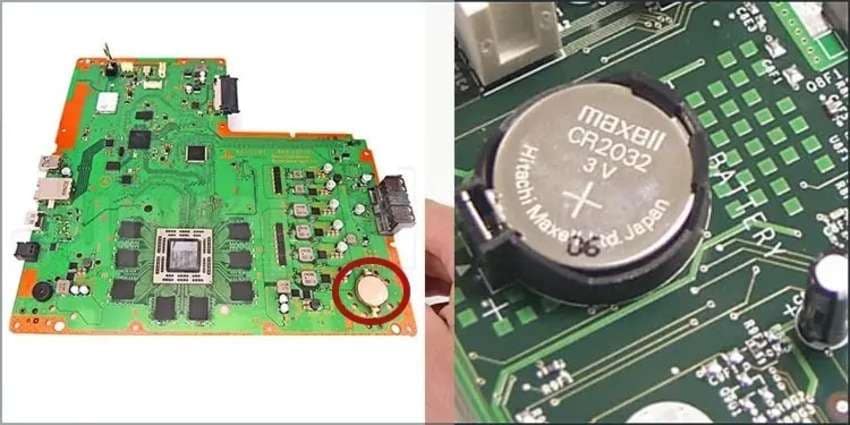
Oltre a essere complesso, questo processo potrebbe annullare la garanzia. Quindi, cerca assistenza da esperti con questo metodo se la garanzia della tua PS4 è scaduta.
Chiedi supporto ufficiale
Se tutto il resto fallisce, il supporto ufficiale PlayStation ti salverà. Puoi utilizzare il portale self-help sul sito PlayStation o utilizzare la chat dal vivo per chiedere assistenza al chatbot. Il bot può anche trasferirti a un operatore reale.
Tuttavia, la chat dal vivo non è disponibile 24 ore su 24. È attiva dal lunedì al sabato dalle 6:00 alle 22:00 e la domenica dalle 8:00 alle 20:00.
Un altro modo per contattare il supporto PlayStation è chiamare il numero 1-800-345-7669. Questo numero ti metterà in contatto con un rappresentante del servizio clienti. Tuttavia, è disponibile solo dal lunedì al venerdì dalle 9:00 alle 18:00.
Il team di supporto risponderà rapidamente e ti fornirà l'assistenza necessaria, che tu abbia bisogno di risolvere problemi software o hardware, inclusi quelli in garanzia.
Conclusione
Se la tua PS4 mostra il messaggio “Il dispositivo di archiviazione USB non è connesso”, non devi preoccuparti; puoi risolvere rapidamente il problema con i metodi sopra descritti. Tuttavia, ricorda che alcuni comportano la perdita di dati, quindi esegui un backup in anticipo.
Tuttavia, nella maggior parte dei casi puoi recuperare i dati persi con software di recupero come Recoverit. Provalo; siamo certi che ti piacerà.





