
Il Healthy Recovery Partition è una sezione nascosta del disco rigido del computer creata durante l’installazione di Windows. Contiene strumenti di ripristino e file di sistema che aiutano a riparare o reimpostare il PC in caso di problemi. Per molti utenti, questa partizione rappresenta una rete di sicurezza che garantisce la possibilità di ripristinare il sistema senza necessità di supporti esterni.
Tuttavia, non tutti desiderano mantenere questa partizione. Può occupare spazio prezioso sul disco, soprattutto sui dischi più piccoli, e alcuni utenti preferiscono gestire la memoria in modo più libero. Altri utenti potrebbero già avere soluzioni di backup alternative e considerare la partizione di ripristino superflua. In questi casi, eliminarla diventa un’opzione da prendere in considerazione.
Prima di rimuovere l’Healthy Recovery Partition, è importante comprenderne i rischi. Cancellarla significa perdere l’opzione di ripristino integrata, perciò è necessario disporre di backup alternativi o supporti d’installazione per ripristinare il sistema in caso di problemi. In questa guida spiegheremo a cosa serve la partizione, perché potresti voler eliminare l’Healthy Recovery Partition e come eseguire questa operazione in modo sicuro senza danneggiare il computer.
Indice dei Contenuti
Cos’è una Recovery Partition?
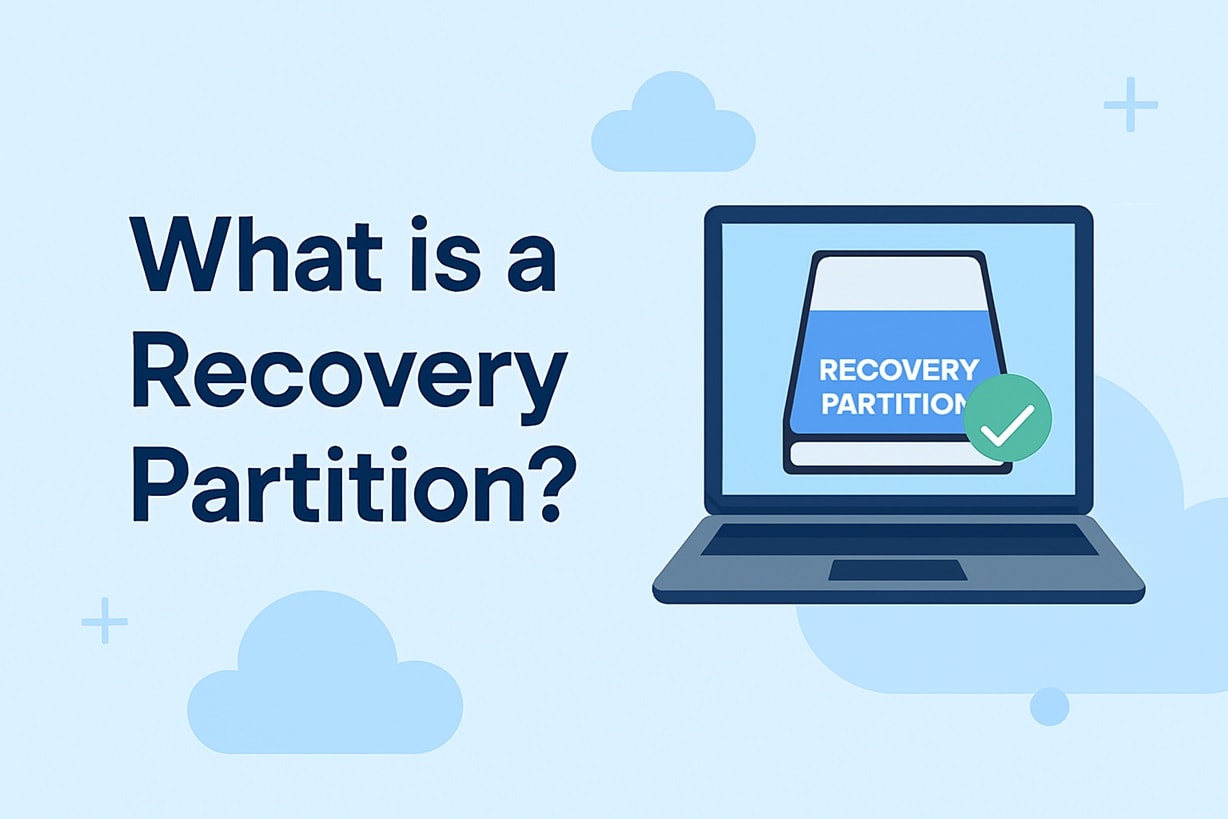
Molti utenti si chiedono cosa sia l’Healthy Recovery Partition quando aprono per la prima volta Gestione Disco. Una partizione di ripristino è una zona nascosta speciale creata da Windows o dal produttore del computer. Contiene file di sistema utili a riparare o reinstallare Windows.
Questa partizione consente di accedere agli strumenti di risoluzione dei problemi. Puoi usarla per correggere errori di avvio e reimpostare il sistema alle impostazioni di fabbrica. Per questa ragione, è protetta e nascosta durante la normale navigazione dei file.
Quando gli utenti cercano cosa sia l’Healthy Recovery Partition, spesso notano che non può essere assegnata una lettera di unità. Inoltre, non può essere aperta come un normale disco di archiviazione poiché è riservata esclusivamente al ripristino del sistema.
In molti computer, la dimensione varia da 500 MB a diversi gigabyte. Sui computer più vecchi può contenere un’immagine completa di fabbrica, mentre sui sistemi più recenti può includere solo strumenti di avvio avanzati.
Comprendere a cosa serve l’Healthy Recovery Partition ti aiuta a decidere se è realmente necessaria. Rimuoverla senza pianificazione può eliminare importanti opzioni di ripristino.
Perché Eliminare una Healthy Recovery Partition?
Alcuni utenti considerano di rimuovere questa partizione per diversi motivi. Anche se ha un ruolo importante, alcune situazioni inducono a cercare come rimuovere l’Healthy Recovery Partition. Di seguito i motivi più comuni.
- Necessità di più spazio di archiviazione: I piccoli dischi SSD possono riempirsi rapidamente. Gli utenti eliminano le partizioni healthy per ottenere spazio aggiuntivo.
- Partizioni di ripristino duplicate: Gli aggiornamenti di Windows a volte creano partizioni extra, portando alcuni utenti a eliminare quelle superflue.
- Installazione pulita del sistema: Alcuni preferiscono cancellare le aree healthy per creare una nuova disposizione delle partizioni.
- Passaggio a software di backup personalizzato: Alcune persone usano strumenti di terze parti invece del ripristino integrato.
- Aggiornamento a un disco più grande: Durante la clonazione, le vecchie partizioni possono risultare non più necessarie.
- Ambienti aziendali: Gli amministratori IT possono rimuovere le partizioni del produttore durante il deployment.
- Conversione del formato del disco: Cambiare da MBR a GPT può richiedere la pulizia delle partizioni.
- Creazione di una sola partizione grande: Alcuni preferiscono un’unica area di archiviazione al posto di molte piccole.
Anche se ci sono motivazioni valide, è opportuno sempre creare un backup prima di procedere.
Come Eliminare l’Healthy Recovery Partition (Passo dopo Passo)
Prima di cominciare, effettua una copia di sicurezza di tutti i file importanti. La cancellazione delle partizioni di sistema non può essere facilmente annullata. Assicurati inoltre di avere una chiavetta USB di installazione di Windows pronta.
Imparare come eliminare una healthy recovery partition richiede attenzione. La partizione è protetta, quindi Gestione Disco potrebbe non permettere la rimozione diretta. Sarà necessario utilizzare il Prompt dei comandi.
Passo 1: Apri il Prompt dei Comandi come amministratore
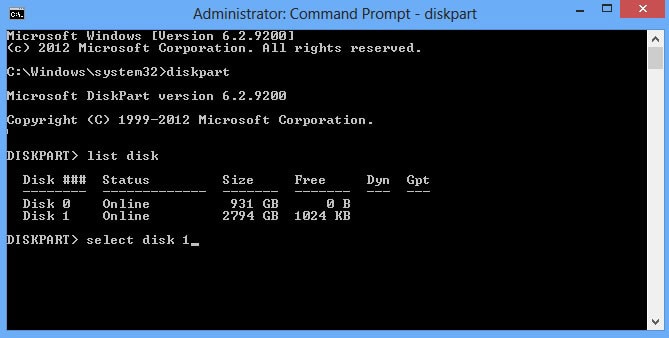
Premi il tasto Windows e cerca Prompt dei comandi. Fai clic con il tasto destro e scegli Esegui come amministratore. Digita diskpart e premi Invio. Poi digita list disk. Seleziona il tuo disco digitando select disk 0 o il numero corretto.
Passo 2: Identifica la Recovery Partition
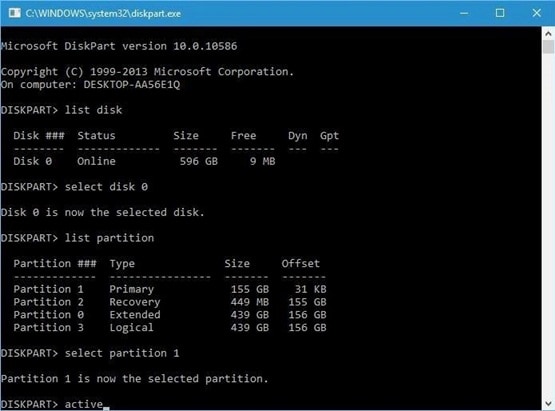
Digita list partition. Trova la partizione etichettata Recovery. Prendi nota del numero della partizione. Poi digita select partition X, sostituendo X con il numero corretto.
Passo 3: Cancella la Partizione
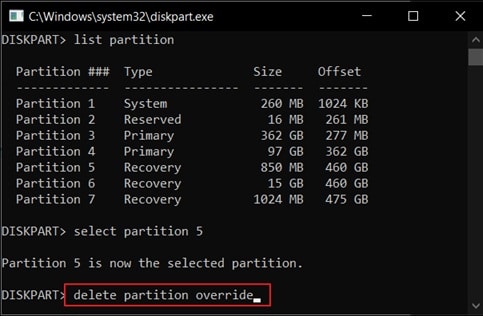
Digita delete partition override e premi Invio. Questo forzerà la rimozione. Dopo la cancellazione, apri Gestione Disco per estendere lo spazio di archiviazione adiacente.
Questa procedura spiega come rimuovere la healthy recovery partition utilizzando gli strumenti integrati. Controlla sempre due volte i numeri dei dischi prima dell’esecuzione per evitare errori.
Come Recuperare Dati Persi Dopo la Cancellazione della Recovery Partition
Se hai rimosso la partizione e te ne penti, non andare in panico. Esistono diversi modi per recuperare le partizioni di ripristino eliminate accidentalmente, in base alla configurazione.
Metodo 1: Usa il Supporto d’Installazione di Windows per Reinstallare gli Strumenti di Ripristino
Questo metodo funziona se hai già un supporto USB di installazione di Windows pronto. La chiavetta dev’essere creata tramite lo strumento ufficiale Windows Media Creation Tool o un’altra fonte affidabile. Ti permette di avviare il computer anche se la partizione di ripristino interna manca.
Il supporto d’installazione di Windows include strumenti di riparazione come Startup Repair, Ripristino configurazione di sistema e Prompt dei comandi. Questi strumenti aiutano a ricostruire l’Ambiente di Ripristino di Windows. In molti casi possono ripristinare funzionalità fondamentali così che il sistema recuperi la capacità di base di autoripararsi. Tuttavia, questo metodo non restituisce sempre l’immagine di fabbrica originale fornita dal produttore.
È particolarmente utile se ti chiedi cosa succede cancellando accidentalmente l’Healthy Recovery Partition ma desideri comunque opzioni di ripristino disponibili. Anche se non ripristina le impostazioni predefinite del produttore, consente di riattivare le funzioni di riparazione Windows e reinstallare il sistema operativo in sicurezza.
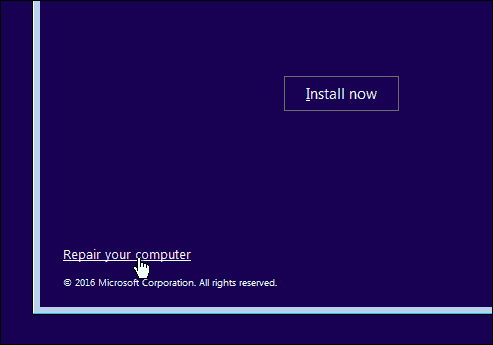
Passo 1: Inserisci la chiavetta USB di Windows e avvia da questa. Scegli Ripara il tuo computer.
Passo 2: Segui le Opzioni avanzate per ricreare l’ambiente di ripristino utilizzando i comandi di sistema.
Metodo 2: Ripristino da Supporto OEM Recovery
Alcuni produttori forniscono separatamente DVD o penne USB di ripristino al momento dell’acquisto del dispositivo. In certi casi all’utente viene chiesto di crearli al primo avvio del sistema. Questo supporto esterno serve come copia di backup della configurazione di fabbrica originale.
Il supporto di ripristino può ricostruire da zero la configurazione di fabbrica. Ripristina l’immagine originale, compresi driver preinstallati, utilità e impostazioni predefinite del produttore. Questo processo generalmente riformatta il disco di sistema riportando il computer allo stato iniziale.
Questa opzione è utile quando valuti come recuperare la partizione recovery eliminata nei laptop di marca. Anche se la partizione interna non c’è più, il supporto OEM esterno può ricreare l’ambiente di recupero e ripristinare in sicurezza le impostazioni di fabbrica.
Passo 1: Inserisci il supporto recovery OEM e avvia da questo.
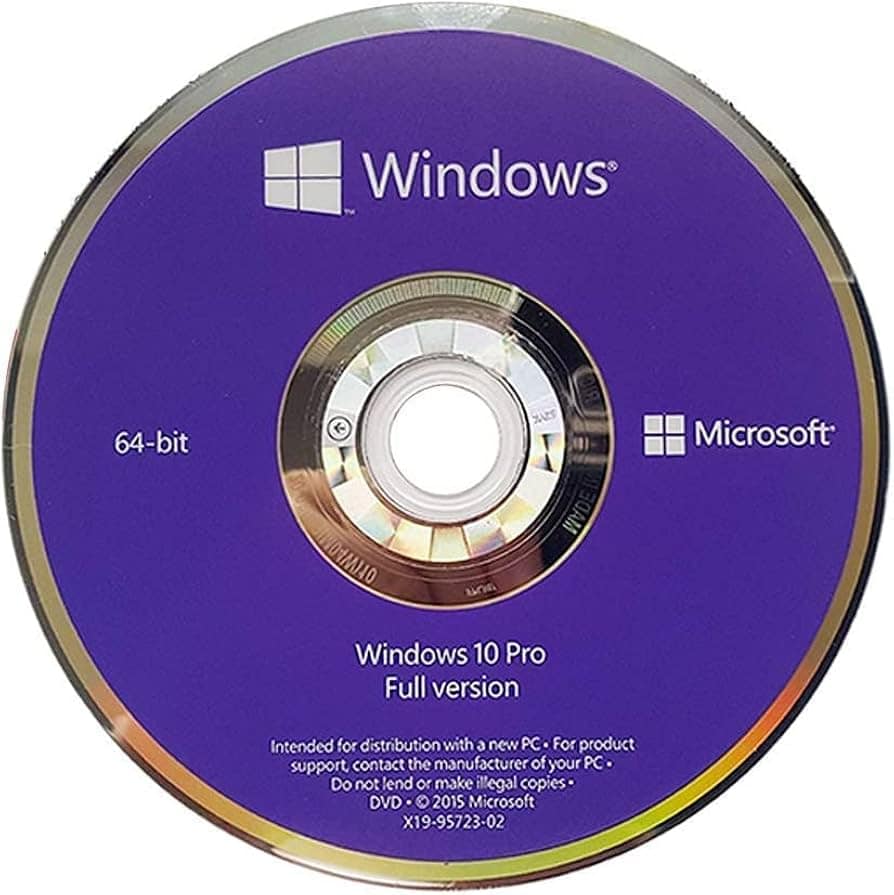
Passo 2: Segui le istruzioni di ripristino a schermo.
Metodo 3: Utilizza Recoverit Data Recovery Software
Se nella partizione di recovery erano archiviati file o immagini di sistema utili, un software professionale di recupero dati può aiutare. Anche se le partizioni recovery sono nascoste, i dati possono restare sul disco finché non vengono sovrascritti. Agire rapidamente aumenta le possibilità di successo.
Recoverit può eseguire una scansione approfondita dell’intero disco. Cerca partizioni perse, file di sistema cancellati e dati nascosti. Il software analizza i settori residui e tenta di ricostruire le informazioni mancanti. È adatto anche ai casi di perdita dati più complessi.
Molti utenti cercano come recuperare recovery partition eliminate accidentalmente tramite software di recupero dati quando non hanno backup disponibili. In questi casi, è importante scansionare il disco prima di installare nuovi programmi o salvare altri dati, per evitare perdite definitive.

Passo 1: Installa Recoverit su un altro disco. Scansiona l’unità interessata.

Passo 2: Visualizza in anteprima i file trovati. Attendi la fine della scansione.

Passo 3: Salvali su un altro dispositivo di archiviazione.

Parte 5: Gestione Dinamica delle Partizioni: Come Modificare la Struttura del Disco
Quando il disco C è intasato dai file di sistema e compaiono avvisi di "Spazio su disco insufficiente", UBackit ti consente di spostare in modo intelligente lo spazio inutilizzato da altre partizioni (come il disco D) per bilanciare la struttura del disco.
Passo 1. Identifica e seleziona il disco
Avvia UBackit e vai alla scheda Gestione Partizioni. Seleziona il disco fisico che vuoi modificare. Fai doppio clic sul disco oppure clicca su Modifica Struttura Disco dal pannello a destra per continuare.
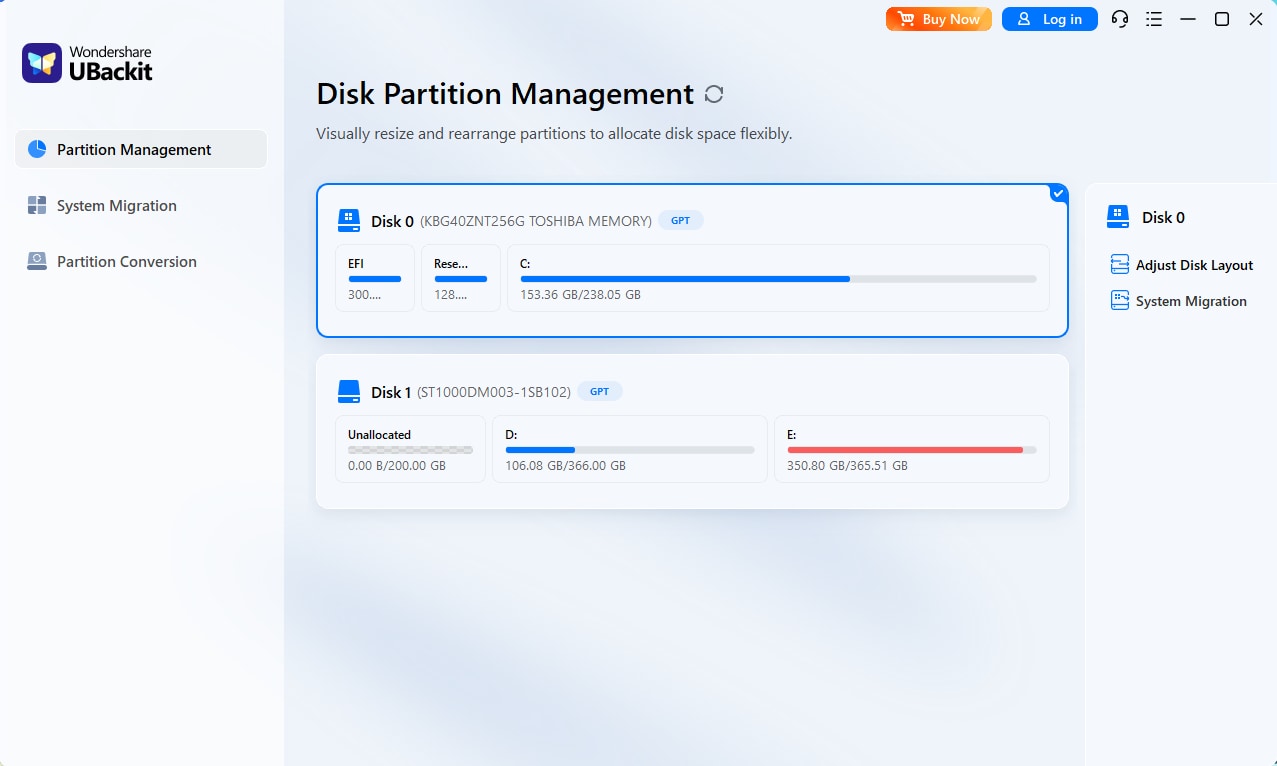
Passo 2. Modifica la struttura disco
Usa l’interfaccia visuale per trascinare i bordi delle partizioni. In alternativa, inserisci valori specifici in GB/MB per riallocare in modo preciso lo spazio non allocato da un volume all’altro.
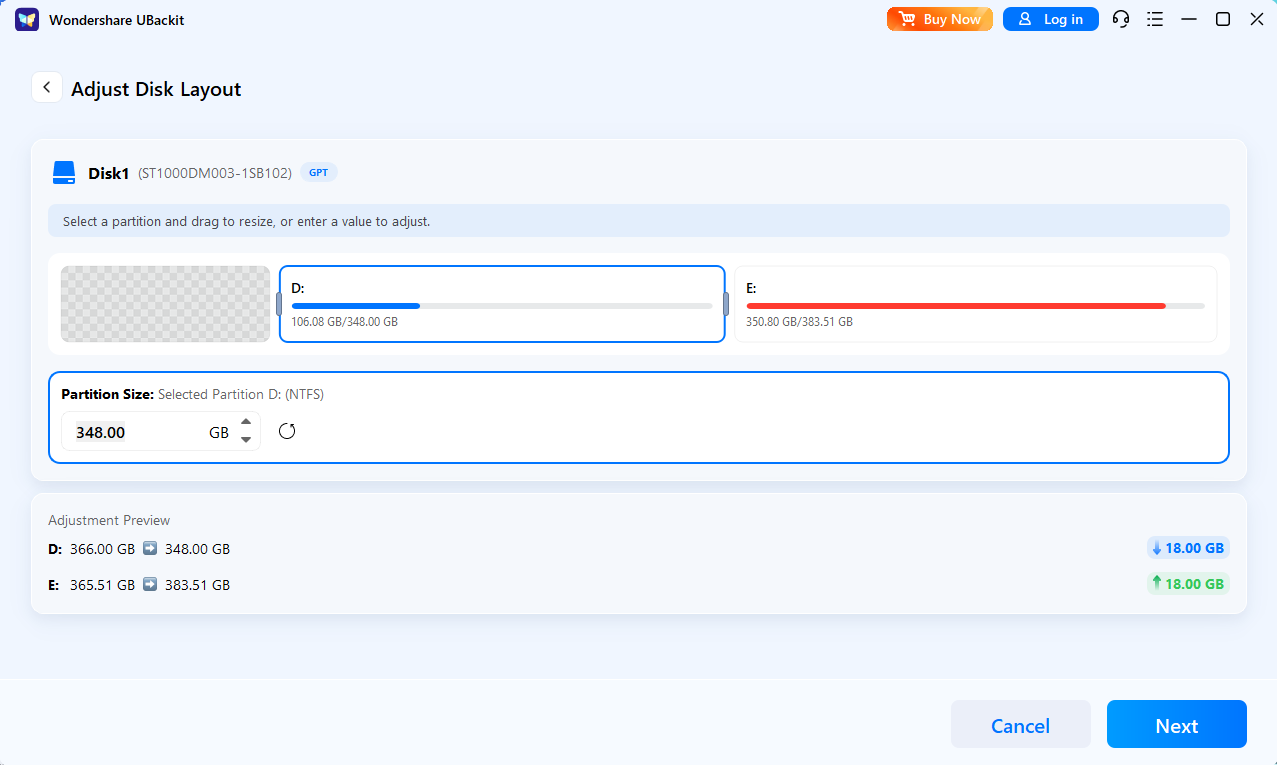
Passo 3. Avvia il processo
Rivedi e conferma la struttura delle partizioni. Dopo, fai clic su Avanti per eseguire l’operazione.
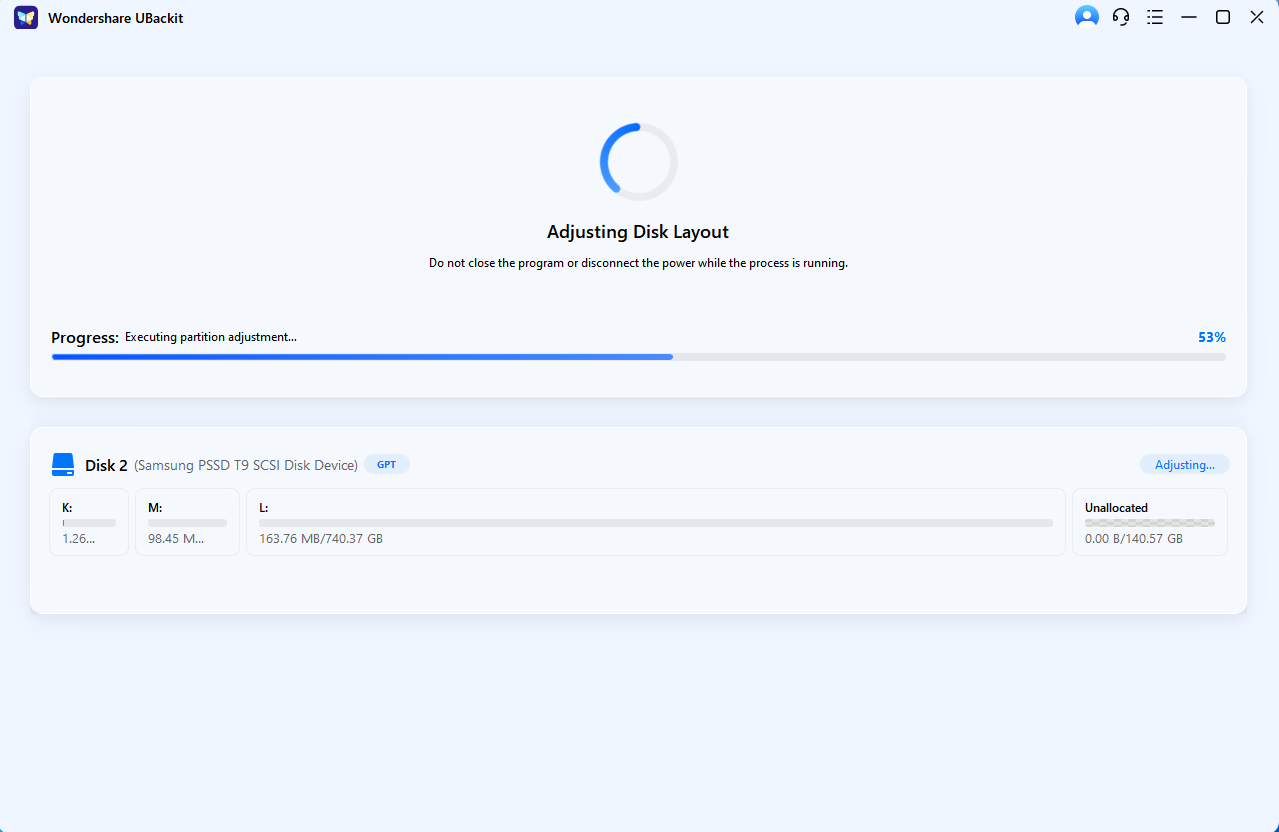
Passo 4. Completa la gestione
Attendi il completamento e controlla la nuova disposizione delle partizioni. UBackit sposterà in sicurezza i blocchi dati per adattarsi ai nuovi limiti. Una volta arrivato al 100%, il disco rifletterà subito la nuova capacità.
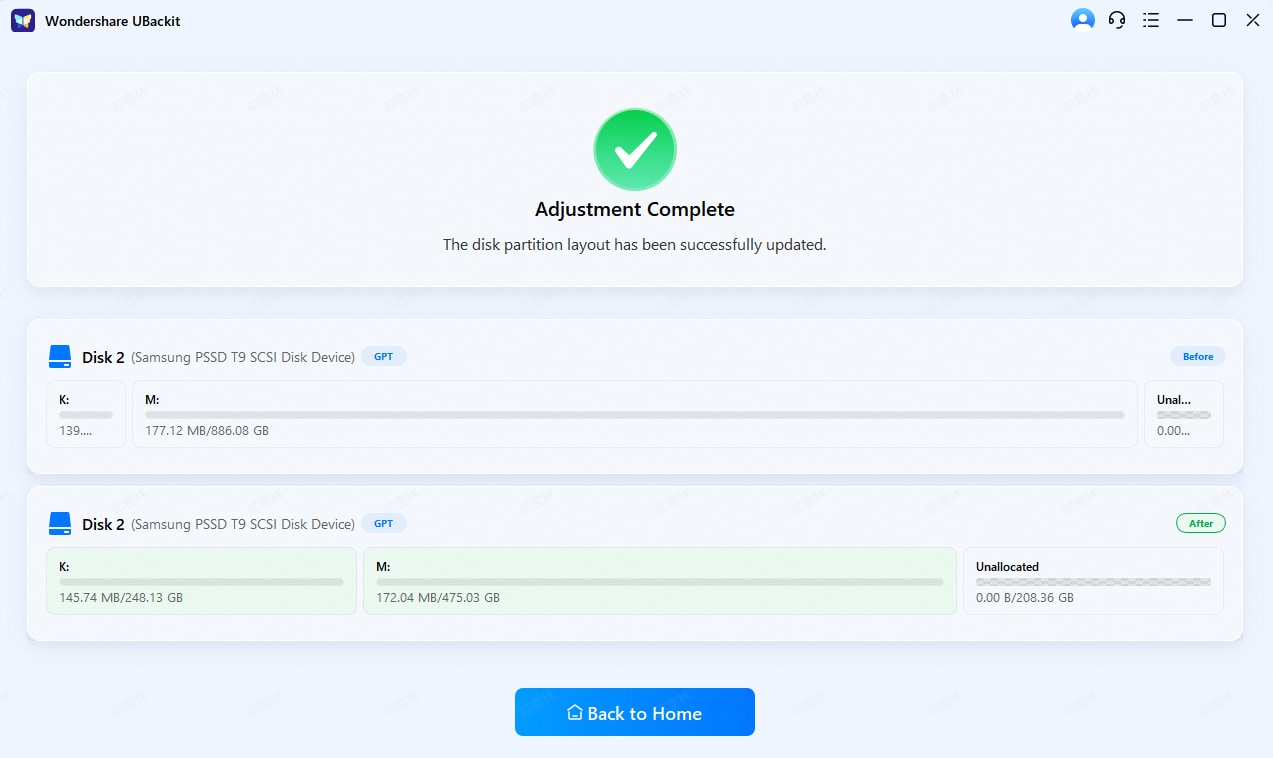
Consigli utili prima di rimuovere la Recovery Partition
Prima di eliminare le partizioni healthy, prendi le dovute precauzioni.
- Crea un backup completo del sistema: esegui una copia integrale prima di cancellare qualunque cosa. Usa gli strumenti di backup di Windows o un programma affidabile di terze parti. Così proteggi file e sistema in caso di problemi.
- Prepara una chiavetta USB di installazione Windows: crea una chiavetta USB avviabile. Sarà utile per riparare o reinstallare Windows se gli strumenti di ripristino non saranno più disponibili.
- Controlla la dimensione della partizione: verifica la dimensione esatta della recovery partition. Assicurati che lo spazio guadagnato valga la rimozione.
- Verifica il numero del disco: controlla accuratamente disco e partizione selezionati in diskpart. Se sbagli, potresti cancellare dati importanti.
- Disattiva BitLocker se attivo: disattiva la crittografia BitLocker prima di apportare modifiche alle partizioni. La crittografia potrebbe impedire la modifica.
- Conserva i supporti di ripristino OEM: conserva in modo sicuro qualsiasi USB o DVD di ripristino del produttore. Potrebbe essere necessario in seguito.
- Conferma la modalità di avvio: verifica se il sistema utilizza la modalità UEFI o Legacy. Questo aiuta a evitare problemi di avvio.
- Riavvia dopo la cancellazione: riavvia il computer dopo la rimozione. Verifica che Windows si avvii normalmente e che tutto funzioni correttamente.
Questi passaggi riducono i problemi quando si rimuove in sicurezza una partizione sana.
Conclusione
Una partizione di ripristino è progettata per proteggere il sistema. Memorizza strumenti di riparazione e opzioni di ripristino. Molti utenti cercano come eliminare la partizione di ripristino sana per liberare spazio o riorganizzare il disco.
Prima di eliminarla, prepara sempre opzioni di backup. Comprendi cosa succede se una partizione di ripristino sana viene eliminata accidentalmente, così da non farti trovare impreparato. Se la rimozione è stata un errore, esistono comunque delle soluzioni.
Una pianificazione adeguata mantiene i tuoi dati al sicuro e il sistema stabile.
Domande frequenti:
-
È sicuro eliminare una partizione di ripristino sana?
Eliminare una partizione di ripristino sana può essere sicuro se hai già creato un backup completo del sistema e possiedi un supporto di installazione di Windows o di ripristino OEM. Il computer funzionerà normalmente dopo la rimozione. Tuttavia, perderai le opzioni di riparazione incorporate e il ripristino alle impostazioni di fabbrica. Se il sistema dovesse guastarsi in seguito, il ripristino richiederà strumenti esterni. Ecco perché è molto importante prepararsi prima di apportare questa modifica. -
Posso ricreare una partizione di ripristino eliminata in seguito?
Sì, puoi ricreare gli strumenti di ripristino utilizzando il supporto di installazione di Windows o quello fornito dal produttore. Questi strumenti possono ricostruire l'Ambiente di Ripristino di Windows e ripristinare le opzioni di riparazione. Tuttavia, l'immagine di fabbrica originale esatta potrebbe non essere sempre ripristinata, soprattutto se l'immagine del produttore non è disponibile. La partizione ricreata potrebbe includere solo le funzionalità standard di riparazione di Windows. -
Quanto spazio utilizza una partizione di ripristino?
La dimensione di una partizione di ripristino dipende dalla marca del computer e dalla versione di Windows. In molti sistemi utilizza circa 500 MB fino a 1 GB se contiene solo strumenti di riparazione. Nei sistemi di fabbrica che includono un'immagine di sistema completa, può occupare diversi gigabyte. I sistemi più recenti spesso utilizzano partizioni di ripristino più piccole rispetto alle configurazioni di immagine di fabbrica più vecchie.




