
Hai mai provato quella frustrante sensazione dopo aver eliminato una e-mail importante? Magari hai svuotato il cestino senza controllare, o forse hai eliminato qualcosa mesi fa che improvvisamente ti serve adesso.Recuperare e-mail eliminate definitivamente da Gmail può sembrare impossibile all’inizio, ma esistono diversi metodi che potrebbero salvare i tuoi messaggi persi.
Gmail è utilizzato da oltre 1,8 miliardi di persone in tutto il mondo, e gli incidenti di eliminazione delle e-mail accadono ogni giorno. Che si tratti di un documento di lavoro importante, informazioni fiscali, o messaggi personali preziosi, la perdita di e-mail può causare vero stress. La buona notizia è che anche le e-mail eliminate definitivamente da Gmail non sono sempre perdute per sempre.

Questa guida ti accompagnerà attraverso modi pratici per recuperare le e-mail eliminate definitivamente da Gmail. Esploreremo sia i metodi ufficiali di recupero di Gmail che strumenti di terze parti. Con l’approccio giusto, potresti essere in grado di recuperare e-mail eliminate definitivamente che pensavi fossero perdute per sempre.
Prova Recoverit quando hai perso file di e-mail
 Verificato per la sicurezza. Oltre 7.302.189 persone lo hanno scaricato.
In questo articolo
Parte 1: Posso recuperare facilmente e-mail eliminate definitivamente da Gmail?
Ti chiedi se puoi recuperare e-mail Gmail eliminate definitivamente dopo 30 giorni? La risposta è sì, ma ci sono importanti limitazioni. Le e-mail eliminate inizialmente finiscono nella cartella Cestino, dove rimangono per 30 giorni. Il recupero in questo periodo è semplice. Dopo 30 giorni, Gmail elimina definitivamente questi messaggi dal Cestino.
Nonostante ciò, il recupero delle e-mail potrebbe ancora essere possibile dopo la finestra di 30 giorni. Google potrebbe conservare backup delle e-mail eliminate per un breve periodo. Gli amministratori delle organizzazioni dispongono di opzioni di recupero aggiuntive tramite Google Vault. I backup locali sul tuo computer o client di posta offrono anche percorsi di recupero. Agire rapidamente aumenta le probabilità di recuperare con successo le e-mail eliminate definitivamente.
Parte 2: Perché le e-mail vengono eliminate da Gmail?
Le e-mail scompaiono da Gmail per vari motivi e capire come sono state eliminate può aiutare nel recupero.
Motivi comuni di eliminazione delle e-mail includono:
- Eliminazione accidentale durante la pulizia della casella di posta
- Eliminazione automatica dopo permanenza nel Cestino per più di 30 giorni
- Problemi di limite di spazio che forzano la pulizia automatica
- App o dispositivi di terze parti che eliminano i messaggi
- Hackeraggio dell’account o accesso non autorizzato
- Filtri e-mail impostati erroneamente per eliminare certi messaggi
- Problemi tecnici durante la sincronizzazione
- Operazioni di svuotamento manuale del cestino senza controllare prima i contenuti
Parte 3: Recuperare e-mail eliminate definitivamente su Gmail: Metodi semplici da provare!
Recuperare e-mail Gmail eliminate definitivamente può sembrare difficile, ma è possibile. Puoi iniziare con la cartella Cestino per e-mail eliminate di recente. Per recuperi più profondi, strumenti di terze parti o Google Vault potrebbero aiutare con messaggi persi. Questa guida spiega i modi per recuperare le e-mail e prevenire ulteriori perdite.
Metodo 1: Usa lo strumento Recoverit
Strumenti di recupero di terze parti come Recoverit possono offrire soluzioni quando le opzioni di recupero integrate di Gmail non bastano. Questi strumenti sono progettati per individuare tracce di dati e-mail persi sulla memoria del computer, offrendo un approccio specializzato al recupero dei dati.
Sono particolarmente utili per utenti che si affidano a POP/IMAP per scaricare le e-mail. Anche se i file originali sembrano irraggiungibili, frammenti delle e-mail potrebbero essere ancora recuperabili sul tuo disco locale. Questo rende tali strumenti una risorsa preziosa in scenari di recupero difficili.
Usare questi strumenti è spesso semplice. La maggior parte offre interfacce intuitive e guida nel processo di recupero passo dopo passo. Questa accessibilità permette a persone con diversi livelli di esperienza tecnica di recuperare e-mail cruciali efficientemente.
Per recuperare una e-mail eliminata definitivamente da Gmail usando Recoverit:
- Installa Recoverit Email Recovery sul tuo computer. Avvia il programma. Scegli l’unità. Clicca su “Start”. Recoverit inizierà la scansione dei dati e-mail eliminati.

- Attendi il completamento della scansione – potrebbero volerci diversi minuti. Visualizza le e-mail recuperate nella finestra dei risultati.

- Seleziona le e-mail che vuoi recuperare. Clicca su “Recupera” e scegli una posizione dove salvare le e-mail recuperate.

Tutorial video: Come recuperare file EML o PST non salvati/persi/eliminati?

Metodo 2: Controlla la cartella Cestino
Il modo più semplice per recuperare e-mail eliminate definitivamente da Gmail è controllare la cartella Cestino. Gmail mantiene le e-mail eliminate in questa cartella per 30 giorni prima che vengano definitivamente cancellate. Molti utenti dimenticano spesso questa funzione utile.
Molte persone pensano che premere il pulsante di eliminazione sia irreversibile, dimenticando questa opzione di recupero integrata. Una rapida occhiata nella cartella Cestino potrebbe salvare e-mail preziose prima che spariscano per sempre.
Ricorda sempre di controllare la cartella Cestino prima di esplorare metodi di recupero più complessi, poiché può risparmiare tempo e fatica.
Segui questi passaggi per recuperare la posta eliminata definitivamente da Gmail:
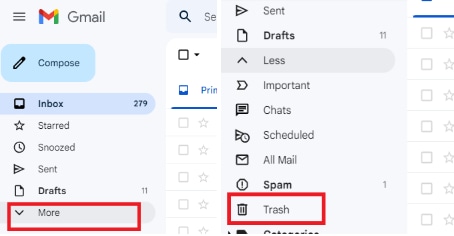
- Apri Gmail e accedi al tuo account. Cerca "Cestino" a sinistra. Clicca su "Altro" per espandere le cartelle nascoste.
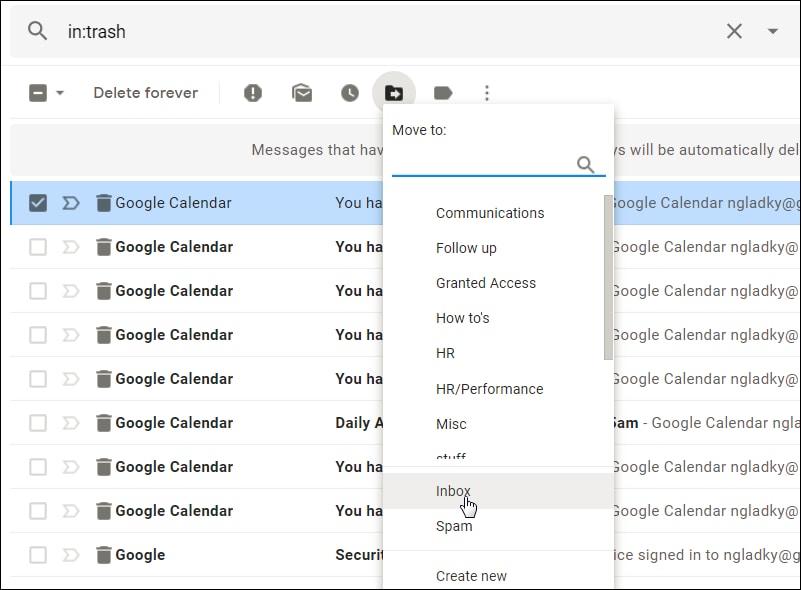
- Sfoglia il Cestino. Trova la tua e-mail eliminata. Seleziona l’e-mail che vuoi recuperare. Clicca sull’icona "Sposta in" in alto. Seleziona "Posta in arrivo" o un’altra cartella. La tua e-mail sarà ripristinata nella posizione scelta.
Metodo 3: Cerca nella cartella delle e-mail archiviate
Le e-mail vengono spesso archiviate accidentalmente anziché eliminate. Le e-mail archiviate spariscono dalla casella di posta ma possono essere ancora trovate nella cartella "Tutta la posta" di Gmail. Ciò può causare confusione, facendo sembrare che le e-mail siano nascoste o mancanti.
È una dimenticanza frequente che porta gli utenti a credere erroneamente che le loro e-mail siano eliminate definitivamente. Una rapida ricerca in "Tutta la posta" può aiutare a trovare questi messaggi smarriti.
Questa opzione è particolarmente utile per recuperare e-mail importanti senza dover affrontare processi di recupero complessi. Controlla sempre "Tutta la posta" quando le e-mail sembrano mancanti—è un passo semplice ma efficace.
Per cercare e-mail archiviate:
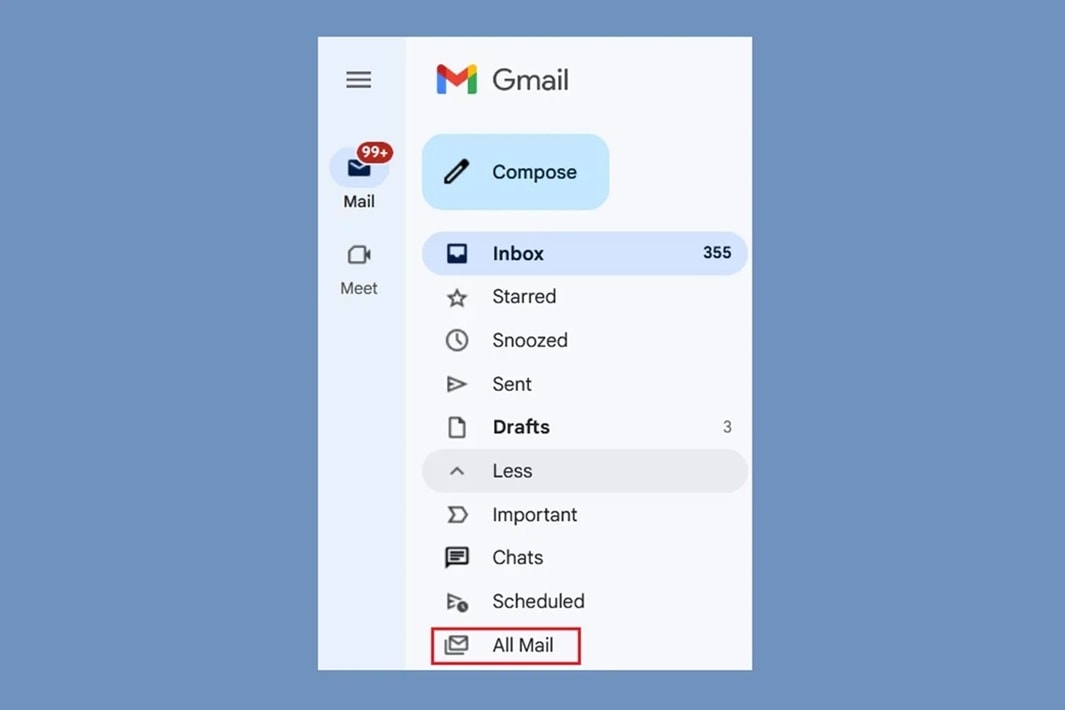
- Accedi al tuo account Gmail. Clicca su "Tutta la posta" nella barra laterale sinistra (espandi "Altro" se necessario).
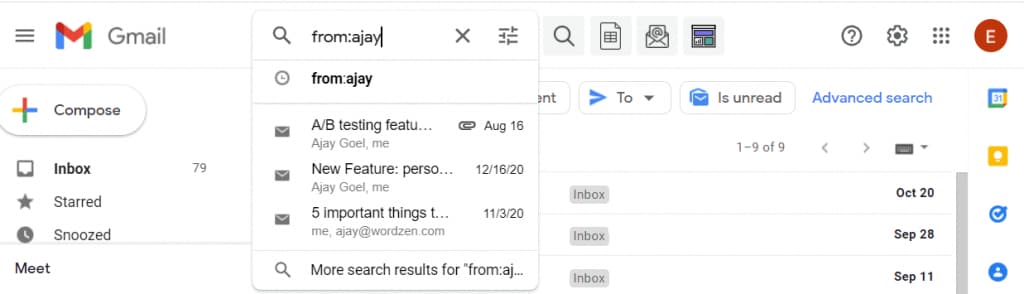
- Usa la barra di ricerca in cima alla pagina. Prova a cercare per nome del mittente, oggetto o parole chiave. Aggiungi operatori come "from:" o "subject:" per risultati migliori.
- Controlla i risultati per l’e-mail mancante. Se trovata, selezionala e clicca su "Sposta in posta in arrivo". La tua e-mail ricomparirà nella casella di posta principale
Metodo 4: Controlla Google Vault (per amministratori)
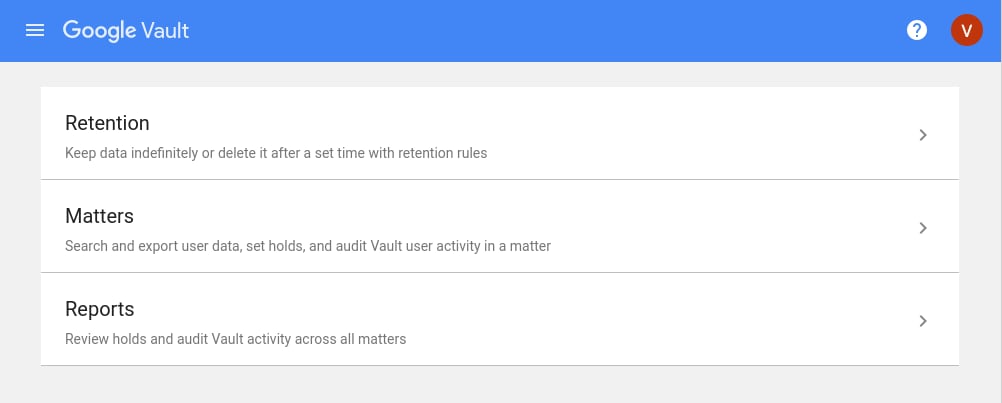
Per utenti di Google Workspace, Google Vault offre strumenti avanzati di recupero per e-mail eliminate definitivamente. Anche dopo la rimozione dal Cestino, Vault consente l’accesso a questi messaggi, rendendolo una soluzione robusta per il recupero dei dati.
Questa funzione è disponibile esclusivamente agli amministratori delle organizzazioni. Permette il recupero di e-mail su periodi molto più lunghi rispetto alle opzioni standard di Gmail, offrendo maggiore flessibilità nella gestione dei dati persi.
Google Vault è una risorsa preziosa per aziende e organizzazioni che necessitano di soluzioni affidabili per il recupero delle e-mail. Il suo potere di recuperare informazioni critiche garantisce che dati importanti non siano mai davvero persi.
Per usare Google Vault per il recupero:
- Accedi a Google Vault con credenziali di amministratore. Clicca su "Contenziosi" e crea un nuovo contenzioso.
- Scegli "Gmail" come fonte dati. Imposta l’intervallo di date in cui l’e-mail esisteva. Aggiungi termini di ricerca per trovare e-mail specifiche. Clicca su "Cerca" per visualizzare i risultati.
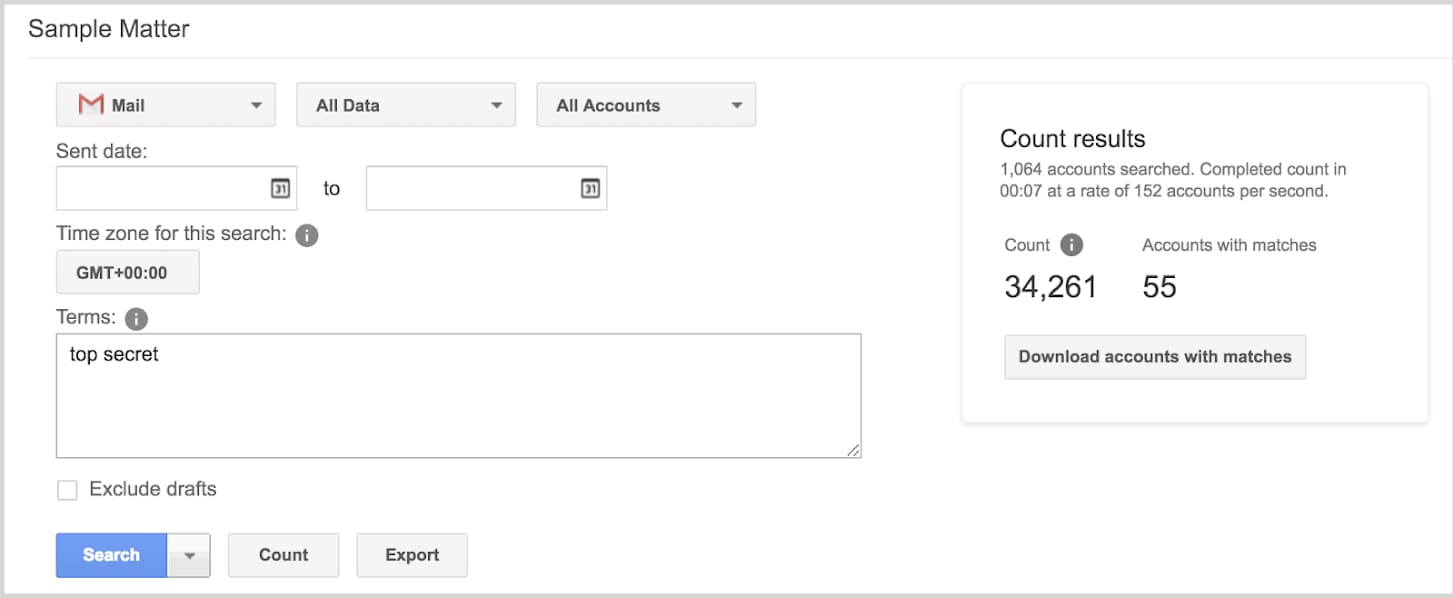
- Seleziona le e-mail da recuperare. Scegli "Esporta" per ripristinarle. Le e-mail saranno pacchettate per il ripristino nell’account dell’utente.
Metodo 5: Ripristina da un backup locale
Se usi un client e-mail locale come Outlook o Thunderbird, potresti già avere un backup delle tue e-mail senza saperlo. Questi programmi spesso salvano copie locali delle tue e-mail quando vengono scaricate.
Queste copie locali possono essere estremamente utili per recuperare messaggi Gmail eliminati definitivamente che non sono più sui server di Google. Fungono da seconda rete di sicurezza per i tuoi dati e-mail.
Esplorare le impostazioni di archiviazione o backup del client di posta può aiutarti a trovare queste copie. È un modo semplice e efficace per recuperare e-mail importanti che sembrano perse.
Per ripristinare da un backup locale:
- Apri il tuo client e-mail (Outlook, Thunderbird, ecc.). Verifica se l’e-mail esiste nelle cartelle locali. Se trovata, puoi inoltrarla nuovamente al tuo account Gmail. Per utenti Outlook, guarda nella cartella "Elementi eliminati".
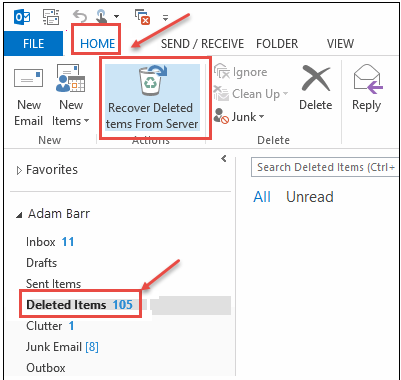
- Molti client e-mail mantengono elementi eliminati finché non vengono rimossi manualmente. Controlla i file di backup creati dal tuo client e-mail (.pst per Outlook). Importa i file di backup se disponibili. Cerca l’e-mail mancante nei dati importati.
Metodo 6: Strumento di recupero messaggi Gmail
Gmail offre uno strumento di recupero dei messaggi spesso trascurato per le e-mail eliminate di recente. Questa funzione ufficiale può occasionalmente recuperare messaggi eliminati definitivamente, anche dopo la loro rimozione dal Cestino.
Potresti essere interessato anche a:Come rimuovere l'e-mail di recupero da Gmail?
Lo strumento funziona in una breve finestra temporale dopo l’eliminazione, rendendolo un’opzione preziosa per azioni rapide. Gli utenti che agiscono prontamente possono recuperare e-mail importanti senza ricorrere a strumenti di terze parti.
Questo metodo di recupero è semplice e diretto, offrendo una soluzione pratica per recuperare e-mail perse di recente con il minimo sforzo. Considera sempre questo strumento come primo passo prima di esplorare opzioni di recupero più avanzate.
Per usare lo strumento di recupero di Gmail:
- Visita la pagina dello Strumento di Recupero Messaggi Gmail. Accedi con le tue credenziali Gmail se richiesto. Compila il modulo con i dettagli dell’e-mail mancante.
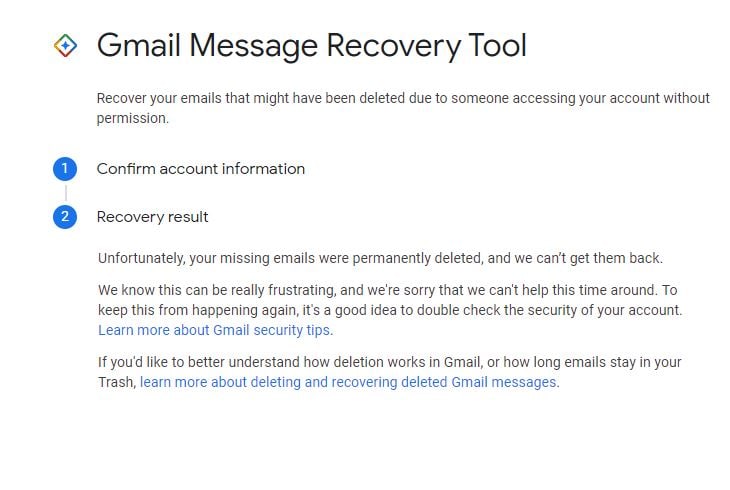
- Inserisci la data approssimativa di eliminazione. Fornisci informazioni su mittente/destinatario. Aggiungi dettagli sulla linea dell’oggetto se li ricordi. Invia il modulo. Attendi la risposta di Google (di solito entro 24 ore).
Parte 4: Consigli avanzati: Come recuperare e-mail eliminate definitivamente da Gmail
Pratiche intelligenti possono aumentare le possibilità di recupero e prevenire future perdite.
Consigli avanzati per il recupero e la protezione delle e-mail:
- Abilita POP/IMAP e usa un client e-mail per mantenere copie locali di tutti i messaggi
- Crea backup manuali delle e-mail importanti inoltrandole a un secondo account
- Estendi il periodo di eliminazione automatica di Gmail nelle impostazioni da 30 giorni a un tempo più lungo
- Usa etichette e filtri per organizzare le e-mail importanti invece di eliminarle regolarmente
- Cerca con operatori avanzati come "has" o "after:2023/01/01" per risultati migliori
- Prendi in considerazione l'utilizzo di un servizio professionale di recupero dati per email aziendali critiche
- Scarica regolarmente i tuoi dati Google utilizzando Google Takeout
- Imposta regole di inoltro delle email per conservare automaticamente copie dei messaggi importanti
Conclusione
Mentre il recupero delle email eliminate definitivamente da Gmail non è garantito, ora hai diversi metodi da provare prima di perdere ogni speranza. La chiave è agire rapidamente e tentare diverse soluzioni. Le funzionalità integrate di Gmail, come il controllo del Cestino e la ricerca negli archivi, dovrebbero essere il tuo punto di partenza, seguite da metodi più avanzati se necessario.
Se hai provato tutti i metodi per recuperare le email eliminate definitivamente da Gmail senza successo, potrebbe essere il momento di accettare la perdita e concentrarsi sulla prevenzione di situazioni simili in futuro. Tuttavia, con le tecniche descritte in questo articolo, hai buone possibilità di recuperare le email eliminate definitivamente da Gmail e ritrovare quei messaggi importanti che pensavi fossero persi per sempre.
Prova Recoverit per recuperare file email persi/non salvati
Verificato per la sicurezza. Oltre 7.302.189 persone lo hanno scaricato.
Domande frequenti
-
Per quanto tempo Gmail conserva le email eliminate definitivamente?
Dopo il periodo di 30 giorni nel Cestino, Gmail non mantiene ufficialmente accessibili agli utenti le email eliminate. Tuttavia, Google può conservare i dati sui propri server per periodi variabili a seconda delle proprie politiche interne. Per gli utenti di Google Workspace, gli amministratori potrebbero riuscire a recuperare email eliminate definitivamente su Gmail fino a 25 giorni dopo la cancellazione dal Cestino utilizzando Google Vault. -
Posso recuperare email eliminate da più di 30 giorni?
Sì, potresti essere in grado di recuperare email eliminate definitivamente da Gmail dopo 30 giorni utilizzando metodi come Google Vault (per account Workspace), strumenti di recupero di terze parti, o controllando i backup di client email locali. Le possibilità di successo diminuiscono col tempo, ma questi approcci a volte consentono di recuperare email anche dopo molto tempo dalla cancellazione. -
Google mi aiuterà a recuperare le email eliminate?
Google offre un supporto ufficiale limitato per aiutare gli utenti a recuperare le email eliminate definitivamente da Gmail. Per gli utenti standard di Gmail, Google consiglia di controllare Cestino e Archivi. Gli amministratori di Google Workspace hanno maggiori opzioni di recupero tramite Google Vault. In rari casi, come la compromissione dell'account o problemi tecnici, il supporto Google potrebbe fornire assistenza aggiuntiva.




