
Hai problemi con allegati mancanti in Outlook? Non sei solo. Molte persone perdono file importanti e non sanno come recuperarli.Recuperare gli allegati in Outlook è uno dei termini più cercati per problemi con l’email. Il panico di perdere un documento o una foto importante può rovinarti la giornata. Ma non preoccuparti, ci sono delle soluzioni.
Trovare un allegato perso può essere stressante, soprattutto quando ti serve subito. Che tu l’abbia cancellato accidentalmente o che sia semplicemente sparito, ci sono modi per recuperarlo.Come recuperare gli allegati eliminati da Outlook non deve essere complicato.
Questa guida ti mostrerà metodi semplici per recuperare gli allegati da Outlook. Copriremo tutto: dal controllo delle cartelle di base a strumenti di recupero specializzati. Alla fine saprai esattamente come recuperare un allegato in Outlook, qualunque sia il motivo della perdita. Questi metodi funzionano per tutte le versioni di Outlook. Ti possono salvare da problemi col capo o dal perdere ricordi preziosi.
Prova Recoverit per Recuperare gli Allegati in Outlook
 Sicurezza Verificata. Più di 7.302.189 persone lo hanno scaricato.
In questo articolo
Parte 1: È possibile recuperare gli allegati eliminati da Outlook?
Sì, nella maggior parte dei casi puoi recuperare gli allegati eliminati da Outlook. Outlook non elimina subito i file in modo permanente. Invece, li sposta in aree di archiviazione temporanea. Questo ti dà la possibilità di recuperarli entro un certo periodo di tempo. Pensalo come una rete di sicurezza per i tuoi file più importanti.
Il successo del recupero dipende da quanto tempo fa hai perso l’allegato. Prima cerchi di recuperare gli allegati in Outlook, maggiori sono le possibilità di successo. Dopo 14-30 giorni, Outlook potrebbe eliminare definitivamente gli elementi eliminati. Questo limite varia in base alle impostazioni e alla versione di Outlook. Un’azione rapida è la tua migliore alleata nel recupero degli allegati.
Parte 2: Perché gli allegati vengono eliminati da Outlook?
Capire perché gli allegati scompaiono ti aiuta a recuperarli in Outlook in modo più efficace. Molti fattori possono causare la perdita degli allegati. Alcuni dipendono dalle tue azioni, altri avvengono automaticamente.
Ecco le ragioni più comuni per cui i file spariscono:
- Eliminazione accidentale durante la pulizia della casella o gestendo più email insieme
- Eliminazione automatica a causa delle impostazioni di archiviazione di Outlook o delle politiche di conservazione aziendali
- Problemi al server di posta o sincronizzazione tra dispositivi
- Crash del computer durante il download degli allegati o mentre Outlook elabora i file
- Software antivirus che mette in quarantena gli allegati sospetti senza avvisi chiari
- Regole dei filtri email che spostano i messaggi in cartelle inaspettate o nella posta indesiderata
- Aggiornamenti di Outlook che modificano la gestione o la posizione degli allegati
Parte 3: Come recuperare gli allegati in Outlook: I migliori metodi
Metodo 1: Usa lo strumento Recoverit
Software di recupero specializzati offrono le migliori possibilità di successo per recuperare allegati da Outlook.Recoverit è uno strumento affidabile che può aiutarti a recuperare gli allegati eliminati. È progettato specificamente per il recupero degli allegati email. Scava più a fondo rispetto agli strumenti integrati di Outlook. Può trovare file che sembrano del tutto spariti.
Questo metodo funziona anche quando le opzioni di recupero integrate di Outlook falliscono. Recoverit può scansionare l’intero sistema per recuperare allegati eliminati da Outlook che altri metodi potrebbero mancare. Cerca in aree nascoste del disco fisso. Può ricostruire frammenti di file che gli strumenti normali non vedono.
Come aiuta Recoverit:
- Recupera allegati eliminati molto tempo fa, anche mesi nel passato
- Funziona con tutte le versioni di Outlook dal 2010 all’ultima release
- Facile da usare anche per principianti, con istruzioni e interfaccia chiare
- Recupera diversi tipi di file (documenti, immagini, video, fogli di calcolo)
- Preserva i nomi e i formati originali delle immagini nella maggior parte dei casi
- Offre la funzione anteprima per controllare i file prima del recupero
- Consente il recupero selettivo per salvare solo ciò che realmente serve
Passaggi:
- Scarica e installa Recoverit sul tuo PC. Avvia il programma. Clicca su "Start" e attendi che il processo finisca (può volerci qualche minuto).

- Visualizza in anteprima gli allegati trovati nella finestra dei risultati.

- Seleziona i file da recuperare. Clicca sul Recupera pulsante. Scegli una posizione. Salva i file recuperati (usa un'altra unità se possibile). Attendi il completamento del processo di recupero. Controlla i tuoi file.

Metodo 2: Controlla la cartella Posta eliminata in Outlook 365
Il modo più semplice per recuperare allegati in Outlook è controllare la cartella Posta eliminata. La maggior parte delle email eliminate finisce qui prima della rimozione permanente. È come il cestino per le tue email. Molti utenti si dimenticano di controllare qui per primi.
Outlook 365 mantiene gli elementi in questa cartella per un certo periodo. Questo ti dà l’opportunità di recuperare allegati eliminati da Outlook prima che spariscano per sempre. Microsoft sa che le persone possono sbagliare. Questa cartella è la tua prima difesa contro le eliminazioni accidentali.
Come aiuta questa soluzione:
- Primo passo rapido e facile che richiede solo pochi secondi
- Non serve software aggiuntivo, si usano le funzioni integrate di Outlook
- Funziona per elementi eliminati di recente negli ultimi giorni o settimane
- Preserva il contesto originale dell’email così sai di cosa parla l’allegato
- Disponibile in tutte le versioni di Outlook, anche quelle vecchie
- Recupera l’intera email, non solo l’allegato
- Nessuna competenza tecnica richiesta, perfetto per principianti
- Mantiene l’organizzazione delle cartelle quando sposti di nuovo gli elementi
Passaggi:
- Apri Outlook sul tuo computer. Clicca sulla cartella "Posta eliminata" nell’elenco delle cartelle a sinistra.
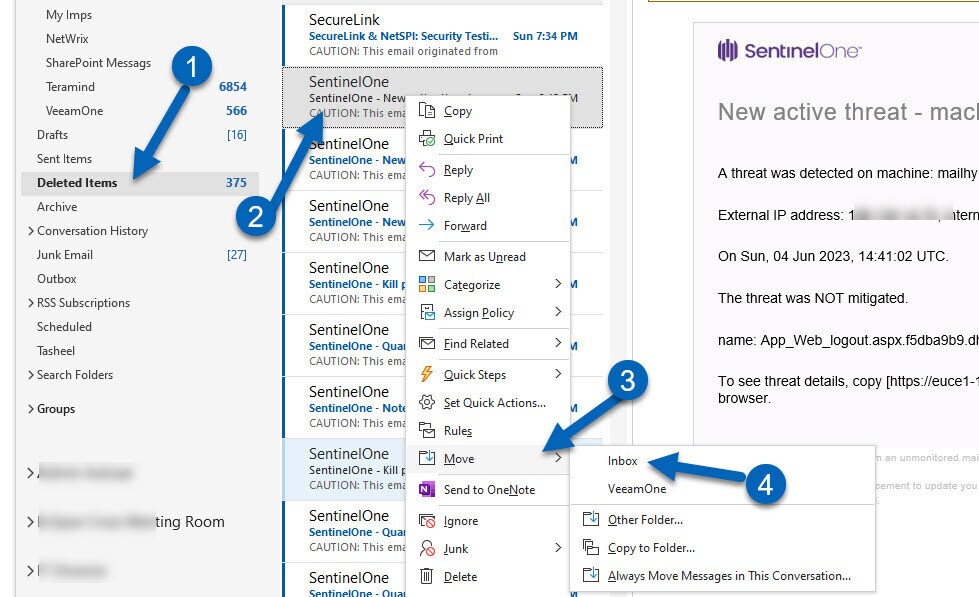
- Trova l’email con l’allegato mancante tramite mittente, oggetto o data. Fai clic destro sull’email. Seleziona "Sposta" dal menu che appare. Scegli la cartella in cui spostarla (Posta in arrivo o un’altra cartella). Apri l’email recuperata per accedere all’allegato. Fai clic destro sull’allegato e seleziona "Salva con nome" per conservarlo in modo sicuro.
Metodo 3: Recupera elementi eliminati dal server
Se il tuo Outlook è collegato a Exchange o Office 365, puoi recuperare un allegato in Outlook dal server anche dopo aver svuotato la cartella Posta eliminata. È una potente seconda possibilità. Funziona perché il server della posta aziendale mantiene delle copie.
Questo metodo permette di recuperare allegati da Outlook che sono stati rimossi dalle cartelle locali ma esistono ancora sul server di posta. Molti utenti non conoscono questa funzione. Può salvarti quando hai già svuotato Posta eliminata.
Come aiuta questa soluzione:
- Funziona dopo aver svuotato Posta eliminata se altri metodi di base falliscono
- Recupera elementi eliminati fino a 14-30 giorni prima (dipende dalle impostazioni del server)
- Disponibile in ambienti aziendali e abbonamenti Microsoft 365
- Non richiede competenze tecniche, solo pochi clic semplici
- Preserva l’email originale con allegato e tutti i dettagli del messaggio
- Recupera elementi eliminati da qualsiasi cartella, non solo dalla Posta in arrivo
Passaggi:
- Apri Outlook e assicurati di essere connesso a internet. Vai alla cartella "Posta eliminata" nell’elenco delle cartelle. Clicca sul pulsante "Recupera elementi eliminati dal server" nella barra multifunzione (o clic destro sulla cartella). Si aprirà una finestra che mostra gli elementi recuperabili dal server.
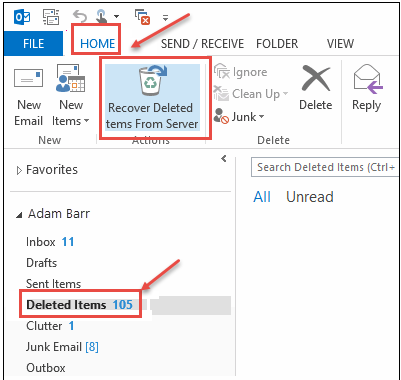
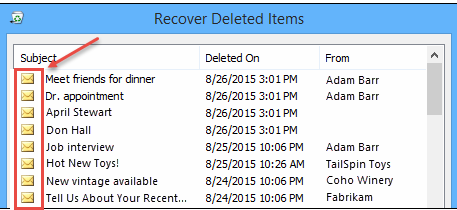
- Seleziona l’email con l’allegato (usa filtro o ordina se serve). Clicca su "Recupera elementi selezionati". L’email apparirà automaticamente nella tua Posta eliminata. Spostala nella cartella desiderata e aprila per accedere all’allegato.
Salva l’allegato in una posizione sicura sul tuo computer
Metodo 4: Recupera dalla OutlookSecureTempFolder
Outlook salva copie degli allegati in una cartella temporanea del tuo computer. Questa cartella nascosta può aiutarti a recuperare allegati eliminati da Outlook. È un backup segreto che la maggior parte degli utenti non conosce. Outlook la crea per migliorare le prestazioni.
Questo metodo funziona anche quando non riesci a trovare l’email originale. È particolarmente utile per recuperare allegati in Outlook che hai aperto di recente. Quando visualizzi un allegato, Outlook ne crea una copia locale. Queste copie possono restare anche dopo che l’email è sparita.
Come aiuta questa soluzione:
- Funziona senza l’email originale se è stata eliminata del tutto
- Recupera allegati aperti di recente negli ultimi giorni
- Non richiede connessione internet o accesso al server
- Funziona su varie versioni di Outlook, sia vecchie che nuove
- Evita problemi di eliminazione email agendo direttamente sul file system
- Trova più versioni dello stesso allegato se aperto più volte
Passaggi:
- Chiudi completamente Outlook usando Task Manager se necessario. Premi insieme i tasti Windows+R per aprire la finestra di dialogo Esegui. Digita "%temp%" (senza virgolette) e premi Invio. Cerca una cartella chiamata "OutlookSecureTempFolder" nella finestra che si apre.
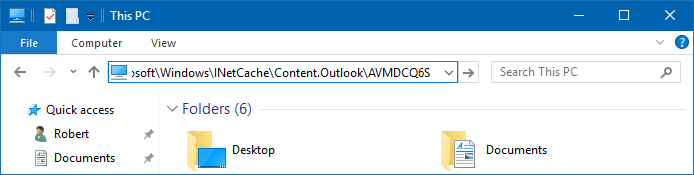
- Apri questa cartella e cerca il tuo allegato per nome o estensione. Copia i file trovati in una posizione sicura, ad esempio la cartella Documenti. Rinominali se necessario per ripristinare l’estensione corretta (.jpg, .pdf, ecc.). Verifica che siano i file che stavi cercando.
Metodo 5: Cerca nelle email archiviate
Molti utenti di Outlook archiviano automaticamente le email vecchie. Il tuo allegato mancante potrebbe trovarsi in un archivio invece che essere stato davvero eliminato. Gli archivi tengono le email vecchie lontane dalla vista. Ma esistono ancora per quando ne hai bisogno.
La ricerca negli archivi può aiutarti a recuperare gli allegati da Outlook che sembrano scomparsi ma in realtà sono stati spostati nello storage. Gli archivi sono come una conservazione a freddo per le tue email. Mantengono tutto, ma in una posizione diversa.
Come aiuta questa soluzione:
- Trova gli allegati che non sapevi fossero archiviati o spostati
- Funziona per allegati più vecchi di mesi o anni fa
- Non richiede strumenti di recupero o conoscenze tecniche
- Preserva il contesto originale dell’email con informazioni su mittente e oggetto
- Funziona in tutte le versioni di Outlook dotate di funzioni di archivio
- Recupera elementi che sono stati spostati da processi automatizzati
Passaggi:
- Apri Outlook e controlla se hai cartelle di archivio. Cerca cartelle chiamate "Archivio" o "Archivio sul posto" nella lista cartelle. Fai clic nella casella di ricerca in cima alla finestra. Digita parole chiave relative all’allegato o al nome del mittente.
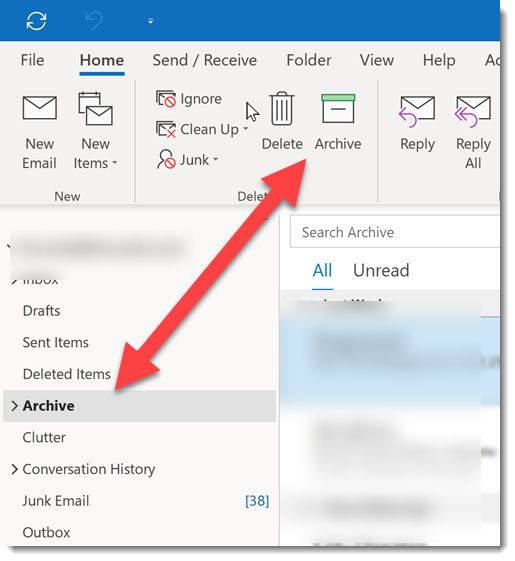
- Controlla i risultati per il tuo allegato mancante osservando date e mittenti. Apri l’email e salva l’allegato in una nuova posizione. Crea un sistema di cartelle per allegati importanti per prevenire perdite future
Parte 4: Consigli utili per recuperare facilmente gli allegati eliminati da Outlook
Prevenire la perdita di allegati è più facile che recuperarli. Ecco alcuni consigli esperti per evitare di recuperare allegati in Outlook in futuro. Queste abitudini possono farti risparmiare ore di stress e lavoro.
- Salva gli allegati importanti sul computer appena li ricevi, non aspettare
- Crea un sistema di cartelle di backup per organizzare gli allegati salvati per progetto o tipologia
- Aumenta il periodo di conservazione degli elementi eliminati nelle impostazioni di Outlook a 30 giorni o più
- Usa uno storage cloud come OneDrive per salvare automaticamente gli allegati e sincronizzarli tra dispositivi
- Regola le impostazioni di AutoArchivio di Outlook per tenere le email più a lungo prima di spostarle
- Crea regole per salvare automaticamente allegati da mittenti importanti in cartelle specifiche
- Fai regolarmente il backup del tuo file dati di Outlook (.pst o .ost) su un disco esterno
- Abituati a controllare due volte prima di eliminare email con allegati
Video Tutorial: Come recuperare email in Outlook?

Conclusione
Perdere un allegato importante non deve essere un disastro. Come abbiamo visto, ci sono diversi modi per recuperare allegati eliminati da Outlook. Dal controllo della cartella Elementi Eliminati all’uso di strumenti di recupero specializzati, hai diverse opzioni. Ogni metodo funziona in situazioni diverse. Prova prima quelli più semplici.
La prevenzione è sempre meglio del recupero. Questo riduce le possibilità di dover sapere come recuperare un allegato in Outlook in futuro. Crea buone abitudini ora. Imposta sistemi che proteggano i tuoi file importanti. Il tuo futuro ti ringrazierà quando un allegato critico resterà al sicuro.
Prova Recoverit per Recuperare gli Allegati in Outlook
Sicurezza Verificata. Più di 7.302.189 persone lo hanno scaricato.
FAQ
-
Posso recuperare allegati da email eliminate definitivamente in Outlook?
Sì, spesso puoi recuperare allegati in Outlook anche dopo un’eliminazione definitiva. Prova lo strumento Recoverit o controlla la OutlookSecureTempFolder se l’allegato è stato aperto di recente. Per gli account Exchange, il server potrebbe conservare gli elementi eliminati fino a 30 giorni. Le possibilità di recupero dipendono da quanto tempo è passato dall’eliminazione. Agisci rapidamente per i risultati migliori. Non salvare nuovi file sullo stesso disco se possibile. -
Per quanto tempo Outlook mantiene gli allegati eliminati?
Outlook di solito conserva gli elementi nella cartella Elementi Eliminati finché non la svuoti. Dopodiché, i server Exchange possono mantenere allegati eliminati da Outlook per 14-30 giorni a seconda delle impostazioni dell’amministratore. I file locali di Outlook possono conservare tracce degli allegati in cartelle temporanee per periodi variabili. Il tempo effettivo varia in base alla versione e alle impostazioni. Le politiche aziendali possono prevedere periodi più brevi. Chiedi al tuo reparto IT per i tempi di conservazione specifici. -
La formattazione del mio computer elimina tutte le possibilità di recuperare allegati Outlook?
Sì, la formattazione del disco rigido rimuove ogni possibilità di recuperare allegati da Outlook con i metodi standard. Se hai bisogno di recuperare un allegato in Outlook dopo la formattazione, servono servizi di recupero dati specializzati, che possono essere costosi e non garantiti. Fai sempre il backup degli allegati importanti prima della formattazione. Considera uno storage cloud per i file critici. Smetti subito di usare il computer se hai bisogno di recupero dopo la formattazione.




