
Se sei un utente di Outlook, potresti trovarti ad affrontare l'errore "Outlook non può connettersi al server IMAP". La ricorrenza di questo errore può essere frustrante. Ma oggi, non è più necessario affrontare questo problema. Ecco l'articolo che può aiutarti a risolvere questo errore.
Iniziamo capendo perché si verifica questo errore e come puoi evitare che si ripeta. Alla fine dell'articolo, avrai tutte le conoscenze necessarie per gestire questo errore in modo competente.
Indice dei contenuti
Parte 1: Perché Outlook non può connettersi al server IMAP?
Diverse ragioni possono essere all'origine di questo problema. È essenziale comprendere le principali cause dell'incapacità di Outlook di connettersi al server IMAP per risolvere l'errore. Di seguito troverai le principali cause del messaggio di errore:
- La ragione principale è configurazioni errate dei parametri. È la causa principale dell'incapacità di Outlook di connettersi al server IMAP. L'account deve essere configurato con i valori corretti in ogni campo affinché la connessione sia corretta.
- Le firewall e programmi antivirus possono ostacolare la connessione client-server. Queste tecnologie garantiscono la sicurezza degli account Outlook impedendo l'accesso da siti web non autorizzati o comunicazioni non sicure. Pertanto, le impostazioni di questi strumenti devono essere disattivate.
- Il messaggio di errore File PST corrotti può anche apparire. I file PST sono i file di dati utilizzati da Outlook per memorizzare tutti i dati delle caselle di posta. Se questi file sono corrotti, si verifica il problema: Outlook non può connettersi al server IMAP.
Esaminiamo ora gli approcci per risolvere il problema. Le soluzioni risolveranno l'errore e non sarà più necessario chiedersi perché il mio Outlook IMAP non funziona.
Parte 2: Come risolvere il problema dell'impossibilità di connettersi al server IMAP?
L'errore "Outlook non può connettersi al server IMAP" si verifica generalmente a causa di una configurazione errata del server IMAP. Se non sai come configurare correttamente il server IMAP, rischi di incontrare questo errore.
Passiamo ora alle soluzioni che ti aiuteranno a risolvere il problema Outlook IMAP non funziona. Ecco alcune soluzioni che possono risolvere questo errore:
1. Passare a una rete stabile

Se il problema "Outlook non può connettersi al server" persiste, verifica che il computer sia connesso a Internet. Devi assicurarti che la connessione Internet sia affidabile e sufficientemente veloce. Se si verificano problemi, devi passare a una forma di connettività più affidabile.
Questo può risolvere i problemi di fallimento della connessione di Outlook al server IMAP. Sebbene sembri semplice, spesso diamo per scontate le connessioni Internet. È quindi possibile che trascuriamo i problemi relativi al router e all'adattatore.
Se vuoi verificare se il tuo computer è connesso a internet, apri un altro programma. Ad esempio, puoi provare ad avviare il browser. In caso contrario, controlla la tua scheda di rete, riavvia il computer e il router e verifica se la connessione Internet è stata ripristinata.
2. Problema di autenticazione in uscita
È necessario attivare l'autenticazione del server in uscita per risolvere il problema dell'impossibilità per Outlook di accedere al server IMAP. Ciò facilita l'instaurazione di una connessione sicura tra Outlook e il server IMAP.
Seguendo le istruzioni qui sotto, l'autenticazione SMTP in uscita può essere attivata:
Passo 1: Il primo passo consiste nell'aprire il programma Outlook.
Passo 2: Seleziona Impostazioni dell'account nella scheda Info dopo aver cliccato sull'opzione File.
Passo 3: Seleziona Impostazioni dell'account dall'elenco delle scelte.
Passo 4: Un nuovo assistente appare sullo schermo.
Clicca sull'opzione Modifica dopo aver selezionato l'indirizzo email desiderato.

Passo 5: Clicca sul pulsante Impostazioni aggiuntive nella finestra Aggiungi account.
Passo 6: La prossima cosa da fare è selezionare la scheda Server in uscita.
Passo 7: Seleziona la casella accanto all'opzione Il mio server in uscita (SMTP) richiede l'autenticazione.

Passo 8: Per salvare le impostazioni, clicca sul pulsante OK alla fine.
Riavvia ora Outlook per verificare se il problema è stato risolto.
Finalmente, puoi eliminare il problema outlook IMAP non funziona. Se questo non funziona, abbiamo anche altre soluzioni per te.
3. Porta del server IMAP inadeguata
Un numero di porta appropriato è necessario per stabilire una migliore connessione tra client e server. Devi assicurarti di inserire il numero di porta corretto per il server IMAP. È indispensabile configurare manualmente le impostazioni.
Inoltre, il messaggio di errore "Outlook non può connettersi al server IMAP" deve essere risolto. Puoi utilizzare una di queste opzioni a seconda delle tue esigenze. Di seguito troverai le istruzioni per modificare la porta del server IMAP.
Passo 1: Apri Microsoft Outlook.
Passo 2: Seleziona File dalla barra dei menu.
Passo 3: Clicca sull'icona Impostazioni account.
Passo 4: Seleziona nuovamente l'opzione Impostazioni account dall'elenco.
Passo 5: Clicca sull'icona Modifica accanto all'account email specifico nella nuova finestra.
Passo 6: Seleziona il pulsante Altre impostazioni nella finestra Modifica account.
Passo 7: Il passo successivo consiste nel selezionare la scheda Avanzate.
Passo 8: Le impostazioni del server in entrata (IMAP) devono essere 143 (per un server non-SSL) e 993. (per SSL).

Passo 9: Per concludere, premi il pulsante OK per effettuare la modifica.
Questi metodi manuali risolveranno il problema dell'impossibilità per Outlook di connettersi al server IMAP. Sebbene questi metodi funzionino, devi essere un tecnico specializzato per implementarli. Inoltre, se file PST danneggiati sono all'origine dell'errore, questo non può essere risolto. Pertanto, deve essere utilizzata una soluzione automatica.
4. Disattivare tutte le estensioni e i componenti aggiuntivi
Alcuni componenti aggiuntivi di Outlook e alcuni software antivirus possono bloccare le connessioni al server. Infatti, li percepiscono come potenziali minacce. Disattiva qualsiasi software che potrebbe interferire con la connessione al server IMAP.
È possibile che un'estensione attivata in Outlook sia all'origine del problema. In questo caso, devi provare a connetterti solo dopo aver disattivato ogni estensione. Se tutto funziona senza problemi, il problema deve provenire dalle estensioni.
Inoltre, è necessario conoscere i passi da seguire. Ecco dunque i passaggi rapidi che possono aiutarti:
Passo 1: Il primo passo è semplice. Consiste nell'aprire Outlook.
Passo 2: Nella barra a sinistra, seleziona "File" > "Opzioni" > "Componenti aggiuntivi."
Passo 3: Dopo aver deselezionato tutte le estensioni, clicca su "OK" nel pulsante "Vai".
Il riavvio di Outlook può permettere di verificare se il problema è stato risolto. Dopo questa soluzione, Outlook può funzionare perfettamente. In caso contrario, l'errore può essere dovuto a un file PST corrotto. Puoi risolvere il problema utilizzando la soluzione seguente.
5. Riparazione dei file PST
Un altro fattore che può impedire una connessione IMAP affidabile è un gran numero di file PST gravemente danneggiati. I file PST possono essere difettosi se non riesci a connetterti al server IMAP.
Questo problema risulta anche dal deterioramento e dalla corruzione dei file PST. L'utilizzo di uno strumento specializzato per riparare i file PST di Outlook è la scelta giusta perché sono facili da riparare. Quindi, per ripristinare e recuperare i file PST di Outlook, puoi scegliere un'opzione automatizzata.
Ti raccomandiamo di utilizzare uno dei migliori strumenti per riparare i file PST danneggiati. Si tratta di Wondershare Repairit for Email.
Non preoccuparti se i tuoi file Outlook PST/OST sono corrotti o danneggiati. Wondershare Repairit for Email è disponibile per risolvere molti problemi di posta elettronica su Windows e Mac in diverse circostanze. Recupera le email cancellate e permette di visualizzare in anteprima i file prima di salvarli.
Scopriamo le principali caratteristiche di questo strumento:

Wondershare Repairit for Email
751.557 persone l'hanno scaricato.
-
Ripara i file PST e OST danneggiati in Outlook in tutti gli scenari di corruzione della posta elettronica, come crash di dischi rigidi e settori difettosi, attacchi di virus e trojan, corruzione e malfunzionamenti di Outlook, procedure di arresto inappropriate, ecc.
-
Ripristina le email di Outlook eliminate da tempo ed estrai email, cartelle, calendari, ecc. in pochi secondi.
-
Ripara le email danneggiate e ripristina le email cancellate con un tasso di successo molto elevato.
-
Ripara le email senza limiti di dimensione e permette di visualizzare in anteprima tutti i messaggi prima di salvarli.
-
Compatibile con Windows 7/8/8.1/10/11, Windows Server 2012/2016/2019 e MacOS X 10.11~ MacOS 12 (Monterey).
Dopo aver compreso le caratteristiche dello strumento, vediamo come funziona in tre semplici passaggi:
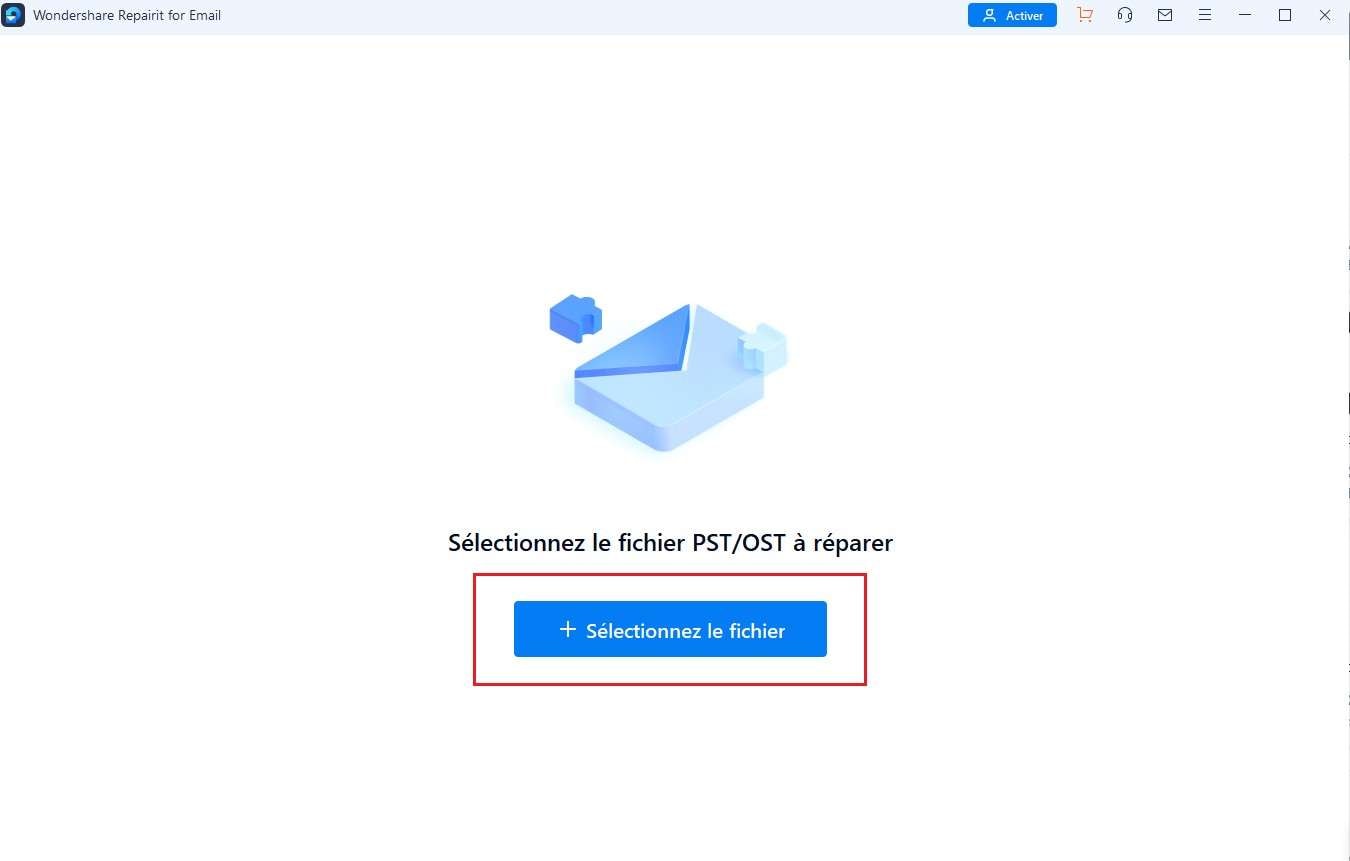
Passo 1: Il primo passo consiste nel caricare il file PST/OST danneggiato che desideri riparare.
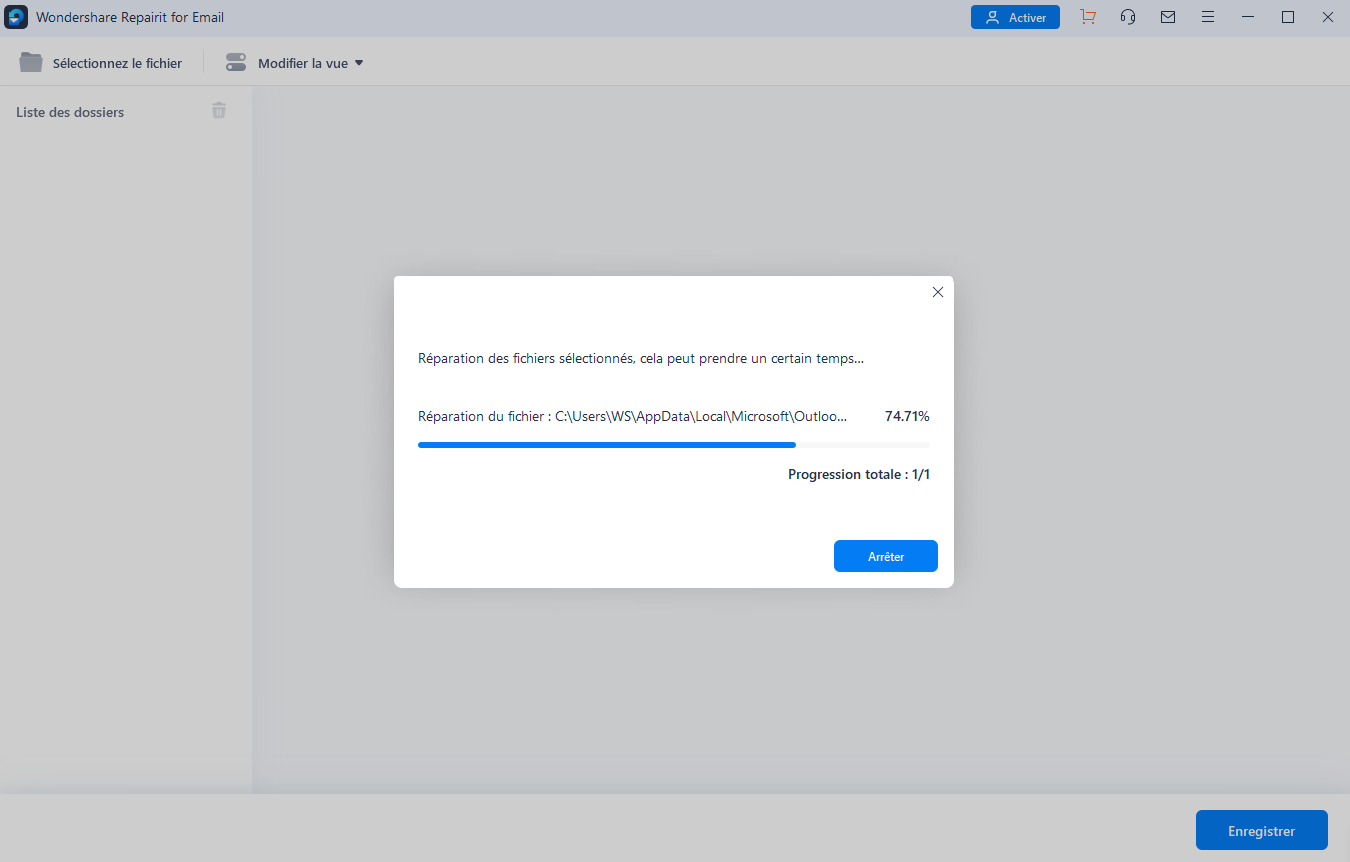
Passo 2: Clicca sul pulsante Ripara e avvia il processo di riparazione delle email.
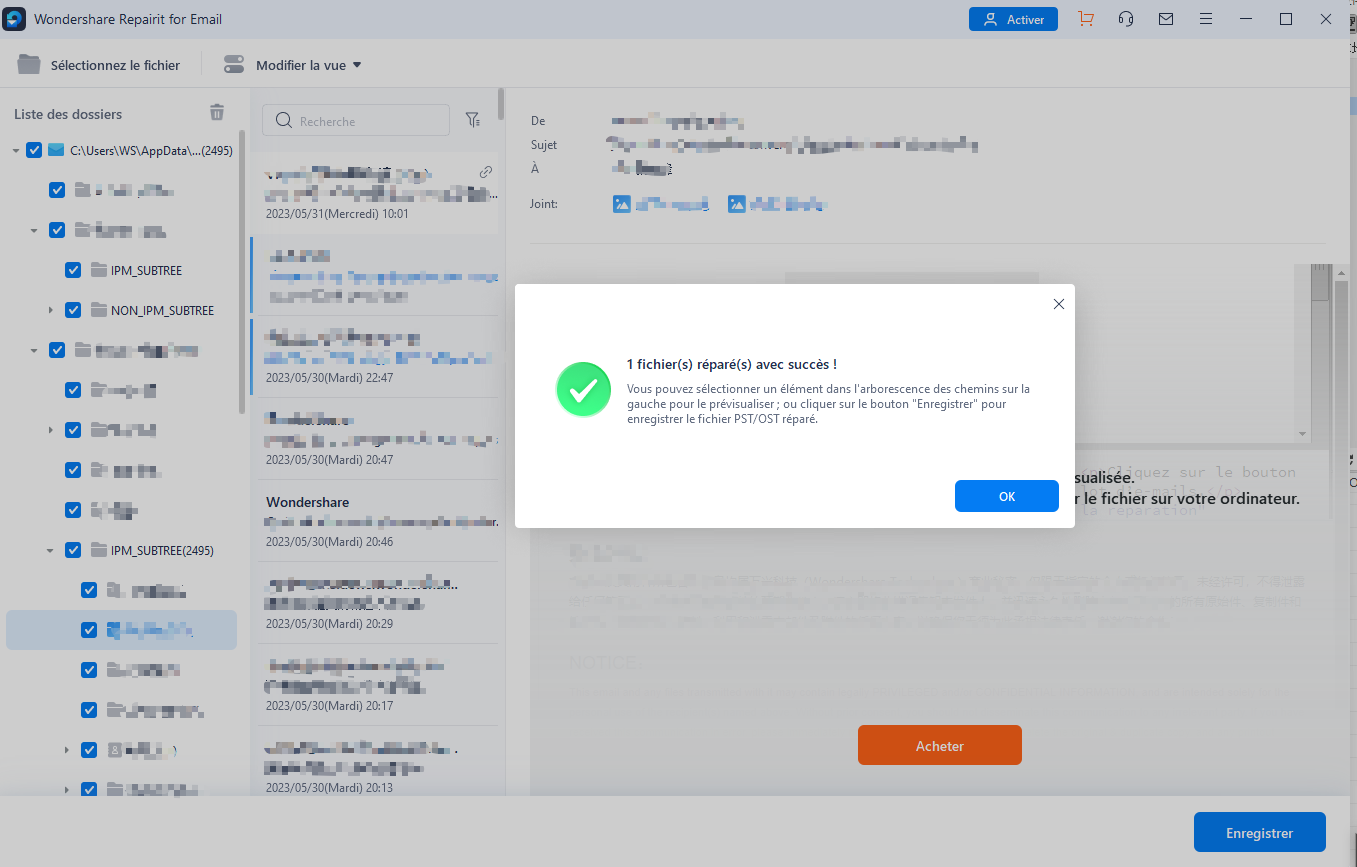
Passo 3: Visualizza in anteprima il file riparato e salvalo nella posizione desiderata.
Dopo aver utilizzato lo strumento, vedrai quanto è facile riparare l'errore "Impossibile connettersi al server IMAP di Outlook", poiché i file PST e OST danneggiati saranno riparati rapidamente con Repairit.
Parte 3: Domande frequenti
-
Q1. Come posso riconnettere Outlook al server?
-
R1: Molte persone sono frustrate dalla situazione di riconnessione di Outlook al server. Tuttavia, è facile riconnettere Outlook al server. La prossima cosa da fare è premere la scheda Invia/Ricevi sullo schermo.
Quindi, puoi cliccare su Lavora offline per riconnetterti al server.
-
Q2. Perché Outlook non si connette al server su Windows?
-
R2: Ci sono diverse ragioni per cui Outlook non può connettersi al server. Ad esempio, una connessione Internet insufficiente, componenti aggiuntivi di terze parti, connessioni di crittografia mal configurate, applicazioni obsolete, ecc.
-
Q3. Come risolvere un server disconnesso in Outlook?
-
R3: Outlook può essere risolto in diversi modi per i server disconnessi. Microsoft Office può essere riparato, Outlook può essere riavviato, la modalità di lavoro offline può essere riattivata e i file di dati possono essere ricostruiti. Inoltre, è possibile creare una nuova versione del profilo se nessuna delle soluzioni proposte ha funzionato.
-
Q4. Cos'è un server IMAP?
-
R4: IMAP permette di consultare le email da qualsiasi server remoto. Sembra che le email siano memorizzate nella tua cartella locale. Inoltre, puoi localizzare il server IMAP negli account di posta elettronica basati sul web che utilizzi efficacemente.
Conclusione
Ora non sarai più confuso se Outlook non riesce a connettersi al server IMAP. Le informazioni sopra riportate includono soluzioni ai problemi Outlook non può connettersi al server IMAP. Puoi provare queste tecniche se riscontri lo stesso problema. Molte persone trovano difficile seguire la procedura manualmente.
Ecco perché strumenti come Repairit for Email sono la scelta giusta per loro. Sono strumenti potenti in grado di riparare i file PST senza eliminare alcun dato. Lo strumento permette di riparare i file PST e recuperare i contenuti eliminati dalle caselle di posta di Outlook. Se i file PST sono danneggiati, aiuta a risolvere il problema del server IMAP.





