
Fai doppio clic sull’installer di Chrome, aspettandoti un’installazione senza problemi, ma invece appare un messaggio: «ChromeSetup.exe non è un’applicazione Win32 valida.» L’installazione si blocca immediatamente, lasciandoti confuso e impossibilitato a continuare. Provi ad aprire nuovamente il file, riavviare il computer, persino a scaricarlo di nuovo, ma lo stesso errore continua a comparire.
Che tu abbia bisogno di Chrome per lavoro, studio o navigazione quotidiana, questa interruzione risulta frustrante e urgente. In questa guida imparerai come risolvere rapidamente l’errore ChromeSetup.exe non è un’applicazione Win32 valida e far funzionare il tuo browser senza ulteriori ritardi.
Prova Recoverit per Il Recupero Dati
 Verificato come sicuro. 3,591,664 persone lo hanno scaricato.
In questo articolo
- Assicurati di usare una versione di Chrome compatibile con Windows 7
- Scarica l’installer corretto a 32 bit o 64 bit
- Usa un browser diverso per scaricare Chrome
- Controlla che il programma d’installazione non sia corrotto
- Effettua una scansione per malware e controlla errori sul disco
- Prova l’installer offline
- Considera un browser alternativo se Chrome continua a non funzionare

Parte 1. Cosa significa “ChromeSetup.exe non è un’applicazione Win32 valida”
L’errore «ChromeSetup.exe non è un’applicazione Win32 valida» è un errore d’esecuzione a livello di sistema generato da Windows quando si tenta di avviare un file eseguibile. Indica che il file non supera il controllo di validazione del sottosistema Win32. Il sistema interrompe immediatamente l’esecuzione, visualizza la finestra di errore e impedisce all’installer di avviarsi nell’ambiente grafico di Windows.
Come questo errore impedisce di installare Google Chrome
Quando Windows mostra questo errore, blocca completamente l’esecuzione dell’installer. Il sistema operativo non può caricare l’eseguibile in memoria, quindi il processo di installazione non parte. Di conseguenza, la configurazione di Chrome non può creare i file necessari, modificare le cartelle di sistema o registrare i componenti, lasciando il browser non installato. Gli utenti rimangono bloccati fino alla risoluzione dell’errore.
Perché risolverlo è cruciale per una corretta configurazione del browser
Correggere l’errore «ChromeSetup.exe non è un’applicazione Win32 valida» è essenziale perché assicura che l’installer possa funzionare correttamente e completare il processo di setup. Senza la risoluzione, Chrome non può creare i file di sistema richiesti, integrarsi con Windows o funzionare in modo affidabile. Affrontare l’errore garantisce un’installazione stabile, permettendo l’accesso a funzioni di navigazione, estensioni e aggiornamenti di sicurezza senza interruzioni.
Parte 2. Cause comuni dell’errore ChromeSetup.exe come Win32 non valido - 5 Cause
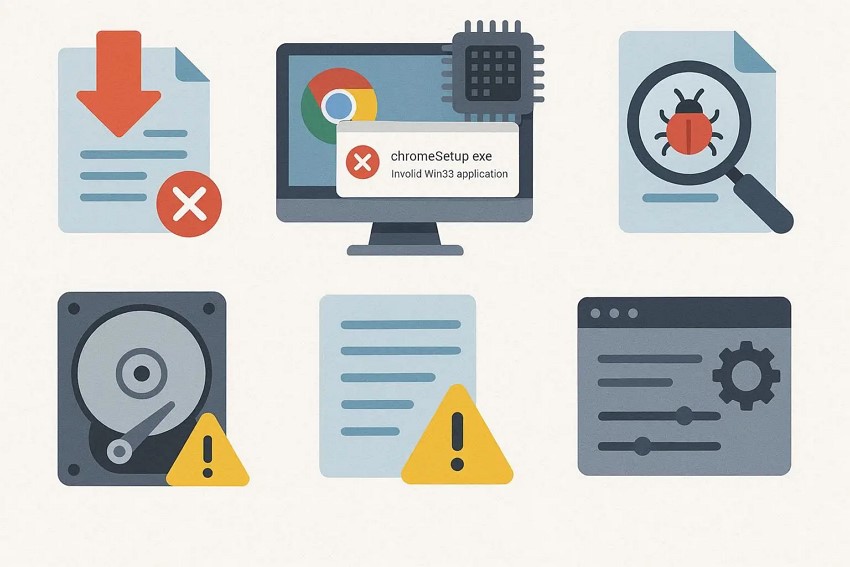
Quando si incontra l’errore «ChromeSetup.exe non è un’applicazione Win32 valida», capire le possibili cause può aiutare a risolverlo in modo efficace. Diversi problemi comuni in ambiente Windows possono impedire il corretto funzionamento dell’installer:
- Download Corrotto: Il file ChromeSetup.exe potrebbe essere stato scaricato solo parzialmente o corrotto durante il trasferimento. Windows non può validare il file, il che porta all’errore Win32.
- Architettura Scorretta: Tentare di eseguire un installer a 64 bit su un sistema Windows a 32 bit genera incompatibilità. Il sistema operativo blocca l’esecuzione perché il formato dell’eseguibile non è supportato.
- Modifica del file o Malware: Se l’installer è stato alterato da malware o da software di terze parti, la sua firma può non superare la validazione. Questo impedisce a Windows di riconoscerlo come applicazione Win32 legittima.
- Errori di memorizzazione o disco: Settori danneggiati o problemi nel file system sull’unità di memoria possono corrompere il file dell’installer. Windows non riesce a leggere tutto l’eseguibile, causando il fallimento dell’installazione.
- Conflitti nel registro o nel sistema: Voci in conflitto nel registro di Windows o nelle impostazioni di sistema possono bloccare l’esecuzione. Il sistema rileva uno stato non valido e si rifiuta di avviare l’installer.
Parte 3. Soluzioni passo passo per l’errore d’installazione di ChromeSetup.exe
Dopo aver individuato le cause possibili, il passo successivo è applicare delle soluzioni pratiche per correggere l’errore «ChromeSetup.exe non è un’applicazione Win32 valida». I metodi seguenti ti guideranno nella risoluzione, dai controlli base a quelli più avanzati:
1. Assicurati di usare una versione di Chrome compatibile con Windows 7
Usare una versione di Chrome compatibile con Windows 7 previene errori d’installazione. Se ChromeSetup.exe non è un’applicazione Win32 valida, assicurarsi che l’installer combaci con la versione del sistema operativo permette un corretto allineamento dell’header PE. Questo consente a Windows di riconoscere e caricare l’eseguibile, facendo procedere l’installazione senza errori. Per sapere come effettuare questa correzione, leggi i passaggi seguenti:
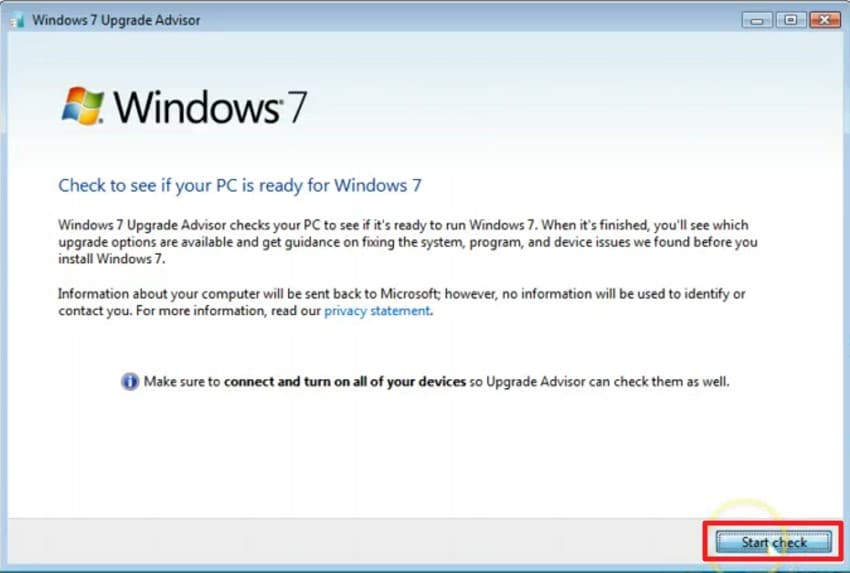
- Scarica e installa Windows 7 Upgrade Advisor dal sito ufficiale Microsoft premendo il pulsante “Download”.
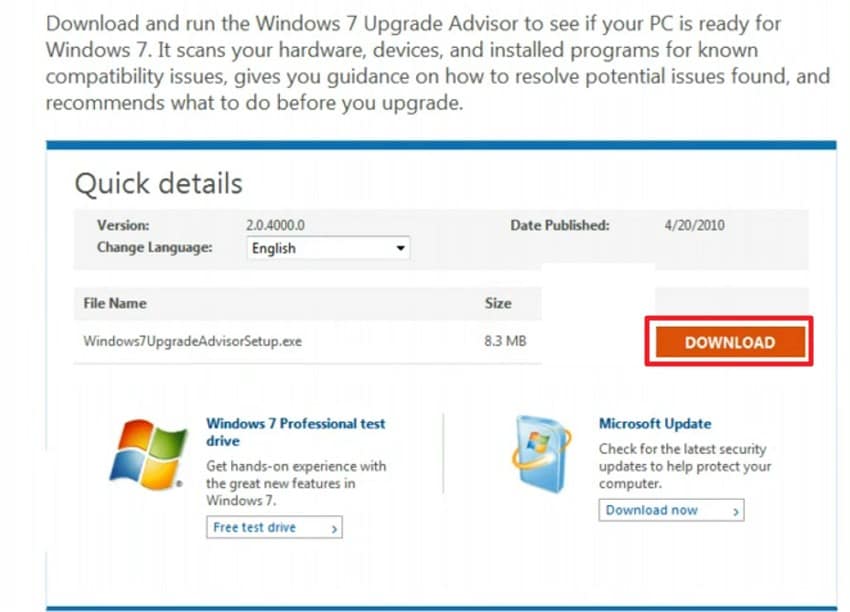
- Esegui lo strumento per scansionare il sistema e identificare problemi di compatibilità di hardware, dispositivi e programmi già installati prima dell’aggiornamento tramite il pulsante “Avvia controllo”.
2. Scarica l’installer corretto a 32 o 64 bit
Le differenze d’architettura spesso causano errori. Quando si verifica l’errore, verifica che l’installer corrisponda alla versione di Windows (32 o 64 bit) per garantire la compatibilità. L’allineamento giusto permette a Windows di leggere per intero l’eseguibile ed eseguire l’installazione con successo. Segui i passaggi seguenti per imparare a scaricare il giusto installer Windows:
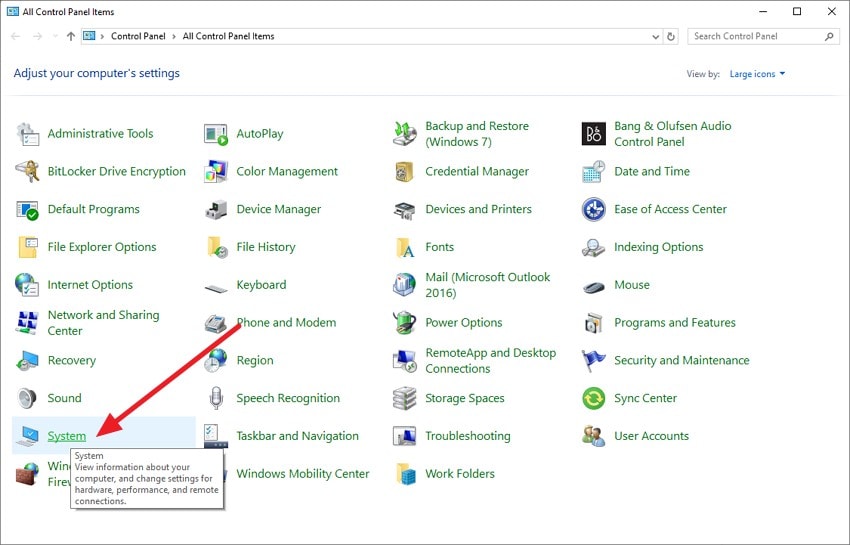
- Su Windows, apri il Pannello di Controllo e cerca l’opzione “Sistema” su cui cliccare.
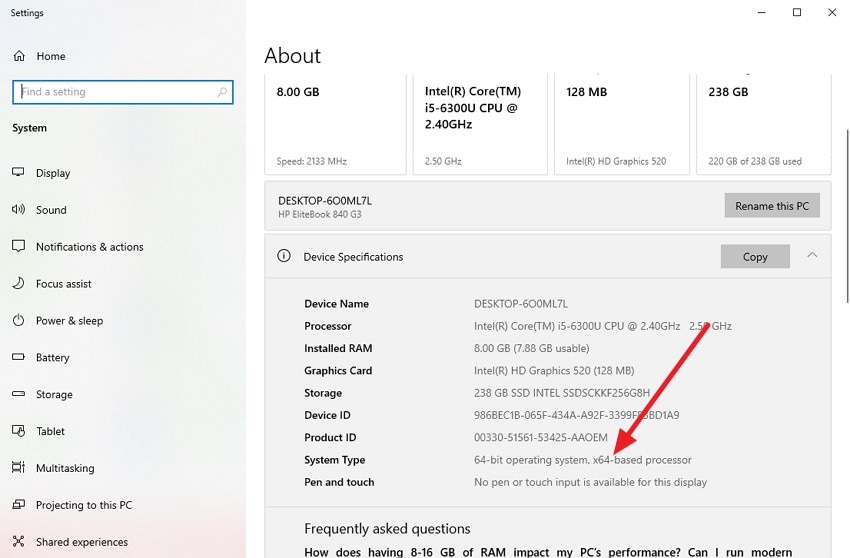
- Poi, sotto la voce “Specifiche dispositivo” verifica se il tuo PC esegue un sistema operativo a 32 o 64 bit.
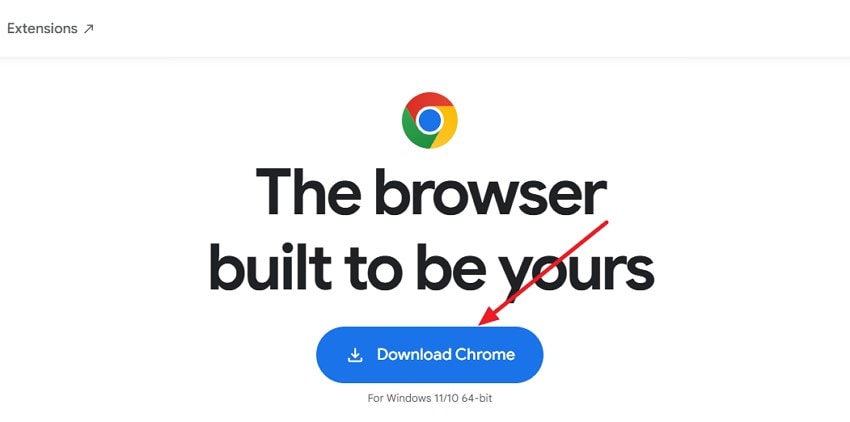
- Visita il sito ufficiale o la pagina di download di Windows. Seleziona la versione dell’installer corrispondente al tipo di sistema e premi il pulsante “Scarica Chrome”.
3. Usa un browser diverso per scaricare Chrome
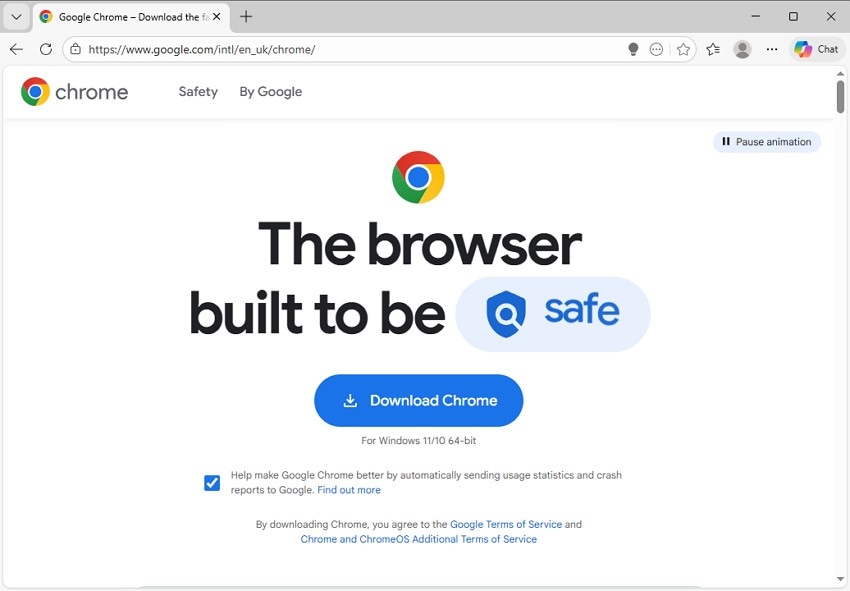
A volte i browser trasferiscono file corrotti senza nemmeno avvisarti. Se appare il messaggio «ChromeSetup.exe non è un’applicazione Win32 valida», scaricare Chrome tramite un altro browser garantisce un trasferimento HTTP/HTTPS integro e completo. Usare un browser alternativo come Microsoft Edge o Mozilla Firefox aiuta ad evitare download incompleti o corrotti.
4. Controlla che il programma d’installazione non sia corrotto
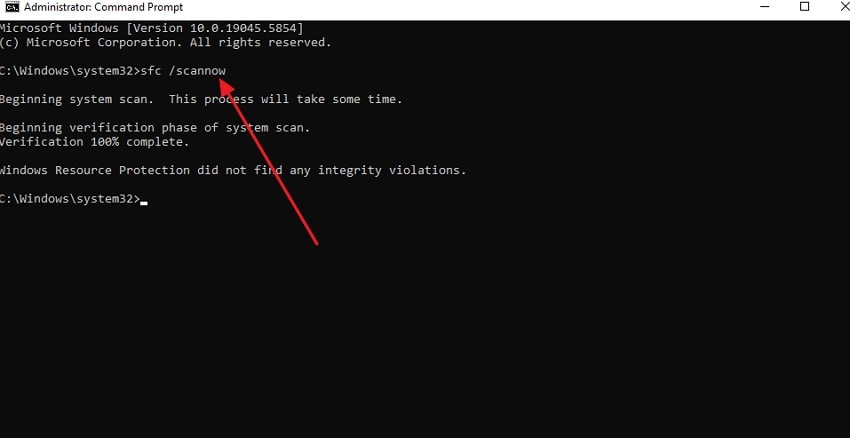
File incompleti o corrotti causano problemi d’esecuzione. Quando appare il messaggio «ChromeSetup.exe non è un’applicazione Win32 valida», controllare dimensione o checksum del file rispetto alla versione ufficiale conferma che l’eseguibile sia intatto. Header PE e sezioni valide permettono a Windows di caricare il file e procedere con l’installazione. Puoi usare la scansione SFC per verificare l’integrità del file ed eseguire di nuovo l’installer dopo che lo strumento risolve il problema. Per sapere come eseguire il comando, leggi le istruzioni seguenti:
Istruzioni. Dopo aver aperto il Prompt dei comandi come amministratore, digita “sfc /scannow” e premi Invio. L’utilità System File Checker inizierà a controllare il sistema Windows per eventuali file di installazione danneggiati o mancanti.
5. Effettua una scansione per malware e controlla errori sul disco
Malware e problemi di memorizzazione possono alterare o bloccare gli eseguibili. Se l’errore «ChromeSetup.exe non è un’applicazione Win32 valida» persiste, una scansione contro il malware è la scelta migliore. Controlla lo stato del disco e assicura che il programma d’installazione e i file di sistema non siano stati modificati. In questo modo Windows può leggere ed eseguire il setup senza interruzioni. Segui i passaggi successivi per sapere come cercare malware e controllare errori del disco:
Scansione per malware
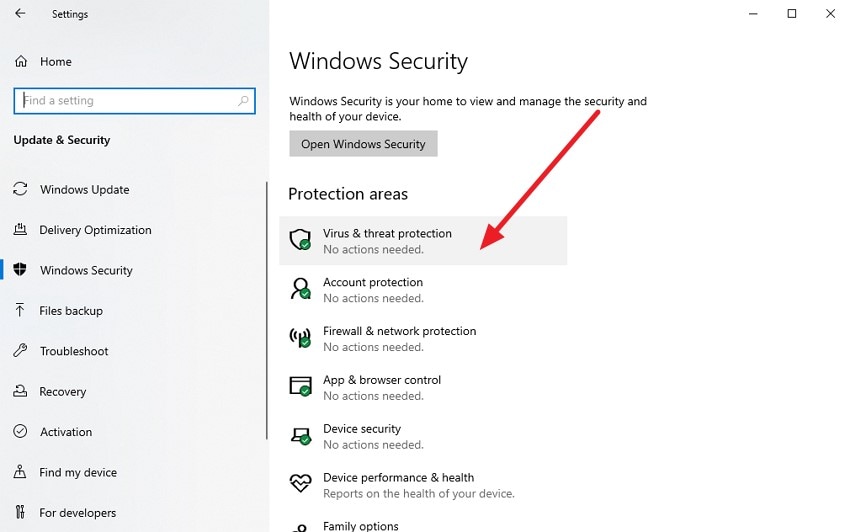
- Vai su Impostazioni di Windows, apri “Sicurezza di Windows” e seleziona “Protezione da virus e minacce”.
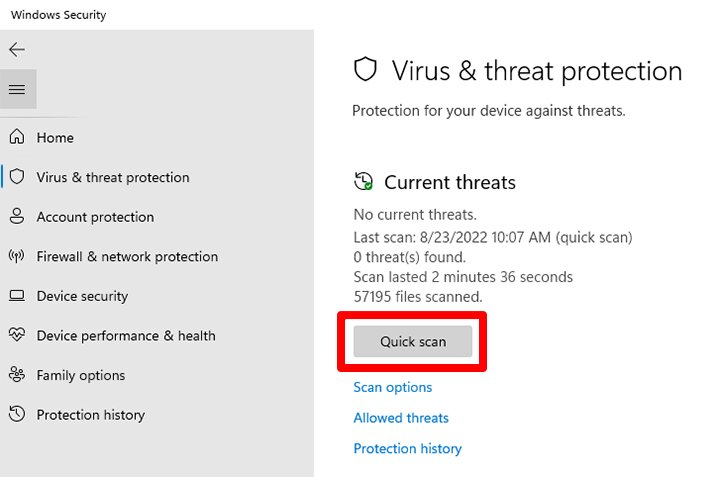
- Nell’interfaccia successiva, clicca su “Scansione rapida” per avviare la scansione antimalware e rilevare eventuali minacce presenti sul sistema.
Controllo errori disco
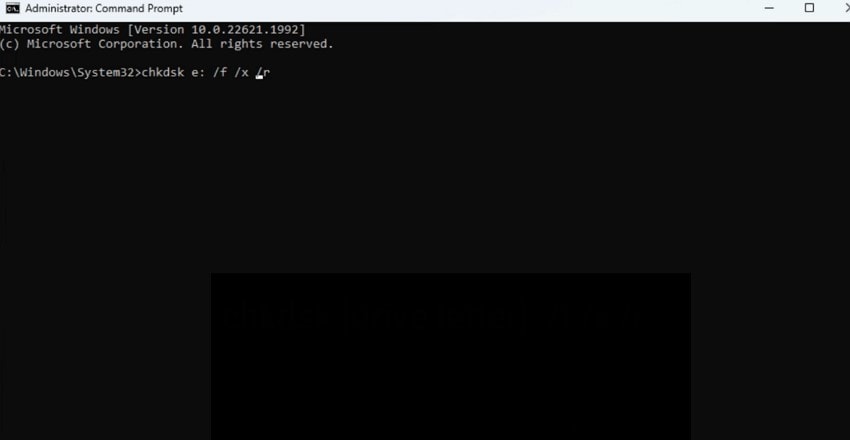
Istruzioni. Apri il Prompt dei comandi come amministratore e digita chkdsk C: /f /r (sostituisci C: con la lettera della tua unità di sistema). Premi Invio e lascia che Windows cerchi settori danneggiati, ripari errori nel file system e recuperi dati leggibili. Riavvia il PC se richiesto per completare il processo.
6. Prova l’installer offline
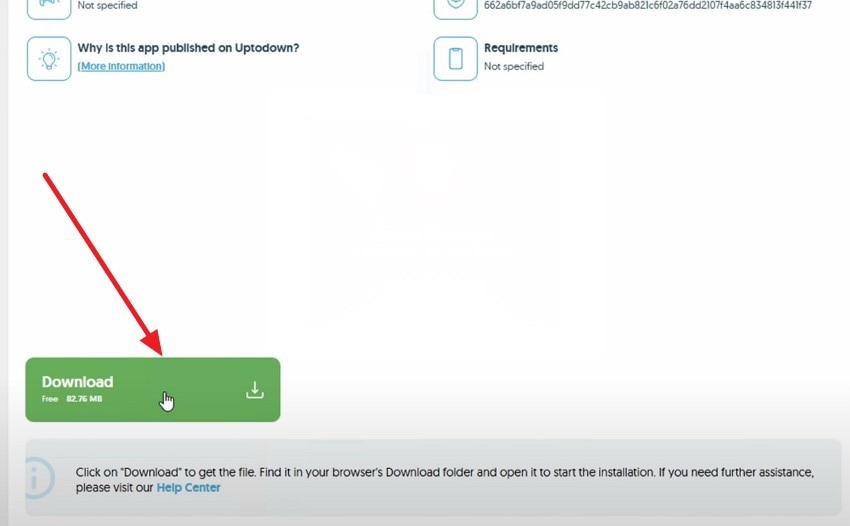
Download tramite rete possono a volte causare danneggiamenti nei file. Quando viene rilevato l’errore «ChromeSetup.exe non è un’applicazione Win32 valida», usare l’installer offline permette di avere un pacchetto completo. Questo assicura che l’eseguibile sia integro, consentendo a Windows di validare ed eseguire l’installazione senza problemi. Puoi accedere a qualsiasi sito affidabile e scaricare l’installer offline in base alle specifiche del tuo sistema.
7. Considera un browser alternativo se Chrome continua a non funzionare
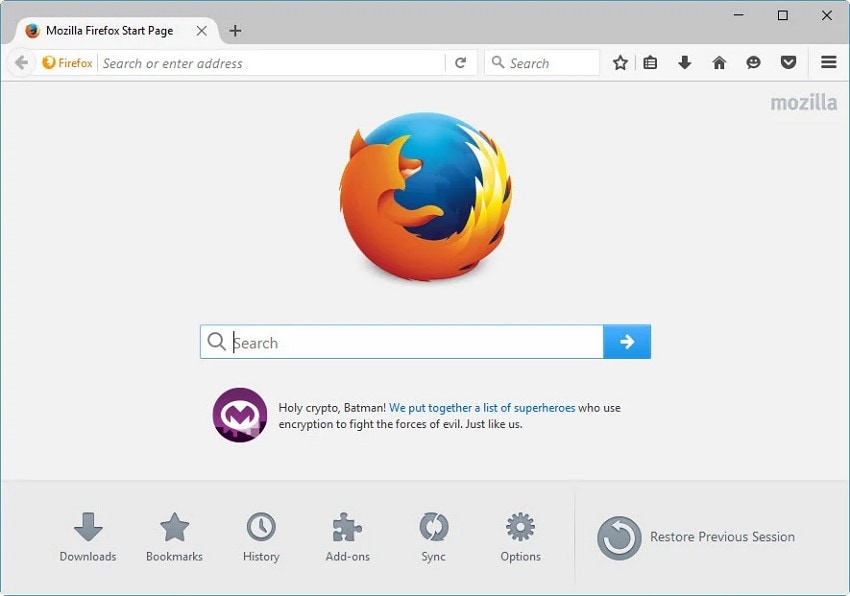
Errori persistenti possono essere legati alla gestione dei download specifica del browser. Se l’errore «ChromeSetup.exe non è un’applicazione Win32 valida» continua a verificarsi, usare un altro browser garantisce un download stabile ed una corretta esecuzione. Così si evitano possibili conflitti a livello di rete o sistema operativo, permettendo l’installazione correttamente. Esistono molti altri browser che puoi provare per continuare a navigare e scaricare senza interruzioni.
Parte Bonus: recupera facilmente i file ChromeSetup.exe mancanti con Recoverit
Quando il messaggio «ChromeSetup.exe non è un’applicazione Win32 valida» compare a causa di file d’installazione mancanti o corrotti, Recoverit può aiutarti rapidamente a recuperarli. Il software effettua una scansione approfondita del tuo disco fisso o delle memorie esterne, rilevando file eseguibili eliminati o persi. Garantisce il recupero completo di ChromeSetup.exe, preservando l’integrità del file affinché Windows possa eseguire l’installer senza attivare l’errore Win32.
Dopo aver trovato i file mancanti, Recoverit ripara i problemi di file system che potrebbero impedire la corretta esecuzione. Il suo motore di recupero ricostruisce la struttura originale dei file, rendendo di nuovo utilizzabile l’installer. Ripristinando correttamente l’eseguibile, Windows riconosce ChromeSetup.exe come applicazione valida, consentendo l’installazione senza ulteriori errori. Inoltre, consente di recuperare fino a 00 MB di dati gratuitamente con questo strumento.
Funzionalità principali offerte da Recoverit
- Anteprima dei file recuperabili: Recoverit permette agli utenti di visualizzare i file prima del ripristino, assicurandosi che vengano recuperati solo quelli necessari.
- Supporto per vari tipi di file: Il software può recuperare numerosi formati di file, inclusi immagini, video, documenti e giochi, tutto in un unico processo di scansione.
- Ricerca rapida dei file: Grazie alla funzione di ricerca integrata, gli utenti possono individuare efficacemente file specifici tra i risultati estesi della scansione, ottimizzando il processo di recupero.
Passaggi dettagliati per recuperare file corrotti o mancanti con Recoverit
Dopo aver esplorato le funzionalità di questo software di recupero dati, vediamo ora come ripristinare i file di Chrome quando il browser non carica le pagine:
1. Seleziona la posizione di archiviazione
Avvia Recoverit e vai sull’unità o cartella dove erano originariamente situati i tuoi file Chrome persi. Il programma avvierà automaticamente la scansione, effettuando una ricerca approfondita dei file recuperabili.

2. Scegli i file da recuperare
Al termine della scansione, esamina attentamente l’elenco dei file recuperati. Seleziona quelli che desideri ripristinare, assicurandoti di scegliere solo quelli necessari. Clicca su “Recupera” per avviare il processo.

3. Anteprima e salvataggio dei file
Prima di completare il recupero, visualizza l’anteprima dei file per verificarne integrità ed usabilità. Dopo la conferma, salvali in una posizione sicura sul dispositivo cliccando “Recupera”.

Conclusione
Per riassumere, gli utenti hanno imparato come risolvere il “ChromeSetup.exe non è un'applicazione Win32 valida” errore comprendendone le cause e applicando soluzioni pratiche. Nei casi in cui l’installatore sia mancante, corrotto o bloccato, Recoverit è altamente raccomandato. La sua scansione approfondita e il suo affidabile motore di recupero ripristinano ChromeSetup.exe rapidamente e in sicurezza. Questo garantisce che l’installatore funzioni correttamente e consente un'installazione di Chrome fluida e senza errori.
FAQ
1. Cosa significa “ChromeSetup.exe non è un'applicazione Win32 valida”?
Questo errore si verifica quando Windows non riesce ad eseguire l’installatore di Chrome a causa della corruzione del file, download incompleto o incompatibilità dell’architettura. Impedisce l’avvio dell’installazione.2. Posso risolvere l’errore senza scaricare un nuovo installatore?
Sì, piccoli problemi possono a volte essere risolti eseguendo controlli di sistema come la scansione SFC o la ricerca di malware. In caso di file mancanti o corrotti, l’uso di Recoverit assicura il pieno ripristino dell’installatore.3. Come può Recoverit aiutare se ChromeSetup.exe è mancante?
Recoverit esegue una scansione approfondita delle tue unità per individuare e recuperare i file ChromeSetup.exe persi o eliminati. Il ripristino dell’eseguibile con Recoverit garantisce che Windows lo riconosca come valido e permetta di procedere con l’installazione.4. Recoverit è sicuro per recuperare file di installazione di Chrome corrotti?
Sì, Recoverit recupera in sicurezza i file ChromeSetup.exe corrotti o incompleti senza modificare altri dati di sistema. Ricostruisce il file affinché Windows possa eseguirlo, eliminando l’errore dell’applicazione Win32.




