
Immagina di aver appena installato un nuovo gioco su Steam ma non riesci a trovare dove sono memorizzati i file sul tuo computer. Sapere dove Steam salva i tuoi giochi è fondamentale per gestire lo spazio su disco o effettuare backup dei dati. Tuttavia, molti giocatori non sanno dove questi file vengono salvati e archiviati. In questo articolo discuteremo dove sono archiviati i giochi Steam e come recuperare questi file.
Prova Recoverit per eseguire il recupero dei dati di gioco
 Sicurezza verificata. 3,591,664 persone lo hanno scaricato.
In questo articolo

Parte 1. Comprendere come Steam archivia i file di gioco sul PC
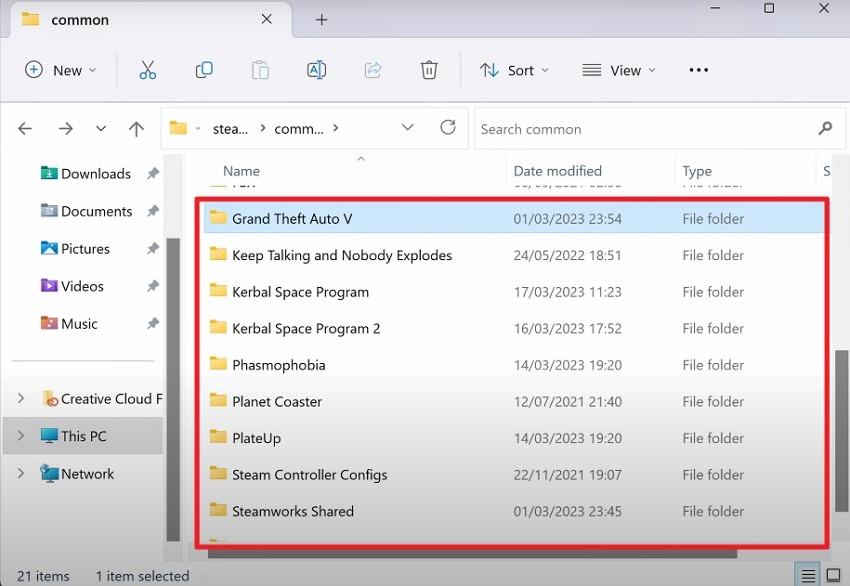
Steam è una piattaforma di gioco il cui sistema di archiviazione è come una biblioteca digitale ben strutturata progettata per efficienza e chiarezza. I file principali del client Steam, che includono i dati del programma e le impostazioni, sono archiviati separatamente. I file di gioco risiedono principalmente nella cartella “steamapps”, che contiene tutti i giochi scaricati (ad esempio WWE 2K25, The Elder Scrolls IV, Baldur's Gate 3, Dying Light: The Beast, Clair Obscur: Expedition 33, F1 25, Split Fiction, Monster Hunter: World), di solito situati in una sottocartella denominata "common". Per gli utenti con più unità, Steam supporta la creazione di “cartelle libreria” su diverse unità.
I file del client Steam e i file di installazione dei giochi hanno scopi diversi e sono archiviati separatamente sul PC. Queste posizioni dei file dei giochi Steam si trovano generalmente nella cartella di installazione principale e sono necessari per il corretto funzionamento di Steam. Dall'altra parte, i file di installazione dei giochi sono i dati effettivi dei singoli giochi che scarichi e giochi.
Non capisci il significato dell'errore di caricamento dell'applicazione 3:0000065432? Leggi questo articolo per capire perché succede e come risolverlo con i migliori metodi.

Parte 2. Cartella predefinita: dove sono archiviati i giochi Steam su Windows
Prima di approfondire dove Steam memorizza i file di gioco su Windows, è importante comprendere come navigare manualmente nel sistema per accedere a queste cartelle. Di seguito viene menzionato il percorso corretto per trovare la cartella di Steam:
- Inizia avviando Esplora file sul sistema e accedendo all’unità “C”.
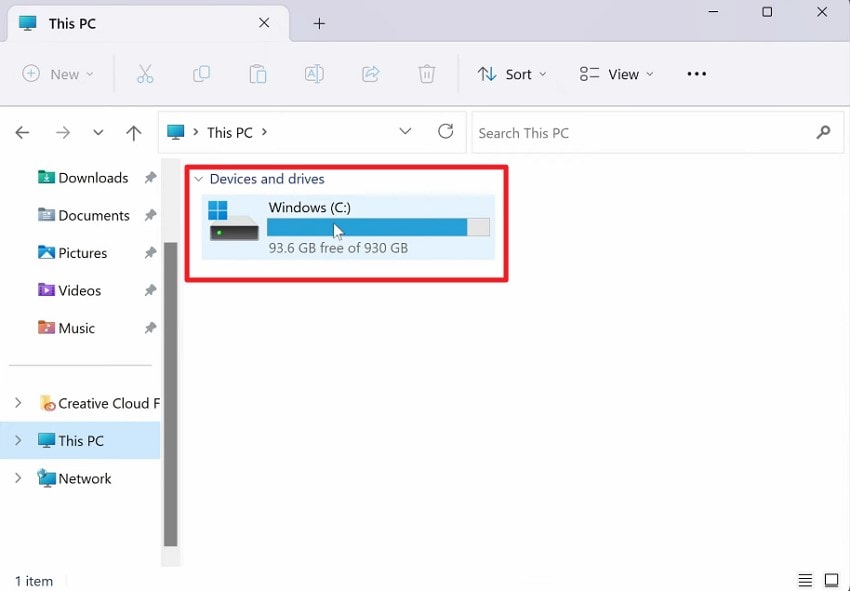
- Successivamente, vai su “Program Files > Steam > steamapps” all'interno della cartella dell'unità C.
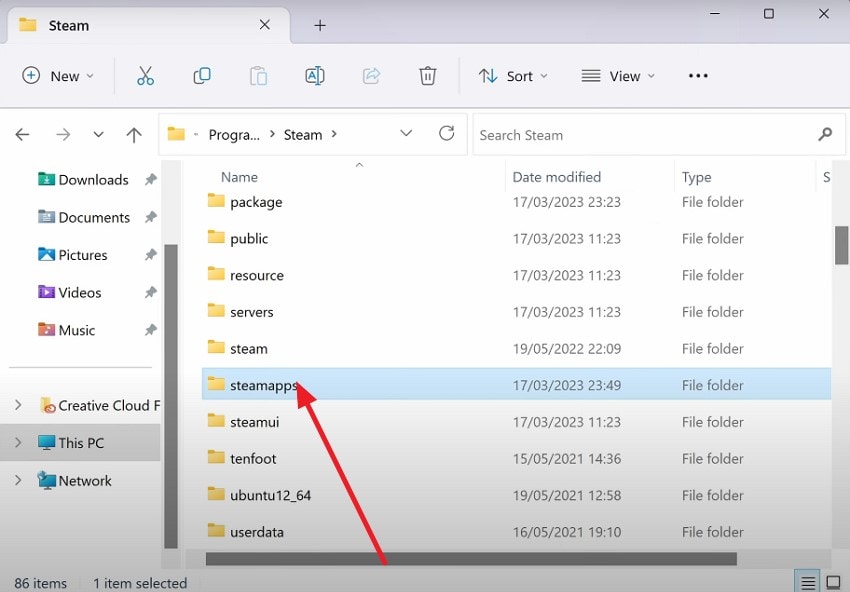
- Nella cartella steamapps, trova la cartella “common” e cliccaci per procedere.
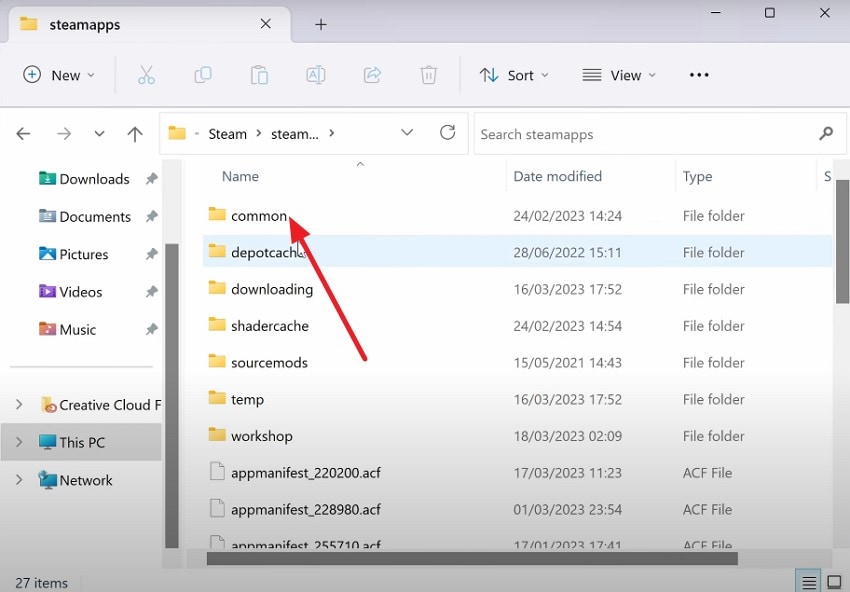
- Una volta aperta la cartella common, individua tutti i file di gioco all'interno della cartella sotto ciascun nome di gioco.
Parte 3. Dove sono archiviati i giochi Steam su macOS e Linux
Sia macOS che Linux utilizzano cartelle nascoste come posizioni di salvataggio dei file di gioco Steam, richiedendo agli utenti di rendere visibili queste directory per accedere ai propri file. Conoscere le posizioni assicura che i giocatori possano gestire efficacemente i giochi Steam indipendentemente dalla piattaforma.
Per macOS
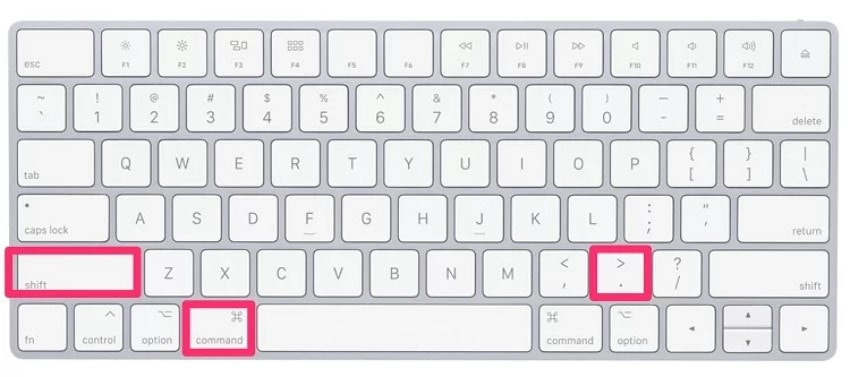
Per mostrare le cartelle nascoste su macOS, il metodo più semplice è utilizzare la scorciatoia da tastiera “Command + Shift + .”. Questo attiva istantaneamente la visibilità dei file e delle cartelle nascoste nel Finder, mostrandoli come icone semitrasparenti.
Per Linux
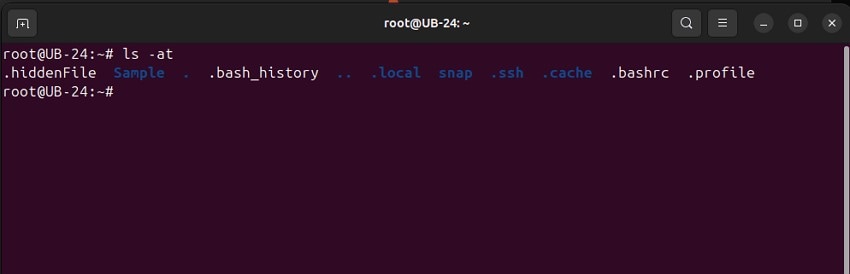
Su questo sistema operativo, rendere visibili le cartelle nascoste si fa generalmente premendo il comando ls con l’opzione -a per visualizzare file e cartelle che iniziano con un punto (.). Questa è la convenzione comune per gli elementi nascosti nei sistemi Unix-based.
Parte 4. Come trovare la posizione dei giochi Steam dall'app stessa
Navigare il file system per trovare la posizione file giochi Steam e le cartelle può essere complicato, ma l'app di Steam offre un metodo diretto per individuare velocemente questi file. Al posto di scavare manualmente tra le directory, puoi accedere direttamente alla cartella di installazione di ciascun gioco dal client Steam.
Questo metodo è particolarmente utile per gli utenti che vogliono verificare le posizioni dei file o risolvere problemi senza conoscerne la posizione esatta. Per imparare a trovare la posizione dei file di gioco Steam dall'app stessa, leggi i passaggi seguenti:
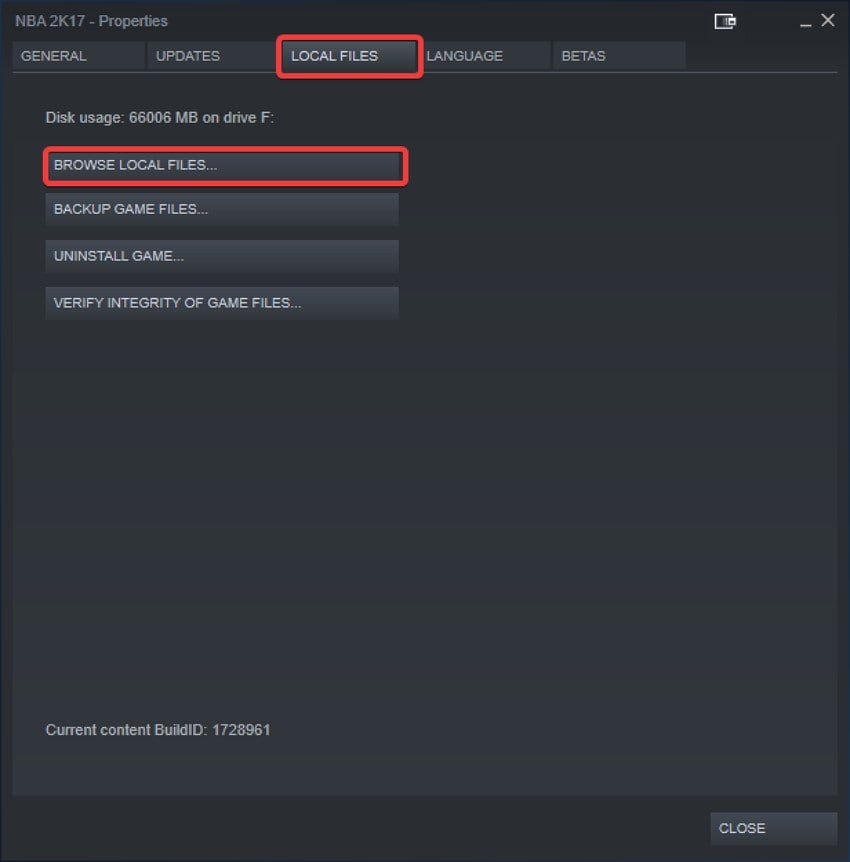
- Inizia lanciando Steam sul dispositivo e apri il gioco di cui vuoi trovare i file nella sezione “Libreria”. Poi clicca con il tasto destro sul nome del gioco e scegli l’opzione “Proprietà”.
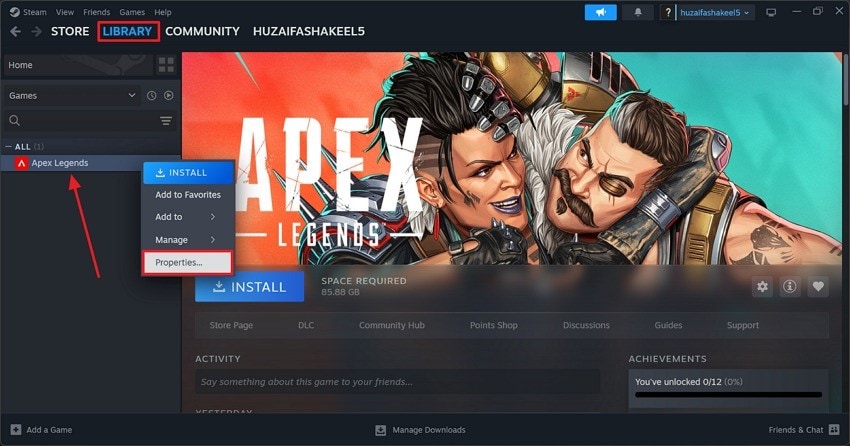
- Nell’interfaccia “Proprietà”, accedi alla sezione “File locali” e clicca sull’opzione “Sfoglia i file locali” per individuare con successo la posizione esatta del gioco.
Parte 5. Come cambiare dove sono archiviati i giochi Steam
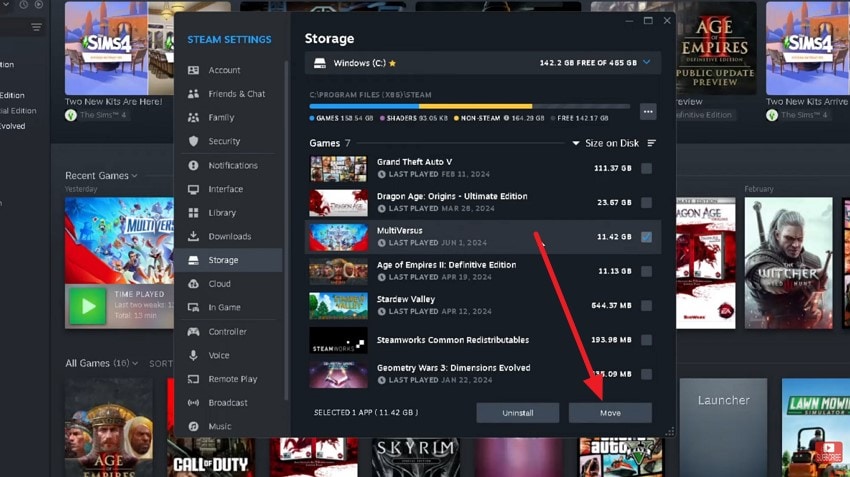
Cambiare dove sono archiviati i giochi Steam implica configurare la gestione della libreria di Steam per designare una nuova o aggiuntiva posizione di archiviazione per le installazioni dei giochi. Questo metodo sfrutta la capacità di Steam di mantenere più cartelle libreria su diversi dischi o partizioni. Questa gestione flessibile offre il controllo sul luogo dei dati dei giochi senza disinstallare o reinstallare Steam.
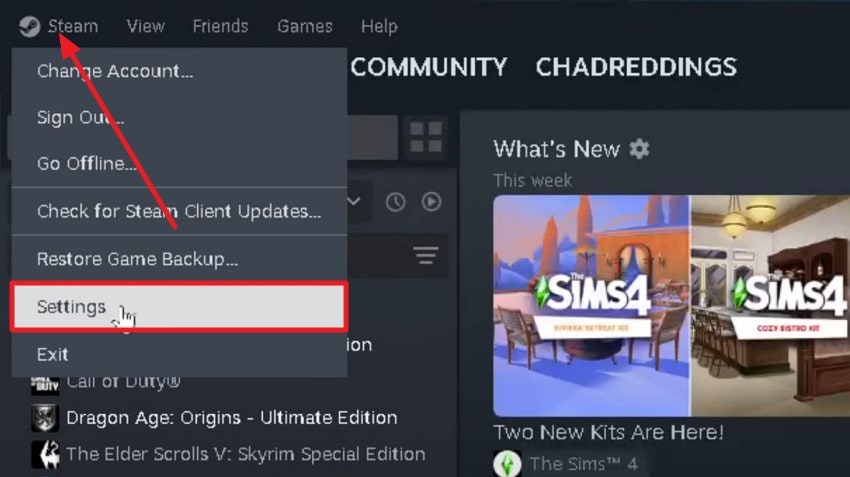
- Vai nell’angolo in alto a destra dell’interfaccia Steam e clicca su “Steam”. Premi l’opzione “Impostazioni” dalla lista ampliata per entrare nelle impostazioni per la posizione salvataggio file Steam Deck.
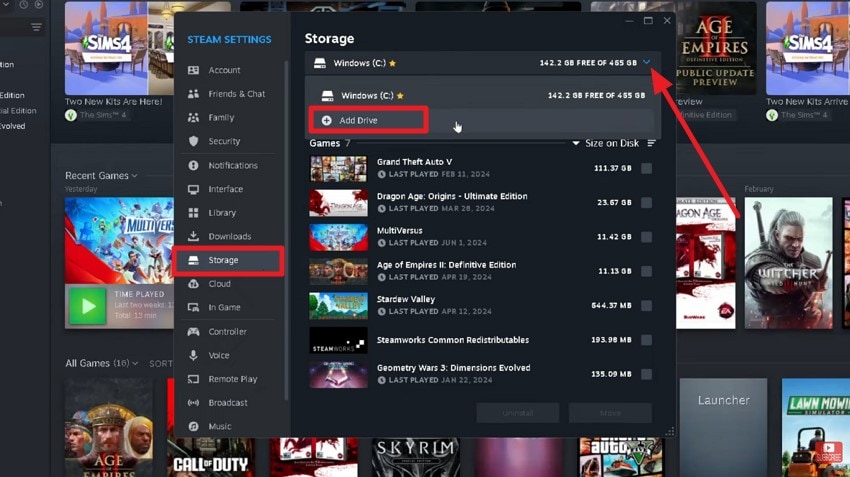
- Poi accedi alla sezione “Storage” a sinistra ed espandi la freccia verso il basso per premere l’opzione “Aggiungi disco”.
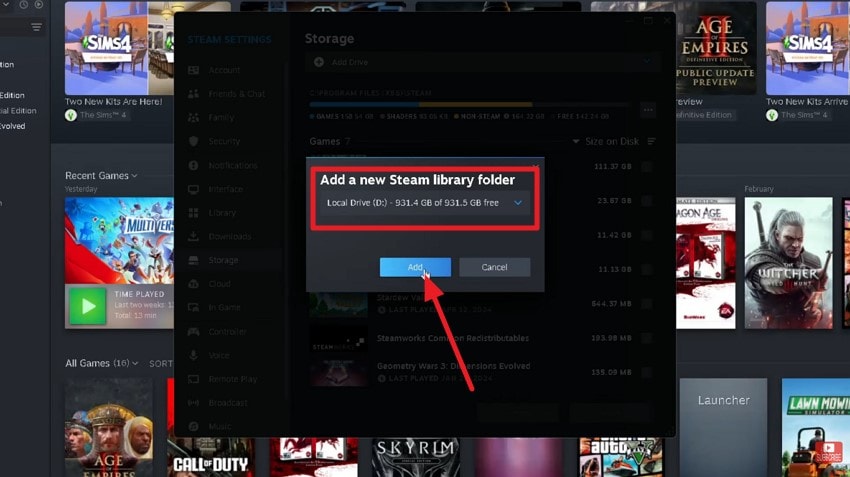
- Ora, scegli il disco disponibile sul sistema e premi il pulsante “Aggiungi” per aggiungere con successo il disco alla piattaforma.
- Seleziona il gioco di cui vuoi cambiare la posizione e premi il pulsante “Sposta” per cambiare la posizione con successo.
Parte 6. Problemi comuni nel trovare le cartelle dei giochi Steam
Comprendere i problemi comuni nel trovare la posizione di salvataggio dei file di gioco Steam può aiutarti a risolvere efficacemente i problemi e mantenere un gameplay fluido. Ecco alcune problematiche frequenti che gli utenti incontrano cercando le cartelle dei giochi Steam:
- Errore "La cartella non è vuota": Questo avviene quando Steam tenta di installare o aggiornare un gioco ma trova file esistenti nella cartella designata. Di solito significa che i file residui da una precedente installazione devono essere eliminati o spostati prima di continuare.
- I giochi risultano "disinstallati" dopo la reinstallazione di Steam: A volte, dopo aver reinstallato il client Steam, i giochi possono risultare disinstallati anche se i file sono ancora sul disco. Puoi risolvere questo puntando Steam verso la corretta cartella libreria o riparando la cartella libreria nelle impostazioni di Steam.
- Steam non rileva i file di gioco esistenti: Quando Steam non riconosce i dati di gioco già scaricati, può chiederti di scaricare nuovamente l’intero gioco. Questo spesso accade se la cartella libreria non è correttamente aggiunta a Steam o se alcuni file sono corrotti.
- Più cartelle libreria confondono Steam: Avere diverse librerie Steam su diversi dischi può causare confusione se il client non sincronizza o riconosce tutte le posizioni delle cartelle. Una gestione chiara delle librerie e la verifica dell'integrità di ciascuna cartella possono prevenire questo.
- Permessi o accesso negato: Steam potrebbe non accedere o modificare le cartelle di gioco a causa di permessi insufficienti, soprattutto se si trovano in posizioni protette del sistema. Eseguire Steam come amministratore o regolare le impostazioni di sicurezza della cartella può risolvere questi problemi di accesso.
Consiglio professionale. Come trovare o recuperare file di gioco Steam eliminati con Recoverit
Se hai avuto file Steam eliminati o persi, non devi preoccuparti, perché ora puoi recuperare facilmente questi file con strumenti come Recoverit. Questo avanzato strumento di recupero dati permette agli utenti di recuperare i file con facilità eseguendo una scansione approfondita. Gli utenti hanno la possibilità di avviare e fermare la scansione secondo le proprie preferenze.
Hanno anche la possibilità di visualizzare in anteprima i posizioni dei file di salvataggio gioco Steam recuperati nell’interfaccia di Recoverit e poi salvarli sui dispositivi quando sono soddisfatti. Inoltre, puoi recuperare anche cartelle zippate perse nel dispositivo di archiviazione senza sforzo.
Funzionalità incredibili offerte da Recoverit
- Supporto per numerosi formati di file: Con Recoverit, recupera una vasta gamma di file in più di 1000 formati, inclusi video e file di gioco.
- Supporto multi-formato: Gli utenti possono recuperare file in vari formati, inclusi PDF, PPT, JPEG e PNG.
- Modalità di recupero dati avanzata: Offre una modalità di recupero dati avanzata che esegue una scansione approfondita e recupera i file gravemente danneggiati.
I passaggi dettagliati per riparare file di gioco corrotti con Recoverit
Come discusso, Recoverit permette agli utenti di recuperare i file di gioco persi senza sforzo. Di seguito è fornita una guida passo-passo su come utilizzare questo strumento per un recupero dati efficace:
1. Seleziona l’unità di archiviazione
Dopo aver avviato lo strumento sul dispositivo, esplora la homepage e individua il dispositivo di archiviazione dove potrebbe trovarsi il tuo file di gioco.

2. Scansiona la cartella e recupera
Appena selezionata la posizione, lo strumento inizierà la scansione. Recupererà tutti i file recuperabili nella sua interfaccia. Clicca sul file desiderato e premi il pulsante “Recupera”.

3. Visualizza in anteprima e recupera
Visualizza in dettaglio l’anteprima del contenuto del file recuperato e, quando sei soddisfatto, premi il pulsante “Recupera” per salvare il file recuperato sul dispositivo con successo.

Conclusione
Per concludere, questo articolo ha fornito una guida completa su dove sono archiviati i giochi Steam e su come puoi recuperare i file persi o eliminati. L’articolo inoltre consiglia Recoverit come una delle soluzioni più affidabili per recuperare file di gioco persi. Puoi recuperare in modo efficiente tutti i dati di gioco persi o danneggiati, essenziali per un gameplay fluido.
Domande frequenti
-
1. Come posso trovare dove Steam installa i miei giochi?
Utilizza Esplora file per navigare su C:\Program Files (x86)\Steam\steamapps\common oppure controlla tramite le proprietà della Libreria di Steam. -
2. Cosa fare se Steam dice che la cartella di gioco non è vuota?
Elimina i file residui o spostali altrove, quindi riprova l'installazione. Questo metodo ti aiuterà a vedere i file nascosti nella cartella del gioco. -
3. Come recuperare i file di gioco persi?
Puoi utilizzare strumenti come Recoverit se i tuoi file di gioco sono scomparsi o persi dal tuo dispositivo di archiviazione. Questo avanzato strumento di recupero dati ti aiuterà a recuperare i dati facilmente e rapidamente. -
4. Recoverit può recuperare più file di gioco contemporaneamente?
Sì, con Recoverit puoi recuperare più file contemporaneamente poiché supporta il recupero dati in batch. Questa utility non solo ti fa risparmiare tempo, ma anche la fatica di recuperare ogni file separatamente.




