
Molti giocatori investono ore nel progredire durante campagne intense, per poi affrontare problemi tecnici in seguito. Il problema più allarmante è quando il progresso nel gioco si interrompe improvvisamente senza avviso. Questa è una preoccupazione ricorrente per i giocatori di Clair Obscur: Expedition 33, un gioco noto per il suo combattimento strategico. Immagina di avviare il gioco, pronto a continuare, solo per scoprire che il tuo file di salvataggio è scomparso.
Questo problema non solo interrompe la tua esperienza, ma può anche causare la perdita di un progresso significativo. Fortunatamente, esistono alcuni modi per controllare i file persi e recuperarli manualmente. Scoprirai anche l’esatta posizione del file di salvataggio per Clair Obscur: Expedition 33, e le cause più comuni dietro questo problema.
Prova Recoverit per eseguire il recupero dati
 Sicurezza verificata.3,591,664persone lo hanno scaricato.
In questo articolo

Parte 1. Semplici direttive: come accedere manualmente al progresso di gioco in Clair Obscur: Expedition 33
Se il tuo progresso nel gioco sembra scomparso, dovresti accedere manualmente alla posizione del file di salvataggiosul tuo dispositivo. A volte i dati sono intatti ma non accessibili a causa di una semplice errata collocazione o problemi di sistema. Prima di esplorare altre soluzioni, vale la pena controllare manualmente i file locali. Di seguito, ti guideremo su come localizzare e accedere ai tuoi progressi nel gioco e sul PC:
All'interno del gioco
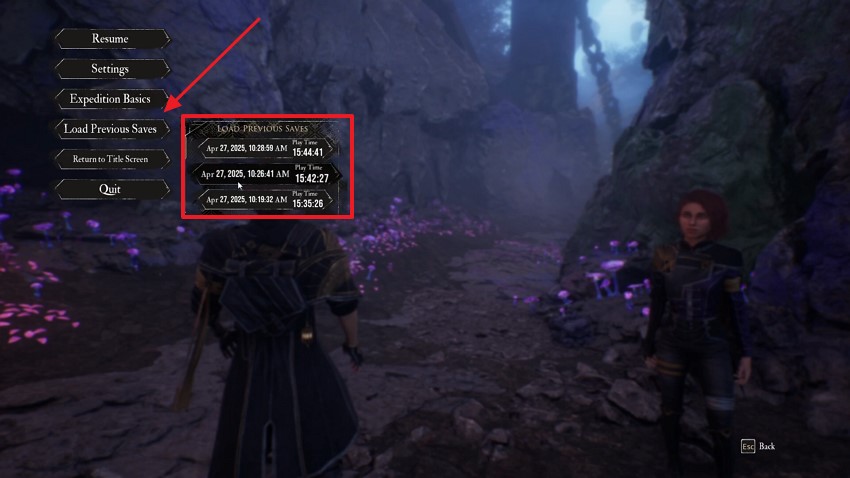
Quando salvi manualmente il tuo progresso durante il gameplay, puoi accedervi seguendo due approcci: tramite il gioco oppure tramite l’unità del PC. Nel gioco, gli utenti devono salvare manualmente i file dopo aver messo in pausa mentre giocano, e poi accedere ai progressi dalla cartella "Carica salvataggi precedenti". Vediamo come accedere ai file salvati all’interno del gioco:
Istruzioni. Dopo aver avviato il gioco, devi premere il tasto "ESC" e poi cliccare sull’opzione "Carica salvataggi precedenti". In seguito, troverai tutti i file salvati con data e ora, così puoi scegliere quello che preferisci.
Sul PC
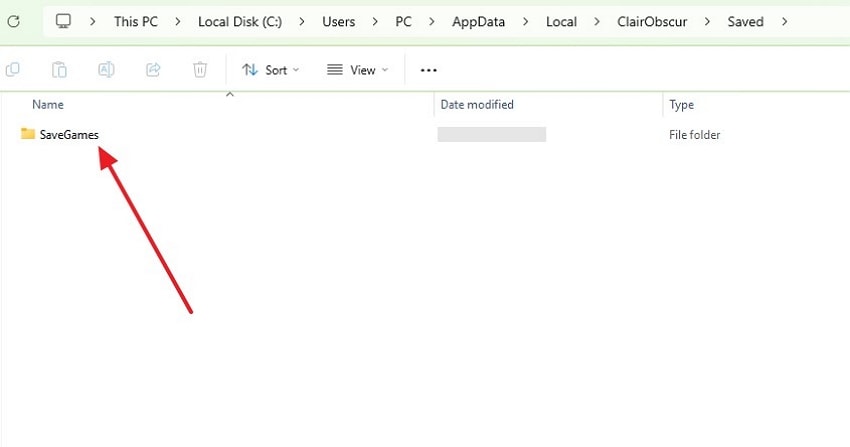
Oltre ad accedere ai file salvati nel gioco, puoi recuperarli anche dal tuo computer. Come sappiamo, quando salvi manualmente il gameplay, viene memorizzato nella cartella locale del PC. Segui i passi qui sotto per sapere come accedere facilmente a questi file:
Istruzioni. Per iniziare, vai su "Esplora file" e naviga in questo percorso: "C:\Users\[NomeUtente]\AppData\Local\ClairObscur\Saved\SaveGames." Una volta arrivato qui, troverai facilmente tutti i file di salvataggio del gioco.
Scopri la “posizione del file di salvataggio di Split Fiction” ed evita la perdita del progresso con facili metodi di ricerca e backup.
Parte 2. Posizione del file di salvataggio della versione Steam di Clair Obscur: Expedition 33
Quando giochi tramite Steam, i tuoi dati di salvataggio sono solitamente memorizzati in una cartella di sistema specifica. Conoscere il percorso preciso ti aiuta a verificare, fare backup o ripristinare i file manualmente. Questo è utile se stai risolvendo problemi, cambiando PC o vuoi prevenire perdite di dati. Segui questi passaggi per trovare la giusta posizione del file di gioco Steamper i file di salvataggio e i dati di gioco:
Per Windows
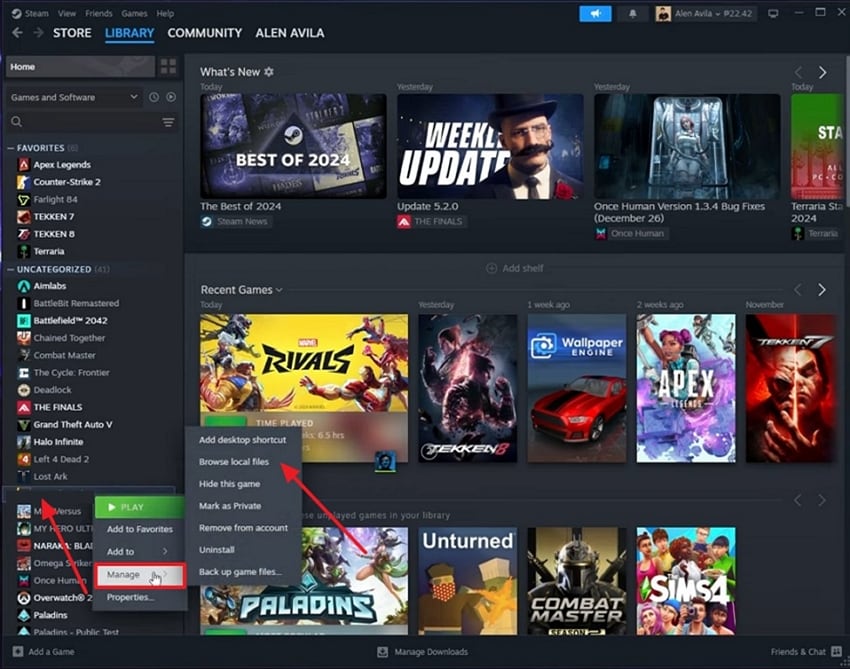
Passo 1. Per iniziare, avvia "Steam" sul tuo dispositivo e clicca con il tasto destro sul gioco "Clair Obscur: Expedition 33". Poi scegli "Gestisci" e seleziona l’opzione "Sfoglia file locali".
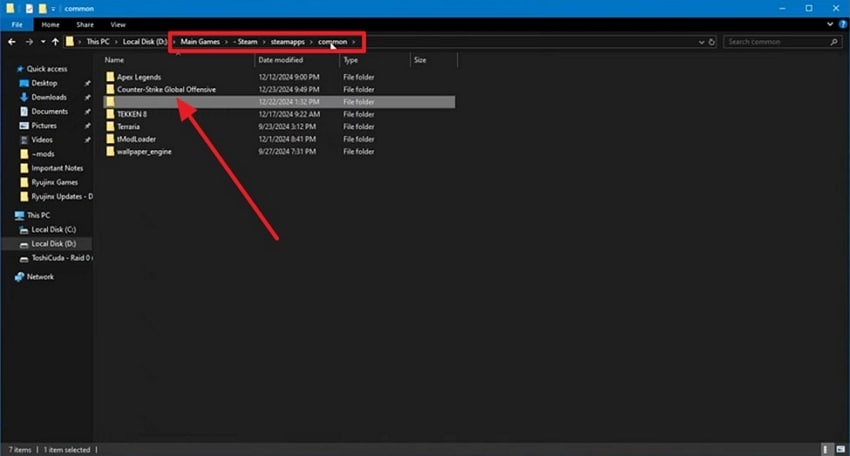
Passo 2. Sarai reindirizzato a "Esplora file", dove devi accedere a questo percorso: "Program Files (x86)\Steam\steamapps\common." Qui trovi la cartella del gioco, aprila per accedere facilmente ai file salvati.
Per Mac
Passo 1. Avviando il "Finder", vai nella scheda "Vai" e seleziona l’opzione "Vai alla cartella" dal menu a tendina.
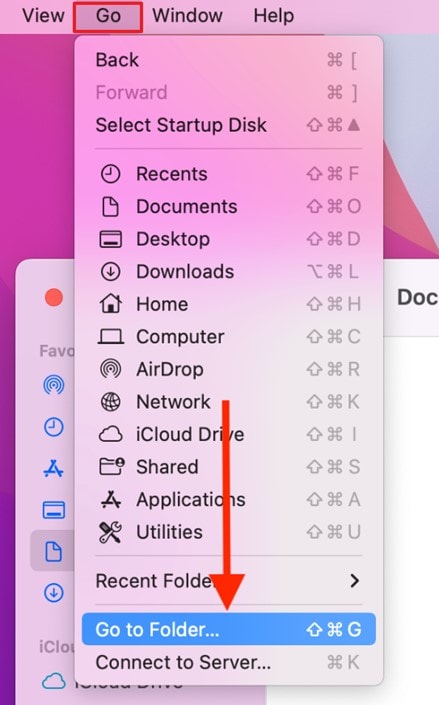
Passo 2. Successivamente, naviga in questa posizione: "~/Library/Application Support/Steam/steamapps/common/" per trovare la cartella del gioco e i file di salvataggio al suo interno.

Parte 3. Quali possono essere le ragioni dietro la scomparsa del file di salvataggio di Clair Obscur: Expedition 33?
Se hai problemi di progresso mancante nel gioco, possono esserci diverse cause. I giocatori dovrebbero comprendere questi possibili problemi per identificarne la radice e evitarli in futuro. Di seguito vedremo alcune delle ragioni principali che spiegano chiaramente il problema:
- File corrotti:Quando succede, i dati salvati potrebbero non caricarsi correttamente o apparire totalmente mancanti. Inoltre, i file corrotti possono anche influire sulla posizione del file di salvataggio di Steam, rendendola illeggibile per il sistema o il gioco.
- Cancellazione accidentale:Alcuni giocatori eliminano file per liberare spazio e potrebbero rimuovere la cartella di salvataggio senza accorgersene. Inoltre, alcuni strumenti di pulizia o software antivirus possono identificare i file salvati come inutili o sospetti ed eliminarli.
- Conflitti di sincronizzazione:Il cloud del negozio di giochi può aiutare a fare un backup del progresso, ma conflitti tra salvataggi locali e cloud possono causare problemi. Se Steam carica un file vecchio o vuoto, può sovrascrivere il tuo ultimo progresso.
- Errori del disco:Se il disco ha settori danneggiati o lo spazio è quasi esaurito, i file di salvataggio potrebbero non essere scritti correttamente. Oltre a questo problema, si possono notare rallentamenti o errori anche in altre app.
- Chiusura impropria del gioco:Chiudere forzatamente il gioco o una interruzione di corrente durante il gioco può corrompere il file di salvataggio. Se il gioco non si chiude correttamente, potrebbe non scrivere gli ultimi dati sul disco.
Parte 4. Persi i file di salvataggio importanti di Clair Obscur: Expedition 33? Recuperali subito!
Se ancora non riesci a trovare i file di salvataggio, è possibile che li abbia cancellati accidentalmente durante la pulizia. In questo caso puoi provare Recoverit, progettato per recuperare file cancellati. Funziona bene per recuperare dati di gioco mancanti, inclusi file cancellati da schede di memoria o dal PC. Questo strumento dedicato supporta oltre 1.000 tipi di file, quindi è perfetto anche per giochi complessi come Clair Obscur: Expedition 33.
La modalità di scansione approfondita del programma esplora le aree corrotte o svuotate del Cestino per recuperare i tuoi file. Al termine del processo di scansione, mostra i file recuperabili con l'opzione di anteprima, così puoi ripristinare quello giusto. Oltre alla scansione profonda, offre una modalità di scansione rapida per file eliminati di recente.
Caratteristiche principali
- Recupero da attacchi virus: Se il tuo computer è stato colpito da malware o si è bloccato, può aiutare a recuperare file persi dai drive danneggiati.
- Recupero di partizioni: Questo strumento aiuta a recuperare dati da partizioni cancellate o perse senza influire su altre aree funzionanti del disco rigido.
- Anteprima dei file:Prima del ripristino, Recoverit mostra un’anteprima dei file di gioco in vari formati, inclusi documenti e file multimediali, per aiutarti a trovare esattamente ciò che ti serve.
Guida dettagliata per recuperare i file di salvataggio importanti persi in Clair Obscur: Expedition 33
Segui i passaggi completi qui sotto per scoprire come recuperare i file di gioco persi o cancellati usando questo strumento:
Passo 1. Accedi a Recoverit per recuperare i file di gioco persi
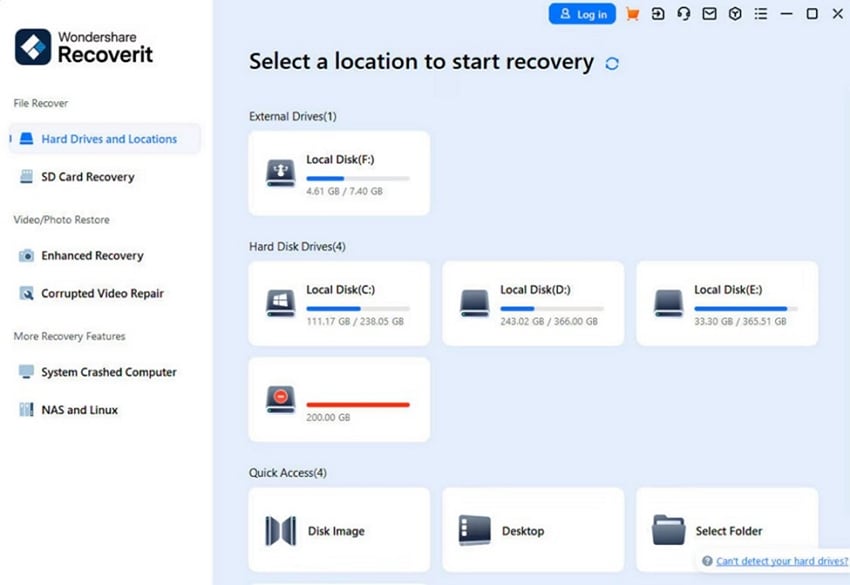
Avvia lo strumento e vai alla scheda "Unità e posizione". Poi seleziona il drive su cui è installato il gioco sotto "Dischi rigidi" e premi il pulsante "Avvia" per iniziare la scansione.
Passo 2. Inizia la scansione del drive per recuperare i file di gioco
Dopo, il programma esegue la scansione sul drive selezionato e carica tutti i file recuperabili in modo organizzato. Usa i filtri disponibili o la barra di ricerca per individuare il contenuto di gioco mancante.
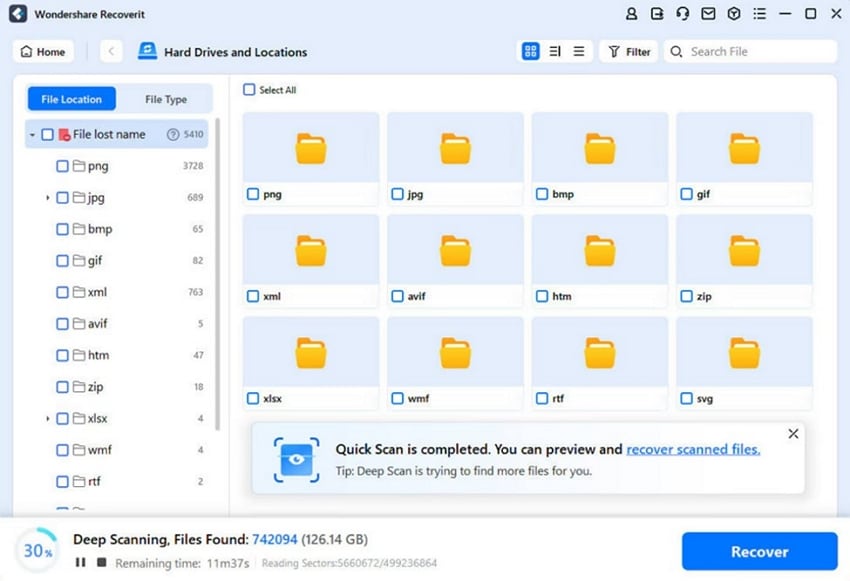
Passo 3. Recupera e salva i file di gioco
Quando il processo è completo e hai visualizzato in anteprima i file persi, premi il pulsante "Recupera" per esportare questi file sul tuo dispositivo.
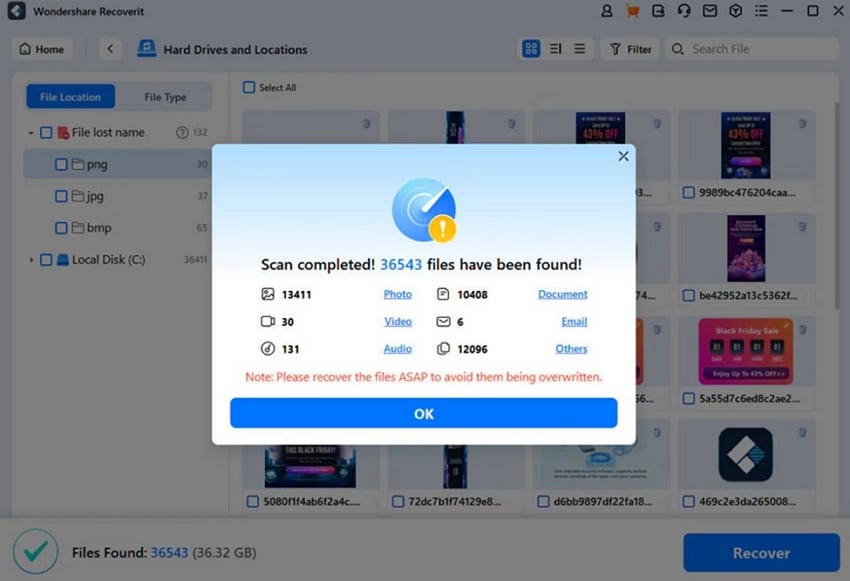
Segui questa guida dettagliata per correggere subito gli errori e vivere un’esperienza fluida con Split Fiction.

Conclusione
Per concludere, perdere i tuoi dati salvati in Clair Obscur: Expedition 33può essere frustrante, ma è ancora possibile recuperarli. Spesso puoi risolvere il problema manualmente controllando la posizione dei file salvati e comprendendo le cause possibili. Tuttavia, se i file sono stati cancellati o persi per errori tecnici, scegliere uno strumento di recupero è importante. Per avere la migliore possibilità di ripristinare il progresso di gioco in modo sicuro, raccomandiamo vivamente di provare Recoverit.
FAQ
1. Dove posso trovare la posizione del file di salvataggio su Steam Deck per Clair Obscur: Expedition 33?
La posizione del file di salvataggio su Steam Deck per questo gioco di solito si trova nella memoria interna. Puoi accedervi navigando su /home/deck/.local/share/Steam/steamapps/compatdata/ seguito dalla cartella con l’app ID del gioco. Vai su pfx/drive_c/users/steamuser/AppData/Local/ClairObscur/Saved/SaveGames. Se i file sono ancora mancanti, usa Recoverit per provare un recupero mirato.2. Clair Obscur supporta il backup automatico dei dati salvati su Steam Cloud?
Sì, supporta l'integrazione Steam Cloud, che effettua backup automatici. Questi backup vengono salvati nel percorso cloud del negozio, che si aggiorna ogni volta che il gioco viene chiuso correttamente. Tuttavia, la sincronizzazione cloud può fallire o persino sostituire salvataggi buoni con quelli corrotti.3. È possibile ripristinare i dati salvati eliminati dalla posizione di salvataggio di Steam Cloud?
Se la sincronizzazione di Steam Cloud è attiva, potrebbe contenere ancora versioni precedenti dei tuoi file salvati. Tuttavia, può sovrascrivere i file validi con quelli vuoti durante i conflitti di sincronizzazione. Anche se ha una posizione di salvataggio su Steam Cloud, non memorizza sempre le versioni locali attuali.




