

Su Steam, WWE 2K25 è un gioco di wrestling di lunga data che sta spopolando tra la comunità di giocatori grazie alla sua esperienza coinvolgente. Con un gioco così complesso, un utente vorrebbe sapere dove vengono memorizzati i progressi di gioco e le opzioni di personalizzazione. Conoscendo la posizione del file di salvataggio di WWE 2K25, potrai tornare a questi file di salvataggio in qualsiasi momento. Il gioco include varie modalità, come MyRISE, MyGM e Modalità Universale.
Pertanto, ognuna di queste modalità ha una posizione diversa per il file di salvataggio sul tuo desktop o console. Questo articolo fornirà tutti i metodi per accedere manualmente a queste cartelle dei progressi di gioco e tramite Steam Desk. Se elimini accidentalmente un file importante, Recoverit ti aiuterà a recuperarlo facilmente.
Prova Recoverit per recuperare i dati dei file di salvataggio di WWE 2K25
 Verificato dalla sicurezza. 3,591,664 persone lo hanno scaricato.
In questo articolo

Parte 1. Posizione File di Salvataggio WWE 2K25: Accedi manualmente alla cartella dei progressi
Come imparato, conservare tutti i tuoi WWE 2K25 progressi di gioco, come personalizzazione personaggio, narrazione, e modalità dinamiche, è fondamentale. Se desideri modificare queste opzioni, accedi manualmente ai file dal tuo PC. Sapere dove sono memorizzati i file può aiutarti a risparmiare tempo e ad evitare frustrazioni durante il cambio di dispositivo, il backup dei dati e altro.
Posizione File di Salvataggio WWE 2K25
Il file di salvataggio del gioco Steam WWE 2K25 viene memorizzato per impostazione predefinita come progresso di gioco sul tuo PC. Quindi conoscere la posizione ti consente di accedere, copiare e effettuare un backup del gioco senza doverlo avviare. In questo modo, avrai il controllo sui dati salvati, permettendo di trasferirli quando vuoi. Ora, segui le istruzioni e trova il file di gioco:
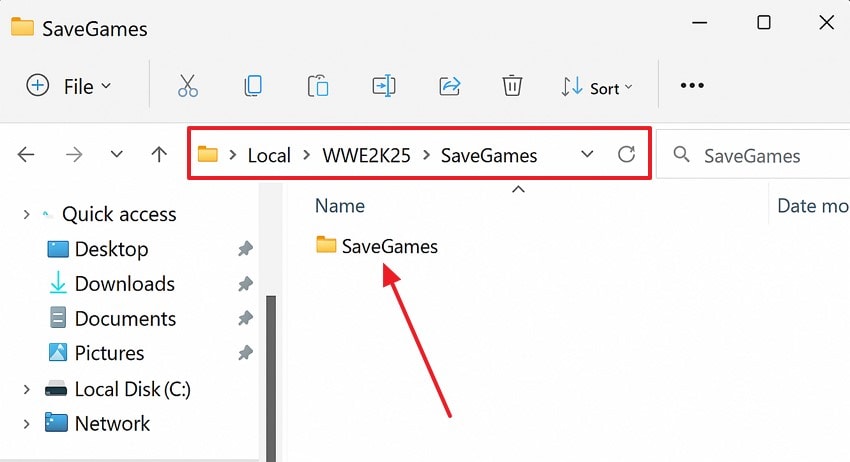
Per Windows
Istruzioni. Apri la finestra di dialogo "Esegui" premendo i tasti "Win + R" e digitando "AppData" nel campo "Apri". Quindi, clicca su "OK" per aprire Esplora File e segui il percorso “Local>WWE2K25>SaveGames”.
Per Mac
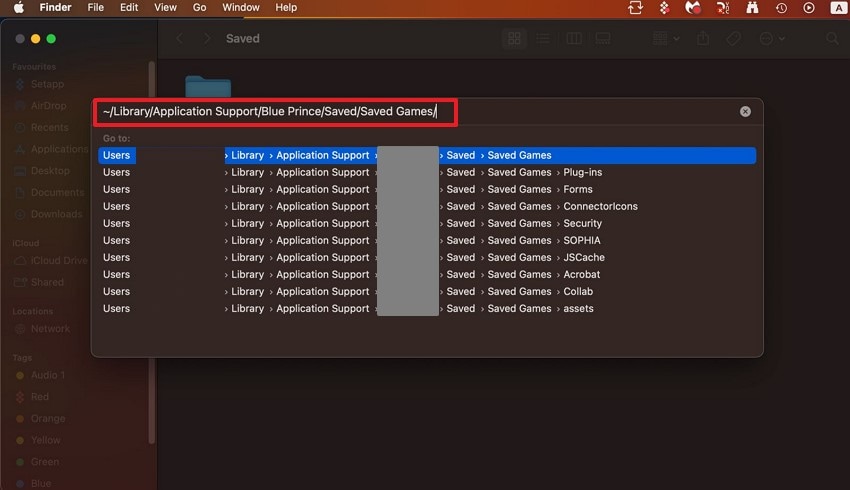
Istruzioni. Vai sul “Finder”, clicca “Vai > Vai alla cartella” e incolla questo percorso “~/Library/Application Support/WWE2K25/Saved/SaveGames.” Poi clicca il pulsante “Return” per aprire la cartella desiderata.
Per Linux
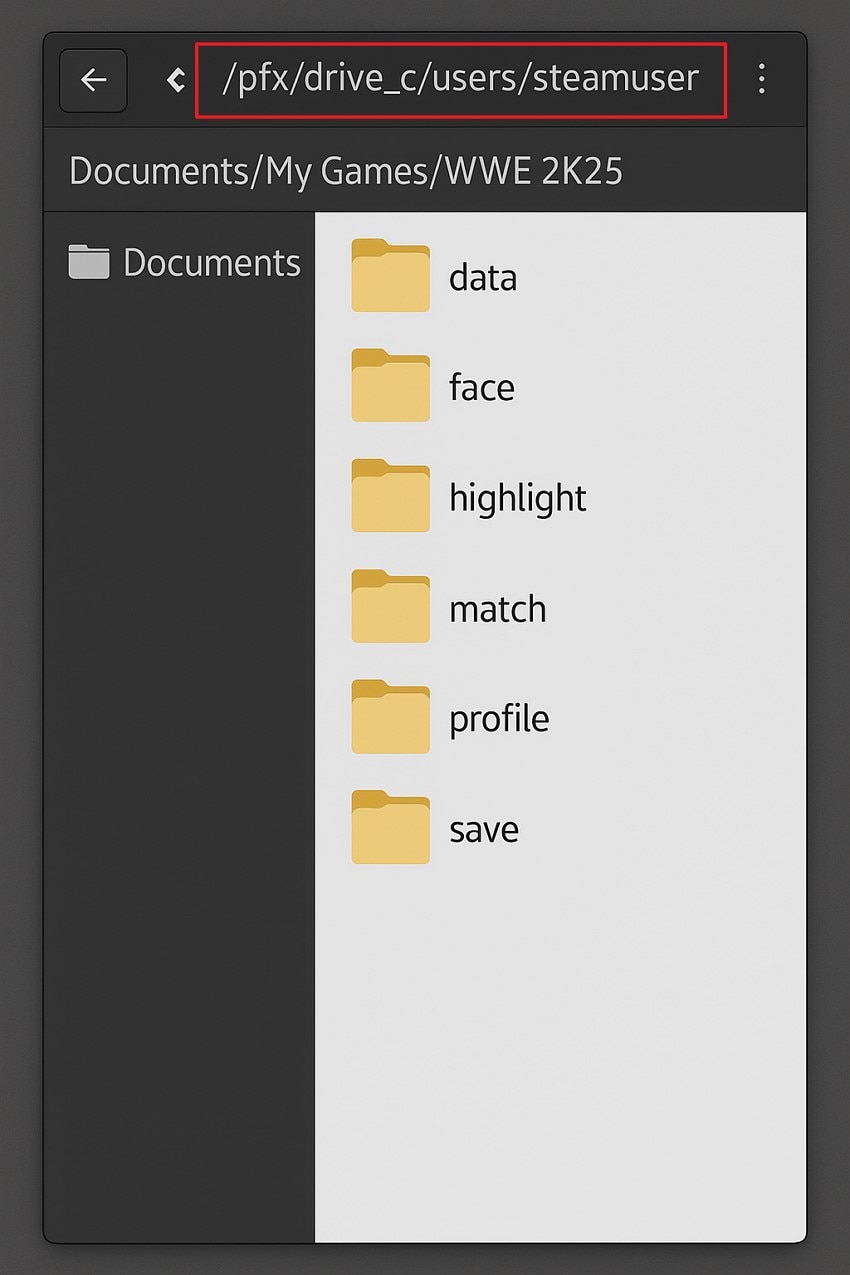
Istruzioni. Vai su “Terminale” o “Gestore File” in Linux e segui questo percorso: “pfx/drive_c/users/steamuser/Documents/My Games/.” Ora scegli il gioco “WWE 2K25” desiderato e accedi ai file salvati.
Posizione File di Configurazione WWE 2K25
Oltre ai dati salvati, WWE 2K25 mantiene anche un file di configurazione separato che contiene tutte le tue impostazioni personalizzate. Queste includono grafica, meccaniche di gioco, tasti di controllo e livelli audio. Ecco perché conoscere la loro posizione ti permette di modificarli secondo le tue preferenze. Segui queste istruzioni e assicura un’esperienza di gioco coerente ed ottimizzata:
Per Windows
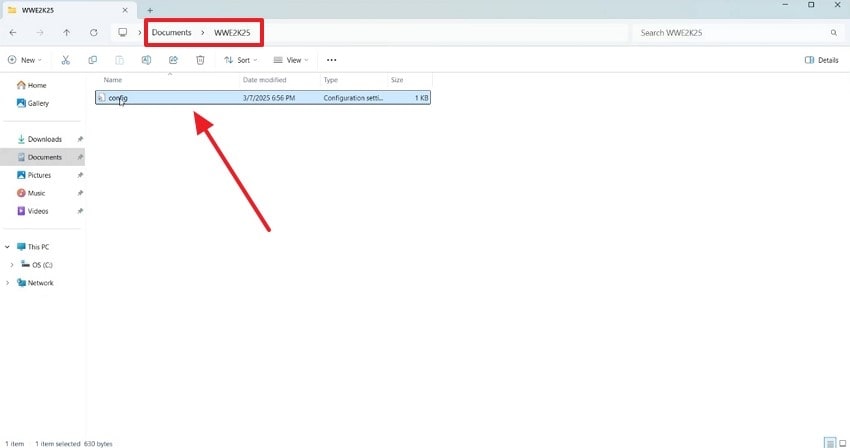
Istruzioni. Per trovare i file delle impostazioni di WWE 2K25, vai su “Esplora File” e trova la cartella “Documenti”. Poi, fai doppio clic sulla cartella “WWE2K25” per accedere ai file di configurazione.
Per Mac
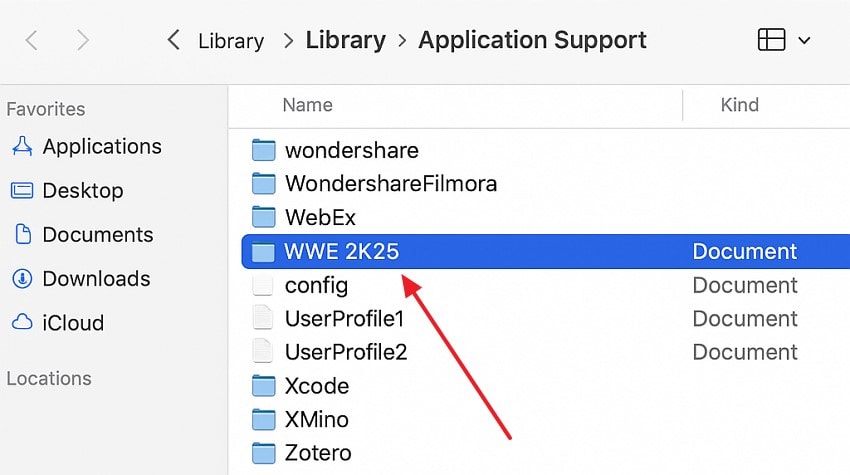
Istruzioni. Apri il “Terminale” del Mac e digita “open ~/Library/Application\ Support/.” Cerca quindi una cartella simile di WWE 2K25 e trova tutti i file di configurazione.
Per Linux
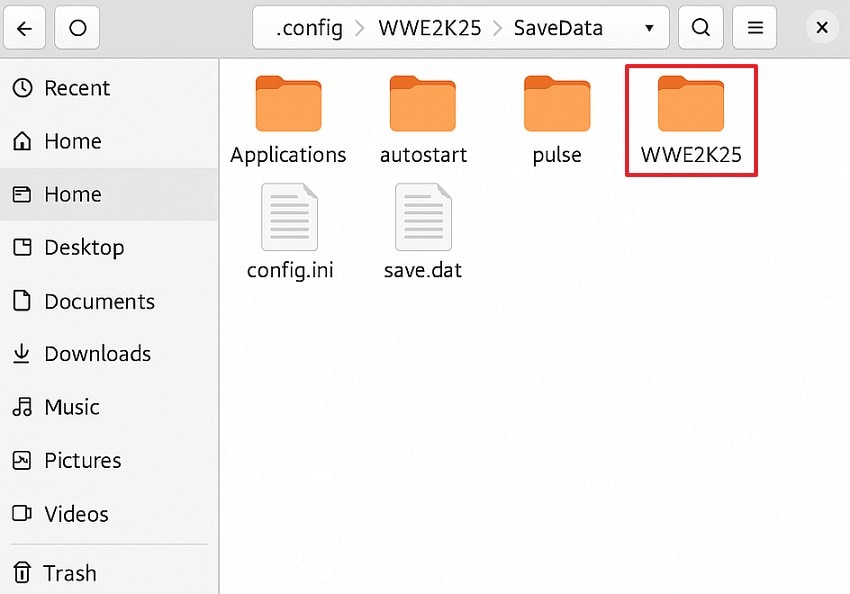
Istruzioni. Vai nella finestra “Gestore File” e premi “Ctrl + H” per mostrare le cartelle nascoste. Quando vedi le cartelle desiderate, vai su “~/.config/WWE2K25/SaveData" e trova i tuoi file salvati e i dati di configurazione.
Controlla la data di uscita di RE9, i requisiti per PC e consigli sulle prestazioni. Inoltre, scopri come recuperare istantaneamente i file di salvataggio RE9 persi.

Parte 2. Posizione File di Salvataggio Giochi Steam: Scopri dove vengono archiviati i dati di salvataggio
Steam conserva in modo sicuro i tuoi giochi sulla sua piattaforma e puoi accedervi quando vuoi. Capendo dove il tuo file di salvataggio del gioco Steam WWE 2K25 viene salvato, potrai recuperarlo per diversi scopi. Inoltre, i giocatori possono stare tranquilli, gestendo facilmente i dati in modo proattivo e godersi un'esperienza di gioco fluida.
Esplora File di Steam
All'interno della piattaforma Steam, puoi trovare comodamente i file locali che ti permettono di accedere direttamente ai file di salvataggio del gioco. Così non dovrai passare manualmente attraverso percorsi di directory complicati. Inoltre, puoi localizzare le modalità di gioco, i log, le opzioni di personalizzazione e altro. Segui i passaggi e scopri come trovare la posizione dei file di gioco di Steam:
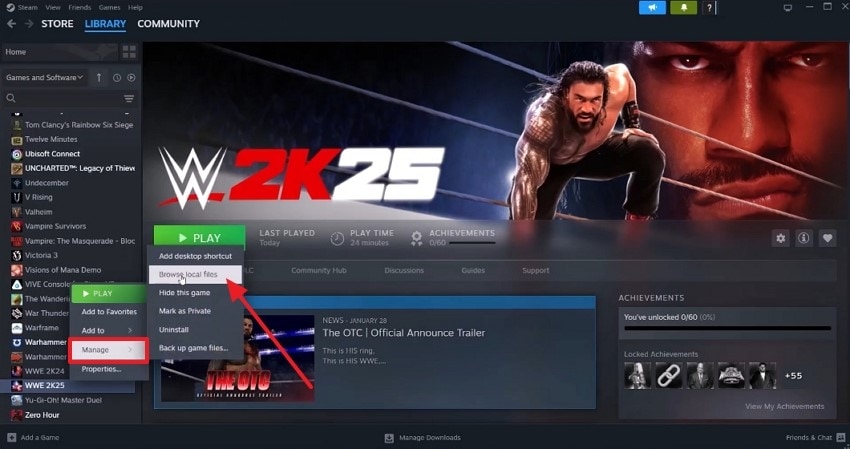
Fase 1. Nella scheda “Libreria” di Steam, fai clic destro sul gioco desiderato ed espandi l'opzione “Gestisci”. Clicca su “Sfoglia File Locali” per aprire una nuova finestra.
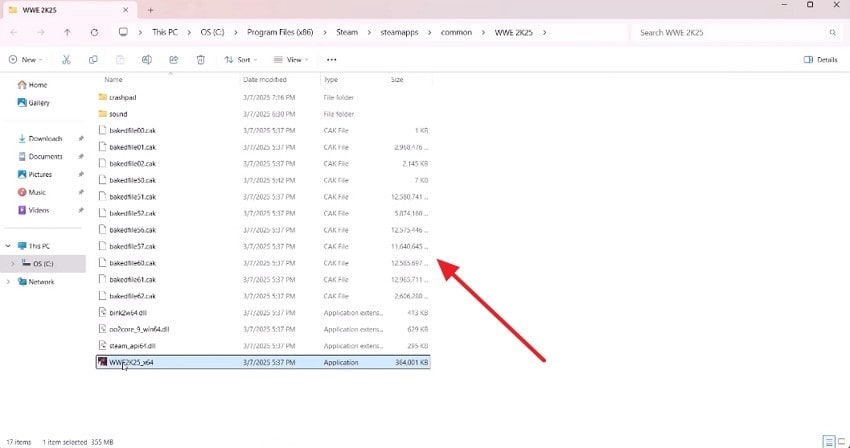
Fase 2. Ti porterà direttamente alla posizione dei file del gioco sul tuo PC, dove puoi accedere a qualsiasi file salvato.
Steam Cloud
Grazie alla funzione cloud integrata, la piattaforma può sincronizzare automaticamente i file di salvataggio e le impostazioni su più dispositivi. Offre un backup sicuro, poiché salva i progressi e non si perdono dati di gioco. Così, i salvataggi rimangono coerenti su tutti i dispositivi, riducendo il rischio di perdita causata dalla memoria locale. Ora segui i passaggi per capire come funziona Steam Cloud:
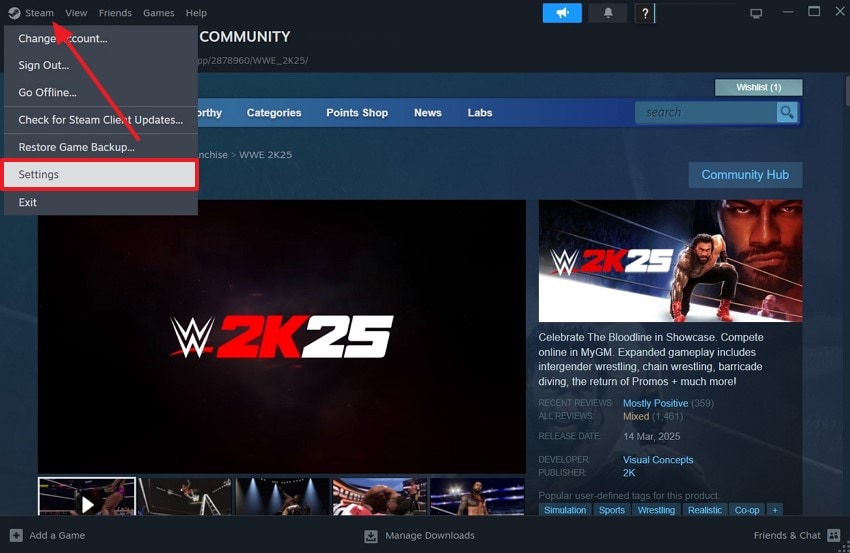
Fase 1. Nell'interfaccia principale di Steam, clicca sulla scheda “Steam” e scegli “Impostazioni” dal menu a tendina.
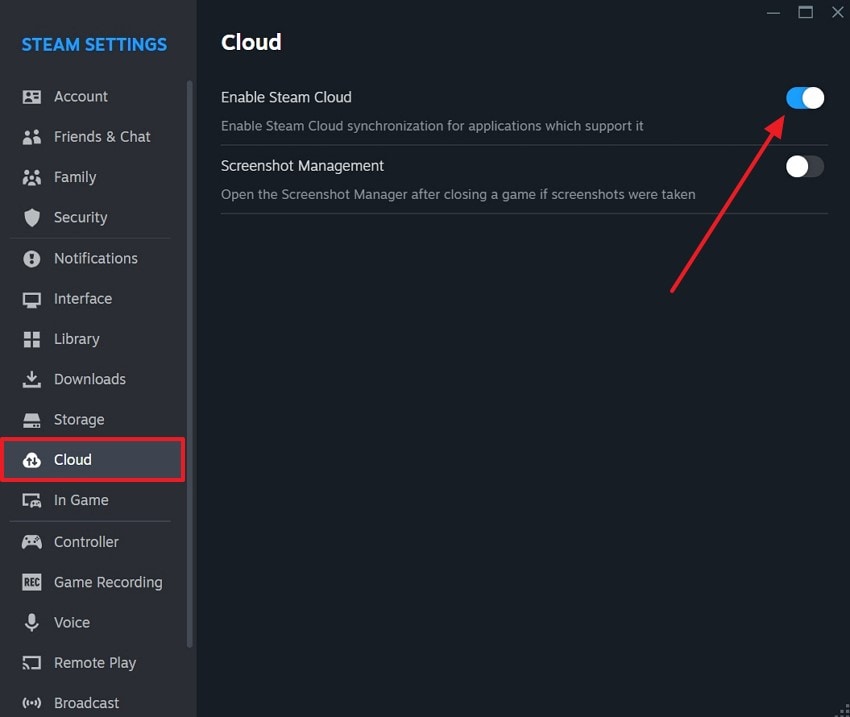
Fase 2. Dopo che si aprono le “Impostazioni di Steam”, accedi alla scheda “Cloud” e attiva “Abilita Steam Cloud”.
Fase 3. Procedi scegliendo il gioco “WWE 2K25” e premi l'opzione “Stato Cloud”.

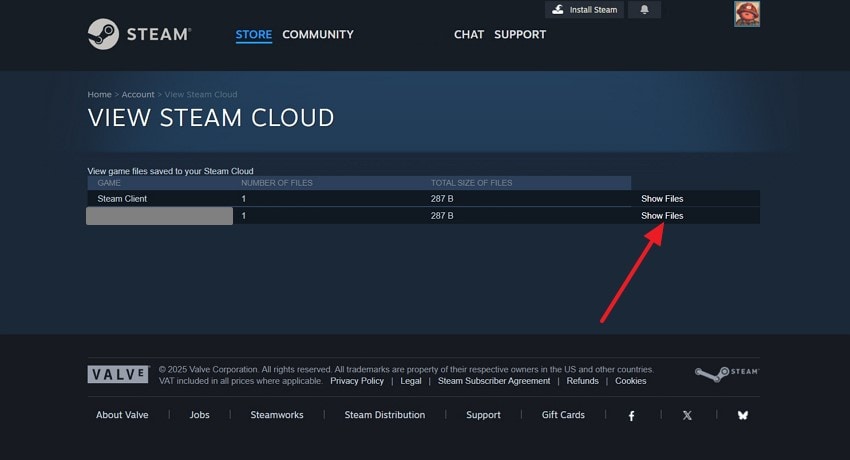
Fase 4. Poi vai su Steam Cloud sito web e accedi al tuo account Steam. Quando vengono visualizzati tutti i giochi, premi “Mostra cartella” accanto al gioco desiderato per passare alla scheda successiva.
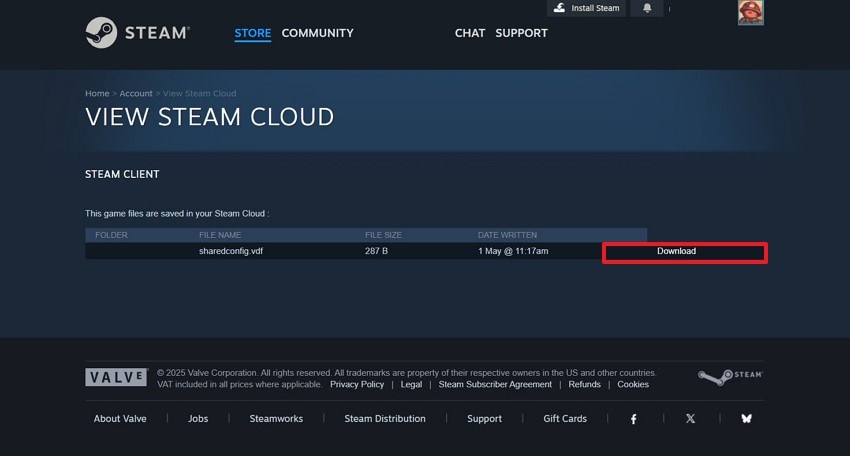
Fase 5. Qui troverai tutti i file di salvataggio del gioco e clicca su “Download” per salvarli sul PC.
Sfoglia File dalle Impostazioni di Steam
Ogni proprietà di gioco contiene una sezione di gestione della memoria dove puoi vedere la cartella di installazione del gioco e quanto spazio occupa su PC. Inoltre, gli utenti possono gestire lo spazio su disco in modo efficiente ed eliminare i giochi che occupano troppo spazio. Con questa opzione, puoi controllare la posizione dei file, le installazioni e i dati salvati. Scopri subito i passaggi per accedere a queste impostazioni:
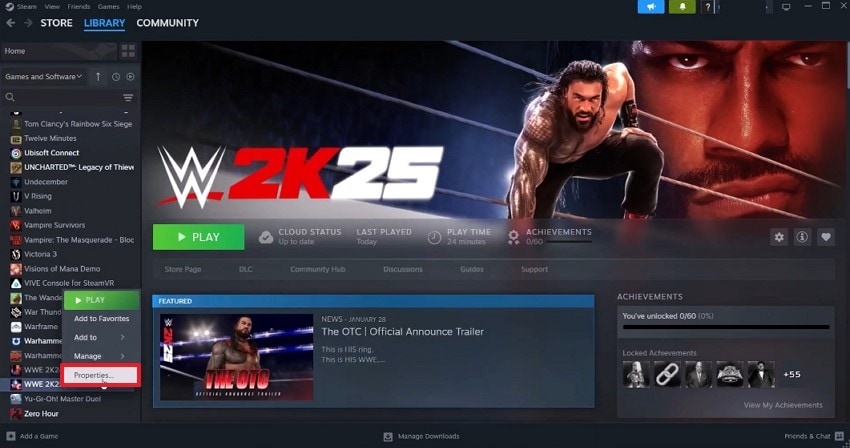
Fase 1. Fai clic destro su un gioco e dal menu che appare seleziona “Proprietà”.
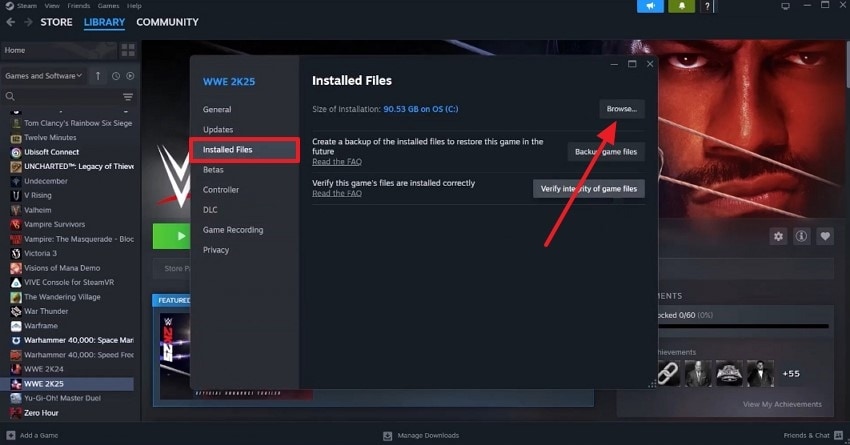
Fase 2. Quando si apre la finestra principale “Impostazioni”, vai alla scheda “File Installati” e premi il pulsante “Sfoglia”. Si apriranno tutti i file salvati del gioco a cui puoi accedere facilmente.
Parte 3. Recupera i salvataggi di WWE 2K25 eliminati con un clic: Wondershare Recoverit
Supponiamo che accidentalmente tu abbia eliminato qualche file di salvataggio importante di WWE 2K25, ma non c'è motivo di preoccuparsi. Puoi ripristinare qualsiasi tipo di file da oltre 2000 dispositivi di archiviazione in pochi secondi con Wondershare Recoverit. Questo software di recupero file funziona con Windows, Mac e Linux e ti aiuta a recuperare file eliminati in modo permanente. Grazie alla tecnologia avanzata di identificazione dell’eliminazione dei dati, può recuperare file persi senza danneggiare i dati.
Recoverit ha un alto tasso di successo nel recupero poiché esegue automaticamente il backup dei file eliminati e ti offre una panoramica di essi. Che si tratti di un documento, video, audio o file ZIP; questo strumento troverà tutto sul tuo dispositivo. È il tuo software di riferimento per assicurare che ogni frammento di file resti sempre al sicuro senza sforzi.
Funzionalità principali
- Scansione avanzata: L'algoritmo avanzato di scansione di Recoverit può analizzare a fondo diversi dispositivi e cercare il file mancante.
- Schermata di anteprima: Prima di scaricare i file ripristinati, visualizzali uno ad uno grazie alla modalità anteprima dello strumento.
- File filtrato: Se vuoi localizzare rapidamente un file eliminato, usa il sistema di filtri per restringere la ricerca per nome, etichetta, data e altro.
Guida completa al recupero dei file eliminati di WWE 2K25
Ora, vediamo i semplici step su come questo strumento può recuperare i file accidentalmente eliminati:
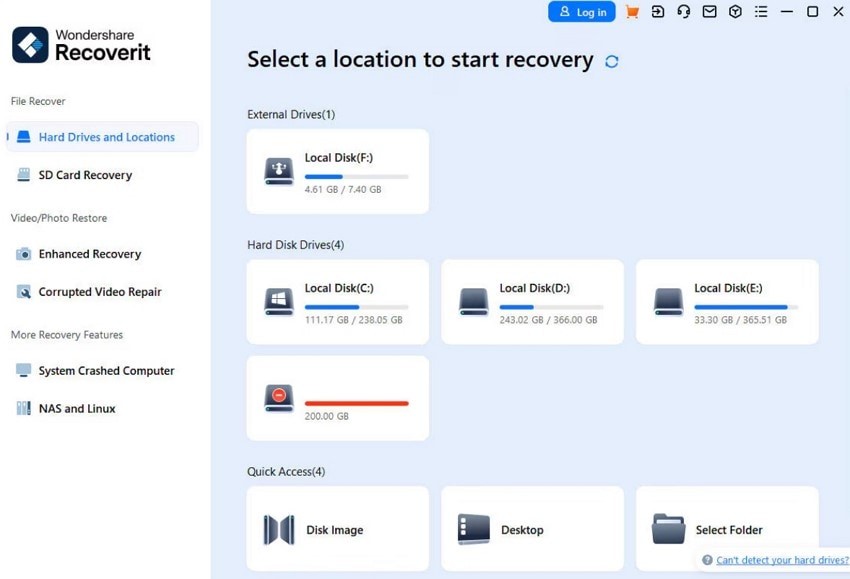
Fase 1. Avvia Recoverit e scegli una posizione
Installa lo strumento di recupero sul tuo desktop e avvia la schermata principale. Dalla scheda "Dischi e Posizioni" seleziona un'opzione per iniziare.
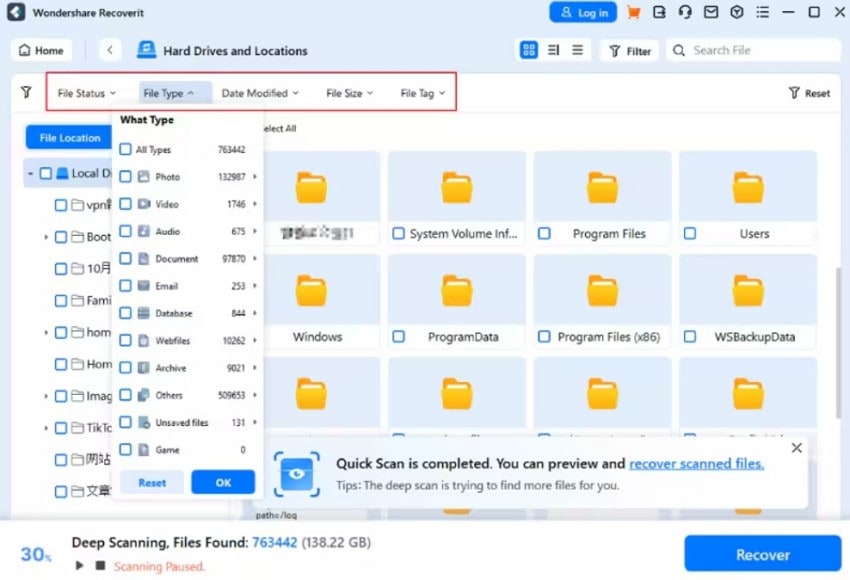
Fase 2. Filtra la ricerca profonda
Durante la scansione profonda, clicca sull’opzione "Filtro" in alto a destra e regola le impostazioni come tipo e dimensione file.
Fase 3. Anteprima e recupero dei file di salvataggio del gioco
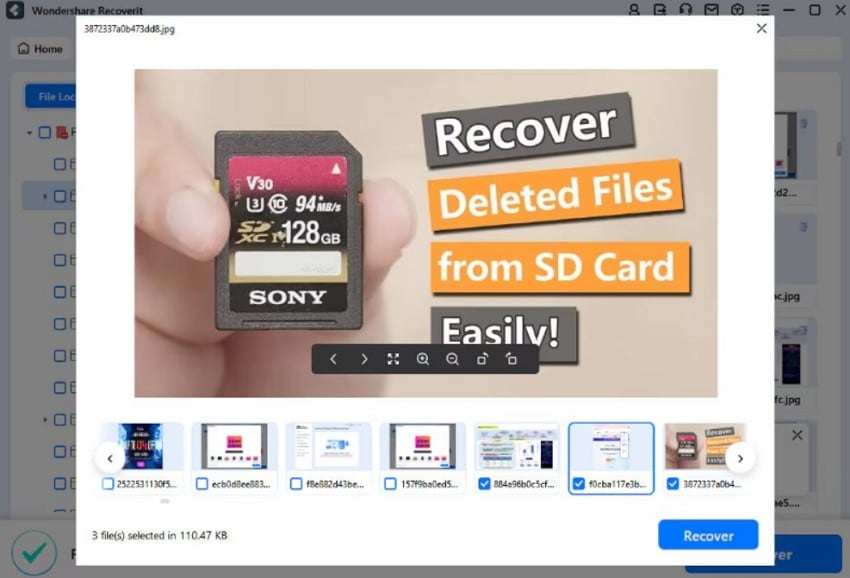
Al termine della ricerca, seleziona i file salvati WWE 2K25 desiderati e visualizzali sulla schermata di anteprima. Quando sei soddisfatto, premi il pulsante “Recupera” per recuperarli sul tuo computer.
Risoluzione di errori critici D3D, re9.exe 0x140000000 e "An Unhandled Exception Occurred".
Conclusione
Infine, questo articolo ha fornito agli utenti vari metodi per trovare la posizione del file di salvataggio di WWE 2K25. Inoltre, gli utenti hanno imparato come queste soluzioni e i relativi passaggi aiutano concretamente a gestire i file di gioco e di salvataggio. Soprattutto, l’articolo ha proposto uno dei più raccomandati software di recupero, Wondershare Recoverit, che recupera senza problemi i file WWE 2K25 eliminati.
FAQ
-
1.Cosa succede se il mio file di salvataggio di WWE 2K25 si corrompe?
Se il campo di gioco si corrompe o non si carica, puoi ripristinare un backup che puoi creare manualmente da Steam. Inoltre, prova a utilizzare Wondershare Recoverit per accedere a una versione precedente del file. -
2.Perché dovrei eseguire il backup dei file di salvataggio di WWE 2K25?
È essenziale creare un file di backup del tuo WWE 2K25 gioco per proteggere i dati da eliminazioni o corruzioni accidentali. Quando dedichi tempo a personalizzare i tuoi personaggi, impostare le preferenze grafiche e altro, il backup diventa fondamentale. -
3.Come posso recuperare i file di salvataggio di WWE 2K25 eliminati definitivamente?
Per recuperare i file rimossi permanentemente, utilizza Recoverit per recuperarli senza perdere nulla. La sua tecnologia di scansione profonda può esaminare diversi dispositivi per individuare il tuo file perso. -
4.I file di salvataggio sono compatibili tra le diverse versioni del gioco (Steam, Epic, ecc.)?
Di solito non sono compatibili tra piattaforme a causa di strutture di directory e gestione DRM diverse. Tuttavia, diversi giocatori professionisti riescono a trasferire manualmente alcuni dati tra queste piattaforme.




