
Riprendere il gioco da dove l'hai lasciato è importante per lasciare il tuo segno in F1 25. Se perdi l’accesso ai file di salvataggio che contengono tutti i tuoi progressi, può essere davvero frustrante dover ricominciare da capo. Molti giocatori eliminano accidentalmente questi file o li perdono per ragioni sconosciute. Questo articolo analizza il problema del recupero di questi file suggerendo anche uno strumento di recupero adatto allo scopo.
Prova Recoverit per Recuperare i Dati di F1 25
 Verificato per la sicurezza.3,591,664 persone lo hanno già scaricato.
In questo articolo

Parte 1. Dove si trovano i File di Salvataggio Casuali di F1 25 su PC?
Prima di supporre che i tuoi file siano stati eliminati, devi controllare i seguenti percorsi per trovare i file di F1 25:
1. Quando Scaricato da Steam
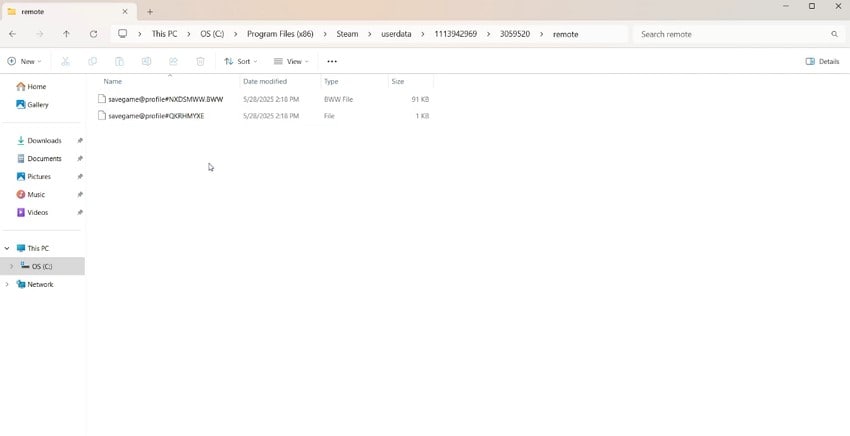
I file di progresso del gioco scaricati tramite Steam vengono automaticamente salvati in una posizione designata. I file di salvataggio si trovano sul disco C:/ nella cartella specifica di Steam. In “userdata”, cerca una cartella con il tuo Steam ID e player ID per trovare i file di salvataggio nella sezione Remote.
2. Quando Scaricato Direttamente
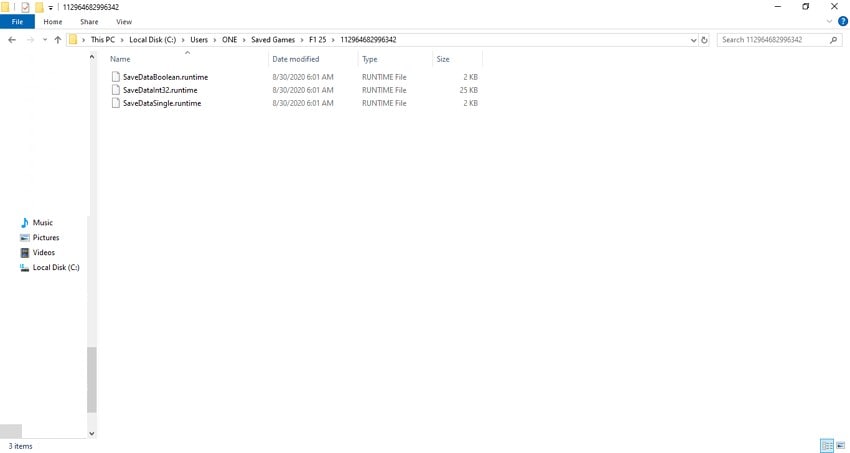
Quando si scarica un gioco direttamente dal sito del produttore, la posizione del file di salvataggio varierà a seconda della fonte del download. Ogni gioco ha un ID unico, che è anche il nome della cartella dove si troveranno i file di salvataggio.
Parte 2. Come Risolvere la Mancanza dei File di Salvataggio di F1 25 con le Migliori Soluzioni
Perdere i tuoi F1 25 file di salvataggio può essere stressante, ma ci sono diversi metodi affidabili per recuperarli. Di seguito sono spiegati i metodi migliori, con il motivo della loro utilità e come usarli al meglio.
1. Controlla il Cestino per i File di Salvataggio
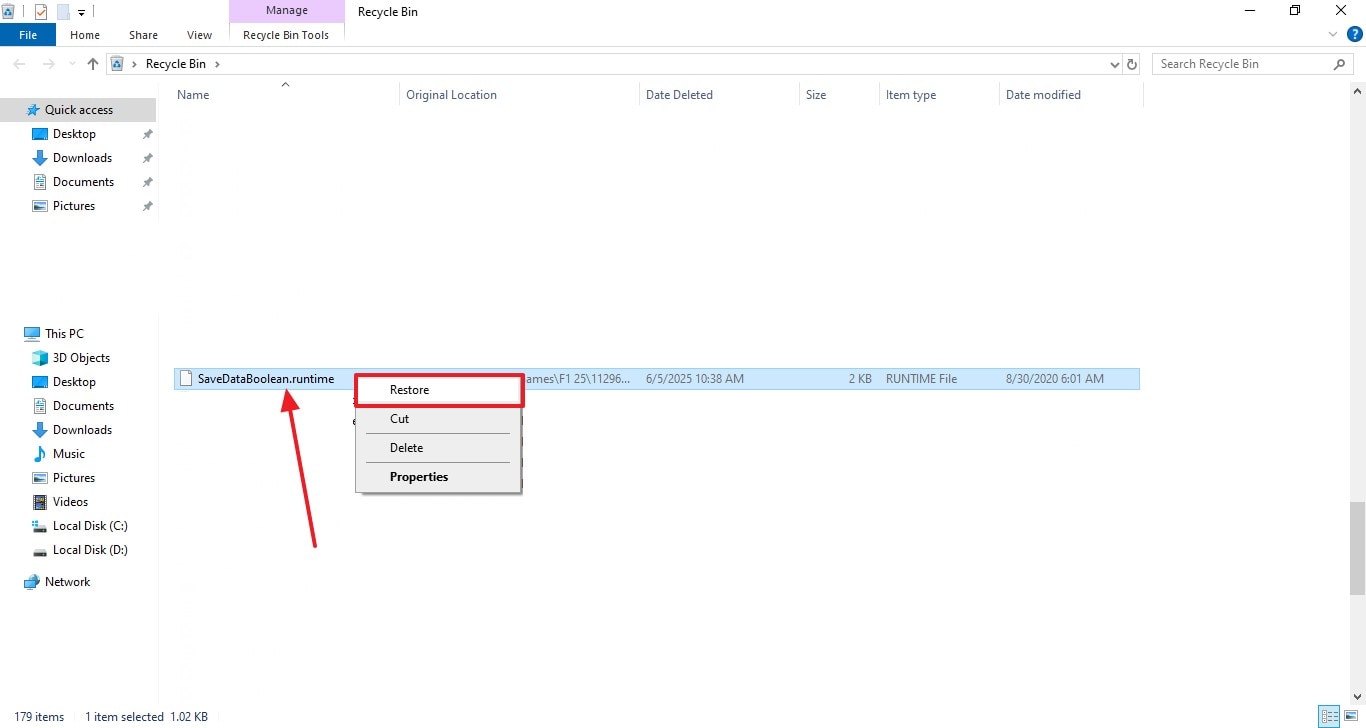
Molti utenti eliminano involontariamente i file di progresso del gioco senza rendersene conto. Il Cestino è il primo posto da controllare prima di tentare soluzioni più complesse. Se i file sono stati rimossi di recente, probabilmente saranno lì. Segui la guida qui sotto per vedere come recuperare l’accesso ai tuoi file di salvataggio Steam:
Istruzioni. Dopo aver trovato il file di salvataggio nel Cestino, fai clic destro su di esso e seleziona “Ripristina” per salvarlo nuovamente sul tuo PC.
2. Verifica l’Integrità dei File di Gioco su Steam
A volte i file di gioco risultano corrotti o incompleti a causa di crash o aggiornamenti falliti. Steam include una funzione per controllare e riparare automaticamente i file mancanti o danneggiati. Sebbene ciò non recuperi direttamente i file di salvataggio, può risolvere problemi che impediscono al gioco di leggerli o scriverli. La guida seguente ti mostra come verificare l’integrità dei file su questa piattaforma:
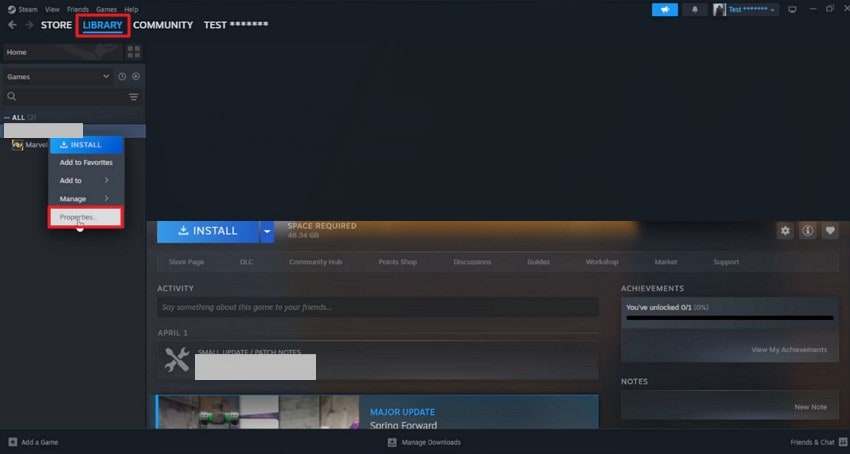
Passaggio 1. Per iniziare, apri Steam e accedi alla sezione “Libreria” per individuare il gioco. Fai clic destro sul gioco e seleziona l’opzione “Proprietà” per aprire una nuova finestra.
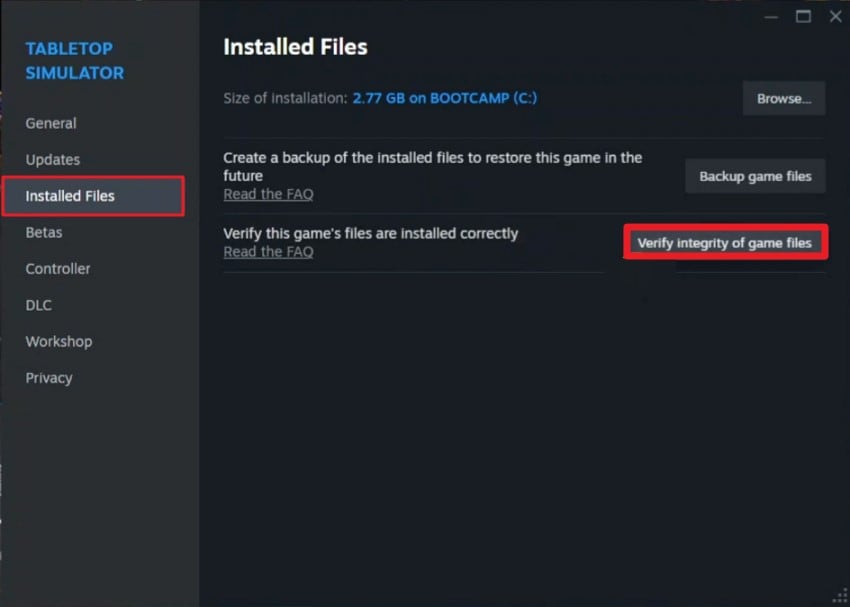
Passaggio 2. Accedendo alla scheda “File installati” nell’interfaccia successiva, seleziona “Verifica integrità dei file di gioco” per eseguire il controllo.
3. Utilizza la Cronologia File per Accedere ai File di Salvataggio
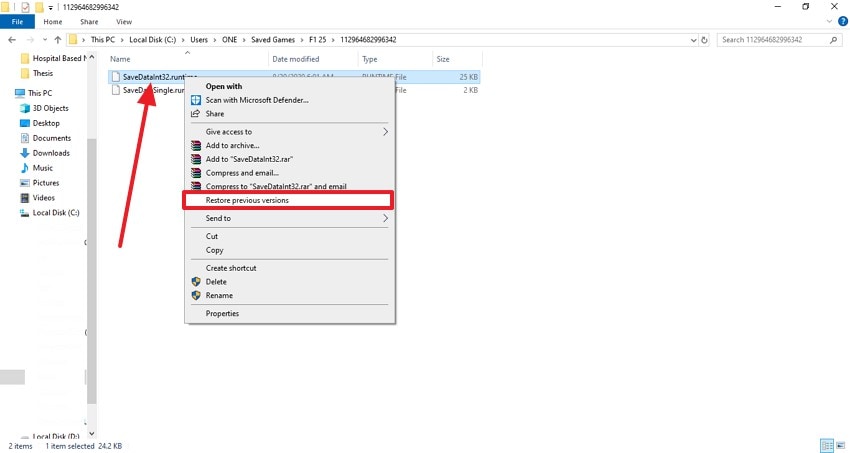
Se il file di progresso è stato modificato, puoi usare questo metodo per ripristinarne una versione precedente. Cronologia File di Windows è una funzione di backup che può ripristinare versioni precedenti delle cartelle, inclusi i salvataggi dei giochi. Se la Cronologia File era attiva prima della scomparsa dei file, puoi accedere a una versione precedente con i tuoi progressi intatti. La guida sotto mostra come recuperare una vecchia versione del file:
Istruzioni. Prima, apri il file nella posizione file di gioco Steam e fai clic destro per “Ripristina versioni precedenti”.
4. Controlla i Backup di Steam per i File di Salvataggio di F1 25
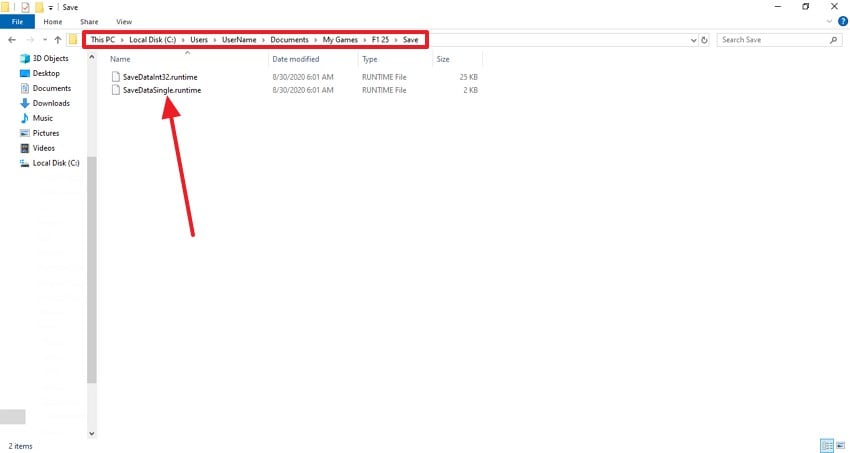
Steam offre una funzione opzionale di backup dei giochi che può includere i dati di salvataggio se l’hai utilizzata. Questi backup sono memorizzati separatamente dai file principali, quindi possono essere utili se la cartella centrale è corrotta. Cercando la cartella di backup di Steam, potresti recuperare progressi apparentemente persi nel gioco. Le istruzioni seguenti ti guideranno su come recuperarli all’interno della piattaforma:
Istruzioni. I file di backup di Steam si trovano cercando “F1 25” nella barra di ricerca. Quando appare la cartella, individua i file di backup e aprili.
5. Ripristina i Dati di Gioco tramite il Ripristino del Sistema
Se tutti i metodi hanno fallito, utilizza il ripristino del sistema come ultima risorsa. Questa tecnica è utile se i file sono scomparsi a causa di crash o problemi di sistema. Oltre al tuo F1 25 ambiente, ripristina anche altre impostazioni di sistema, quindi bisogna fare attenzione. Il Ripristino del Sistema consente di tornare a uno stato di funzionamento precedente, comprese le impostazioni di sistema e alcuni dati utente. Segui le istruzioni qui sotto per imparare come eseguire il processo:
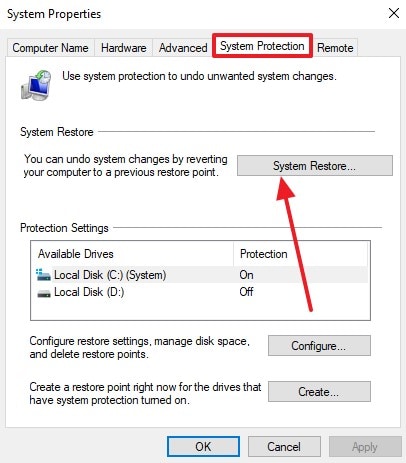
Passaggio 1. Per iniziare, cerca “Proprietà del Sistema” nella barra di ricerca del PC e vai nella sezione “Protezione del Sistema” della finestra successiva. Qui, seleziona “Ripristino del Sistema” e accedi all’interfaccia per continuare.
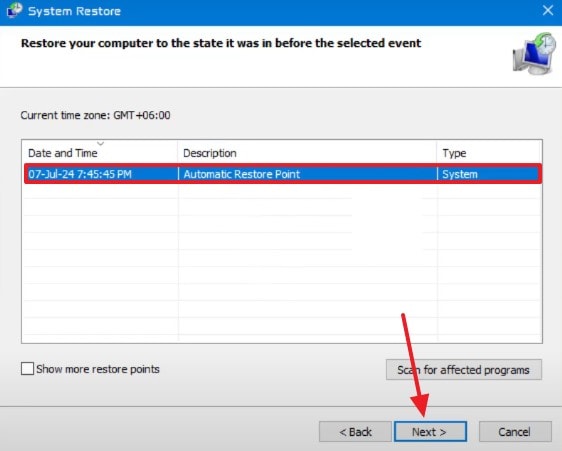
Passaggio 2. Nella schermata successiva, scegli la data e l’ora a cui ripristinare il sistema e segui le istruzioni a schermo per completare il processo.
Parte 3. Hai Perso File di Gioco Importanti? Recupera i File di Salvataggio di F1 25 con Recoverit
Perdere l’accesso al file dei tuoi progressi preferiti può essere frustrante. Se nessuno dei metodi sopra funziona per il F1 25 recupero file, valuta soluzioni di terze parti. Con strumenti come Recoverit, gli utenti possono recuperare i progressi di gioco senza perdere dati. Il tasso di successo del 99,5% garantisce che i file vengano recuperati efficacemente grazie alle sue funzioni avanzate di scansione.
Per massimizzare il recupero, Recoverit offre l’opzione di recupero batch e gestisce più file per operazione. Supporta più di 500 scenari di perdita dati e affronta numerosi casi specifici. È versatile grazie al supporto sia per dispositivi Mac che Windows. Nonostante il processo di scansione sia automatizzato, gli utenti possono aggiungere filtri personalizzati.
Caratteristiche principali
- Funzione Anteprima File: Prima di salvare il file recuperato nella posizione del file di salvataggio desiderata, usa la funzione di anteprima per verificare i risultati.
- Supporto Formati: Per massimizzare la produttività, puoi recuperare oltre 1.000 tipi di file multimediali e documenti.
- Dispositivi Compatibili: Da hard disk a schede di memoria, Recoverit supporta più di 20.000 dispositivi di archiviazione.
Imparare a Recuperare i File di Gioco F1 25 con Recoverit Tramite un Tutorial
Ora che conosci le funzionalità di questo strumento, è naturale volerlo utilizzare. La guida qui sotto è un tutorial dettagliato su come Recoverit permette di recuperare i file di gioco persi:
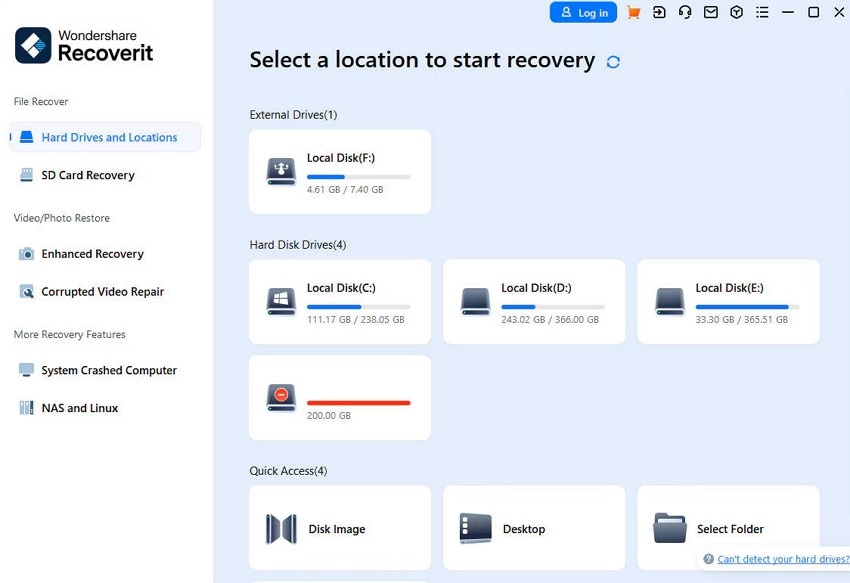
Passo 1. Scegli la Cartella di Archiviazione che Dovrebbe Contenere i File di Salvataggio
Per iniziare, avvia l’interfaccia principale di Recoverit e seleziona la cartella di archiviazione nel tuo sistema.
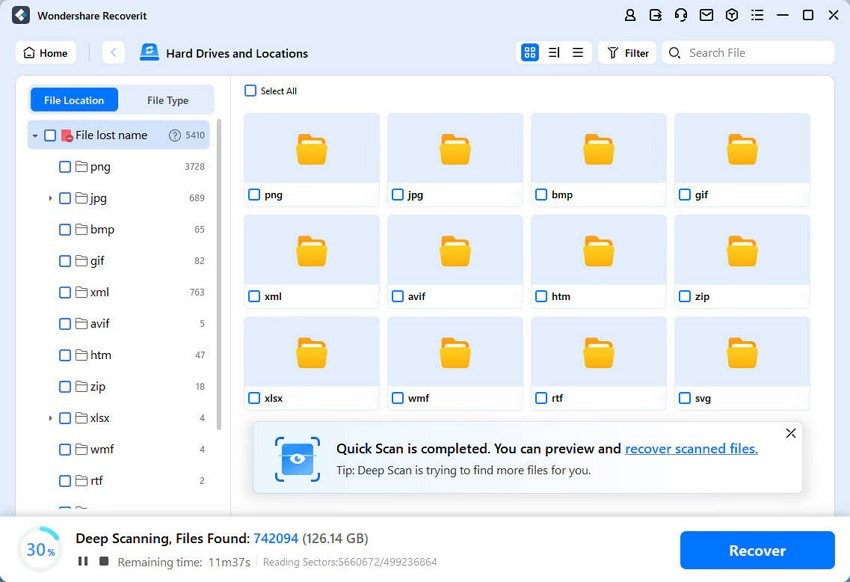
Passo 2. Procedi Cercando i File F1 25 Persi e Recuperandoli
Dopo aver selezionato la cartella, Recoverit la analizzerà e mostrerà tutti i file recuperabili. Quando appaiono, selezionali e clicca su “Recupera” per ripristinarli.
Passo 3. Recupera il File per Terminare il Processo
Al termine del processo, clicca su “OK” nella finestra notifica per continuare.
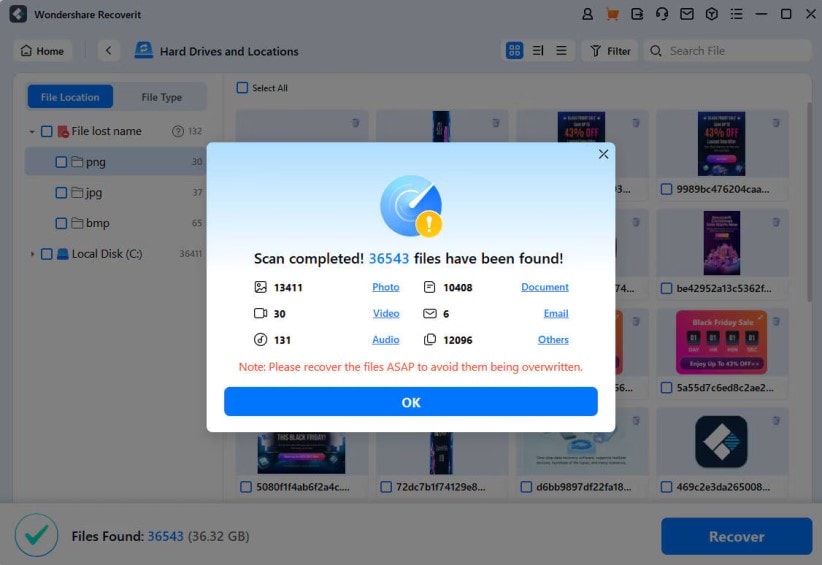
Passo 4. Anteprima del File F1 25 Recuperato e Salvataggio sul Dispositivo
Con l’opzione “Anteprima”, esplora il file recuperato e premi “Recupera” per salvarlo nella posizione file di gioco Steam.

Conclusione
In sintesi, questa guida per principianti si è concentrata sui principali metodi per recuperare i file F1 25 persi o eliminati. Sebbene tutti i metodi siano utili, abbiamo concluso che Recoverit è il più efficace. Dalla scansione approfondita all’anteprima, offre tutto ciò di cui puoi aver bisogno in una piattaforma di recupero file.
FAQ
-
1. Cosa devo fare se la cartella dei File di Salvataggio è vuota?
Se la cartella dei File di Salvataggio è vuota, puoi usare Recoverit per scansionare il dispositivo e cercare il documento desiderato. Grazie alle sue funzionalità avanzate, individua efficacemente i file persi risolvendo il problema. -
2. È possibile recuperare i file di salvataggio di F1 25 usando il Ripristino del Sistema?
I dispositivi Windows dispongono di una funzione di Ripristino del Sistema che consente di riportare le versioni precedenti dei file. Tuttavia, questo metodo reimposta anche tutte le impostazioni del sistema. -
3. Sono riluttante a utilizzare la funzione Ripristino configurazione di sistema per riguadagnare l’accesso ai miei file di gioco; cosa posso fare?
Gli utenti che non vogliono applicare il metodo del Ripristino configurazione di sistema possono utilizzare Recoverit per eseguire la scansione del dispositivo alla ricerca e al recupero dei file. Una volta trovato e recuperato il file, gli utenti possono visualizzarne l’anteprima e salvarlo nella posizione desiderata.posizione del file di salvataggio. -
4. Quale metodo posso seguire per ripristinare 3 dei miei documenti di avanzamento del gioco?
Quando è necessario ripristinare 3 o più file di gioco, è ideale utilizzare Recoverit per risparmiare tempo. A differenza di molti strumenti, questo offre una funzione di recupero in batch unica per gestire più file per operazione.




