

Steam offre agli utenti un'ampia scelta di giochi da tutto il mondo, ma come qualsiasi programma può essere soggetto a errori e malfunzionamenti. Uno di questi problemi comuni è il errore di caricamento dell'applicazione 3:0000065432 che potresti incontrare durante il tentativo di avviare un gioco da Steam.
Che tu sia un gamer in vacanza o qualcuno che utilizza Steam per l’esperienza di gioco, capire questo errore è una priorità. In questo articolo esploreremo nel dettaglio di cosa si tratta, perché si verifica e come risolverlo con i metodi più efficaci. Inoltre, se i tuoi file vengono eliminati durante il processo di riparazione, prova a recuperarli con un software di recupero file, di cui parleremo alla fine.
Prova Recoverit per il recupero dati dei file di gioco
 Verificato per la sicurezza. 3,591,664 persone lo hanno scaricato.
In questo articolo
-
- Soluzione 1. Verifica l'integrità dei file di gioco
- Soluzione 2. Esegui Steam e il gioco come amministratore
- Soluzione 3. Disabilita l’antivirus o aggiungi eccezioni
- Soluzione 4. Reinstalla Steam
- Soluzione 5. Sposta il gioco nella directory predefinita di Steam
- Soluzione 6. Rimuovi mod o texture personalizzate
- Soluzione 7. Rimuovi e reinstalla il gioco

Parte 1. Cos'è l'errore di caricamento dell'applicazione Steam 3:0000065432?
Questo messaggio di errore 3:0000065432 indica che si è verificato un problema durante il tentativo di caricare un gioco tramite Steam, in cui qualcosa stava interrompendo il processo. Invece di aprire il gioco, Steam mostra un piccolo pop-up che comunica l’impossibilità di avviare il gioco a causa dell’errore di caricamento. Questo errore implica generalmente un problema nel modo in cui Steam apre i file di gioco o nella configurazione del gioco sul tuo sistema.
Il problema di solito non dipende da un gioco specifico, ma si manifesta nella libreria centrale di Steam. Alcune delle cause principali potrebbero essere file corrotti, antivirus o app e piattaforme in conflitto. In breve, questo errore impedisce a Steam di avviare correttamente il gioco e il progresso in-game. Inoltre disabilita le funzioni di integrazione di Steam e ti costringe a cercare recupero dati di salvataggio Steam opzioni.
Risoluzione degli errori Fatal D3D Crash, re9.exe 0x140000000 e "Si è verificata un'eccezione non gestita".
Parte 2. Perché si verifica l'errore di caricamento dell'applicazione 3:0000065432?
Ora che hai capito meglio l’errore, bisogna sapere cosa lo causa su Steam. Di seguito le ragioni più comuni per cui il codice applicazione 1093:32:00.000 si verifica:
- Conflitto di installazione: Il motivo per cui non riesci a caricare il gioco è la presenza di più installazioni del gioco da diverse fonti, come Steam o GOG.
- File corrotto: A volte aggiornamenti, crash o problemi al disco possono corrompere i file di gioco o i file essenziali di Steam, causando così l’errore.
- Interferenza antivirus: La sicurezza di Windows può bloccare erroneamente Steam o i suoi file di gioco, considerandoli sospetti e impedendo loro di funzionare correttamente.
- Reindirizzamenti della directory personalizzata: Se sposti i giochi Steam su un altro disco usando i collegamenti di directory, può portare alla perdita dei tuoi posizione del file di salvataggio gioco Steam.
- Configurazione non corretta della Libreria Steam: Nel caso in cui gli utenti spostino la Libreria Steam su un altro disco ma la cartella non sia stata aggiunta correttamente, non verrà riconosciuta l’installazione e si attiverà l’errore.
Controlla la data di uscita di RE9, requisiti PC e consigli sulle prestazioni. Inoltre, scopri come recuperare istantaneamente i file di salvataggio RE9 persi.
Parte 3. Come risolvere l'errore di caricamento dell'applicazione Steam 3:0000065432?
Questa sezione fornisce tutte le soluzioni necessarie e principali che possono aiutarti con il recupero file Steam e rimuovere l'errore di caricamento:
Soluzione 1. Verifica l'integrità dei file di gioco
Una soluzione importante è verificare l’integrità dei file tramite la piattaforma Steam. Se qualche file è danneggiato, mancante o modificato, verrà automaticamente sostituito dai server della piattaforma. Con questo metodo, puoi ripristinare uno stato pulito e funzionante del gioco senza reinstallarlo. Ora vediamo come Steam recupera i dati salvati e i giochi seguendo questi passaggi:
Passo 1. Apri Steam, vai sulla scheda “Libreria” in alto e clicca col tasto destro sul gioco. Dal menu, seleziona “Proprietà” per passare alla finestra successiva.
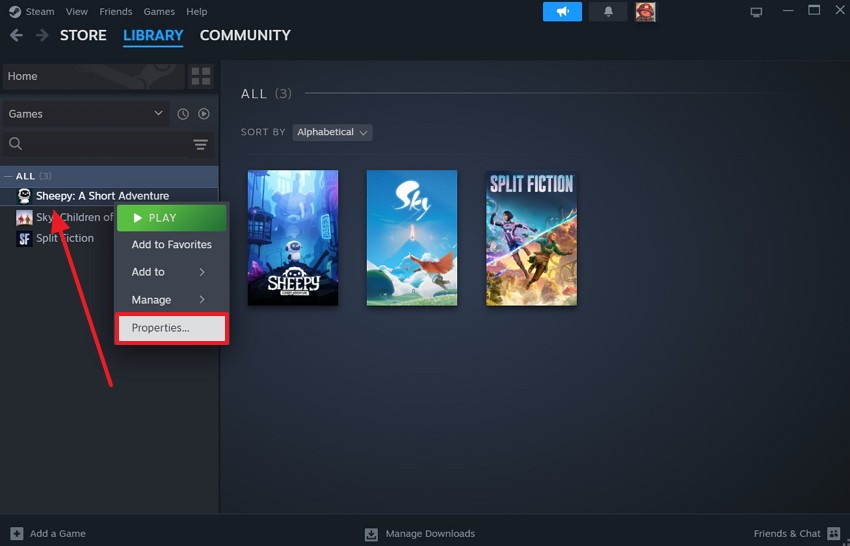
Passo 2. Nella sezione “File installati”, seleziona “Verifica integrità dei file di gioco” e verifica se il gioco ora si avvia.

Soluzione 2. Esegui Steam e il gioco come amministratore
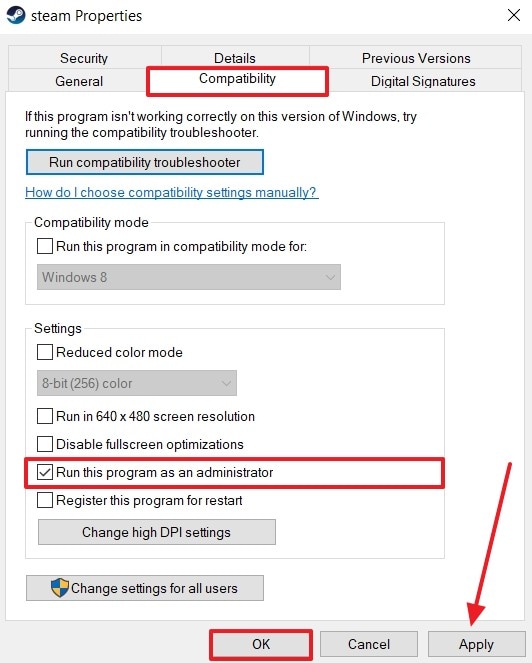
Gli utenti possono eseguire Steam come amministratore, poiché Windows concede pieni privilegi alla piattaforma e accesso ai file di sistema, registro e cartelle protette. Questo elimina eventuali problemi di autorizzazione che potrebbero impedire a Steam di avviare il gioco correttamente. Procediamo con i prossimi passaggi per riparare l’errore di caricamento dell'applicazione 3:0000065432:
Passo 1. Apri Esplora File e trova il programma “Steam”, clicca col tasto destro e scegli “Proprietà”.
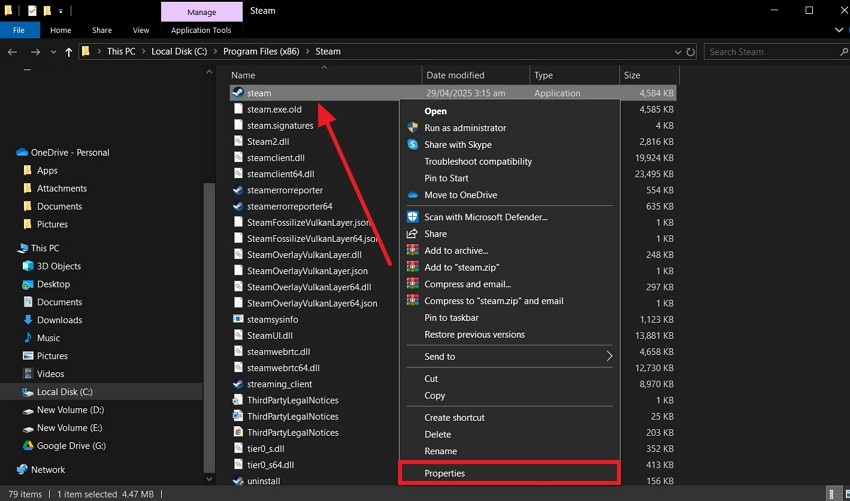
Passo 2. Nella finestra “Proprietà di Steam”, vai sulla scheda “Compatibilità”, seleziona “Esegui questo programma come amministratore”, clicca “Applica” e “OK” per salvare.
Soluzione 3. Disabilita l’antivirus o aggiungi eccezioni
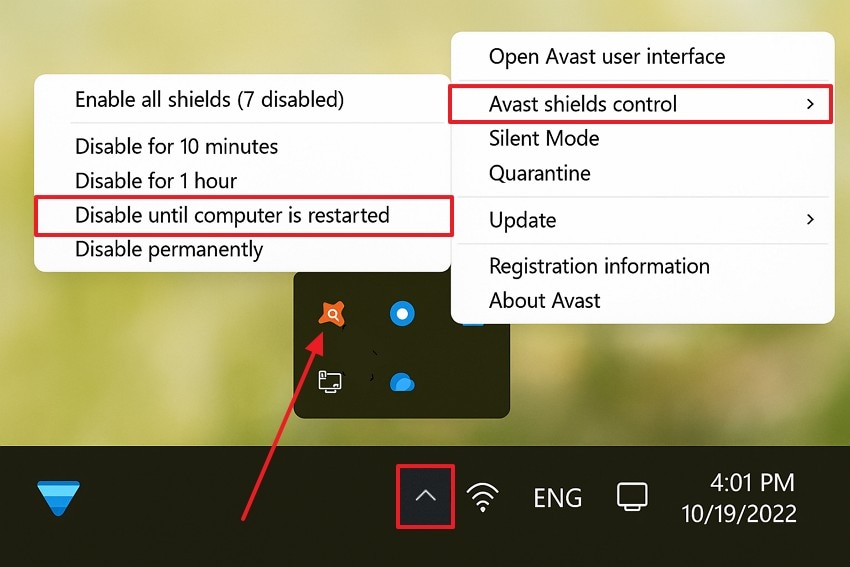
L’antivirus di Windows talvolta identifica i file di Steam o dei giochi come virus, ne impedisce il caricamento e può anche disturbare la posizione dei file di gioco Steam. Per questo motivo occorre disabilitare il software antivirus così da non interferire con Steam e i processi di avvio. Con questa soluzione il tuo gioco potrà funzionare normalmente garantendo comunque la protezione del sistema, seguendo i passaggi sotto:
Istruzioni. Clicca sull’icona con la freccia su nell'angolo in basso a destra della barra delle applicazioni di Windows. Ad esempio, se hai Avast Antivirus installato, clicca su “Avast Shields Control” e scegli una delle opzioni, come “Disabilita fino al riavvio del computer”.
Soluzione 4. Reinstalla Steam
Se l’errore persiste, prova a reinstallare Steam in modo che tutti i suoi file essenziali siano riscritti. Questa soluzione elimina qualsiasi corruzione o errata configurazione che Steam potrebbe avere. Inoltre, è efficace quando più giochi mostrano lo stesso errore e migliora le prestazioni generali. Se non vuoi perdere i posizione del file di salvataggio gioco Steam, segui i passaggi indicati:
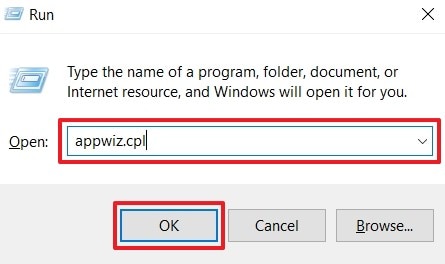
Passo 1. Premi i tasti “Win + R” per aprire una piccola finestra “Esegui”, scrivi “appwiz.cpl” nel campo “Apri” e premi “OK”.
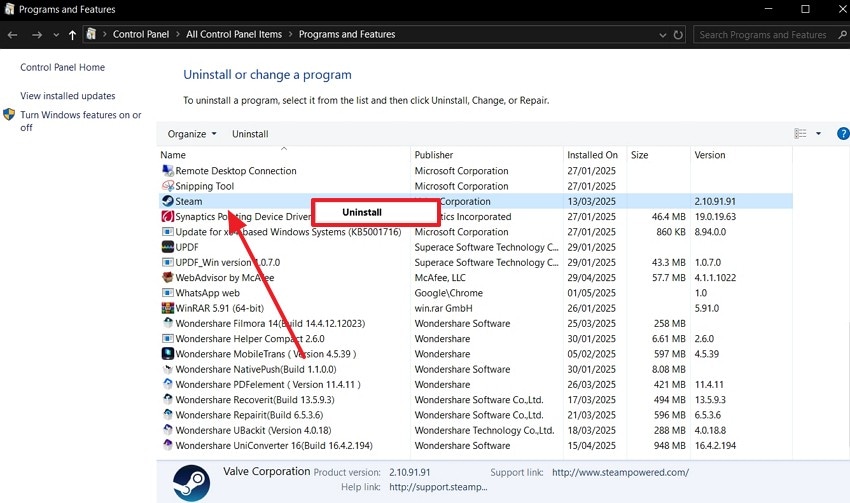
Passo 2. Quando si apre il “Pannello di controllo”, clicca col tasto destro sull’app “Steam” e seleziona “Disinstalla”.
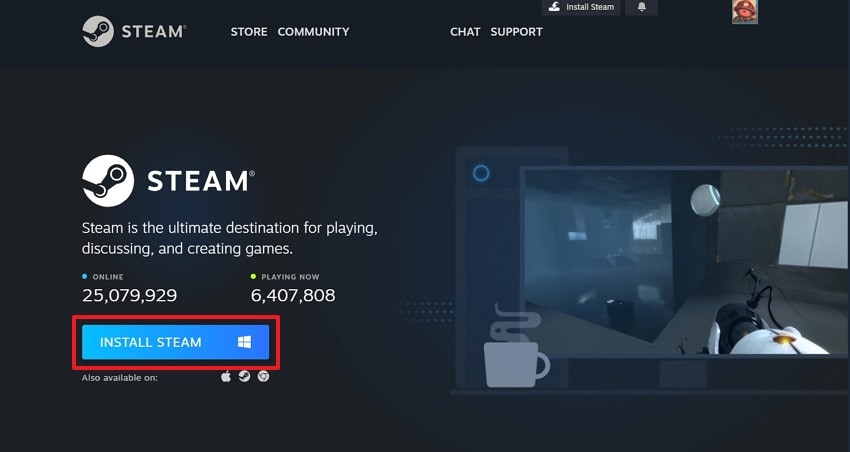
Passo 3. Riavvia il computer o laptop, vai sul sito originale di Steam e clicca sul pulsante “Installa Steam” per reinstallare.
Soluzione 5. Sposta il gioco nella directory predefinita di Steam
I giochi memorizzati nelle cartelle della libreria Steam non predefinita possono talvolta causare conflitti di percorso o errori di caricamento. Se li sposti nella directory predefinita originale di Steam, puoi risolvere il errore di caricamento dell'applicazione 3:0000065432. Riduce significativamente il rischio di errore e garantisce migliore compatibilità, soprattutto per giochi vecchi o sensibili alle mod. Segui la guida su come spostare il gioco nella directory predefinita:
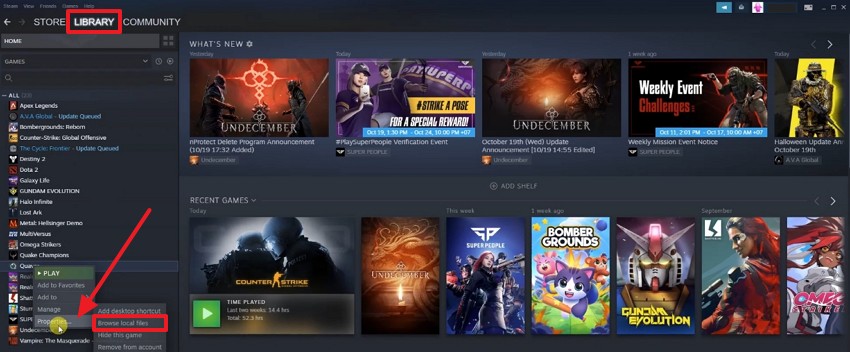
Passo 1. Nell'interfaccia principale, clicca col tasto destro sul gioco nella scheda “Libreria” e scegli “Proprietà”. Nel menu esteso, seleziona “Sfoglia file locali” per continuare.
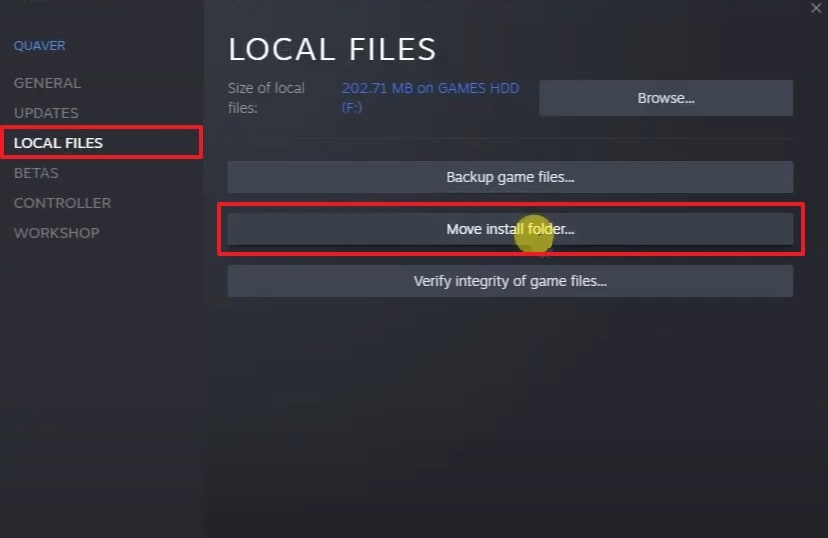
Passo 2. Dalla scheda “File locali”, clicca sul pulsante “Sposta cartella di installazione”.
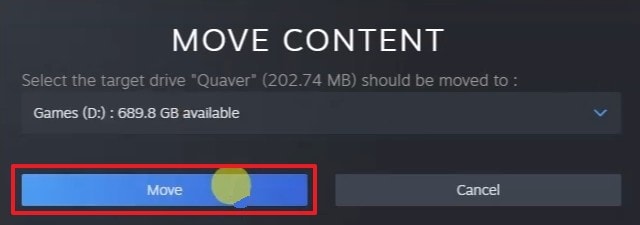
Passo 3. Quando compare la finestra “Sposta contenuto”, estendi “Seleziona l’unità di destinazione [Nome utente] (Dimensione drive) da spostare” e scegli la directory predefinita di Steam.
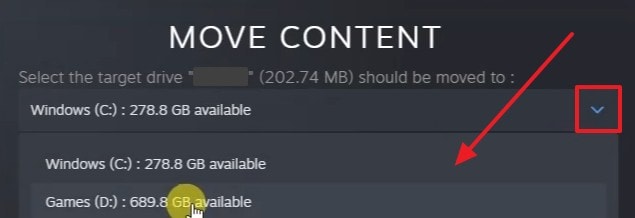
Passo 4. Dopo aver selezionato l’unità, premi il pulsante “Sposta” per correggere la directory dei file di gioco salvati.
Soluzione 6. Rimuovi mod o texture personalizzate
È noto che mod e texture personalizzate possono causare incompatibilità con il launcher di Steam. Rimuovere le mod inutili e ripristinare lo stato originale permette di avviare il gioco senza conflitti. Elimina modifiche esterne che potrebbero aver corrotto o interferito nel procedimento di avvio. Segui questi passaggi per risolvere il errore di caricamento dell'applicazione 3:0000065432.
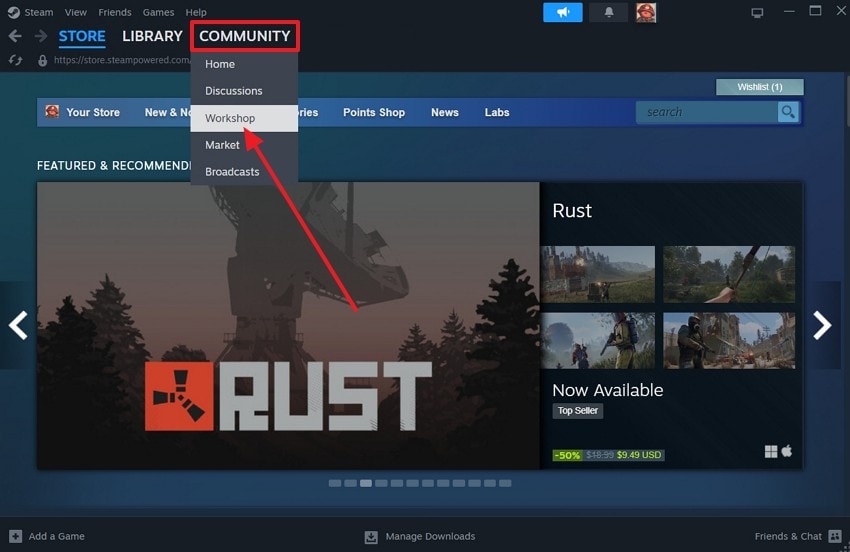
Passo 1. Accedi alla scheda “Community” nell'interfaccia di Steam e scegli “Workshop” dal menu a tendina.
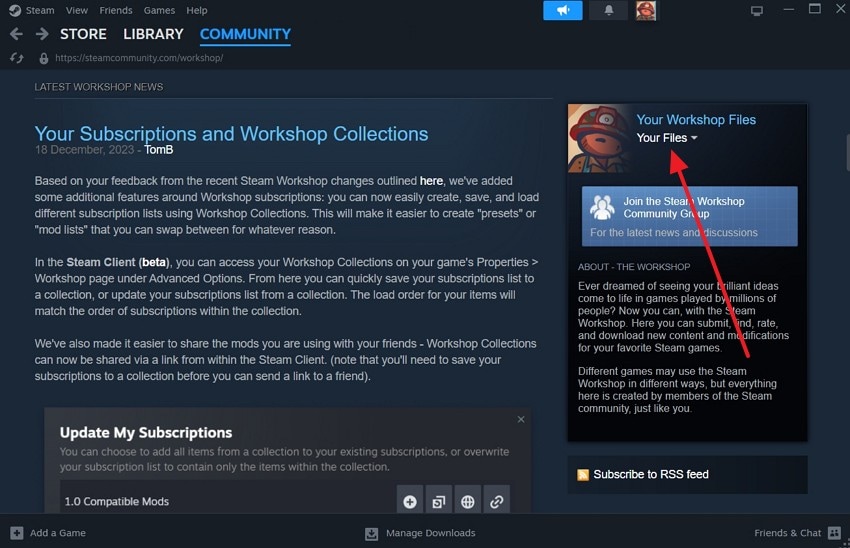
Passo 2. Nella pagina successiva, scorri in basso e nella sezione “I tuoi file Workshop” clicca su “I tuoi file” per aprire una nuova finestra.
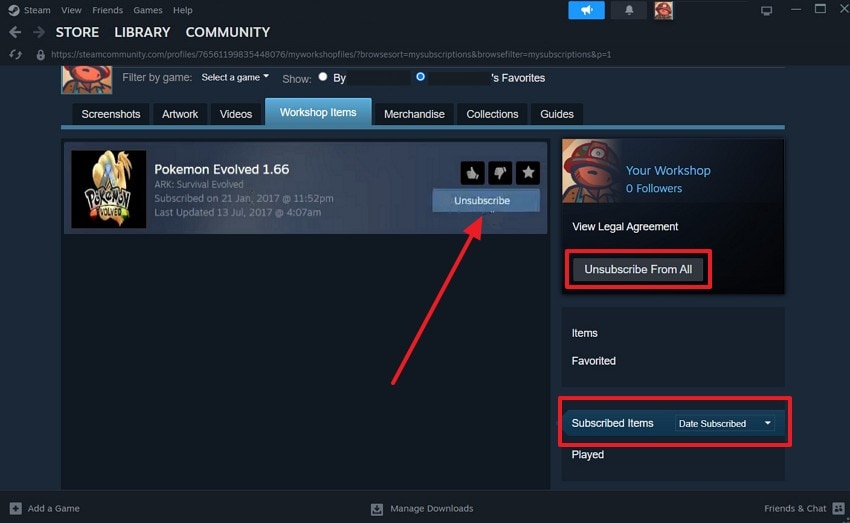
Passo 3. Da qui, apri i “Elementi sottoscritti” dal pannello a destra per accedere alla scheda “Elementi Workshop”. Poi clicca sul pulsante “Annulla sottoscrizione” sulla mod o pack di texture desiderato, oppure puoi cliccare “Annulla sottoscrizione da tutti”.
Soluzione 7. Rimuovi e reinstalla il gioco
Uno dei metodi più efficaci per risolvere questo errore è rimuovere il gioco e reinstallarlo da Steam. In questo modo puoi eliminare file difettosi, installazioni corrotte e altre impostazioni. Di solito viene usato come ultima risorsa quando le altre soluzioni falliscono, perché assicura l’integrità dei file e il corretto riconoscimento da parte di Steam. Prima di disinstallare, assicurati di salvare il posizione del file di salvataggio gioco Steam, poi segui questi passaggi:
Passo 1. Accedi alla scheda “Libreria” sulla piattaforma Steam, clicca col destro sul gioco che non risponde e clicca su “Gestisci”. Nel menu esteso, seleziona l’opzione “Disinstalla” per rimuovere il gioco da Steam.

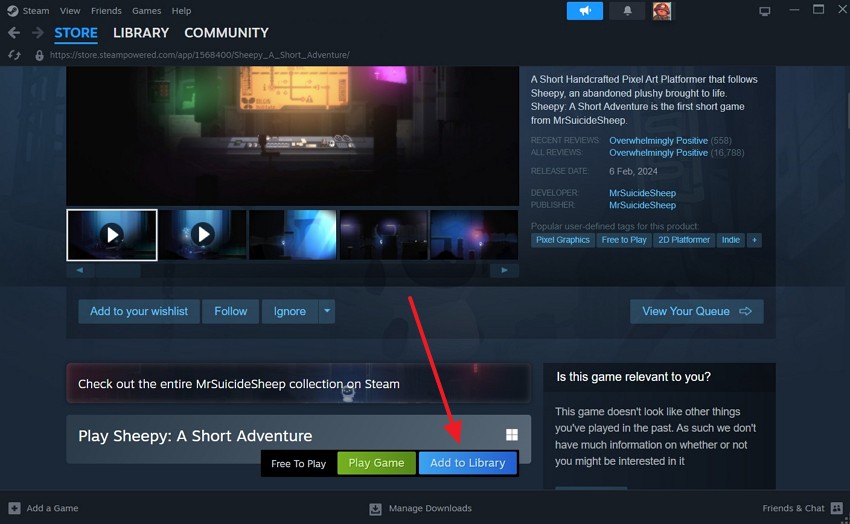
Passo 2. Vai sulla barra di ricerca, digita il gioco eliminato e premi il pulsante “Aggiungi alla libreria” nell’interfaccia principale del gioco.
Parte 4. Hai perso i file del tuo gioco? Recuperali con Recoverit
Se durante le varie soluzioni perdi file di gioco essenziali, puoi rivolgerti a Wondershare Recoverit. Questo strumento di riparazione file permette di recuperare facilmente oltre 1000 tipi di formati da più di 2000 dispositivi di archiviazione. Inoltre, la sua interfaccia intuitiva consente agli utenti di usarlo facilmente per recupero file Steam. Puoi accedere alle funzioni di recupero su Windows, Mac e Linux.
Recoverit può cercare tutti i file eliminati precedentemente, anche se sono stati rimossi in modo permanente dal dispositivo. Inoltre, non devi preoccuparti della corruzione o della mancanza di informazioni nei file poiché il programma recupera tutto in sicurezza. Recupera anche file di grandi dimensioni in pochi secondi che puoi revisionare e salvare.
Funzionalità principali
- Funzione di ricerca: Per facilitare la scansione, puoi usare la barra di ricerca per trovare i file eliminati per nome o parola chiave.
- Algoritmo di scansione: Questo strumento offre una funzione di scansione avanzata che esamina a fondo i tuoi dispositivi di archiviazione e recupera i file di gioco persi.
- Opzione di recupero intermedio: Se la scansione richiede troppo tempo, puoi selezionare e recuperare i file appena compaiono.
- Modalità anteprima: Quando i file sono selezionati, puoi visualizzarli in anteprima per assicurarti che tutto sia a posto prima di scaricarli.
Guida facile su come recuperare i file di gioco di Steam eliminati con Recoverit
Ora, vediamo i seguenti passaggi e impariamo come recuperare i file eliminati accidentalmente dal tuo PC:
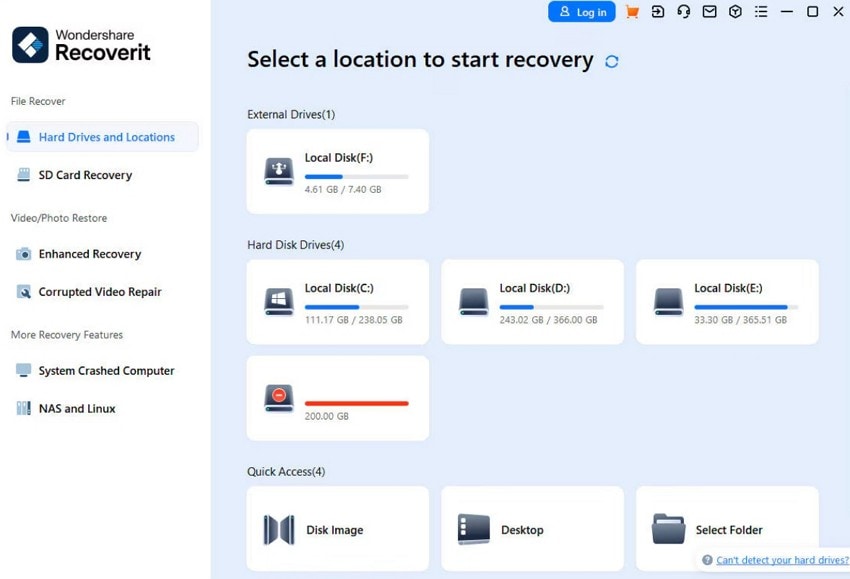
Passaggio 1. Seleziona una posizione del driver in Recoverit
Quando installi il software di riparazione file e accedi alla sua interfaccia principale, apri la scheda "Hard Drives and Locations". Successivamente, scegli una delle posizioni per iniziare il processo di scansione approfondita.
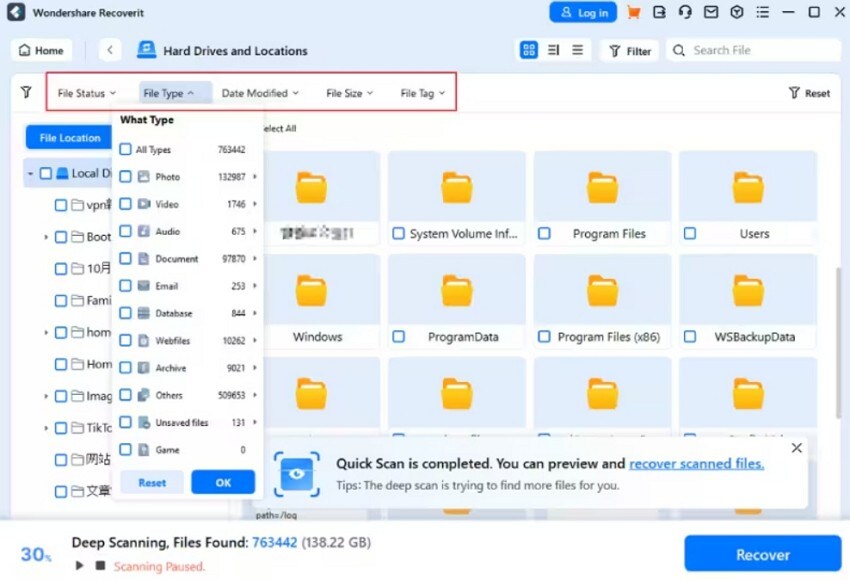
Passaggio 2. Filtra il file di gioco desiderato durante la scansione
Durante il processo di scansione, fai clic sul pulsante “Filtro” e seleziona il tipo di file desiderato, lo stato del file e il tag del file per restringere la ricerca.
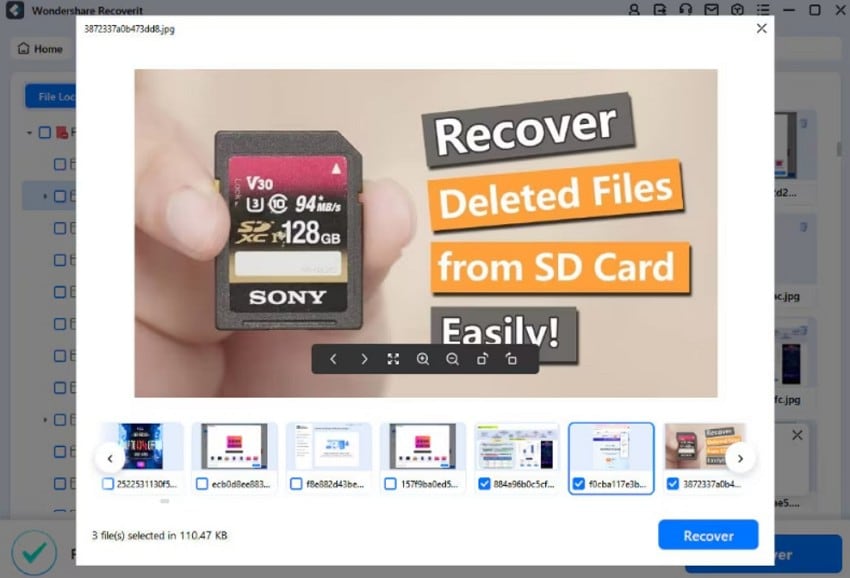
Passaggio 3. Visualizza in anteprima il file e recuperalo
Quando la scansione è completata, seleziona i file di salvataggio del gioco, visualizzali in anteprima e premi il pulsante “Recupera” per salvarli sul tuo PC.
Questa guida copre le migliori soluzioni all’errore “DirectX 12 non è supportato dal tuo sistema” all’avvio di InZOI.

Conclusione
In conclusione, questo articolo ha fornito una spiegazione delerrore di caricamento dell'applicazione 3:0000065432che si verifica su Steam. Inoltre, sono state indicate varie probabili cause di questo errore e come risolverlo con le 7 migliori soluzioni. Soprattutto, alcune soluzioni potrebbero eliminare accidentalmente i tuoi file di salvataggio di giochi essenziali, che possono essere recuperati con Wondershare Recoverit.
FAQ
-
1. Come posso evitare che si verifichi nuovamente l'errore Steam Application Load Error 3:0000065432?
La cosa più efficace che puoi fare è evitare di spostare manualmente le cartelle o i file dei giochi al di fuori di Steam. Se hai bisogno di spostarli, usa la funzione integrata di Steam “Sposta cartella di installazione”. -
2. Gli aggiornamenti di Steam o di Windows possono causare questo errore?
A volte è possibile che insorga questo errore di caricamento poiché gli aggiornamenti di Steam e Windows modificano i permessi o le voci del registro. Dovresti sempre controllare e verificare i file di gioco per assicurarti che non ci siano dati corrotti o mancanti. -
3. Qual è il modo più sicuro per avviare giochi modded ed evitare l’errore?
I giocatori possono avviare in sicurezza le mod su Steam utilizzando strumenti di mod configurati, come Vortex o MO2, per eseguirli tramite Steam. In questo modo puoi evitare ilerrore di caricamento dell'applicazione 3:0000065432e avviare il gioco senza problemi. -
4. L’utilizzo della sincronizzazione cloud o di software di backup può influenzare i miei file di gioco?
Sì, a volte il backup dei dati di gioco può influenzare i file dei giochi Steam poiché potrebbero essere spostati mentre tenti di accedervi. Dovresti evitare le cartelle gestite da servizi cloud, a meno che non siano configurate direttamente.




