 100% sicuro e download gratuito
Hai cancellato accidentalmente file importanti sul Synology NAS?
Non preoccuparti. Wondershare Recoverit può recuperare i tuoi file persi in 3 semplici passaggi. Il software definitivo e professionale per il recupero dati NAS è totalmente affidabile e 100% sicuro.
La cybersicurezza è la preoccupazione principale di tutti quando si usa internet oggi. Sebbene la tecnologia non sia mai stata così avanzata, anche gli attacchi informatici sono cresciuti. In effetti, gli esperti hanno stimato che il costo globale della criminalità informatica sia stato di circa $8,4 trilioni nel 2022, mentre si prevede che il numero supererà gli $11 trilioni nel 2023. Ecco perché sempre più persone si preoccupano di usare i loro dispositivi in modo sicuro.
Un modo semplice per assicurarti di essere al sicuro mentre navighi su internet è usare una VPN. OpenVPN è una scelta popolare tra gli utenti internet e qui puoi imparare tutto sul server OpenVPN Synology. Verranno trattate tutte le informazioni essenziali, inclusi installazione e utilizzo di OpenVPN su Synology NAS.
In questo articolo
Cos'è OpenVPN?
Prima di vedere come installare e utilizzare OpenVPN su Synology, è necessario spiegare cos’è OpenVPN.
OpenVPN è un software VPN gratuito e open-source che implementa connessioni sicure punto-punto o site-to-site. È adatto per vari sistemi operativi, tra cui Windows, macOS, Linux e dispositivi mobili.
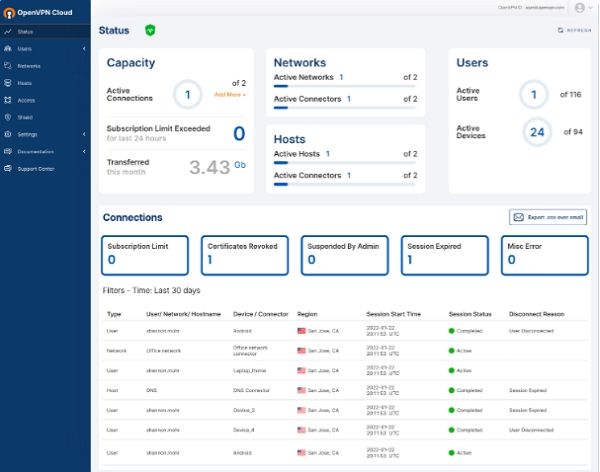
OpenVPN crea una connessione sicura e criptata tra due endpoint, un client e un server, su una rete pubblica. Questo permette agli utenti di accedere alle risorse di rete come se fossero sulla stessa rete locale, anche se si trovano fisicamente in luoghi diversi.
Privati e aziende utilizzano comunemente OpenVPN per collegarsi in modo sicuro a una rete remota, come una rete aziendale da una posizione remota, o per accedere alle risorse internet da una rete limitata.
OpenVPN utilizza la libreria OpenSSL e il protocollo SSL/TLS per criptare e proteggere la trasmissione dei dati. Supporta una vasta gamma di algoritmi di crittografia e protocolli, ed è possibile configurarlo per vari tipi di reti, inclusi topologie bridge, routed o gateway.
Inoltre, OpenVPN offre opzioni di autenticazione flessibili, inclusa autenticazione tramite certificato e supporto per l’autenticazione a due fattori. Tenendo questo in mente, OpenVPN per Synology NAS è una soluzione eccellente per chi utilizza il sistema operativo Linux.
Vantaggi dell'utilizzo di OpenVPN sul Synology NAS
Ci sono molti vantaggi nell’utilizzare OpenVPN su Synology NAS. Ecco alcuni dei più importanti:
- Sicurezza: OpenVPN offre una connessione sicura e criptata tra client e server, aiutando a proteggere i dati sensibili da accessi non autorizzati e intercettazioni. Questo non solo tiene lontani i cyberattaccanti, ma garantisce anche la sicurezza dei dati degli utenti.
- Accesso remoto: OpenVPN permette agli utenti di accedere in modo sicuro alle risorse di rete da posizioni remote come se fossero sulla stessa rete locale. Utile per lavoratori remoti o dipendenti in viaggio che devono accedere alle risorse aziendali. Temere che qualcuno intercetti la connessione e acceda a dati riservati diventa un ricordo del passato.
- Compatibilità: OpenVPN è compatibile con una vasta gamma di sistemi operativi, tra cui Windows, macOS, Linux e dispositivi mobili, rendendolo facile da usare su qualsiasi dispositivo.
- Facilità d’uso: I dispositivi Synology NAS hanno un’interfaccia intuitiva che rende semplice la configurazione e gestione delle connessioni OpenVPN. Synology NAS offre anche un punto centrale per la gestione VPN, semplificando l’amministrazione per gli amministratori. Quindi, anche se non sei esperto di tecnologia, puoi configurare OpenVPN Synology velocemente e facilmente.
- Archiviazione centralizzata: Synology NAS offre un’archiviazione centralizzata accessibile tramite la connessione OpenVPN, rendendo più facile per gli utenti accedere e condividere file e dati da posizioni remote. Sia aziende che utenti privati richiedono molto l’archiviazione centralizzata, quindi avere accesso è sempre un vantaggio.
- Privacy migliorata: Puoi utilizzare OpenVPN per accedere in modo sicuro a internet da una rete limitata, il che aiuta a proteggere la privacy degli utenti e mantenere l’anonimato online. Con maggiore privacy, tutti possono continuare a navigare in modo sicuro senza restrizioni.
- Personalizzazione: Puoi configurare OpenVPN per soddisfare specifici requisiti di sicurezza e prestazioni, rendendolo una soluzione flessibile e personalizzabile per vari usi. È quindi ideale sia per utenti privati che aziende.
Oltre a OpenVPN, è possibile installare anche WireGuard su Synology NAS per la sicurezza dei dati. Se perdi i tuoi dati su Synology NAS a causa di virus, blackout o crash di sistema, ci sono anche diversi metodi disponibili per recuperare file cancellati da Synology NAS.
Come configurare OpenVPN sul Synology NAS
Se vuoi installare e utilizzare OpenVPN su Synology NAS, questa guida passo passo ti darà tutte le informazioni di cui hai bisogno.
Passo 1Installazione di OpenVPN su Synology NAS
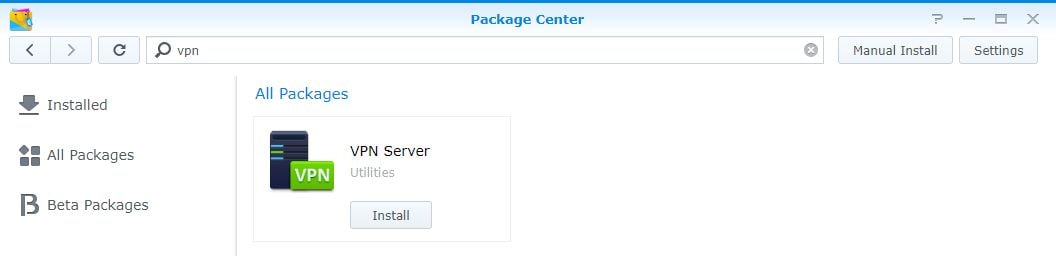
- Apri il Centro pacchetti e clicca sul Installa pulsante sulla applicazione VPN Server.
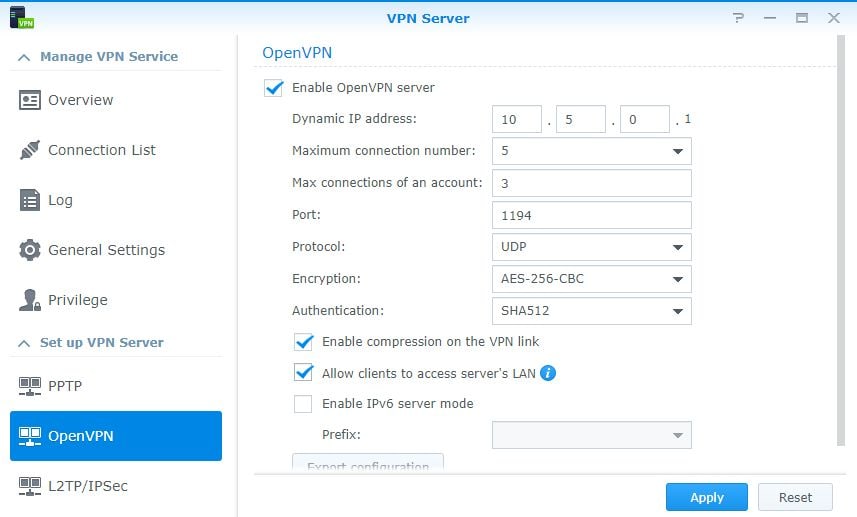
- Apri l’applicazione installata e trova la sezione OpenVPN.
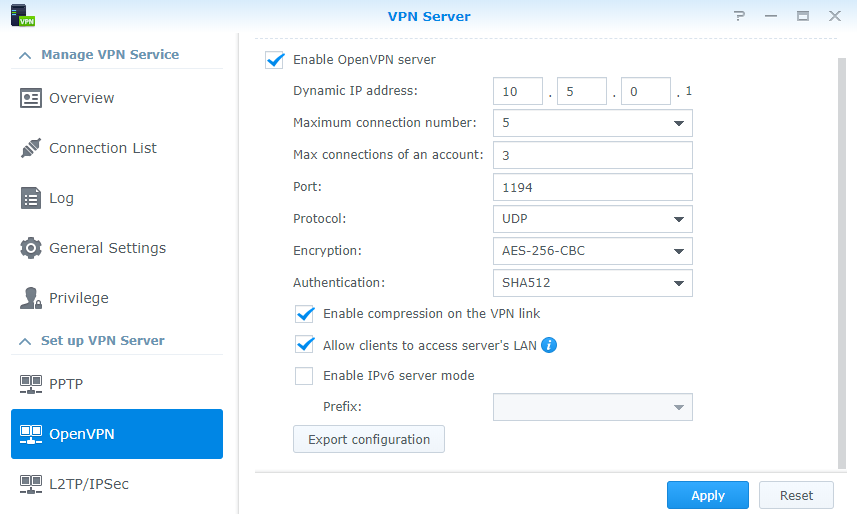
- Seleziona la casella Abilita OpenVPN Server.
- Seleziona la casella Consenti ai client di accedere alla LAN del server.
- Facoltativo: modifica l’intervallo degli indirizzi IP dinamici e le proprietà di connessione massima.
- Clicca sul Applica pulsante.
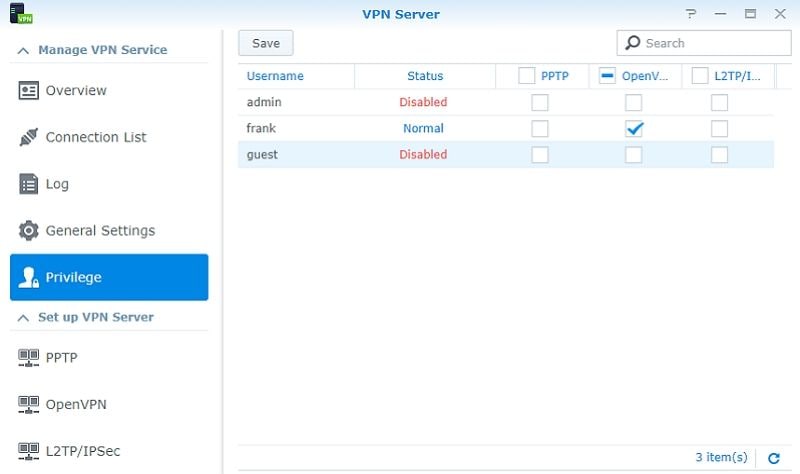
- Apri la sezione Privilegi e abilita il permesso per OpenVPN nell’account utente che desideri collegare alla VPN.
Passo 2Configurazione del Firewall
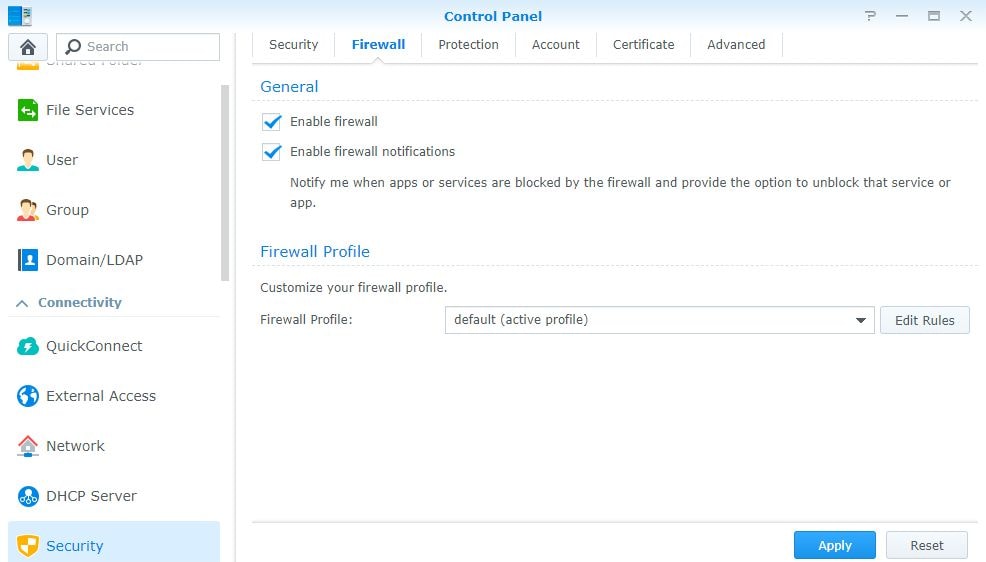
- Se usi il firewall di Synology, apri il Pannello di controllo.
- Naviga alla sezione Sicurezza.
- Clicca sul Firewall e Modifica regole.
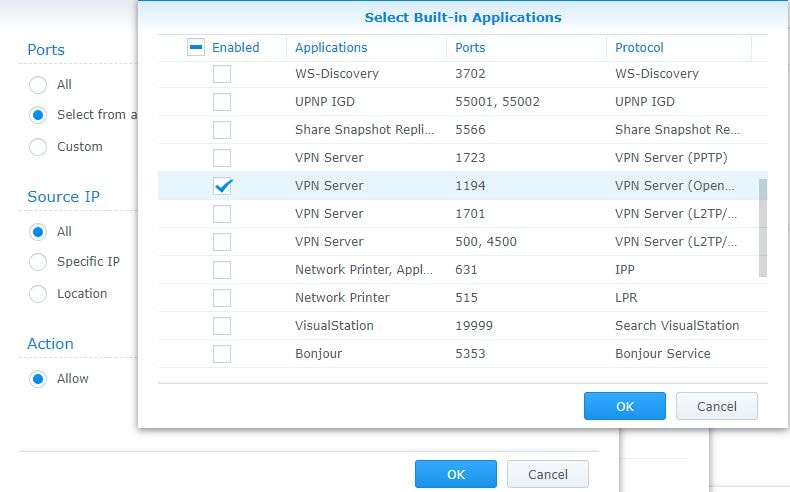
- Seleziona la casella a fianco dell’applicazione VPN Server (OpenVPN) con la porta UDP 1194.
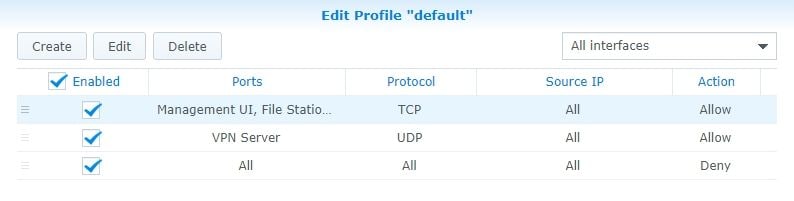
- Quando clicchi il OK pulsante, la regola dovrebbe apparire sopra la regola Deny All.
Passo 3Impostare l’inoltro automatico delle porte
Dopo il completamento della configurazione del firewall Synology, devi inoltrare la porta UDP 1194 sul tuo router al Synology NAS. In questo modo potrai aprire automaticamente le porte del router con il NAS e accedere a OpenVPN docker Synology. Ogni router ha una configurazione diversa, quindi il processo di port forwarding varia in base al marchio.
- Assicurati di avere una configurazione IP statica.
- Usa l’indirizzo IP del tuo Synology NAS per creare una regola di port forwarding per la porta UDP 1194.

Passo 4Modifica del file di configurazione
Una volta configurato il server, è il momento di modificare il file config OpenVPN Synology.
- Configura il tuo DDNS. Puoi farlo utilizzando un hostname Synology gratuito. Gli utenti che sono sicuri di avere un indirizzo IP esterno statico non devono impostare il DDNS.
- Apri la sezione VPN Server applicazione.
- Seleziona OpenVPN.
- Clicca sul Esporta configurazione pulsante.
- Estrai tutto il contenuto che trovi nella cartella.
- Apri la sezione file .ovpn con un editor di testo.
- Usa il certificato OpenVPN Synology unico in basso per autenticare la tua VPN.
- Modifica i dettagli del file di configurazione:
- YOUR_SERVER_IP: Inserisci il tuo hostname DDNS.
- redirect-gateway def1: Scegli tra una VPN full-tunnel e split-tunnel. Elimina il # simbolo per abilitare la prima opzione. Gli utenti con iPhone iOS 7 o versioni successive devono includere redirect-gateway ipv6.
- opzione-dhcp:Puoi aggiungere qui l'indirizzo IP del server DNS (opzionale). Nel caso in cui non sia possibile configurare un server DNS locale, OpenVPN utilizzerà per impostazione predefinita i record DNS pubblici di Google.
- client-cert-not-required:Includi la certificazione del client se utilizzi una delle ultime versioni del client OpenVPN per evitare di ricevere un errore durante il tentativo di connessione.
- Salva il file di configurazione.
- Aggiungi il file di configurazione ai dispositivi che desideri utilizzare per testare la connessione VPN.
- Assicurati di testare la configurazione OpenVPN Synology tramite una rete esterna.
Passo 5Configurazione del client
Il passo successivo è configurare il client OpenVPN Synology seguendo le indicazioni qui sotto.
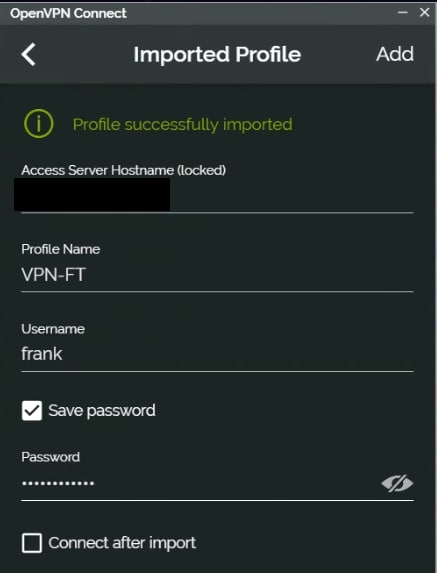
- Scarica ilclient OpenVPNprogettato per il tuo dispositivo.
- Clicca sul Aggiungi pulsante.
- Seleziona Scegli file.
- Sfoglia e seleziona il file precedentemente creatofile .ovpn.
- Carica il file selezionato e accedi con le credenziali DSM.
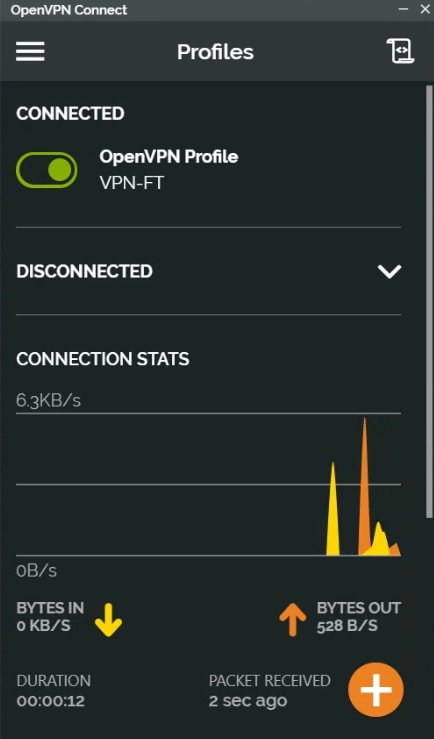
- Connettiti alla VPN.
Passo 6Configurazione di una rotta statica
Puoi saltare questo passaggio se non stai accedendo ai dispositivi VPN dalla tua rete domestica. Poiché la rete domestica e la VPN sono configurate su sottoreti diverse, i dispositivi locali possono comunicare solo con le macchine nella loro sottorete.
Per modificare ciò, è necessario configurare una rotta statica e implementare la trasmissione richiesta in OpenVPN Synology. I passaggi possono variare a seconda del router, ma ecco come appare il processo.
- Inserisci l'intervallo IP che stai utilizzando nel campoSubnet Mask IP.
- Inserisci l'indirizzo IP del NAS Synology nel campoIndirizzo IP Gateway.

Conclusione
Questo è tutto! Con questi sei semplici passaggi, puoi installare e utilizzare rapidamente OpenVPN su Synology NAS. Che tu sia un utente Linux esperto o un principiante, questa guida passo passo ti fornisce tutte le informazioni necessarie per installare correttamente OpenVPN sul tuo Synology NAS.
Una volta fatto, non dovrai più preoccuparti di accessi non autorizzati o furto di dati. Tutti i tuoi file saranno al sicuro e solo le persone autorizzate potranno accedervi.
Per Windows XP/Vista/7/8/10/11
Per macOS X 10.10 o versioni successive





