
Immagina questo: hai appena acquistato un nuovo computer Lenovo e sei entusiasta di esplorarne le funzionalità. Ma prima, devi accedere al tasto del menu di avvio Lenovoper personalizzare le impostazioni del dispositivo e ottimizzarne le prestazioni. Niente paura! In questo articolo parleremo dei passi per accedere al menu di avvio del tuo dispositivo Lenovo. Forniremo anche altre opzioni per aprire il menu di avvio sul tuo computer nel caso in cui i tasti di scelta rapida non funzionino. Allora, iniziamo!
| Serie Lenovo | Tasto di avvio principale | Metodo alternativo |
| ThinkPad (T, X, P, E) | F12 | Tasto Enter (per Pausa) -> F12 |
| IdeaPad / Yoga / Legion | F12 o Fn + F12 | Pulsante Novo (lato / foro) |
| ThinkCentre (Desktop) | F12 | F1 o F2 per BIOS |
| Tablet moderni con Win 11 | Volume Su + Power | Menu di avvio avanzato |
Cos'è il menu di avvio Lenovo?
Il tasto del menu di avvio Lenovo permette agli utenti di accedere a un menu speciale durante il processo di avvio. Questo menu fornisce opzioni per gestire il processo di avvio del computer e accedere a vari strumenti e impostazioni.
Gli utenti possono selezionare normalmente il dispositivo di avvio preferito, entrare nelle impostazioni BIOS del computer, eseguire la diagnostica hardware o avviare da dispositivi di rete ochiavette USB, a seconda delle opzioni disponibili. Il tasto del menu di avvio Lenovo necessario per accedere al menu varia a seconda del modello, quindi gli utenti dovrebbero consultare il manuale o seguire le istruzioni a schermo durante l’avvio per accedere al menu e fare le scelte desiderate.
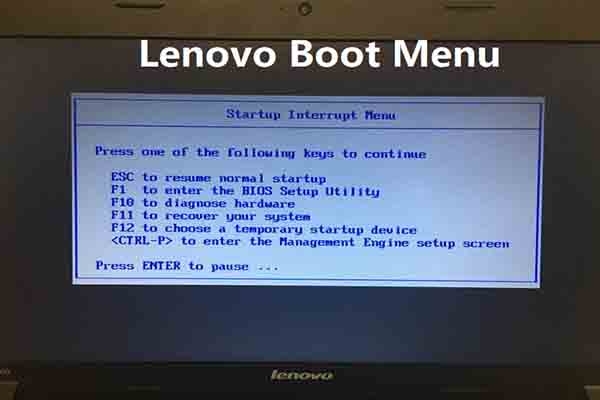
Come si accede al menu di avvio Lenovo?
Lenovo offre due metodi pratici per accedere al menu di avvio, che ti consentono di scegliere il dispositivo da cui il computer partirà. Esploriamoli entrambi:
| Scenario | Azione menu di avvio | Azione recupero dati |
| Crash di sistema / Schermata blu | Avvio da USB di recupero | Usa Recoverit Media avviabile |
| Disco rigido rotto | Esegui diagnostica hardware | Recoverit scansione profonda |
| Aggiornamento OS fallito | Ripristina tramite BIOS | Ripara file di avvio danneggiati |
Metodo 1: Tasto di scelta rapida menu di avvio Lenovo
L’uso del tasto BIOS Lenovo è un metodo comunemente utilizzato per accedere al menu di avvio sia sui computer Lenovo che su altri marchi.
Ti chiedi come fare? Il primo metodo prevede l’utilizzo di un tasto specifico durante il processo di avvio del computer. Segui questi passaggi:
Passo 1: Accendi il tuo computer Lenovo. Durante l’avvio, premi il tasto dedicato al menu di avvio. Ricorda che questo tasto può variare a seconda del modello Lenovo. Consulta questa tabella per conoscere il tasto per accedere al menu di avvio.
| Modelli Lenovo Desktop/Laptop diversi | Tasto del menu di avvio Lenovo |
| IdeaPad serie N, V, Y | F12 |
| IdeaPad serie P | Dopo il logo Lenovo F12 |
| IdeaPad serie S, U, Z | F12, Pulsante Novo |
| Serie B, E | F12, Pulsante Novo |
| Serie Edge, Flex | Pulsante Novo |
| Serie G | F12 |
| Serie K, M, V | F1 |
| Serie N | F2 |
| Serie S, Y | Pulsante Novo |
| Serie Z | Pulsante Novo Z50-70 |
| ThinkPad edge, e431, e531, e545,helix, I440, I540, s431, t440s, t540p, twist, w510, w520, w530, w540, x140, x230, x240, X1 carbon | F12 |

Passo 2: Dopo aver premuto iltasto del menu di avvio Lenovo, apparirà un menu di avvio sullo schermo. Usa itasti frecciaper navigare tra le opzioni e selezionare il dispositivo da cui vuoi avviare.
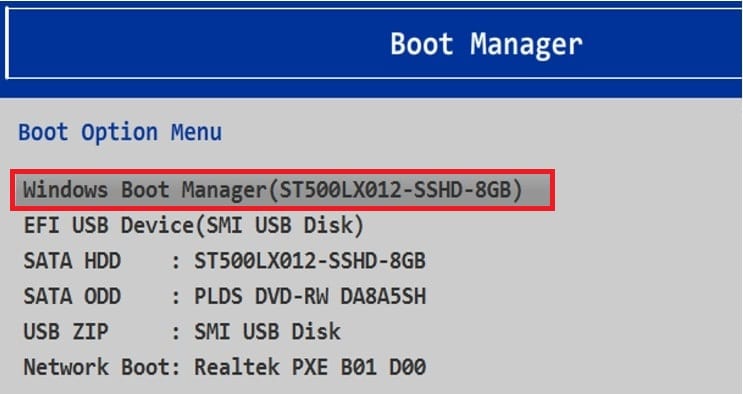
Passo 3: Evidenzia la tua scelta e premi iltasto Enterper confermare la selezione.
Metodo 2: Pulsante Novo
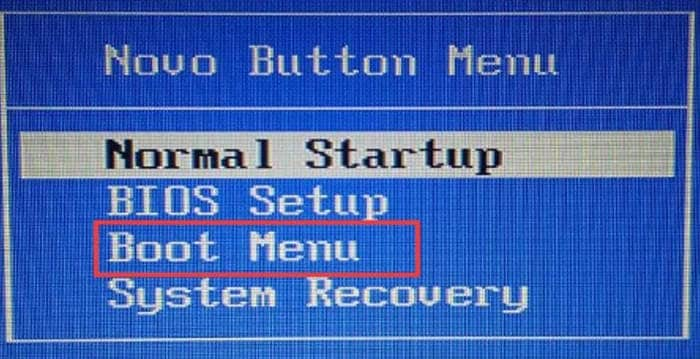
Il pulsante NOVO è un pulsante fisico distintivo che si trova su alcuni laptop e desktop Lenovo. Permette al PC di accendersi ed entrare direttamente in modalità di avvio. Di solito è posizionato vicino al pulsante di accensione o sul lato del dispositivo. Questo pulsante consente un accesso rapido a un menu speciale chiamato "Novo Button Menu" o "Menu di recupero sistema". All'interno di questo menu, gli utenti possono svolgere varie operazioni legate al sistema.
Il pulsante NOVO è una pratica alternativa, soprattutto se preferisci un tasto dedicato per accedere al menu di avvio. Ecco come utilizzarlo efficacemente:
Passo 1: Spegni il tuo dispositivo Lenovo. Individua ilpulsante NOVOsul dispositivo.
Passo 2: Premipulsante NOVOe tienilo premuto per alcuni secondi. Rilascia quando il menu di avvio appare.

Passo 3: Usa i vari tasti freccia per navigare tra le opzioni presentate nel menu di avvio. Seleziona l'opzione preferita e conferma premendo iltasto Entertasto.
Risoluzione problemi 2026: Disattiva Avvio Rapido
Se il tasto F12 viene ignorato, è probabile che Windows 11 utilizzi l’Avvio Rapido, che mette il kernel in ibernazione invece di un vero spegnimento. Per bypassarlo:
- Tieni premuto il tasto Shift mentre fai clic su Riavvia nel menu Start.
- Questo forza l'avvio del menu "Avanzato".
- Seleziona Usa un dispositivo per vedere direttamente le opzioni del menu di avvio, oppure vai su Risoluzione problemi > Impostazioni Firmware UEFI per entrare nel BIOS.
Usando uno di questi metodi semplici, puoi accedere al menu di avvio sul tuo computer Lenovo e scegliere il dispositivo dal quale partire. Questi metodi sono utili per attività come cambiare l’ordine di avvio, avviare da una chiavetta USB o risolvere problemi di avvio.
Cosa fare quando il computer Lenovo non si avvia
Avviare il computer con i metodi precedenti è spesso il modo più semplice per far partire il tuo Lenovo. Tuttavia, a volte i computer hanno problemi che impediscono l’avvio per vari motivi.
In situazioni difficili, una soluzione preziosa da considerare è Wondershare Recoverit. Questo software può venire in tuo aiuto quando il computer si rifiuta di avviarsi.
Caratteristiche chiave:
- Recoverit, l’esperto di recupero dati, può ripristinare vari tipi di file e sistemi come NTFS, FAT, HFS+ e APFS, il tutto senza costi o impegni.
- Recupera facilmente dati persi da vari dispositivi e supporti di archiviazione, inclusi PC/Mac, dischi rigidi, chiavette USB, SSD, dischi esterni, pen drive, action camera, droni, dashcam, videocamere, lettori musica/video e altro.
- Può recuperare dati persi in vari casi, tra cui eliminazione accidentale, formattazione, danneggiamento dispositivo, attacchi virus, codici di errore sconosciuti, ecc.
- Questo strumento è uno dei leader del settore per il recupero dati su un'ampia varietà di scenari di perdita, con un notevole tasso di successo del 95%.
Come usare Recoverit
Se il tuo sistema subisce un arresto anomalo, hai la possibilità di utilizzare Recoverit per recuperare i dati persi o inaccessibili.
Passo 1: Preparazione al Recupero dopo Crash
Inizia scaricando e installando Recoverit su un computer funzionante e prepara una chiavetta USB vuota da collegare a questo computer.
All'interno dell’applicazione Recoverit, naviga semplicemente sul lato sinistro dell'interfaccia e scegli l’opzione Computer In Crash di Sistema . Poi, premi Inizia per avviare il processo di recupero.

Passo 2: Generazione dei Supporti di Avvio
Per avviare il recupero dati su un computer che non si avvia, devi prima generare un supporto avviabile per riavviare il sistema.
- Genera un’unità avviabile
Se il tuo computer Windows non si avvia, puoi utilizzare Recoverit per creare un supporto avviabile e recuperare i tuoi dati.
Assicurati che una chiavetta USB vuota sia collegata al computer operativo e venga riconosciuta. Scegli l’unità per la creazione del supporto di avvio e poi clicca su Crea per iniziare il processo.

La creazione di un’unità avviabile prevede due passaggi essenziali:
Formattazione della chiavetta USB
Creazione del supporto avviabile
Quando crei una chiavetta USB avviabile, una notifica ti avviserà della necessità di formattare la chiavetta. È fondamentale assicurarsi di aver eseguito il backup dei dati importanti prima di procedere con la formattazione.
Completati entrambi i processi, l’unità avviabile per avviare il tuo computer in crash sarà stata generata con successo.
- Avvia il tuo computer non responsivo usando una chiavetta USB
Dopo aver creato completamente una chiavetta USB avviabile, segui i passaggi indicati di seguito:
Collega la chiavetta USB al tuo computer.
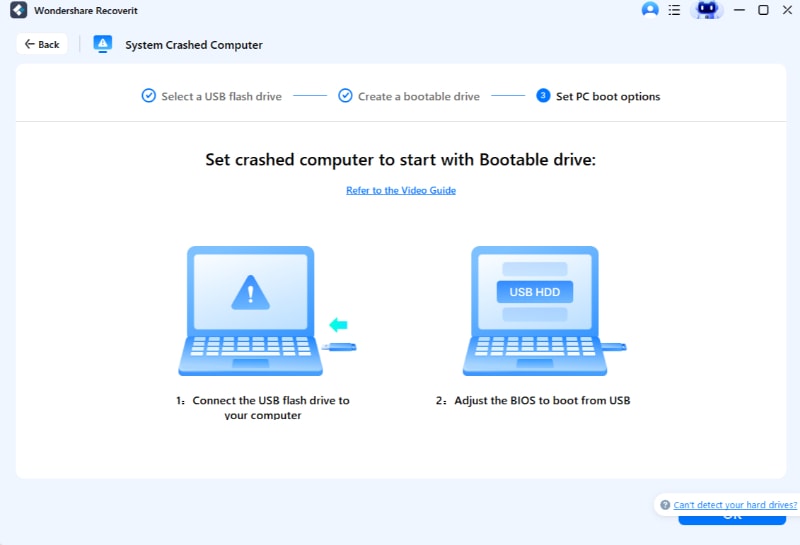
Modifica le impostazioni del BIOS per abilitare l’avvio dalla chiavetta USB. Per farlo, riavvia il computer non responsivo e premi il tasto di ingresso del BIOS quando compare la schermata iniziale.
Ogni sistema dispone di un’opzione BIOS che consente agli utenti di personalizzare le impostazioni del BIOS. Per accedervi, premi il tasto Ingresso BIOS mentre il computer si avvia.
Passo 3: Recupero Dati dal Computer in Crash
Dopo aver seguito le istruzioni precedenti, noterai che il computer precedentemente non responsivo ora funziona. A questo punto, puoi selezionare Copia Disco Rigido or Recupero Dati in base alle tue esigenze specifiche.

- Copia Disco Rigido
- Scegli Copia Disco Rigido, quindi specifica la directory per la copia.
- Collega un disco rigido funzionante al computer in crash.
- Seleziona il disco rigido collegato e clicca sul pulsante Copia. Puoi monitorare il processo di copia dei dati dal computer in crash all’hard disk.
- Quando il processo di copia termina, apparirà un messaggio che indica, "Copia dati completata.”
- Recupero Dati
- Se scegli Recupero Dati, puoi iniziare selezionando un disco da scansionare.
- Collega un disco rigido funzionante al computer in crash.
- Dopo la scansione, puoi scegliere una posizione per salvare i dati recuperati. Puoi selezionare il disco rigido collegato al computer in crash e toccare Recupera. Recoverit recupererà quindi i dati dal computer in crash all’hard disk.
- Un recupero avvenuto con successo sarà confermato con il messaggio "Congratulazioni! Recupero file completato."
Dopo aver recuperato i dati, è consigliabile salvarli in una posizione sicura.
Quando usare il Menu di Avvio Lenovo?
Il tasto del menu di avvio Lenovo è uno strumento versatile che permette agli utenti di gestire il processo di avvio e accedere a funzioni di sistema importanti, risultando prezioso per vari compiti di manutenzione, risoluzione dei problemi e personalizzazione del sistema. Ecco alcuni scenari in cui il menu di avvio è significativo.
Avvio da una chiavetta USB
Quando hai bisogno di installare o riparare il sistema operativo Windows, puoi usare il Menu di Avvio per selezionare una chiavetta USB come dispositivo di avvio. Ciò è spesso necessario per reinstallare Windows, Linux o altri sistemi operativi.

Sui moderni laptop Lenovo (come la serie Carbon X1 o Legion), non tutte le porte USB-C sono "avviabili". Utilizza sempre la porta contrassegnata con l’icona della batteria (USB sempre attiva) o quella più vicina al retro del dispositivo. Se usi un’unità USB 4.0 o Thunderbolt 4, assicurati che sia formattata come GPT (UEFI); le unità con MBR legacy non appariranno nel Menu di Avvio Lenovo sui modelli 2026.
Risoluzione dei problemi di avvio
Se il tuo computer presenta problemi durante l’avvio, puoi accedere al Menu di Avvio per scegliere strumenti diagnostici o le impostazioni BIOS per tentare di risolvere il problema.
Cambio dell’ordine di avvio
Potresti voler cambiare temporaneamente l’ordine di avvio per avviare da un altro dispositivo. Ad esempio, se possiedi una chiavetta USB avviabile con un sistema operativo live per la diagnostica, puoi impostarla come dispositivo principale nel Menu di Avvio.
Accesso alle impostazioni BIOS
Il tasto del Menu di Avvio Lenovo spesso offre un’opzione per entrare nelle impostazioni BIOS. Puoi configurare varie impostazioni hardware, incluse CPU, RAM e opzioni di archiviazione. Questo è particolarmente utile quando occorre apportare modifiche a basso livello dell’hardware.
Avvio di rete
Se la tua organizzazione utilizza servizi di avvio di rete, il Menu di Avvio può avviare un avvio di rete, permettendo il caricamento di un sistema operativo o l’esecuzione di strumenti di diagnostica da un server in rete.
Conclusione
Accedere al menu di avvio Lenovo è importante per la risoluzione dei problemi e il recupero dati. Questo articolo ha illustrato i passaggi necessari per accedervi.
Quando hai bisogno di recuperare dati su Lenovo o altri dispositivi, Wondershare Recoverit è una scelta affidabile. Tieni questo strumento versatile a portata di mano per recuperare dati in modo rapido ed efficace nelle situazioni più difficili. Fai di Wondershare Recoverit la tua soluzione di fiducia in questi casi.
FAQ
-
Come si accede al menu di avvio su un laptop Lenovo?
Per accedere al menu di avvio su un laptop Lenovo, spegni il laptop, poi premi il pulsante di accensione e immediatamente premi ripetutamente il tasto F12 finché non appare il menu di avvio. Usa i tasti freccia per navigare e Invio per selezionare un’opzione. -
Cosa fare se il tasto F12 non funziona per accedere al menu di avvio?
Se il tasto F12 non funziona, prova con la combinazione Fn + F12 o il pulsante Novo (se disponibile sul tuo modello Lenovo). Il pulsante Novo è un piccolo pulsante circolare, solitamente posto vicino al tasto di accensione o sul lato del laptop. Premi questo pulsante a computer spento per accedere al menu di avvio. -
Come cambiare l’ordine di avvio nel BIOS su un laptop Lenovo?
Per cambiare l’ordine di avvio nel BIOS su un laptop Lenovo, spegni il laptop, premi il pulsante di accensione e subito dopo premi ripetutamente il tasto F1 o F2 finché non appare il menu di configurazione BIOS. Naviga sulla scheda "Boot" usando i tasti freccia e modifica l’ordine di avvio selezionando il dispositivo desiderato e premendo "+" o "-". Salva le modifiche ed esci dal BIOS premendo il tasto F10.





