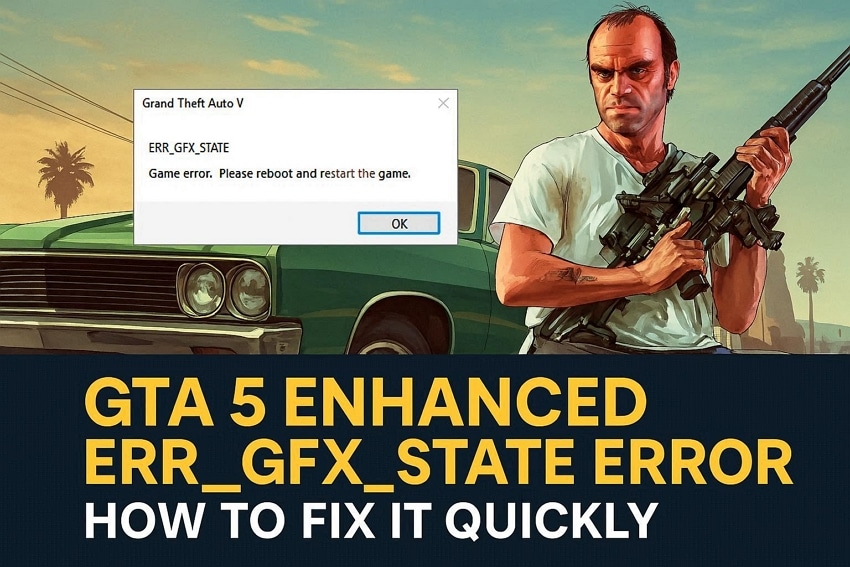

GTA 5 Enhanced offre una grafica migliore, illuminazione più realistica e un'esperienza di gioco più fluida per i giocatori. Tuttavia, alcuni utenti riscontrano arresti anomali durante le missioni o esplorando il mondo di gioco. Il gioco potrebbe mostrare un errore "ERR_GFX_STATE" e chiudersi improvvisamente senza un motivo chiaro o un avviso. Questo problema può essere fastidioso e talvolta impedisce ai giocatori di godersi il gioco.
La buona notizia è che questo errore può essere risolto con passaggi semplici e sicuri. La maggior parte delle soluzioni include la modifica delle impostazioni grafiche, l'aggiornamento dei driver o la verifica dei file di gioco. Queste soluzioni aiutano il gioco a funzionare nuovamente senza crash o interruzioni casuali.
Prova Recoverit per recuperare i file di GTA 5
 Sicurezza verificata. 3,591,664 persone l'hanno scaricato.
In questo articolo
-
- Riavvia GTA 5 e il tuo PC
- Aggiorna i driver della scheda grafica (NVIDIA, AMD, Intel)
- Verifica e ripara i file di gioco tramite Rockstar Launcher o Steam
- Abbassa le impostazioni grafiche di gioco
- Disabilita temporaneamente le mod per verificare eventuali conflitti
- Controlla il surriscaldamento del sistema e regola la ventilazione
- Reinstalla completamente GTA 5 Enhanced
- Regola le impostazioni di overclock o ripristina la GPU ai valori di default
- Avvia il gioco in modalità DirectX 10/11/12

Parte 1. Introduzione all'errore ERR_GFX_STATE in GTA 5 Enhanced
ERR_GFX_STATE è un errore grafico che compare in GTA 5 Enhanced. Si verifica quando il gioco non riesce a funzionare correttamente con la tua scheda grafica. Questo errore può essere causato da driver obsoleti, temperature elevate o impostazioni errate. Anche le mod, le impostazioni di overclock o i file danneggiati possono essere la causa del problema. Il gioco si interrompe per proteggere il sistema da problemi grafici più gravi.
Come influisce sul gameplay: crash, schermi neri o blocchi
Questo errore può causare il crash del gioco durante le missioni o durante l'esplorazione del mondo. I giocatori possono vedere uno schermo nero o il gioco può bloccarsi improvvisamente. A volte il gioco si chiude senza preavviso tornando al desktop. Questi problemi interrompono il progresso e rompono il normale flusso del gioco. Rende GTA 5 Enhanced difficile giocare senza risolvere questo problema.
Importanza di risolvere l’errore per un’esperienza stabile in GTA 5 Enhanced
Dopo aver capito i rischi, risolvere questo errore diventa importante per un gameplay stabile.
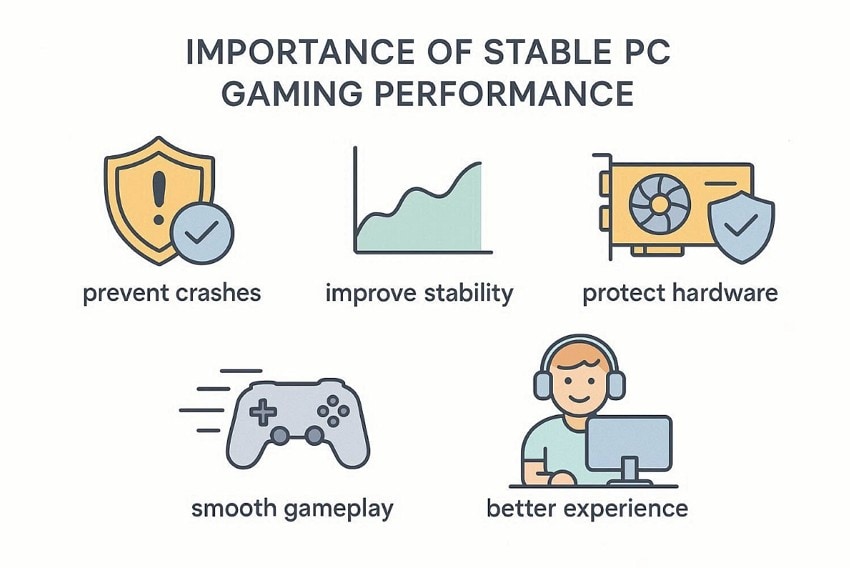
- Prevenire i crash: Risolvere questo errore impedisce arresti improvvisi durante le missioni o il gameplay libero. Aiuta i giocatori a continuare senza interruzioni impreviste o perdita di dati.
- Migliora la stabilità: Risolvere questo problema aiuta il gioco a funzionare in modo stabile. Riduce blocchi, schermi neri e migliora la costanza delle prestazioni generali.
- Proteggi l'hardware: Risolvere gli errori grafici riduce lo stress su GPU e componenti del sistema. Questo aiuta a proteggere l’hardware dal surriscaldamento e danni causati dal tempo.
- Assicura un gameplay fluido: Eliminare questo errore permette a GTA 5 Enhanced di funzionare senza problemi. I giocatori possono esplorare, completare missioni e godersi il gioco senza interruzioni.
- Esperienza di gioco migliore: Un gioco stabile migliora il comfort e il livello di divertimento dei giocatori. Aiuta i giocatori a concentrarsi sul gameplay senza preoccuparsi di crash improvvisi.
Parte 2. Principali cause dell'errore ERR_GFX_STATE in GTA 5 Enhanced
Prima di risolvere l’errore, dovresti conoscere prima le cause più comuni. Ecco alcune delle cause principali per cui l’errore GTA 5 Enhanced "ERR_GFX_STATE" si verifica:
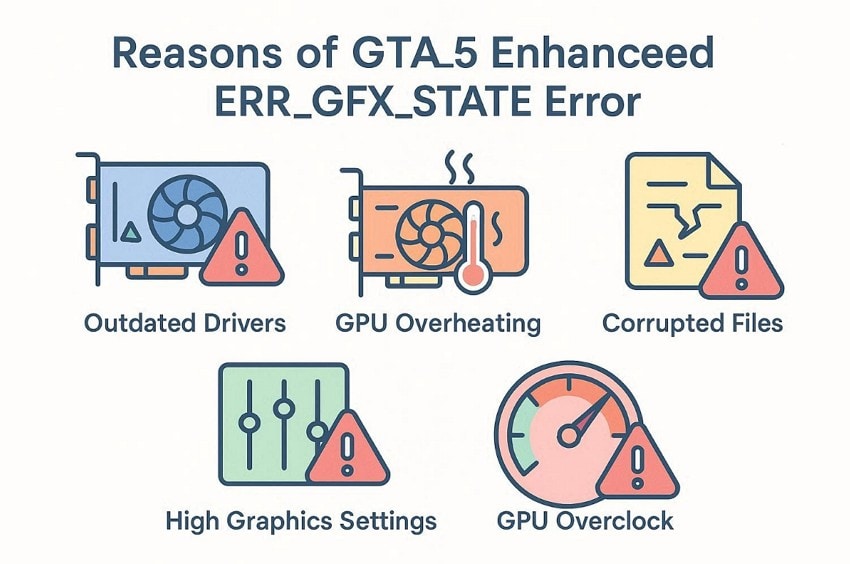
- Driver non aggiornati: I vecchi driver grafici non supportano GTA 5 Enhanced correttamente. La tua scheda grafica non riesce a gestire la grafica e può andare in crash spesso.
- Surriscaldamento della GPU: Temperature elevate influenzano la GPU durante sessioni di gioco lunghe. L’accumulo di calore rende il sistema instabile e obbliga il gioco a fermarsi.
- File di gioco corrotti: File mancanti o danneggiati impediscono al gioco di caricarsi correttamente. Il gioco può bloccarsi, andare in crash o chiudersi durante la sessione.
- Impostazioni grafiche troppo alte: Impostazioni molto elevate sovraccaricano la scheda grafica. Il sistema può non gestire la grafica e andare in crash improvvisamente.
- Overclock della GPU: Impostazioni di overclock aumentano la velocità della GPU oltre i limiti di sicurezza di fabbrica. Una velocità instabile può causare crash e mostrare il messaggio di errore ERR_GFX_STATE.
Parte 3. Soluzioni passo-passo per i crash ERR_GFX_STATE in GTA 5
Ora che abbiamo visto le basi, passiamo alle soluzioni per risolvere GTA 5 ERR_GFX_STATE Crash.
1. Riavvia GTA 5 e il tuo PC
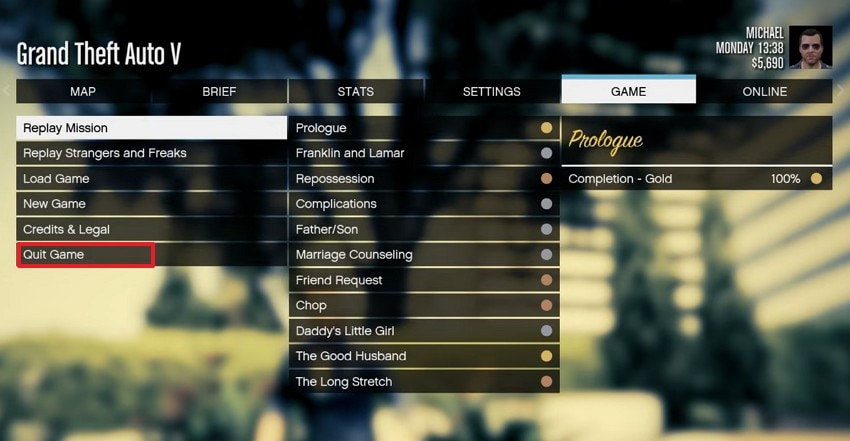
A volte, piccoli problemi temporanei di sistema causano l’errore ERR_GFX_STATE durante le sessioni di gioco. Riavviare il gioco e il computer libera la memoria e ripristina la comunicazione della grafica. Questa semplice azione aiuta a ripristinare le prestazioni e risolve piccole instabilità del sistema. Segui i passaggi qui sotto per riavviare correttamente GTA 5 e il tuo PC per una migliore stabilità:
- Per prima cosa, premi "Esc" sulla tastiera, quindi vai sull’opzione "Gioco" e seleziona "Esci dal gioco".
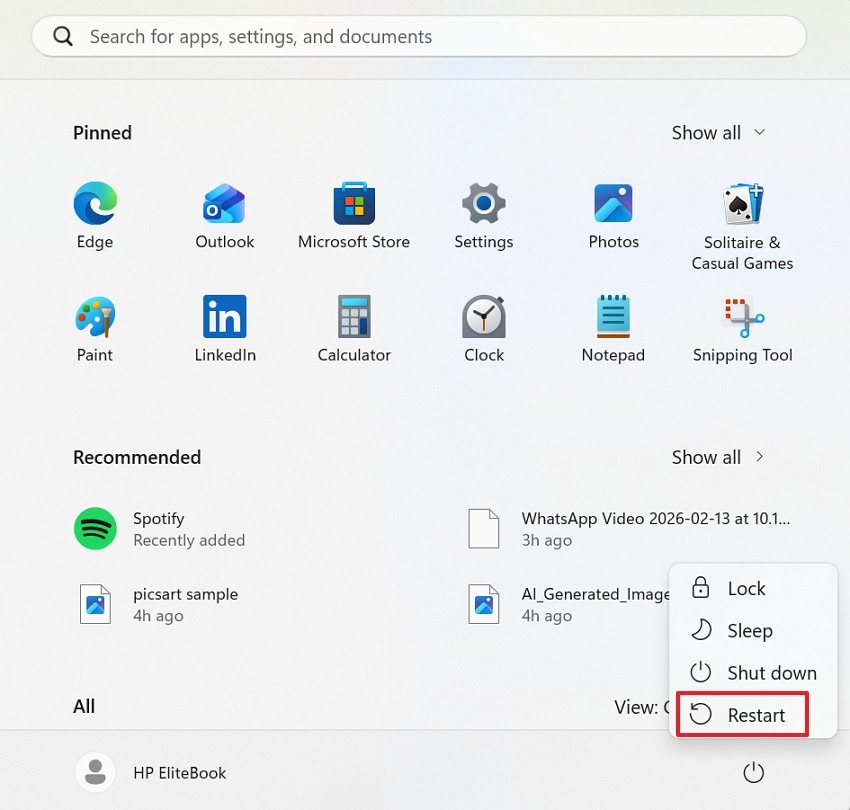
- Dal menu Start, clicca sull’icona "Alimentazione" e seleziona "Riavvia" per riavviare il computer.
2. Aggiorna i driver della scheda grafica (NVIDIA, AMD, Intel)
I driver grafici aiutano il sistema a comunicare correttamente con GTA 5 Enhanced il motore grafico. Driver obsoleti o mancanti possono causare crash, blocchi o prestazioni instabili. Installare driver aggiornati migliora compatibilità, prestazioni e stabilità grafica. Segui la guida qui sotto per aggiornare i driver con il software ufficiale della GPU:
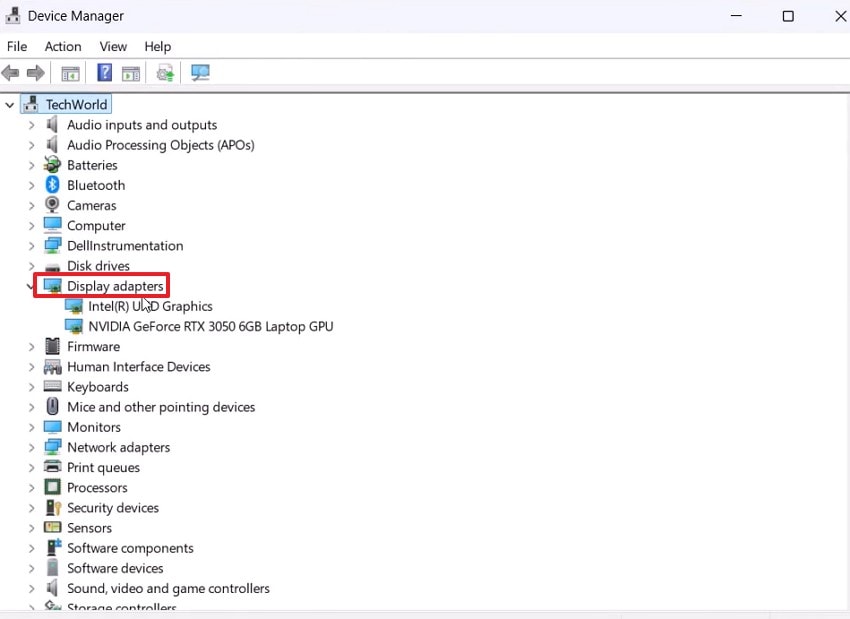
- Per iniziare, premi "Windows + X" e poi seleziona "Gestione dispositivi". In Gestione dispositivi vai su "Schede video" ed espandi il menu per selezionare la scheda grafica.
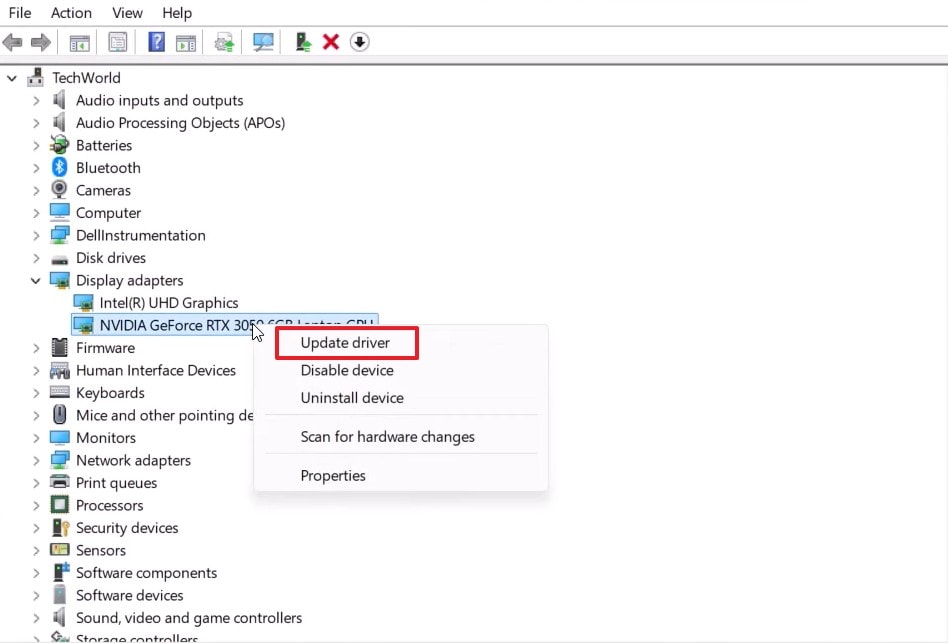
- Poi fai clic destro sulla scheda grafica e scegli "Aggiorna driver" per procedere.
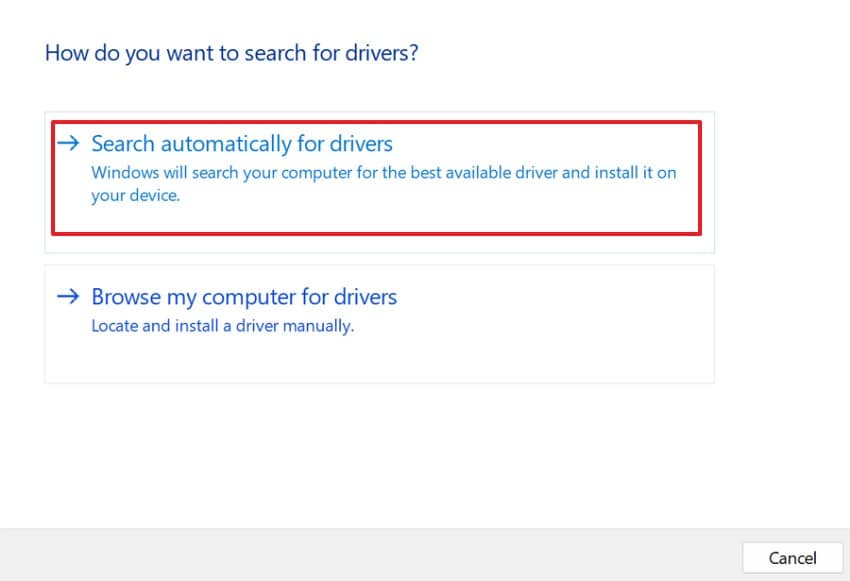
- Nella finestra successiva, scegli "Cerca automaticamente i driver" per aggiornare i driver.
3. Verifica e ripara i file di gioco tramite Rockstar Launcher o Steam
File danneggiati o mancanti spesso causano l'errore "ERR_GFX_STATE" e portano a crash del gioco. Riparare i file di gioco ripristina i dati mancanti e corregge la struttura dei file in modo automatico. Questo garantisce caricamenti stabili, migliori prestazioni grafiche e meno interruzioni di gioco. Usa le istruzioni qui sotto per verificare e riparare i file usando gli strumenti del launcher:
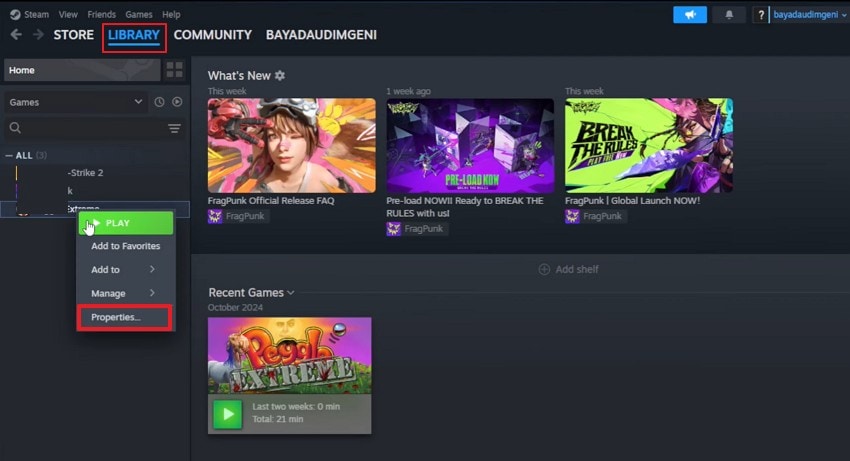
- Accedendo a Steam, scegli l’opzione "Libreria", poi clicca col tasto destro sul gioco e seleziona "Proprietà".
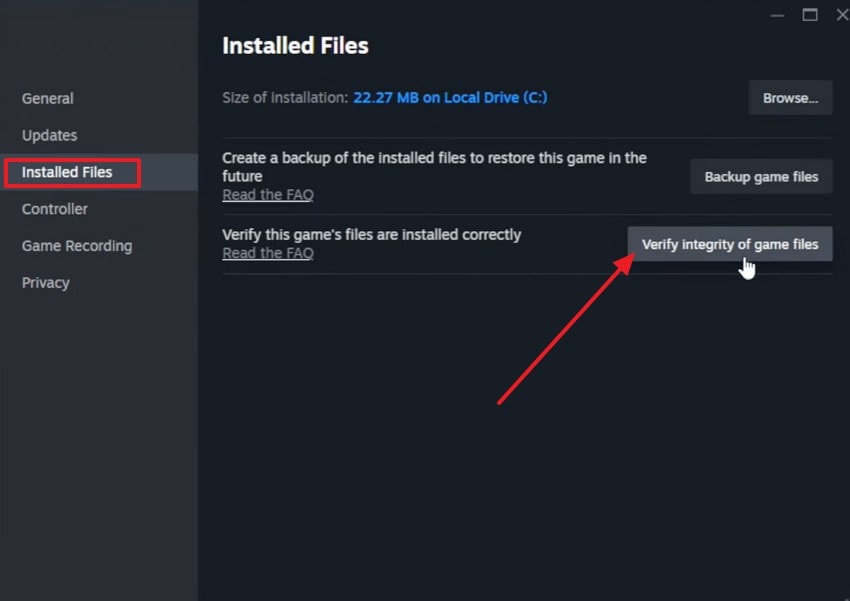
- Seleziona quindi "File installati" e premi "Verifica integrità dei file di gioco".
4. Abbassa le impostazioni grafiche di gioco
Impostazioni grafiche troppo alte possono sovraccaricare il sistema durante le sessioni di GTA 5 Enhanced gioco. Abbassare le impostazioni riduce il carico sulla GPU e migliora stabilità e prestazioni. Questo aiuta a prevenire crash, blocchi e spegnimenti improvvisi. Segui i passaggi qui sotto per modificare le impostazioni grafiche:
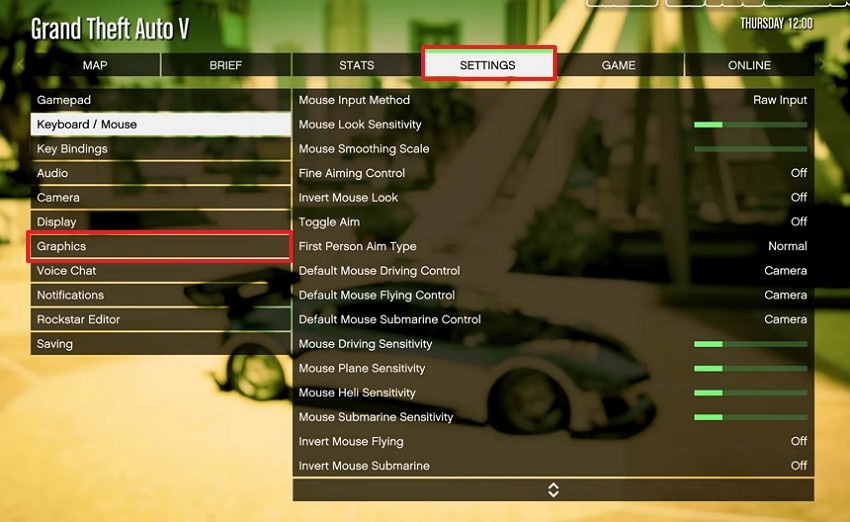
- Apri GTA 5, premi "Esc" per accedere alle impostazioni e clicca su "Impostazioni", poi su "Grafica".
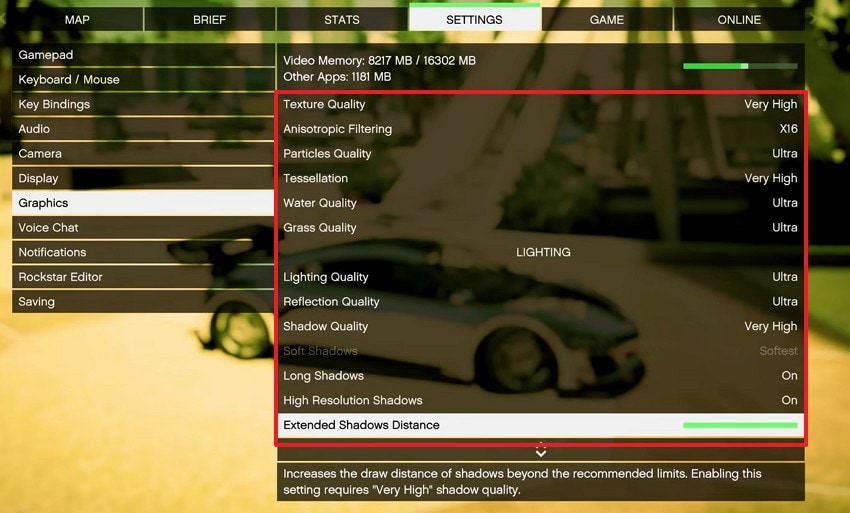
- Nella scheda "Grafica", abbassa "Qualità delle texture", "Qualità delle ombre" e "Estensione distanza" e poi clicca su "Applica modifiche".
5. Disabilita temporaneamente le mod per verificare eventuali conflitti
Le mod possono entrare in conflitto con i file del gioco e causare l'errore ERR_GFX_STATE inaspettatamente. Rimuovere o disabilitare le mod aiuta a capire se i file personalizzati causano instabilità. Questo passaggio aiuta a ripristinare il comportamento standard e migliorare le prestazioni. Segui la guida qui sotto per disabilitare le mod e testare la stabilità del gioco senza modifiche:
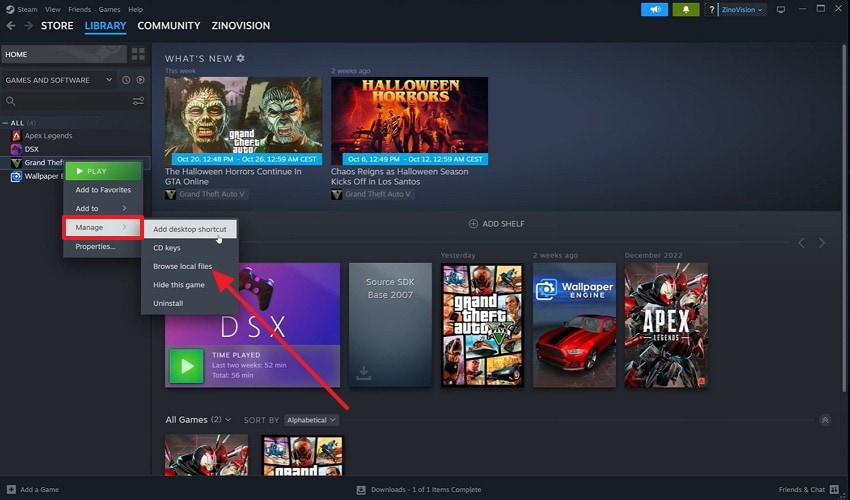
- Avvia "Steam > Libreria", poi clicca col tasto destro sul gioco e scegli "Gestisci" quindi seleziona "Sfoglia file locali".
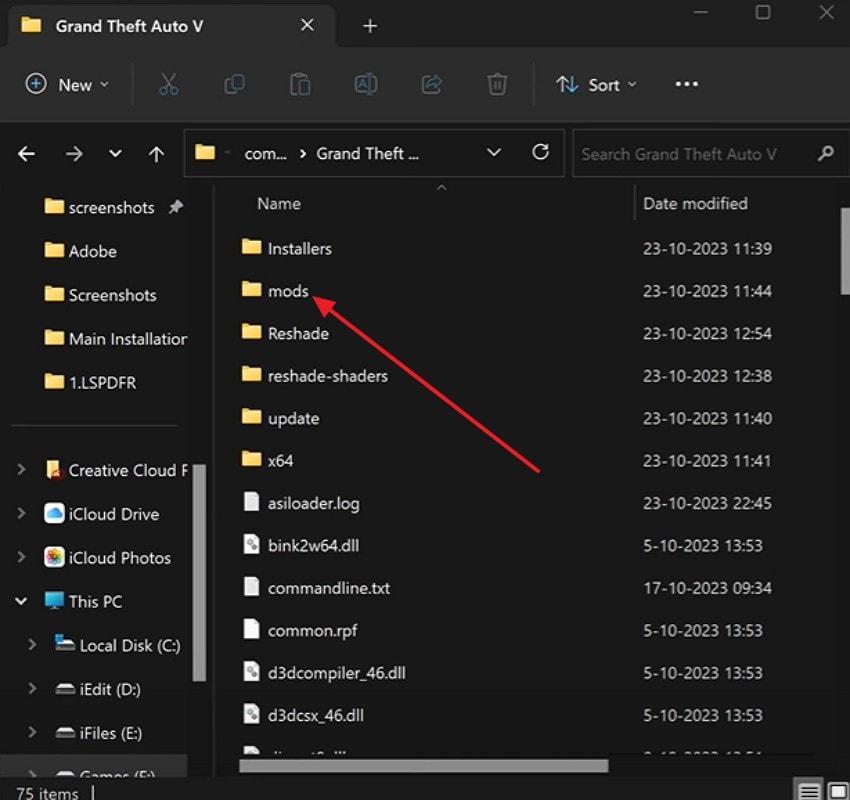
- Trova le cartelle chiamate "mods", poi sposta questi file in una cartella al di fuori della directory di GTA 5 e riavvia il gioco.
6. Controlla il surriscaldamento del sistema e regola la ventilazione
Il surriscaldamento influisce sulle prestazioni del sistema e può causare crash durante le sessioni di GTA 5 Enhanced. Il calore eccessivo rende la GPU instabile e forza la chiusura improvvisa del gioco. Migliorare il raffreddamento aiuta a mantenere prestazioni grafiche stabili e protegge l'hardware. Per controllare la temperatura e migliorare la ventilazione, segui questi passaggi:
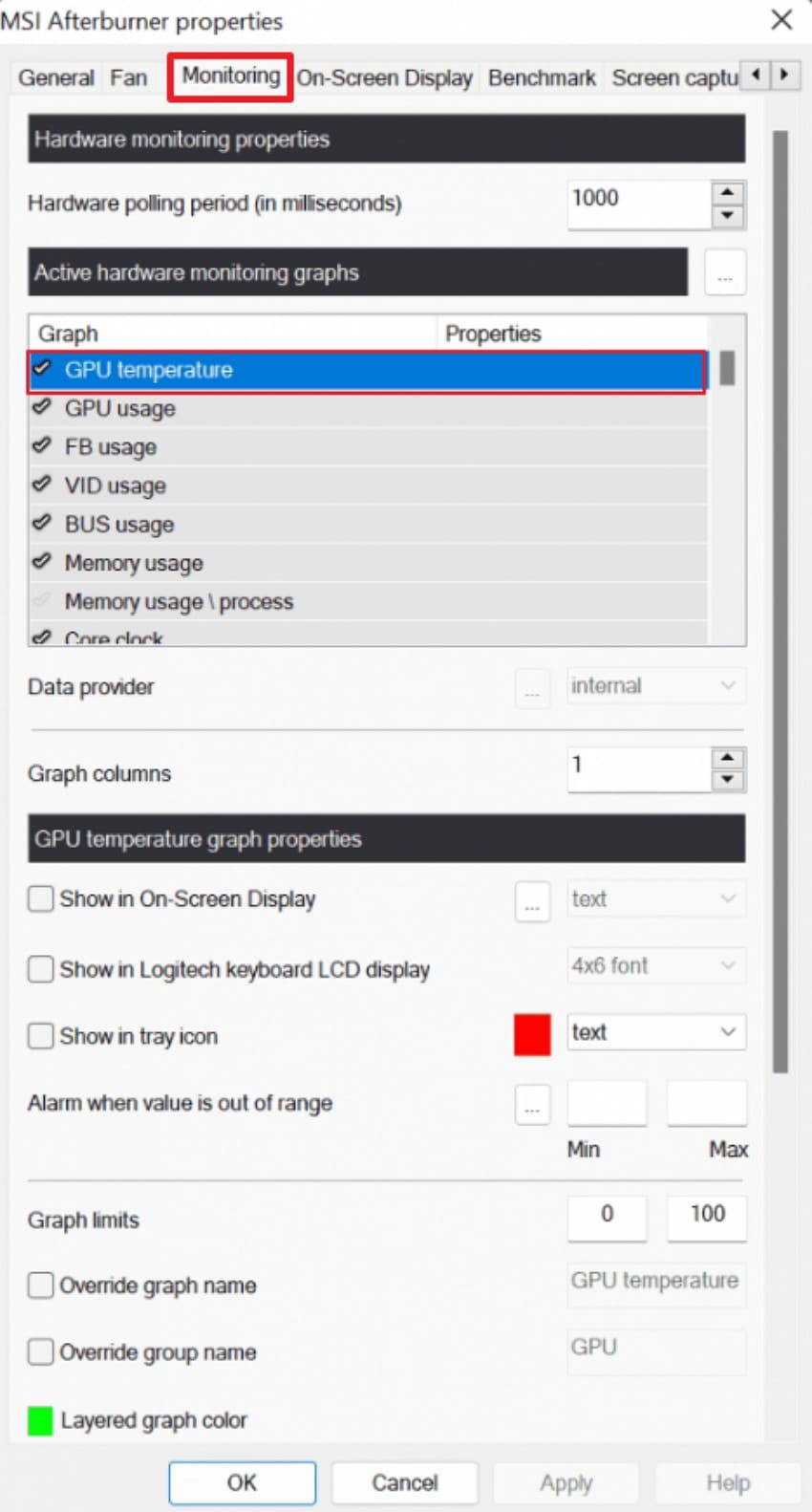
- Apri MSI Afterburner, clicca sull’icona "Impostazioni", e poi seleziona la scheda "Monitoraggio". Scorri in basso e seleziona la temperatura GPU e abilita "Mostra su schermo" per monitorare la temperatura durante il gioco.
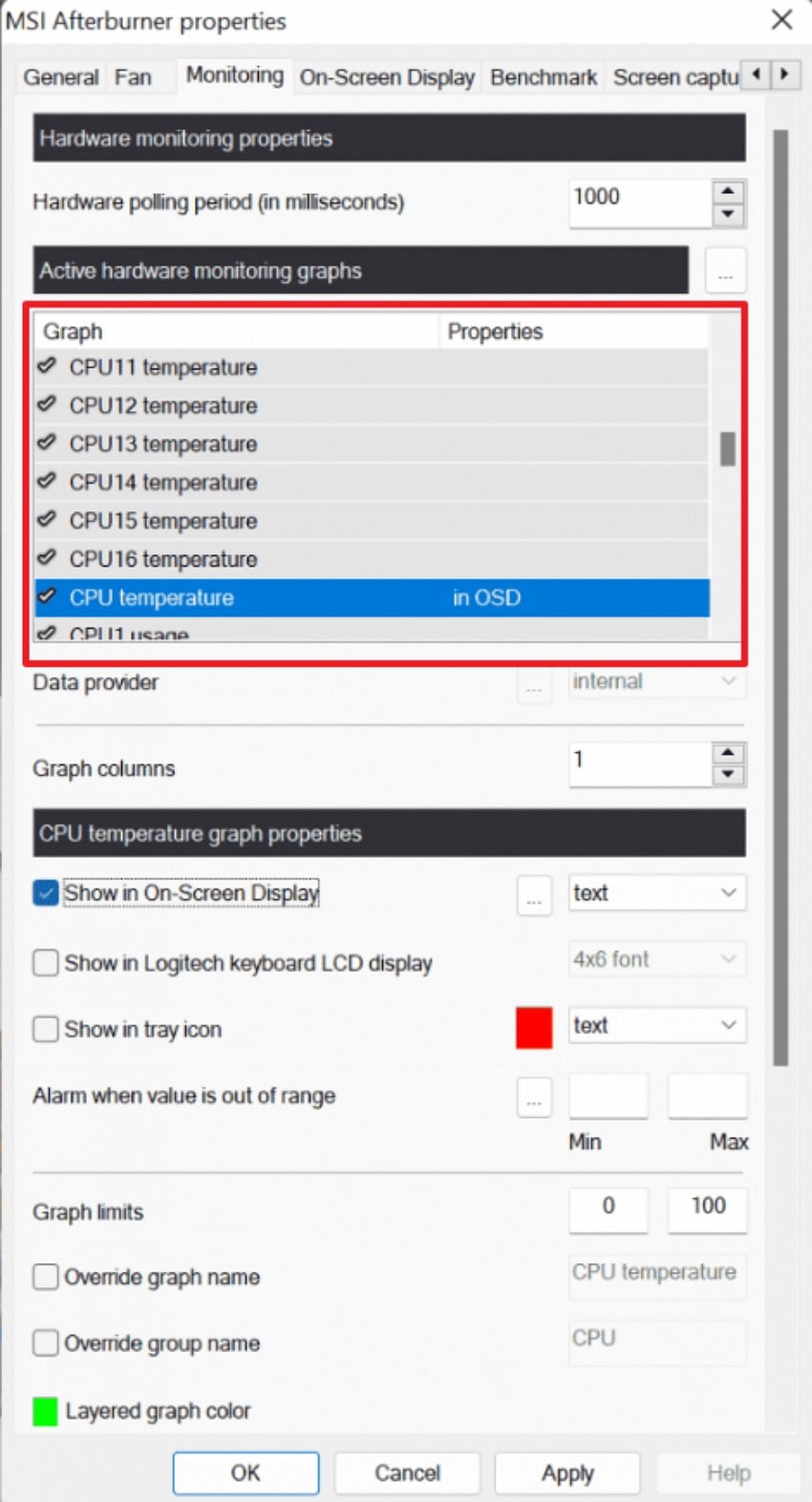
- Dopo, seleziona l’opzione "Temperatura CPU" e attiva "Mostra su schermo" per monitorare la temperatura in gioco.
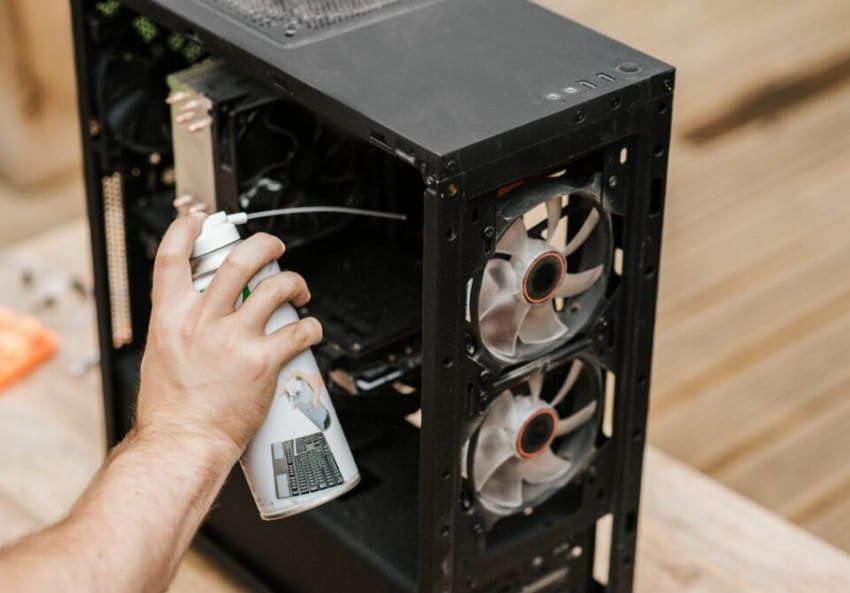
- Spegni il PC, apri il case e pulisci la polvere dalle ventole con aria compressa per migliorare il flusso d’aria e il raffreddamento.
7. Reinstalla completamente GTA 5 Enhanced
File di installazione danneggiati possono causare l'errore "ERR_GFX_STATE" e compromettere la stabilità del gioco. Reinstallare il gioco sostituisce i file mancanti e ripristina la configurazione predefinita. Questo risolve crash persistenti e migliora sensibilmente la stabilità grafica. Prova i seguenti passaggi per reinstallare GTA 5 Enhanced e ripristinare la funzionalità corretta:
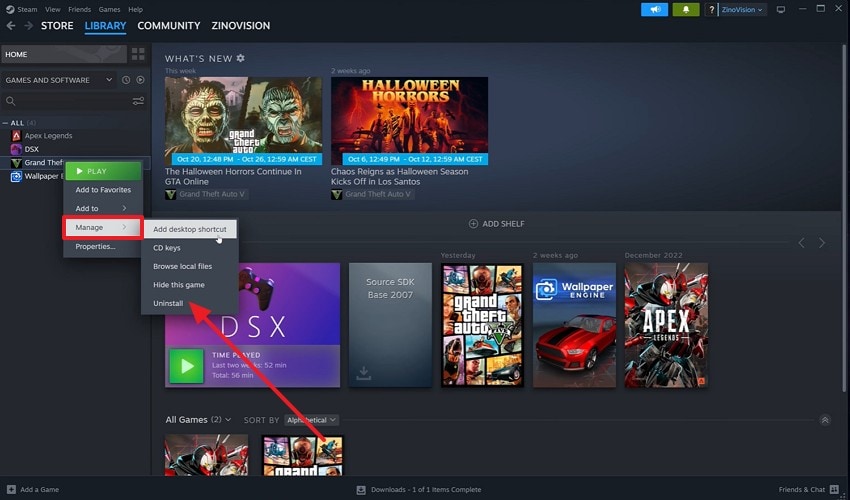
- Innanzitutto, accedi a Steam, poi scegli "Libreria" e fai clic con il tasto destro sul gioco. Successivamente, vai su "Gestisci" per scegliere ulteriormente l'opzione "Disinstalla".
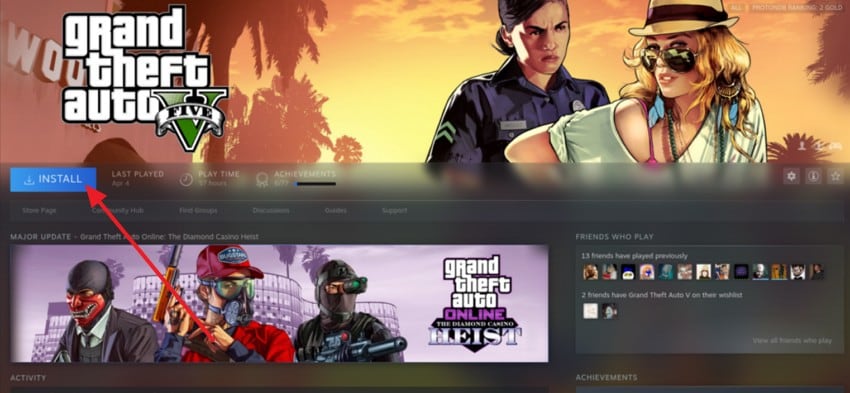
- Una volta disinstallato, vai al launcher dei giochi, seleziona il "Gioco" e scegli il pulsante "Installa" per reinstallarlo.
8. Regola le impostazioni di overclock o reimposta la GPU ai valori predefiniti
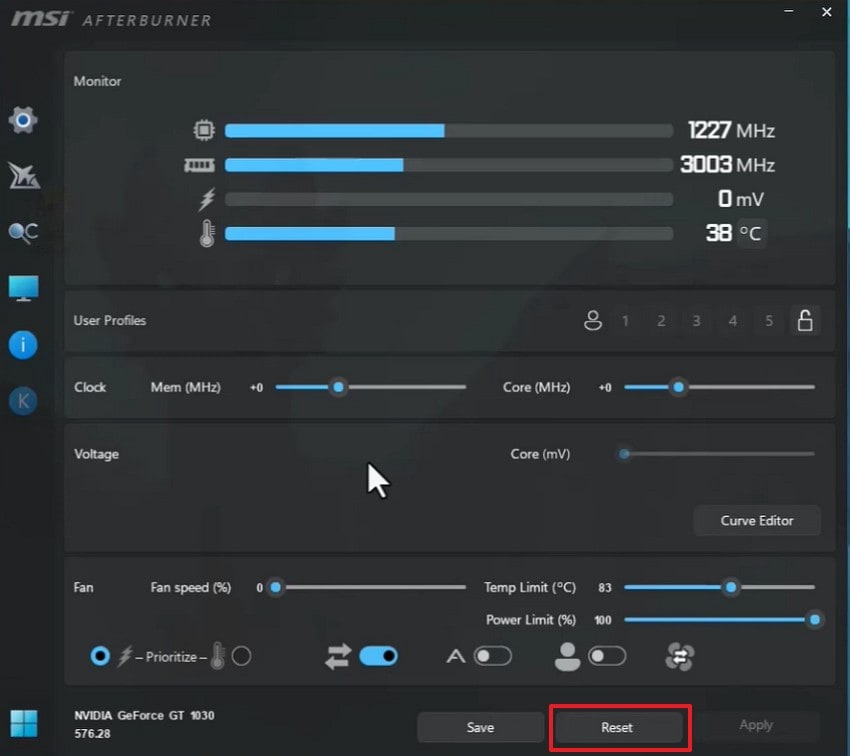
Le impostazioni di overclock aumentano la velocità della GPU e possono causare instabilità nelGTA 5 Enhanced gameplay. Quindi, reimpostare la GPU alle impostazioni di default migliora la stabilità del sistema e previene i crash grafici. Questo aiuta a ripristinare prestazioni sicure ed elimina conflitti di frequenze instabili. Segui i passaggi sotto per reimpostare le impostazioni della GPU tramite software di overclock:
- Inizia aprendo MSI Afterburner dal desktop, poi individua l'icona "Reset" nel pannello di controllo.
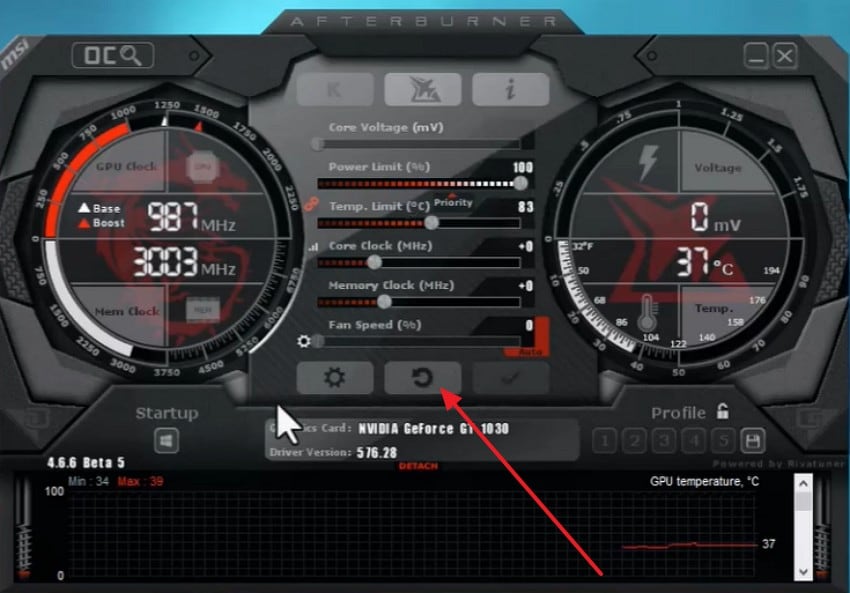
- Successivamente, nell'interfaccia di overclock e monitoraggio GPU di MSI Afterburner, scegli "Reset" per ripristinare le impostazioni di clock di default della GPU.
9. Esegui il gioco in modalità DirectX 10/11/12
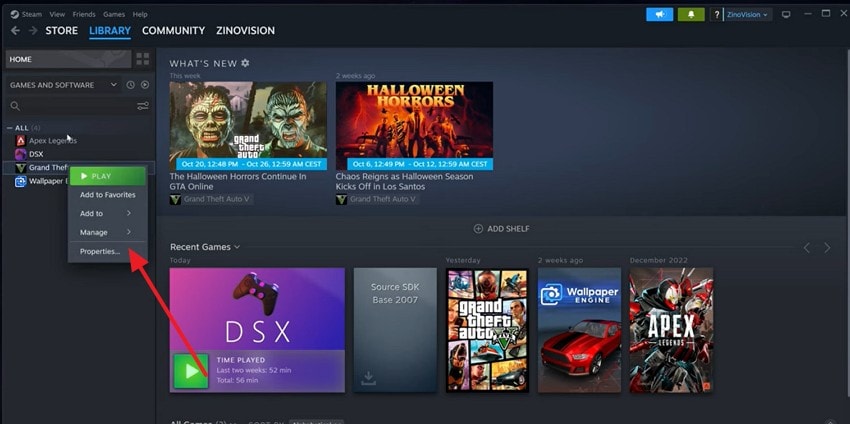
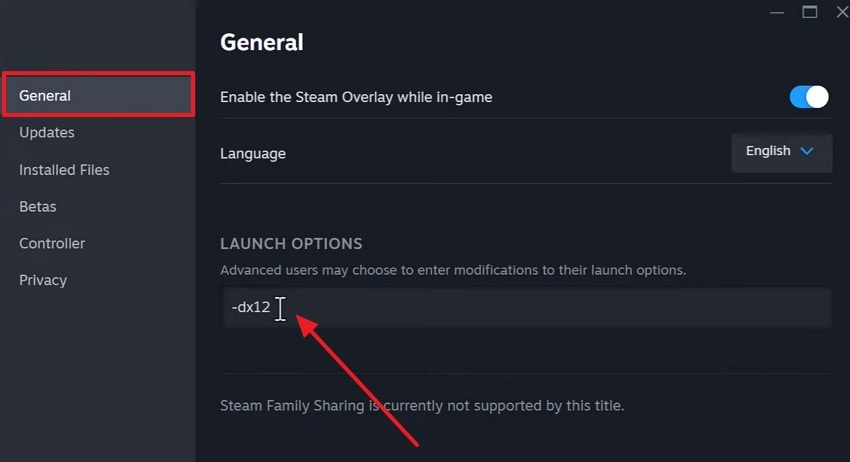
Impostazioni DirectX errate possono causare ilERR_GFX_STATE errore e impedire il corretto funzionamento del gioco. La tua scheda grafica potrebbe non funzionare con la versione DirectX selezionata. Quindi, passare a un'altra opzione DirectX aiuta il sistema a usare la modalità grafica corretta. Questo può ridurre crash e migliorare le prestazioni del gioco. Usa i passaggi sotto per modificare la versione di DirectX con Steam:
- Innanzitutto, fai clic con il tasto destro sul gioco in Steam e scegli "Proprietà" per procedere.
- Ora, scegli l'opzione "Generale" e inserisci "-dx12" sotto "Opzioni di avvio".
Suggerimento Pro: ripristina i file di GTA 5 corrotti o eliminati dopo l'errore ERR_GFX_STATE
A volte, laERR_GFX_STATE errore può danneggiare o eliminare importantiGTA 5 file di gioco. File mancanti possono causare crash, errori di caricamento, o problemi di schermo nero durante il gameplay. Pertanto,Recoverit aiuta a scansionare il disco e trovare iGTA 5 file persi in modo sicuro. Ripristina i dati di gioco eliminati così il sistema può eseguireGTA 5 senza crash.
Inoltre, Recoverit offre un processo di recupero semplice con opzioni chiare di scansione e anteprima. Puoi selezionare specificiGTA 5 file e ripristinarli nelle cartelle originali. Questo fa risparmiare tempo ed evita di scaricare nuovamente l'intero gioco. Aiuta a riportare la tuaGTA 5 installazione a una condizione funzionante in modo sicuro.
Caratteristiche principali
- Recupero AI-Powered: Utilizza l'intelligenza artificiale per individuare e ripristinareGTA 5 Enhanced file automaticamente con un'accuratezza fino al 99,5%.
- Recupero Multi-Dispositivo: RecuperaGTA 5 Enhanced file da HDD, SSD, USB e dispositivi di archiviazione esterni in modo sicuro.
- Recupero da Crash: RipristinaGTA 5 Enhanced file persi dopo crash di sistema, corruzione o problemi di spegnimento improvviso.
Guida per recuperare file GTA 5 corrotti o eliminati dopo ERR_GFX_STATE
Ora, segui la guida sotto per recuperareGTA 5 file corrotti con Recoverit:
1. Seleziona la posizione di archiviazione target in Recoverit
Prima vai nella sezione "Hard Drives and Locations", poi seleziona il disco dove iGTA 5 Enhanced file sono stati persi. Dopo, clicca sul disco selezionato per avviare il processo di scansione.

2. Scansiona e identifica i file GTA 5 Enhanced recuperabili
Ora attendi il completamento della scansione e visualizza l'elenco dei file recuperati. Poi sfoglia le cartelle e seleziona con attenzione iGTA 5 Enhanced file necessari.

3. Anteprima e ripristino dei file gioco GTA 5 Enhanced
Infine, fai doppio clic sul file per vederne un'anteprima e confermare la selezione corretta. Poi clicca sul pulsante "Recupera" e scegli una cartella sicura.

Parte 4. Come evitare l'errore ERR_GFX_STATE in GTA 5 Enhanced in futuro
Per prevenireERR_GFX_STATE in futuro, dovresti seguire pratiche sicure per il sistema e il gioco. I seguenti suggerimenti aiutano a mantenere prestazioni grafiche stabili e a proteggereGTA 5 Enhanced da crash:
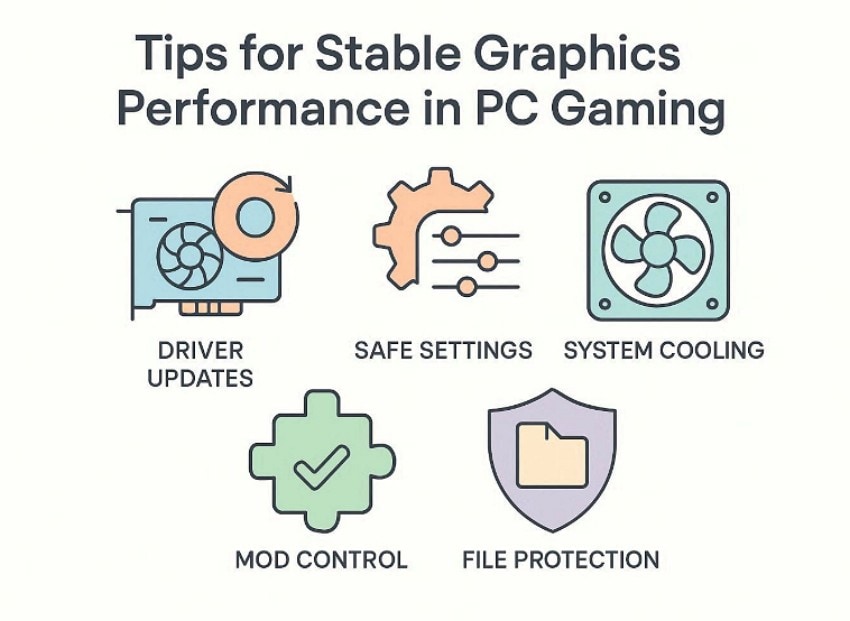
- Aggiornamenti Driver: Tieni sempre aggiornati i driver grafici per supportareGTA 5 Enhanced la grafica correttamente. I driver aggiornati risolvono problemi di compatibilità e migliorano la stabilità e le prestazioni grafiche complessive.
- Impostazioni Sicure: Usa impostazioni grafiche bilanciate adeguate al livello di prestazione hardware del tuo sistema. Impostazioni più basse riducono lo stress sulla GPU e prevengono problemi di crash relativi alla grafica.
- Raffreddamento del sistema: Mantieni il computer pulito e assicurati un flusso d'aria adeguato durante le sessioni di gioco. Un buon raffreddamento previene il surriscaldamento e protegge la scheda grafica da problemi di stabilità.
- Controllo Mod: Installa sempre mod affidabili ed evita di usare modifiche difettose o obsolete. Rimuovere mod instabili aiuta a mantenere un gameplay stabile e prevenire conflitti grafici.
- Protezione File: Evita di eliminare o modificare accidentalmente importantiGTA 5 Enhanced file di gioco. File protetti aiutano a mantenere il corretto funzionamento del gioco e prevengono errori grafici.
Conclusione
Per concludere, ilERR_GFX_STATE errore può interrompere il gameplay, ma le giuste soluzioni ripristinano rapidamente prestazioni stabili. Quindi, aggiornare driver, riparare file e regolare le impostazioni grafiche aiutano a prevenire crash futuri. Inoltre, una manutenzione regolare del sistema migliora anche laGTA 5 stabilità e previene problemi hardware. Se file importanti diventano corrotti o mancanti, Recoverit offre un modo affidabile per ripristinareGTA 5 i dati in modo sicuro.
FAQ
-
1. Quali sono le cause dell'errore ERR_GFX_STATE in GTA 5 Enhanced?
Driver vecchi, file corrotti, surriscaldamento o impostazioni di overclock possono causare questo errore. Tali problemi interrompono la comunicazione tra il gioco e la scheda grafica durante le sessioni di gioco. -
2. L'aggiornamento dei driver grafici può risolvere l'errore ERR_GFX_STATE in GTA 5?
Sì, i driver aggiornati migliorano la compatibilità tra la scheda grafica e ilGTA 5 Enhanced motore. Questo aiuta a prevenire crash, blocchi e problemi di stabilità delle prestazioni relative alla grafica. -
3. Abbassare le impostazioni grafiche aiuta a prevenire i crash ERR_GFX_STATE?
Impostazioni più basse riducono il carico della GPU e migliorano le prestazioni e la stabilità complessive del sistema. Questo previene il surriscaldamento e riduce le possibilità di crash improvvisi del gioco. -
4. Recoverit può recuperare file GTA 5 eliminati dopo l'errore ERR_GFX_STATE?
Sì, Recoverit scansiona l'archiviazione e ripristinaGTA 5 Enhanced file eliminati in modo sicuro. Questo aiuta a risolvere crash causati da file di gioco mancanti o corrotti.




