

Unità a stato solido, o SSD, sono tra le soluzioni di archiviazione più popolari. Offrono numerosi vantaggi, tra cui migliori prestazioni e minore consumo energetico.
Tuttavia, utilizzare un SSD non è sempre semplice e produttivo; potresti incontrare alcuni problemi frustranti, tra cuiguasti dell'SSD. Esamineremo questo problema, spiegando tutte le cause e i sintomi dei guasti SSD e fornendo soluzioni efficienti per risolvere i guasti dell'SSD.
Gli SSD possono guastarsi?
Sebbene gli SSD possano essere più affidabili rispetto alle soluzioni HDD tradizionali, sono comunque soggetti a guasti. Gli SSD possono rompersi e guastarsi in scenari specifici, sia per normale usura che per problemi logici.
Tuttavia, poiché sono più affidabili e meno soggetti a danni rispetto ai loro predecessori, puoi utilizzare gli SSD per molto più tempo rispetto agli HDD.
Se e quando il tuo SSD si guasta, le soluzioni possono essere più semplici e intuitive rispetto ad altri dispositivi di archiviazione. Non è necessaria esperienza pregressa per risolvere il problema.
Cause comuni dei guasti SSD
Ci sono diversi problemi che possono contribuire al guasto di un SSD. Ecco le cause più comuni dei guasti SSD:
Matrice guasti SSD 2026: Cause & Impatti
| Tipo di guasto | Causa principale | Impatto sui dati | Strumento consigliato |
| Esaurimento NAND | Raggiungimento del limite TBW (Total Bytes Written) | Critico (Irreversibile) | Recoverit (Recupera residui) |
| Bug firmware | Firmware controller obsoleto o corrotto | Alto (Temporaneo) | Toolkit del produttore |
| Sbalzo elettronico | Interruzione elettrica o alimentatore difettoso | Critico (Hardware) | Laboratorio professionale |
| Corruzione logica | Errori file system o malware | Basso (Risolvibile) | Scansione CHKDSK / SFC |
| Danni termici | Scarsa ventilazione (spec. NVMe Gen 5) | Medio (Degradazione) | Raffreddamento migliorato |
Sintomi di guasto SSD
Come posso sapere se il mio SSD sta fallendo?
Controlla i sintomi di seguito per capire se il tuo SSD sta fallendo. La maggior parte indica direttamente il problema, quindi non ignorare i segnali alla prima comparsa.
| Sintomi di guasto SSD | Introduzione |
| Crash all'avvio | Quando accendi il PC, potresti riscontrare crash se il tuo SSD sta iniziando a fallire. Ciò avviene soprattutto se usi un SSD come disco di avvio principale; se si guasta, anche il processo di avvio fallisce. Quindi, se non riesci ad accendere il PC, potrebbe essere un segno di guasto dell'SSD. |
| Errori dell'SSD | Se provi ad accedere al tuo SSD e ricevi messaggi di errore, potrebbe indicare un guasto SSD. Messaggi di errore come "nessun dispositivo di avvio" sul tuo PC sono segnali di problemi. |
| Operazioni lente | Poiché il guasto SSD influenza prestazioni e velocità, potresti notare i primi segnali da questi aspetti. Se il tuo SSD impiega più tempo a caricare i file o rallenta durante l’uso, potrebbe essere un sintomo del problema. |
| Impossibilità di accedere o leggere i file | Se lo stato del tuo SSD peggiora, potresti non riuscire ad accedere ai file su quel dispositivo. Il PC potrebbe anche non riconoscere l'unità se fallisce. Questo potrebbe essere uno dei segnali più frustranti ma anche evidenti di guasto dell'SSD. |
| Surriscaldamento | Il surriscaldamento è uno dei segnali più ovvi di guasto. Il tuo SSD sarà caldo al tatto e potrebbe riscaldare gli elementi circostanti. Il surriscaldamento può indicare sia danni fisici che problemi software. |
| Riavvii o blocchi improvvisi | Il tuo SSD potrebbe continuamente riavviarsi, sparire o bloccarsi casualmente durante l'utilizzo. Se noti tali sintomi, potresti avere a che fare con un guasto SSD e devi agire rapidamente per risolvere il problema. |
| Guasti ed errori firmware | Guasti casuali ed errori firmware sono anche segnali di guasto SSD. Potresti riscontrare comportamenti insoliti del firmware, indicando un problema più grave. |

Come verificare lo stato di salute di un SSD
Monitorare lo stato dell'SSD è essenziale per rilevare i primi segni di guasto. Controlla periodicamente l’unità e verifica se le prestazioni sono calate o se c'è qualcosa di insolito. Ecco le istruzioni passo passo per verificare lo stato dell’SSD su dispositivi Windows, macOS e Linux.
Verificare se l’SSD è guasto su Windows
Per controllare lo stato dell’SSD su Windows, segui le istruzioni seguenti:
- Scrivi "cmd" nella barra di ricerca di Windows. Apri il Prompt dei comandi e seleziona Esegui come amministratore.

- Scrivi il comando wmic e premi Invio.
- Scrivi il comando diskdrive get status, e premi Invio.

Se ottieni un OK voto, il tuo SSD funziona correttamente. Tuttavia, se appare il messaggio Pred Fail , la tua unità potrebbe guastarsi e bloccarsi in qualsiasi momento.
Verificare se l’SSD è guasto su macOS
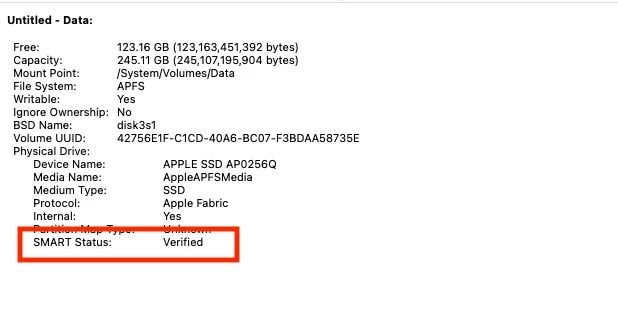
Puoi usare il test SMART (Self-Monitoring, Analysis, and Reporting Technology) sul tuo dispositivo Mac per controllare stato, temperatura, capacità e altre funzionalità dell’SSD. Ecco come accedere ed eseguire il test SMART sul tuo Mac:
- Fai clic sull’icona Apple in alto e seleziona Informazioni di sistema.

- SelezionarestoccaggiosottoHardwarenella barra laterale sinistra.

- Selezionare l'unità che si desidera visualizzare e scorrere verso il basso per vedere il suo stato intelligente.

Se lo stato diceverificatoIl tuo SSD va bene. Se dicefallimento or fatale, è un segno che il tuo SSD ha iniziato a guastarsi.
Controlla se il tuo SSD non funziona su Linux
Linux utilizza un approccio leggermente diverso per controllare la salute di un'unità. Hai bisogno di un'app GNOME per visualizzare le statistiche.
Scarica l'app da una fonte ufficiale e segui i passaggi seguenti per verificare lo stato di salute della tua unità a stato solido:
- apri ildischiApplicazione.

- Scegli un disco tra le opzioni disponibili.
- Fai clic sull’icona menu a tre punti e seleziona Dati intelligenti e autotest.
Il programma verrà eseguito automaticamente e ti avviserà di possibili problemi.
Puoi anche utilizzare un'applicazione che ottieni con il tuo SSD (se fornito) per tenere traccia dello stato dell'SSD.
Come recuperare i dati da un'unità SSD guasto
Probabilità di successo del recupero dei dati
Il successo del recupero non è garantito e dipende dalla modalità di guasto:
- Errori logici (formattazione/eliminazione): tasso di successo del 98%.
- Unità crittografate (BitLocker/FileVault): tasso di successo dell'85% (richiede chiave di recupero).
- Corruzione del Firmware/Controller: tasso di successo del 60% (il software può spesso aggirare bug minori).
- Danni fisici NAND: tasso di successo del 15% (richiede intervento hardware professionale).
Se l'unità si guasta, le possibilità di perdere i dati sull'unità sono elevate. Una volta notato che qualcosa sta accadendo con il disco, agire velocemente e recuperare i dati per evitare potenziali perdite. Tuttavia, in questo scenario, avrai bisogno di una mano aiutante sotto forma di software di recupero dati di terze parti.
Una delle soluzioni migliori e più efficaci èWondershare Recoverit. Questo programma può recuperare qualsiasi tipo di file e copre centinaia di scenari di perdita di dati. Anche se il vostro SSD si guasta completamente, Wondershare Recoverit ha le spalle. Può aiutarti a uscire da questo frustrante problema di perdita di dati.
- Recupera i dati da oltre 2000 supporti di archiviazione, tra cui HDD, SSD, unità USB, schede SD, ecc.
- Consente il recupero dei dati persi a causa della formattazione, danneggiamento del disco, attacco di virus e altro ancora.
- Funziona con tutti i file system popolari, come NTFS, FAT, HFS + e APFS, tra gli altri.


Scarica, installa ed esegui questo programma di recupero dati SSD e segui la guida qui sotto perRecuperare dati da un SSD guastato:
- testa aDischi rigidi e posizioniE selezionare l'SSD guasto.

- Il programma inizierà automaticamente la scansione per i file persi. Interrompere il processo se necessario.

- Dopo la scansione, visualizzare in anteprima i file e selezionare quelli che si desidera recuperare. cliccarecuperarePer continuare.

- Scegliere una destinazione per salvare i file recuperati e premererecuperare.

Come potete vedere, Wondershare Recoverit è abbastanza semplice da utilizzare. Anche nei casi in cui un guasto SSD impedisce all'avvio del computer, può aiutartiRecuperare file da un SSD che non si avvia.
Come risolvere il guasto SSD
Dopo aver recuperato i dati, si risolve il problema con l'unità a stato solido. Ecco cinque delle migliori e più affidabili soluzioni per aiutarti nella tua ricerca.
Fix 1: aggiornare i driver
L'aggiornamento dei driver darà loro un nuovo inizio e guarirà le patch che potrebbero causare il guasto dei tuoi SSD. Questo metodo vi aiuterà a correggere errori software o logici. Ecco come farlo:
Aggiornare i driver su Windows
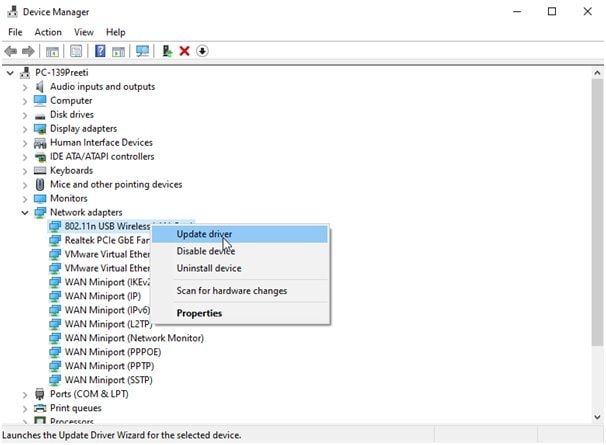
- apertoGestore dispositivi.

- Trova l'SSD e fai clic con il pulsante destro del mouse su di esso.
- Clicca suAggiorna il driver.
Aggiornare i driver su Mac
Il processo è un po' diverso sui dispositivi Mac; L'aggiornamento del software aggiornerà i driver. Pertanto, segui la guida qui sotto per trovare gli aggiornamenti software disponibili:
- Fai clic sull’icona Appleicona nella parte superiore dello schermo e selezionarePreferenze di sistema.

- cliccaAggiornamento Software.

- cliccaAggiornamento iSe è disponibile un aggiornamento software ".
Aggiornare i driver su Linux
Ecco cosa devi fare se sei un utente Linux:
- apri ilInizia il Menusul tuo PC e cercareconducenti.
- Apri il programma e vai aDriver aggiuntiviPer controllare gli aggiornamenti.

- cliccaApplicare modifichePer installare l'ultima versione del driver.

Fix 2: Aggiornare il Firmware
L'aggiornamento del firmware dell'SSD può migliorare significativamente le prestazioni e risolvere i problemi di guasto. Puoi farlo con un kit di strumenti che hai ricevuto con il tuo SSD. Il processo dipenderà dal tipo di SSD.
Fix 3: Ciclo di alimentazione dell'SSD
Il ciclo di alimentazione del tuo SSD può aiutarti a risolvere i problemi con i tuoi connettori e cavi di alimentazione; Se stanno causando il fallimento dell'SSD, il ciclismo riporterà la loro gloria. Questo processo può richiedere un po', ed ecco come farlo:
- Scollegare il cavo SATA o i connettori USB dal PC. Mantenere il computer in funzione per 30 minuti, quindi spegnerlo per almeno 30 secondi.
- Accendi di nuovo il dispositivo e tienilo in funzione per altri 30 minuti. Dopo averlo spento per 30 secondi, ricollegare i cavi.
- Quando si accende il computer per 30 minuti, lasciarlo inattivo nel menu di avvio.
Fix 4: formattare l'unità
La formattazione dell'unità darà una nuova vita al tuo SSD. Salverà il giorno se l'incompatibilità del file system sta causando il guasto dell'unità a stato solido. Scegli un formato adatto al tuo sistema operativo. Ad esempio, utilizzare APFS o HFS + per macOS, FAT32, NTFS o exFAT per Windows e Ext4, Btrfs o XFS per i sistemi Linux. Ecco come formattare il tuo SSD.
Formato SSD su Windows
È possibile utilizzare la gestione del disco perFormattare un SSD su WindowsFacilmente.
- testa aGestione disco.

- Fai clic con il tasto destro sul disco che desideri formattare e clicca su Formatta.

- Scegli il formato desiderato dalle opzioni disponibili sotto File System.

- cliccaOK.
Formattare SSD su macOS
Ecco come formattare un SSD su Mac utilizzando Utility Disco per riparare un SSD malfunzionante o già guasto:
- apertoUtility Disco.

- Seleziona l’SSD malfunzionante o guasto che vuoi formattare.
- cliccaCancella nella parte superiore dello schermo.

- Scegli il formato desiderato e clicca su Cancella.

Formattare SSD su Linux
Segui i passaggi seguenti per risolvere il problema SSD formattando il drive su Linux:
- apri ilDischiApplicazione.

- Seleziona il tuo SSD malfunzionante o guasto
- Fai clic sull’icona ingranaggio icona e seleziona Formatta Partizione.

- Dai un nome al tuo drive e scegli un formato file system. Clicca su Avanti.

- cliccaFormatta nella finestra di dialogo per confermare la scelta.

Soluzione 5: Risolvere il guasto SSD utilizzando CHKDSK
CHKDSK è un eccellente strumento per aiutarti a risolvere tutti i piccoli e grandi problemi che potresti avere con i tuoi drive. È tra le migliori soluzioni per SSD guasti, poiché può dar loro nuova vita. Tuttavia, questa utility è disponibile solo su dispositivi Windows. Ecco come usarla:
- apertoEsplora File e trova il tuo SSD.
- Fai clic con il tasto destro sull'unità e seleziona Proprietà.

- Vai alla scheda Strumenti nella finestra di dialogo e clicca su Verifica.

Dopo aver scansionato, il programma ti dirà quali problemi ha rilevato e risolto.
Lista di controllo finale: Salvare un SSD morente
- Controlla lo stato SMART: Usa gli strumenti integrati del sistema operativo o app specializzate come CrystalDiskInfo.
- Identifica TBW: Verifica se il tuo drive ha superato il valore "Total Bytes Written" indicato dal produttore.
- Recupera prima i dati: Utilizza sempre Wondershare Recoverit prima di tentare di formattare o riparare un drive guasto.
- Aggiorna il firmware: Vai sul sito del produttore (ad es. Samsung Magician, Crucial Executive) per scaricare le patch più recenti del controller.
- Verifica i cavi: Per SSD SATA da 2.5", sostituisci il cavo; per NVMe, reinserisci il drive nello slot M.2.
Conclusione
Avere un SSD guasto può essere frustrante, ma non farti prendere dal panico. Puoi risolvere il problema con i metodi affidabili sopra indicati. Ognuno di questi può aiutarti a riportare il tuo SSD al suo splendore originale e farlo tornare come nuovo.
Tuttavia, se il tuo SSD è vecchio e presenta danni fisici, queste soluzioni probabilmente non funzioneranno. In questi casi, recuperare i dati e procurarsi un nuovo drive è l’unica opzione.
Non dimenticare di recuperare i dati dal tuo SSD, poiché alcune soluzioni (come la formattazione) li cancelleranno. Pertanto, utilizza un tool di recupero dati come Wondershare Recoverit per recuperare i file persi.
FAQ sul guasto degli SSD
-
È possibile riparare un SSD guasto?
Anche se scoprire che il tuo SSD è guasto potrebbe sembrare frustrante, non preoccuparti. Puoi ancora riparare il drive e farlo tornare come nuovo. Tuttavia, non è possibile in alcuni casi, come danni fisici gravi, e potresti aver bisogno di un nuovo drive. -
Posso perdere i dati se il mio SSD si guasta?
Purtroppo i tuoi dati possono essere a rischio se il tuo SSD inizia a guastarsi. Il drive potrebbe cancellare casualmente i tuoi dati, mettendoti in una situazione stressante. Fortunatamente, c'è una soluzione a questo problema; puoi recuperare con successo tutti i tuoi dati digitali. Effettua recupero dati SSD usando Wondershare Recoverit prima di riparare il tuo SSD per ottenere i migliori risultati. -
Come posso riparare un SSD guasto?
Puoi provare a riparare un SSD guasto con diversi metodi. Ad esempio, puoi provare a formattare il drive, eseguire l’utility Check Disk o aggiornare i driver. Tuttavia, queste soluzioni funzioneranno solo per errori logici e saranno efficaci se l’SSD non ha danni fisici.




