

Stai pensando, "Perché le mie porte USB non funzionano?" Oppure ti sei trovato davanti all'annoso problema in cui la tua USB 3.0 improvvisamente smette di funzionare? È un problema comune che lascia molti utenti con mal di testa di connettività quando il loro PC non riesce a rilevare le porte USB 3.0.
Che si tratti di una porta USB frontale che non funziona o di un problema con l'hub USB root, capire le cause e le soluzioni può aiutarti a far tornare attive le tue porte USB 3.0.
In questo articolo esploreremo le cause più comuni di USB 3.0 non funzionante, forniremo una panoramica della tecnologia USB 3.0 e condivideremo semplici soluzioni per risolvere il problema. Seguendo questi passaggi, potrai affrontare problemi come USB 3.0 non riconosciuta su Windows o porte USB che hanno smesso di funzionare e garantire una connettività senza problemi.
In questo articolo
-
- Soluzione 1: Cambia porta USB o ricollega la USB 3.0 al nuovo PC
- Soluzione 2: Cambia il cavo di collegamento della USB 3.0 (solo per unità USB 3.0 esterne)
- Soluzione 3: Aggiorna i driver USB
- Soluzione 4: Rimuovi la protezione da scrittura dall'unità USB 3.0
- Soluzione 5: Esegui una scansione rapida
- Soluzione 6: Formatta la USB
- Soluzione 7: Installa il BIOS più aggiornato
- Soluzione 8: Verifica se le impostazioni di risparmio energetico sovrascrivono il controller USB

Parte 1: Panoramica su USB 3.0: È migliore di USB 2.0?
USB 3.0, nota anche come SuperSpeed USB, offre miglioramenti significativi rispetto a USB 2.0 in termini di velocità ed efficienza di trasferimento dati. Con una velocità massima di 5 Gbps, USB 3.0 è dieci volte più veloce di USB 2.0, rendendola ideale per trasferire file di grandi dimensioni e media in alta definizione.
Inoltre, USB 3.0 fornisce una gestione energetica migliore e capacità di ricarica più rapide. È dotata di una maggiore efficienza energetica, riducendo il consumo e consentendo un accesso ai dati più veloce.
Questo rende USB 3.0 una scelta superiore per i dispositivi e le applicazioni moderne rispetto alla sua predecessora, USB 2.0.
Parte 2: Perché USB 3.0 non viene rilevata dal PC: Principali motivi
Ecco i motivi principali per cui il tuo PC non riesce a rilevare una porta USB 3.0:
- Driver obsoleti o danneggiati: Driver difettosi o non aggiornati possono impedire al PC di riconoscere le porte USB 3.0.
- Problemi hardware: Problemi con le porte USB o i connettori possono causare errori di rilevamento.
- Impostazioni BIOS errate: A volte le impostazioni del BIOS non sono configurate correttamente per supportare USB 3.0.
- Problemi con il sistema operativo: I problemi di compatibilità con il sistema operativo possono causare il mancato funzionamento delle porte USB 3.0.
- Impostazioni di risparmio energetico: Le impostazioni per il risparmio energetico potrebbero disabilitare la funzionalità USB 3.0.
- Danni fisici: Danni alla porta USB o alla scheda madre possono causare problemi di rilevamento.
- Dispositivo USB difettoso: Il problema potrebbe essere il dispositivo stesso e non la porta.
Comprendere questi motivi può aiutarti a risolvere e correggere efficacemente il problema della USB 3.0 non funzionante.
Parte 3: La porta USB frontale non funziona? Prova queste soluzioni
La tua porta USB frontale non funziona, causando frustrazione e interruzione della produttività? Non preoccuparti! Ecco alcune soluzioni semplici ma efficaci per far funzionare di nuovo senza problemi le porte USB frontali. Scopriamole insieme e risolviamo rapidamente questo problema.
Soluzione 1: Cambia porta USB o ricollega la USB 3.0 al nuovo PC
Provare una porta diversa potrebbe rivelare che un’altra porta USB funziona correttamente e riconosce il tuo dispositivo. In più, collegare il dispositivo USB a un altro PC può aiutare a determinare se il problema sta nel computer originale. Questo permette di capire se il problema è legato a una singola porta, all’intero PC o al dispositivo stesso.
Passaggi:
- Rimuovi il dispositivo USB dalla porta.

- Prova a collegarlo a un’altra porta USB del tuo PC.
- Se possibile, collega il dispositivo USB a un altro PC per verificare se funziona.
Soluzione 2: Cambia il cavo di collegamento della USB 3.0 (solo per unità USB 3.0 esterne)
Un cavo danneggiato può interferire con la connessione, rendendo impossibile il riconoscimento del dispositivo dalla porta USB. Sostituendo il cavo con uno nuovo spesso si risolve il problema, garantendo una connessione stabile e permettendo al dispositivo di essere rilevato e utilizzato correttamente.
Passaggi:
- Scollega il drive USB e sostituisci il cavo esistente con uno nuovo.

- Ricollega il drive USB alla porta usando il nuovo cavo.
Soluzione 3: Aggiorna i driver USB
Aggiornare i driver garantisce la compatibilità tra l’hardware e il sistema operativo, risolvendo eventuali bug che potrebbero causare il problema. Questo processo comprende l’installazione delle ultime versioni dei driver, che spesso includono correzioni di problemi noti e ottimizzazioni che migliorano prestazioni e stabilità delle porte USB 3.0.
Mantenendo i driver aggiornati, puoi prevenire e risolvere problemi come la USB 3.0 che non funziona, assicurando che i dispositivi vengano riconosciuti e funzionino correttamente.
Passaggi:
- Apri Gestione dispositivi sul tuo PC. Seleziona "Controller Universal Serial Bus".

- Clicca con il tasto destro sul dispositivo USB 3.0 e scegli "Aggiorna driver." Poi, segui le istruzioni a schermo per concludere l’aggiornamento.
Soluzione 4: Rimuovi la protezione da scrittura dall'unità USB 3.0
La protezione da scrittura può bloccare qualsiasi modifica all'unità, compresa la scrittura di nuovi dati o la modifica di file esistenti. Questo può impedire il corretto funzionamento dell’unità, rendendo impossibile salvare, eliminare o aggiornare file. Disabilitare la protezione da scrittura permette all’unità di funzionare normalmente e di utilizzarla come previsto.
Passaggi:
- Collega la USB al PC. Apri Esplora File. Seleziona l’unità USB.

- Clicca con il tasto destro sull’unità, seleziona "Proprietà" e deseleziona l’opzione ""Sola lettura"" se è selezionata.
Soluzione 5: Esegui una scansione rapida
La scansione delle modifiche hardware può aiutare a rilevare e risolvere problemi con la porta USB. Questo processo aggiorna l’elenco dispositivi del sistema e può identificare eventuali problemi con i dispositivi collegati. Scansionando le nuove periferiche, il sistema può tentare di reinstallare i driver della porta USB, risolvendo potenzialmente problemi di connettività e ripristinando la funzionalità delle porte USB 3.0.
Passaggi:
- Apri Gestione dispositivi. Clicca su "Azione". Seleziona "Cerca modifiche hardware."

- Attendi il termine della scansione e verifica se la porta USB 3.0 ha ripreso a funzionare.
Soluzione 6: Formatta la USB
La formattazione può correggere errori del file system che potrebbero causare problemi alla porta USB 3.0. Riformattando l’unità si ripristina il file system, eliminando eventuali errori o corruzioni che ne impediscono il corretto funzionamento. Questo procedimento può aiutare a riportare la porta USB 3.0 al corretto funzionamento, consentendo il riconoscimento e l’uso senza problemi del dispositivo.
Passaggi:
- Collega l’unità USB al PC. Apri Esplora File e clicca con il tasto destro sull’unità USB.

- Seleziona "Formatta" e scegli il file system desiderato. Clicca su "Avvia" per formattare l’unità.
Soluzione 7: Installa il BIOS più aggiornato
A volte la scheda madre può causare problemi alle porte USB 3.0. Si può risolvere installando i driver BIOS più aggiornati. Per questa soluzione, prima devi trovare il nome della tua scheda madre tramite CMD e poi scaricare i relativi driver BIOS.
Segui i passaggi seguenti:
- Apri CMD. Trovalo sul computer e aprilo.
- Trova il nome della scheda madre
- Usa il comando "wmic baseboard get product, manufacturer".
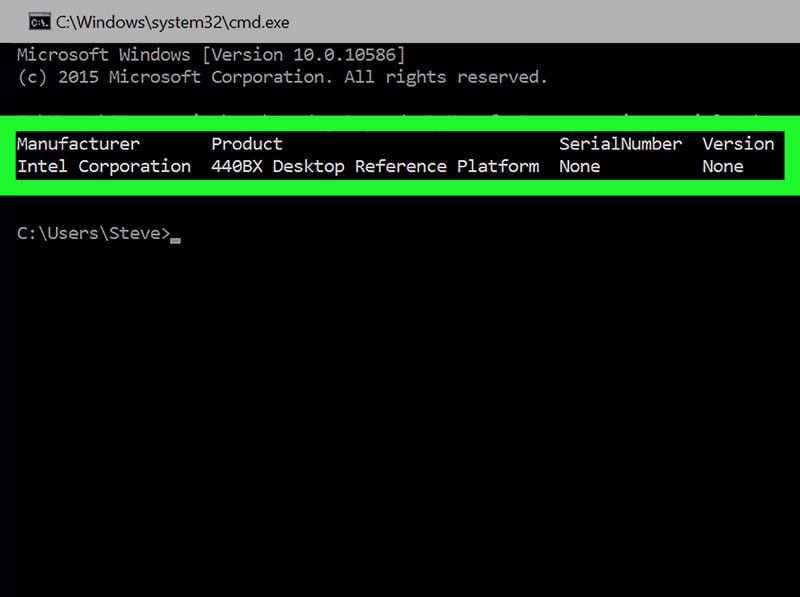
- Scarica i driver BIOS più recenti. Dopo aver trovato produttore e nome della scheda madre, scarica i driver BIOS tramite internet. Se non conosci il BIOS, consulta Metodi di accesso al BIOS o setup CMOS.
- Copia i driver BIOS scaricati. Per installare il BIOS aggiornato, prima copia tutti i file su una chiavetta USB perché devi riavviare il sistema per installare i driver BIOS.
- Installa i driver BIOS
Assicurati che l’unità USB con i driver BIOS sia connessa al computer. Riavvia il computer ed entra nelle impostazioni del BIOS. All’interno delle impostazioni, seleziona l’opzione di aggiornamento BIOS.
Seguendo questi semplici passaggi, puoi facilmente aggiornare i driver BIOS e verificare se questo risolve il problema della porta USB 3.0.
Soluzione 8: Verifica se le impostazioni di risparmio energetico sovrascrivono il controller USB
Windows offre una funzione che spegne i controller USB quando non vengono utilizzati e li riattiva quando necessario.
A volte, Windows può avere malfunzionamenti e non riattivarli automaticamente. Se questo è il problema, puoi impedire a Windows di gestire automaticamente le porte USB.
Segui i passaggi qui sotto:
- Apri Gestione dispositivi
- Espandi Controller Universal Serial Bus
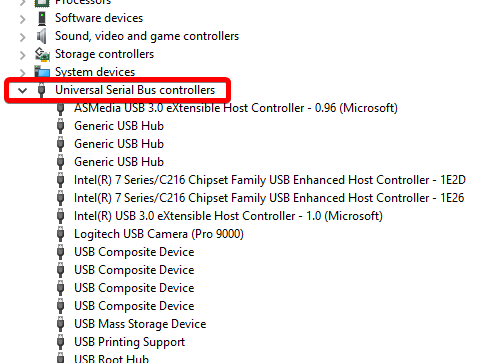
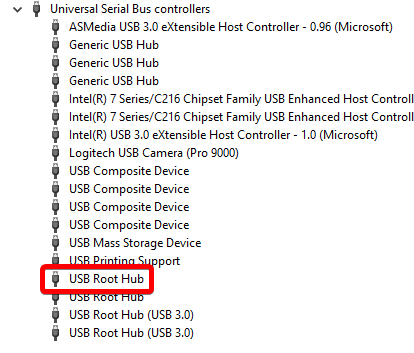
- Fai doppio clic su "USB Root Hub" dall’elenco
- Passa alla scheda Risparmio energia
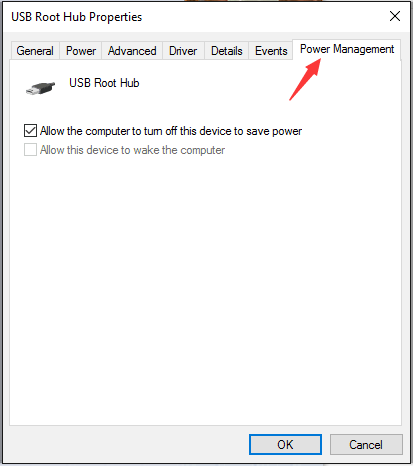
- Deseleziona "Consenti al computer di spegnere il dispositivo per risparmiare energia."
- Questo rimuoverà la gestione automatica di Windows da uno dei tuoi hub USB root. Ripeti gli stessi passaggi per gli altri hub USB root presenti nella gestione dispositivi.
Le soluzioni sopra richiedono poca o nessuna esperienza con il computer per essere applicate e risolvere il problema di porta USB 3.0 non funzionante. L’ampia gamma di soluzioni che abbiamo fornito va da quelle automatiche a quelle manuali. Ti consigliamo di provare prima le soluzioni automatiche prima di passare a quelle manuali.
Parte 4: Hai perso dati a causa della formattazione della SD Card? Prova Recoverit oggi stesso!
La formattazione della tua scheda SD può talvolta portare alla perdita di dati preziosi, il che può essere molto frustrante. Fortunatamente, Recoverit offre una soluzione affidabile per recuperare file persi da schede SD formattate. Questo potente strumento di recupero dati è progettato per gestire anche gli scenari di perdita dati più difficili, assicurando che tu possa recuperare i tuoi file importanti con facilità.
Recoverit utilizza algoritmi di scansione avanzati per cercare dati persi sulla tua scheda SD formattata, consentendoti di ripristinare tutto, dalle foto e video ai documenti e altro ancora. Con la sua interfaccia intuitiva e un alto tasso di successo, Recoverit rende il processo di recupero dati semplice ed efficace.
Ecco come usarlo:
- Installa Recoverit sul tuo PC. Apri Recoverit. Seleziona la tua scheda SD formattata dall'elenco delle unità disponibili.

- Clicca sul pulsante “Scansione”.

- Consenti a Recoverit di scansionare la scheda SD per i dati persi. Questo processo potrebbe richiedere del tempo, a seconda della dimensione della scheda.

- Una volta terminata la scansione, visualizza in anteprima i file recuperabili, seleziona quelli di cui hai bisogno e clicca su "Recupera" per salvarli in una posizione sicura.

Con Recoverit, puoi recuperare rapidamente ed efficacemente i tuoi dati persi, minimizzando l'impatto della formattazione accidentale. Se riscontri problemi con le porte USB, come USB 3.0 che non funziona o porte USB che hanno smesso di funzionare, e finisci per formattare la tua scheda SD, Recoverit può aiutarti a recuperare i tuoi file preziosi.
Parte 5: Ulteriori consigli per risolvere il problema della porta USB che non funziona
Ecco alcuni suggerimenti aggiuntivi per aiutarti a risolvere una porta USB che non funziona:
- Riavvia il tuo PC: Un semplice riavvio spesso può risolvere i problemi USB 3.0, resettando il sistema e aggiornando le connessioni.
- Controlla gli aggiornamenti di Windows: Mantenere il sistema operativo aggiornato può prevenire problemi di compatibilità. Installa gli aggiornamenti disponibili per assicurarti che il tuo sistema funzioni correttamente.
- Disattiva le opzioni di risparmio energetico: Vai su Gestione dispositivi, clicca col tasto destro su USB Root Hub e disattiva le opzioni di risparmio energetico per assicurarti che le porte rimangano attive.
- Controlla le impostazioni BIOS: Accedi alle impostazioni BIOS e assicurati che il supporto USB 3.0 sia abilitato. Impostazioni BIOS errate possono impedire il funzionamento delle porte USB.
- Usa un dispositivo diverso: Testa la porta USB con un dispositivo diverso per escludere problemi specifici del dispositivo.
- Pulisci le porte: Polvere e detriti possono bloccare le connessioni. Pulisci delicatamente le porte USB con aria compressa per rimuovere qualsiasi ostruzione.
- Ripristina BIOS/UEFI alle impostazioni predefinite: A volte ripristinare BIOS/UEFI alle impostazioni predefinite può risolvere problemi di configurazione che influenzano le porte USB.
- Usa un hub USB: Se più porte non funzionano, utilizzare un hub USB alimentato può offrire una soluzione alternativa per collegare dispositivi.
- Controlla eventuali danni fisici: Verifica eventuali danni visibili alle porte o ai connettori e valuta una riparazione professionale se necessario.
- Prova la modalità provvisoria: Avvia il sistema in modalità provvisoria per escludere conflitti software che potrebbero influenzare le porte USB.
Seguendo questi consigli, puoi risolvere problemi come USB 3.0 non riconosciuta su Windows, porte USB che hanno smesso di funzionare o USB 3.0 non funzionante, garantendo che i tuoi dispositivi siano rilevati e funzionino correttamente.
Conclusione
Affrontare un problema di porta USB 3.0 non funzionante può essere frustrante, ma con il giusto approccio può essere risolto rapidamente. Capendo le cause comuni e seguendo le soluzioni semplici delineate in questa guida, puoi affrontare problemi come USB 3.0 non riconosciuta su Windows o porta USB frontale non funzionante. Inoltre, strumenti come Recoverit possono aiutarti a recuperare i dati persi a causa della formattazione o altri errori.
La manutenzione proattiva e gli aggiornamenti regolari possono prevenire problemi come porte USB che hanno smesso di funzionare o improvvisamente la mia USB ha smesso di funzionare. Mantieni sistema e driver aggiornati e tratta sempre i tuoi dispositivi USB con cura per assicurare un'esperienza senza problemi.
Prova Wondershare Recoverit per Recuperare i Tuoi Dati Vitali
 Verificato per la sicurezza. Oltre 7.302.189 persone lo hanno scaricato.
FAQ
-
Q1: Perché le mie porte USB non funzionano?
Ci possono essere diversi motivi per cui le porte USB non funzionano, inclusi driver obsoleti, problemi hardware, impostazioni BIOS errate o danni fisici alle porte. -
Q2: Come posso risolvere il problema di USB 3.0 che ha smesso di funzionare?
Puoi risolvere il problema di USB 3.0 che ha smesso di funzionare provando diverse soluzioni come cambiare porta USB, aggiornare i driver, eseguire una scansione veloce o formattare l'unità USB. -
Q3: Cos'è il codice errore 0x800703ee e come è collegato ai problemi USB?
Il codice errore 0x800703ee generalmente indica un errore del file system che può influenzare i dispositivi USB. Può essere risolto aggiornando i driver, cercando modifiche hardware o usando strumenti di recupero dati se si è verificata perdita di dati.




