
Sapere come trovare le password memorizzate su Windows 10 può aiutare a recuperare l’accesso senza dover reimpostare gli account ripetutamente. Questa guida completa spiega i passaggi precisi per individuare, visualizzare e gestire in sicurezza le credenziali salvate utilizzando le funzionalità integrate di Windows e le impostazioni del browser.
Prova Recoverit per eseguire il recupero dei file
 Verificato dalla sicurezza. 3,591,664 persone lo hanno scaricato.
In questo articolo

Parte 1. Perché è importante conoscere le password memorizzate su Windows 10
Prima di passare ai passaggi pratici, è importante capire perché imparare “come controllare le password salvate in Windows 10” sia in realtà importante. Ecco alcuni motivi per cui conoscere la password memorizzata è davvero importante:
- Gestione dell’accesso agli account: Le password salvate permettono un accesso rapido a siti web, app e servizi di rete senza ripetere il login. Sapere dove sono conservate evita inutili reimpostazioni delle password.
- Recupero delle reti Wi-Fi: Windows 10 memorizza le credenziali delle reti Wi-Fi a cui sei stato precedentemente connesso. Accedere a questi dati salvati facilita la riconnessione dei dispositivi o la condivisione dell’accesso quando necessario.
- Monitoraggio della sicurezza: Controllare le password salvate aiuta a identificare credenziali vecchie o deboli. Questo contribuisce a una maggiore igiene delle password e a una protezione più forte del sistema.
- Risoluzione dei problemi di sistema: Quando si verificano problemi di accesso, rivedere le credenziali memorizzate può risolvere rapidamente le difficoltà di autenticazione senza dover eseguire procedure complesse.
- Organizzazione delle credenziali: Comprendere come Windows gestisce le password salvate aiuta gli utenti a organizzare e aggiornare le informazioni di accesso in modo più efficiente.
Parte 2. Dove Windows 10 salva le tue password: panoramica
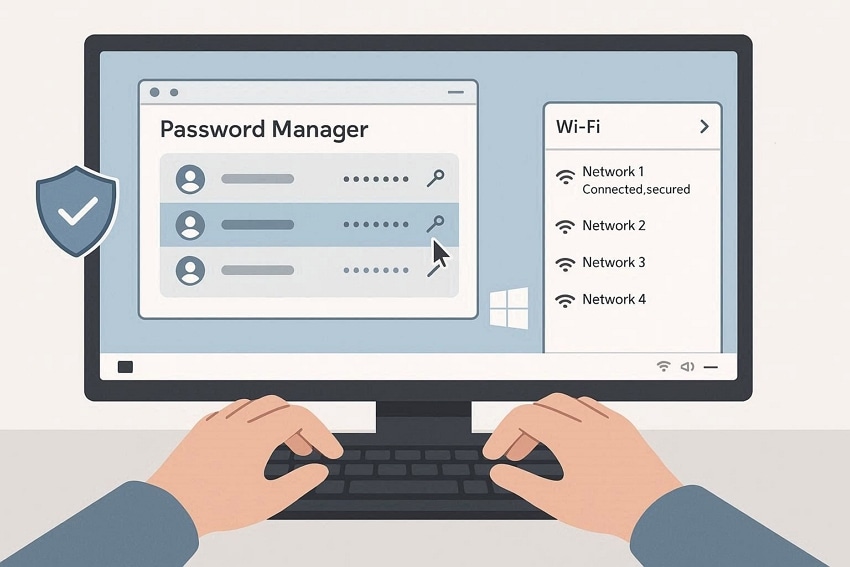
Capire dove sono salvate le credenziali rende più facile apprendere come trovare le password memorizzate in Windows 10. Il sistema salva principalmente i dettagli di accesso nel “Gestione credenziali”, che conserva le credenziali web e di Windows. I browser come Chrome ed Edge hanno le proprie liste di password salvate. Inoltre, alcune app e reti Wi-Fi archiviano in modo sicuro i dati di autenticazione nelle impostazioni di Windows per un accesso rapido in futuro.
Parte 3. Come trovare le password salvate in Windows 10 utilizzando Gestione credenziali
Gestione credenziali è una funzione integrata in Windows 10. Conserva in modo sicuro credenziali web, password di rete e dettagli di login del sistema. Tutti i dati di autenticazione salvati sono organizzati in un’unica posizione centrale. Usarla regolarmente aiuta a mantenere le password organizzate e accessibili quando necessario.
Per gli utenti che vogliono scoprire come controllare le password salvate su Windows 10, questo strumento offre un’opzione affidabile e sicura. Permette di rivedere e gestire le credenziali salvate direttamente nelle impostazioni di sistema. Per apprendere come trovare la password salvata usando Gestione credenziali, segui i passaggi indicati di seguito:
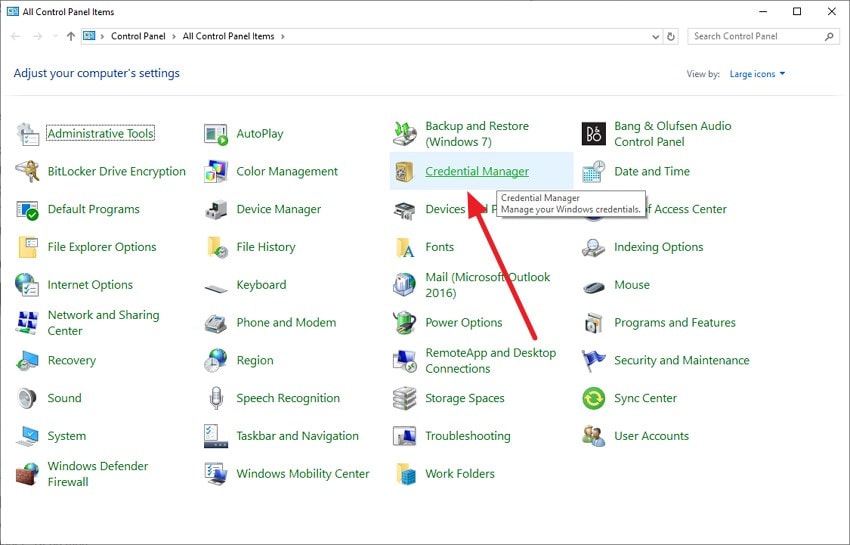
- Inizia accedendo al “Pannello di controllo” sul tuo sistema. Ora trova l’opzione “Gestione credenziali” nella pagina principale e cliccaci sopra.
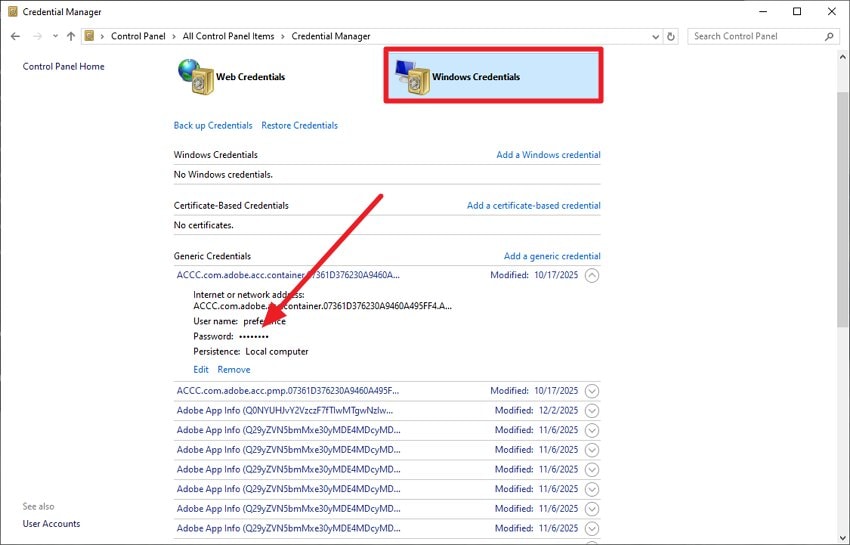
- Nell’interfaccia successiva, abilita l’opzione “Credenziali di Windows” ed espandi la categoria desiderata. Ora acquisisci e rivedi la password desiderata e procedi con l’azione.
Parte 4. Controllare le password salvate nei browser web su Windows 10
Un altro modo efficace per accedere alle credenziali è tramite il browser web. Browser come Chrome, Edge e Firefox spesso salvano i dettagli dell’accesso ai siti web, velocizzando e rendendo più pratiche le successive autenticazioni. Sapere come trovare le password memorizzate in Windows 10 tramite questi browser consente agli utenti di visualizzare, gestire o esportare in sicurezza le proprie credenziali. Questo metodo completa gli strumenti di sistema e assicura di poter recuperare le password quando necessario senza reimpostare gli account.
Come visualizzare le credenziali memorizzate su Google Chrome
Molti utenti si affidano a Google Chrome per la navigazione quotidiana, che spesso memorizza numerose credenziali di accesso. Capire come controllare le password salvate in Windows 10 tramite Chrome rende semplice accedere, gestire e proteggere le password dei siti direttamente dal browser. Per sapere come visualizzare le credenziali su questo browser, leggi i seguenti passaggi:
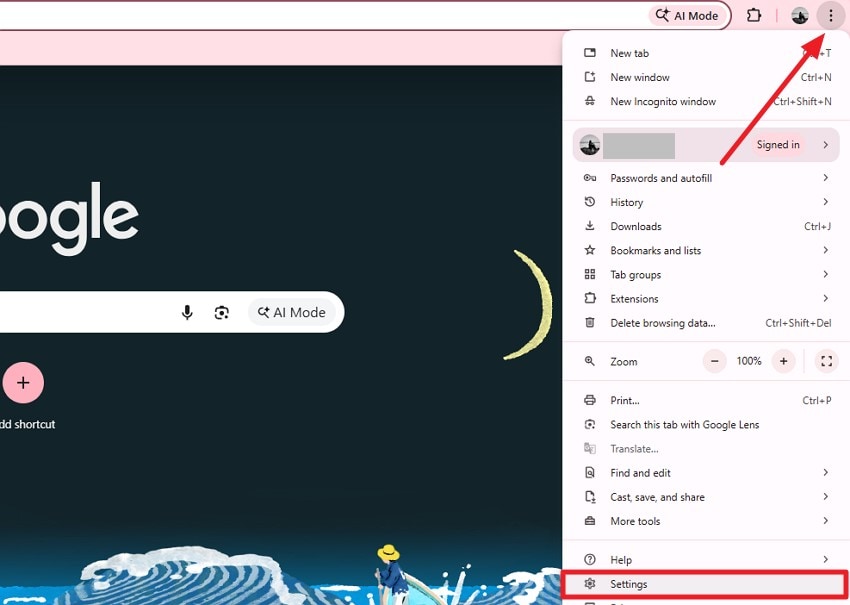
- Dopo aver aperto Google Chrome, vai nell’angolo in alto a destra e premi sull’icona con i “Tre Puntini”. Ora clicca su “Impostazioni” dall’elenco espanso.
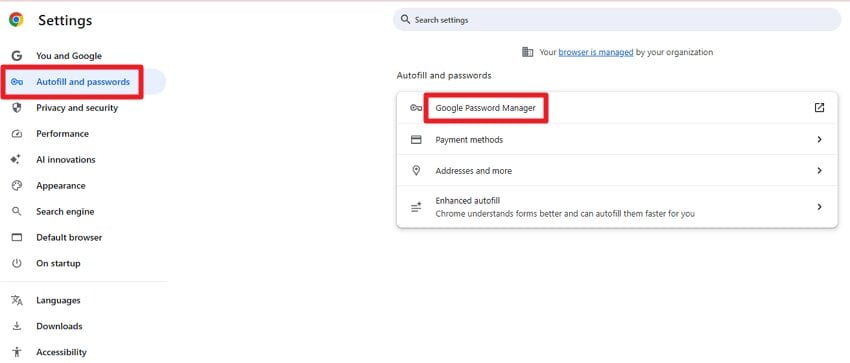
- Poi, attiva la sezione “Compilazione automatica e password” a sinistra e scegli “Google Password Manager”.
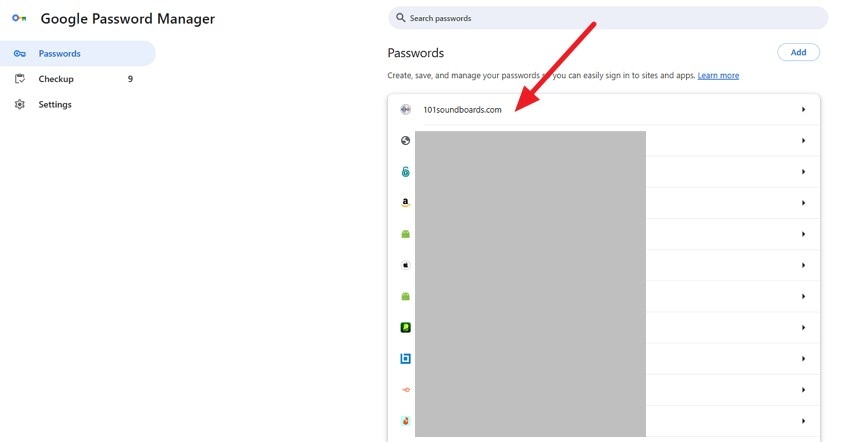
- Nell’interfaccia seguente, seleziona l’account per cui vuoi controllare la password e cliccaci sopra.
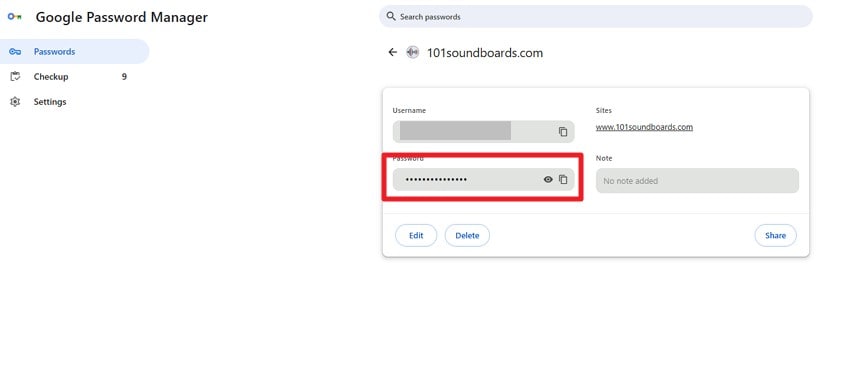
- Visualizza le credenziali nella schermata seguente, che puoi modificare, eliminare o condividere.
Come visualizzare le credenziali memorizzate su Microsoft Edge
Dopo Chrome, l’attenzione si sposta su Microsoft Edge, altro browser molto usato su Windows 10. Edge salva in modo sicuro log-in e password ai siti web, facilitando l’accesso quando necessario. Sapere come trovare le password memorizzate in Windows 10 tramite Edge aiuta gli utenti a gestire le credenziali in modo efficiente senza ricorrere a strumenti di terze parti. Segui i passaggi qui sotto per sapere come visualizzare le credenziali su questo browser:
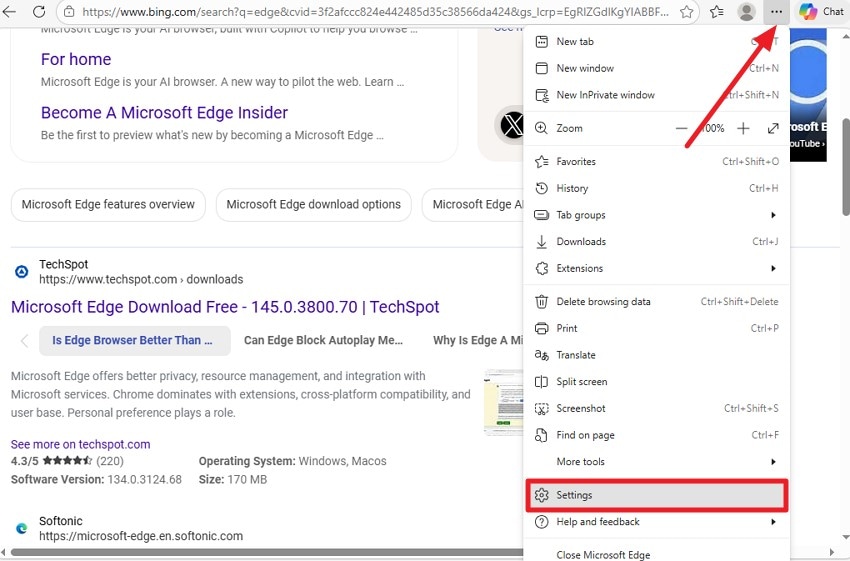
- Inizia lanciando Edge sul tuo dispositivo e premi l’icona con i "Tre Puntini" in alto a destra. Poi trova l’opzione "Impostazioni" dall’elenco espanso e cliccaci sopra.
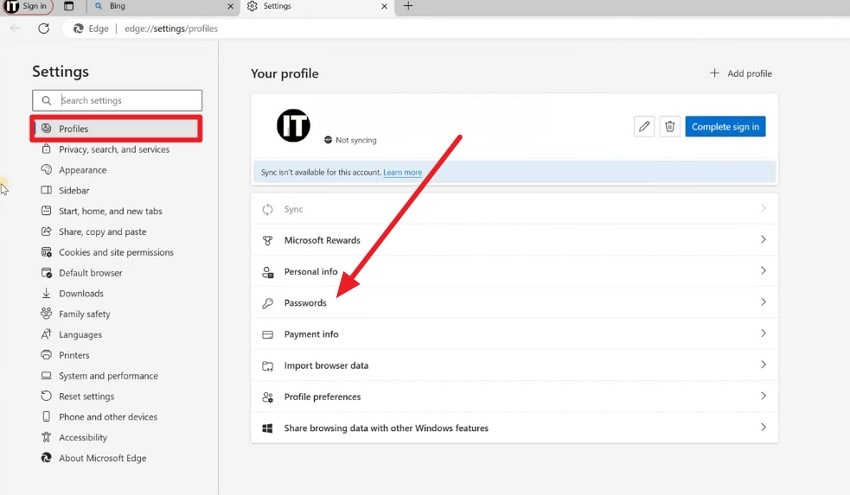
- Accedi alla sezione “Profilo” a sinistra e premi l’opzione “Password” presente nell’interfaccia.
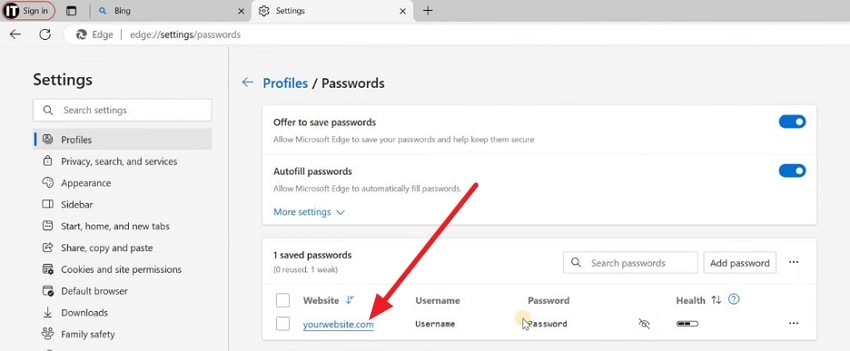
- Ora seleziona l’account dall’elenco e rivedi la password e altri dettagli visualizzati a schermo.
Come visualizzare le credenziali memorizzate su Firefox
A seguire, considera Mozilla Firefox, un browser che memorizza anch’esso le credenziali dei siti web per un accesso rapido. Il gestore password integrato di Firefox permette agli utenti di visualizzare, modificare e gestire gli accessi salvati. Capire come controllare le password salvate in Windows 10 tramite Firefox assicura che tutte le credenziali importanti siano accessibili e organizzate su diversi browser. Leggi i passaggi successivi per sapere come visualizzare la password su questo motore di ricerca:
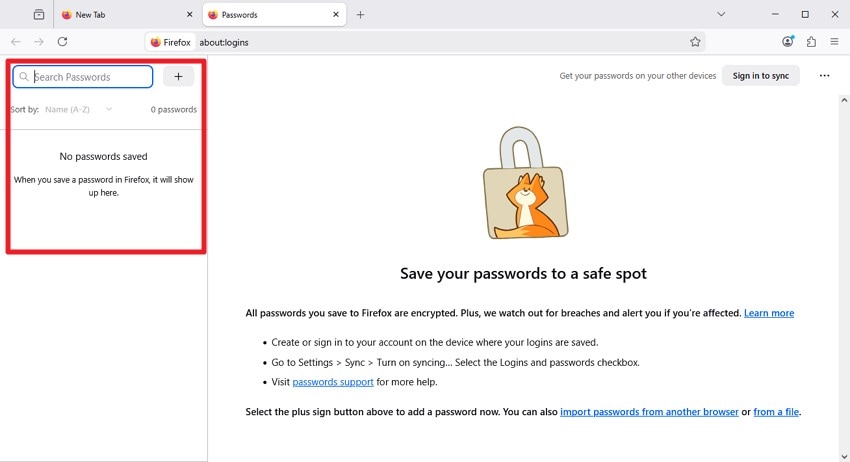
- Avvia Firefox sul tuo dispositivo e premi l’icona con le “Tre Barre” a destra. Poi clicca sull’opzione “Password” dall’elenco.
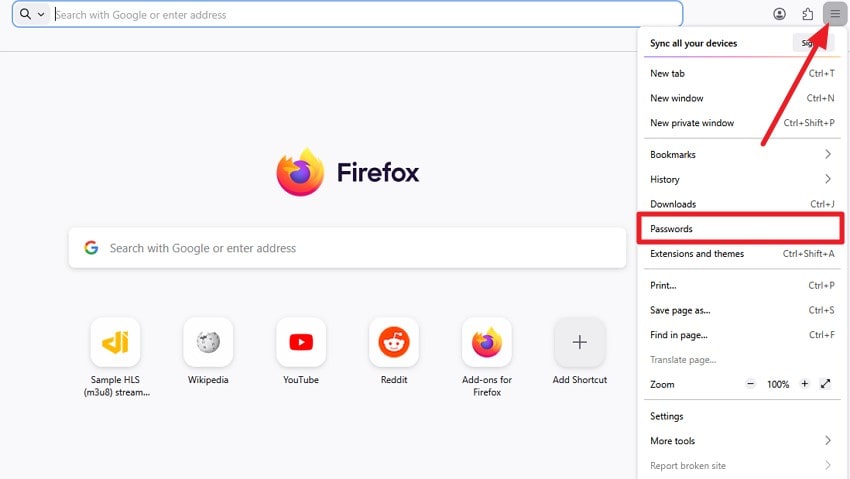
- Le password salvate appariranno nel pannello a sinistra, che potrai modificare e condividere.
Parte 5. Utilizzare il Prompt dei comandi per trovare le password salvate in Windows 10
Per utenti avanzati, il Prompt dei comandi offre un potente metodo per accedere alle credenziali salvate. Usando comandi specifici, è possibile recuperare le password di rete e altri dati di accesso memorizzati direttamente da Windows 10. Questo metodo è particolarmente utile per chi desidera un approccio rapido, a livello di sistema, per imparare come trovare le password memorizzate su Windows 10 senza dipendere da strumenti grafici o browser. Ecco come puoi controllarlo utilizzando il Prompt dei comandi:
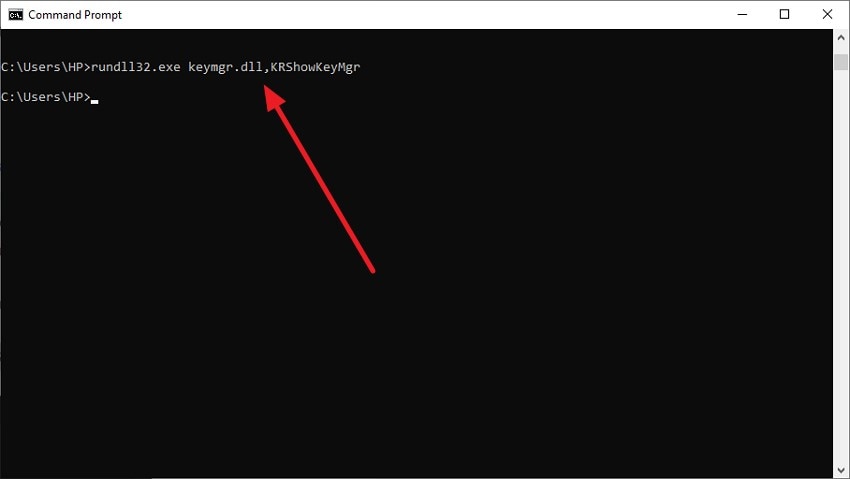
Istruzioni. Apri il Prompt dei comandi sul tuo sistema e digita il seguente comando: “rundll32.exe keymgr.dll, KRShowKeyMgr.” Premi Invio affinché lo strumento mostri tutte le credenziali.
Parte 6. Ripristinare file di accesso persi o credenziali salvate tramite Recoverit
Essere bloccati fuori da un account a causa di una password salvata mancante può essere frustrante. Recoverit interviene per ripristinare rapidamente file di accesso e credenziali perse. Scansionando il tuo sistema, aiuta gli utenti a recuperare facilmente dati importanti. Questo facilita chi sta imparando come controllare le password salvate in Windows 10 a recuperare l’accesso senza la seccatura di reimpostare gli account o cercare in diverse posizioni.
Recoverit consente anche il recupero gratuito fino a 500 MB di dati, coprendo la maggior parte delle piccole perdite di credenziali. Supporta diversi tipi di file e posizioni, incluse cartelle di sistema, browser e unità esterne. Ciò garantisce che password e file di accesso persi vengano recuperati in modo efficiente
Funzionalità incredibili offerte da Recoverit
- Recupero dati in più scenari: Recoverit può recuperare password e file di login persi da varie situazioni, come eliminazione accidentale, crash di sistema o file corrotti.
- Recupero dati in batch: Il software permette di recuperare più credenziali e file simultaneamente, risparmiando tempo ed energie durante grandi ripristini.
- Modalità di scansione avanzata: la funzione di scansione profonda di Recoverit cerca a fondo in cartelle di sistema, browser e unità per individuare anche file password nascosti o difficili da recuperare.
Guida passo passo per recuperare i file delle password con Recoverit
Dopo aver compreso le potenti funzionalità di Recoverit, è il momento di metterle in pratica. La seguente guida passo passo mostra come utilizzare Recoverit per individuare e ripristinare in modo efficiente i file delle password perse:
1. Scegli la posizione
Apri Recoverit e seleziona il drive o la cartella dove erano archiviati i file di password persi o le credenziali di accesso. Il programma eseguirà una scansione approfondita per identificare tutti i file recuperabili.

2. Seleziona i file desiderati da recuperare
Dopo la scansione, sfoglia tra gli elementi recuperati e filtra i contenuti. Seleziona i file delle password e premi il pulsante “Recupera”.

3. Anteprima e salvataggio
Visualizza in anteprima i file selezionati per assicurarti che siano completi. Salvali in una posizione sicura sul tuo dispositivo per prevenire ulteriori perdite, poi usa il pulsante “Recupera”.

Parte 7. Prova 5 consigli per gestire e proteggere le password memorizzate su Windows 10
Ora che conosci come trovare le password memorizzate su Windows 10, è importante gestirli e proteggerli efficacemente. Ecco cinque consigli pratici per proteggere le tue credenziali:
- Usa un gestore di password: Archivia tutte le password in modo sicuro in un gestore affidabile. Riduce la dipendenza dalla memoria e impedisce l’uso ripetuto sugli account.
- Abilita l’autenticazione a due fattori: Aggiungi un ulteriore livello di sicurezza ai tuoi account. In questo modo l’accesso resta protetto anche se le password vengono esposte.
- Aggiorna regolarmente le password: Cambia periodicamente le password di tutti gli account importanti. Così facendo si previene l’accesso non autorizzato da credenziali vecchie o trapelate.
- Limita il salvataggio nel browser: Evita di salvare ogni password direttamente nel browser web. Riduci il rischio se il browser o il sistema vengono compromessi.
- Esegui backup sicuri delle credenziali: Conserva copie di backup cifrate dei file di accesso essenziali. Questi backup assicurano il recupero in caso di crash di sistema o eliminazione accidentale.
Conclusione
Tutto sommato, hai imparato come trovare le password memorizzate su Windows 10 utilizzando diversi metodi. Sono inclusi Credential Manager, browser web e il Prompt dei comandi. Ogni metodo ti aiuta ad accedere e gestire le credenziali in modo efficiente. In situazioni in cui password o file di accesso vengono accidentalmente eliminati o persi, usare Recoverit può davvero salvarti. Permette agli utenti di recuperare fino a 500 MB di dati gratuitamente, assicurando che le credenziali importanti vengano ripristinate in modo sicuro.
FAQ
1. Come posso trovare le password memorizzate su Windows 10?
Puoi trovare le password salvate utilizzando Credential Manager, browser web o il Prompt dei comandi. Questi strumenti integrati rendono facile visualizzare e gestire le credenziali in modo sicuro.2. Posso recuperare file di password eliminati o persi?
Sì. Se file di accesso o password vengono eliminati accidentalmente, Recoverit ti permette di scansionare il sistema e recuperare rapidamente e in sicurezza le credenziali perse.3. È sicuro usare Recoverit per ripristinare i file di password?
Assolutamente sì. Recoverit è progettato per recuperare i file senza alterare i dati esistenti, rendendolo un'opzione sicura per recuperare credenziali di accesso importanti.4. Quanti dati posso recuperare gratuitamente con Recoverit?
Recoverit ti consente di recuperare fino a 500 MB di dati gratuitamente, il che di solito è sufficiente per il recupero di credenziali su piccola scala, inclusi file di password persi e dati di accesso.




