
Hai recentemente trovato un file SCR sul tuo computer? Ti stai chiedendo esattamente che formato di file sia e quale sia la sua funzione? Oppure hai problemi ad aprire un file SCR, o sei semplicemente curioso di sapere che cos'è un file SCR formato? Non preoccuparti. Siamo qui per spiegarti cosa è il formato di file SCR e le sue proprietà. Inoltre, l'articolo include i metodi su come aprire un file SCR su Windows e Mac.
In questo articolo
Parte 1: Che cos'è il Formato di File SCR
Definiamo che cos'è SCRformato di file prima di passare a come accedere al file sul tuo sistema. Quindi, un file SCR è un file salvaschermo per PC Microsoft Windows. Il file può includere una grafica, una presentazione, un’animazione o un video che può essere impostato come salvaschermo su un computer Windows. Di solito è possibile trovare questi file SCR nella directory principale dei sistemi Windows.
Ora potresti voler sapere che cos’è un salvaschermo. Un salvaschermo su un computer Windows è un’animazione o una visualizzazione grafica che appare quando il computer rimane inattivo per un certo periodo. È stato creato per proteggere i monitor per computer CRT e al plasma dall’effetto burn-in dello schermo, una condizione causata dalla visualizzazione della stessa immagine per un periodo prolungato. Anche se la maggior parte dei monitor attuali non soffre di questo problema, i salvaschermi vengono ancora utilizzati per motivi di sicurezza e per mostrare grafiche preferite.
Inoltre, un file SCR può essere uno script eseguibile generato o utilizzato da vari programmi. Quando viene aperto lo script, normalmente esegue una lista di comandi nell’ordine in cui sono elencati. I file SCR sono usati da molti programmi Autodesk, tra cui AutoCAD ed EAGLE.
Parte 2: Quali sono i Vantaggi del Formato di File SCR
I file SCR hanno diversi tipi di applicazioni, incluso il Salvaschermo di Windows. Windows utilizza questi file salvaschermo per risparmiare energia e proteggere lo schermo. I salvaschermi di Windows sono stati inizialmente progettati per prolungare la vita dei monitor CRT e a plasma.
Se l’utente ha impostato un salvaschermo nelle proprietà di visualizzazione, il sistema lo attiva automaticamente quando il computer resta inattivo per un certo periodo. Il risultato è la riduzione del consumo energetico di questi display e la prevenzione dell’“effetto burn-in” sugli schermi CRT vecchi. Se viene visualizzato lo stesso contenuto per un lungo periodo, può danneggiare il display, problema che i salvaschermi hanno risolto mostrando contenuti casuali. I salvaschermi possono anche aiutare gli utenti a proteggere i loro desktop Windows. Un salvaschermo di Windows può essere protetto da password.
Poiché i file SCR possono anche essere script eseguibili, non dovresti aprirli o utilizzarli come salvaschermi se non conosci la loro autenticità o provenienza. È noto che i file SCR ottenuti da fonti diverse da Windows possono contenere virus e altri malware.
Parte 3: Come Aprire un File SCR su Windows
Quando hai un file SCR affidabile e vuoi aprirlo come salvaschermo sui tuoi PC Windows, la procedura è semplice con pochi step. Tuttavia, prima di procedere, devi assicurarti che il file SCR non sia uno script eseguibile e sia sicuro da applicare.
Ecco i passaggi per aprire il file SCR su un computer Windows:
Passo 1: Prima di tutto, sul tuo computer, individua il file SCR che vuoi aprire con Esplora file.
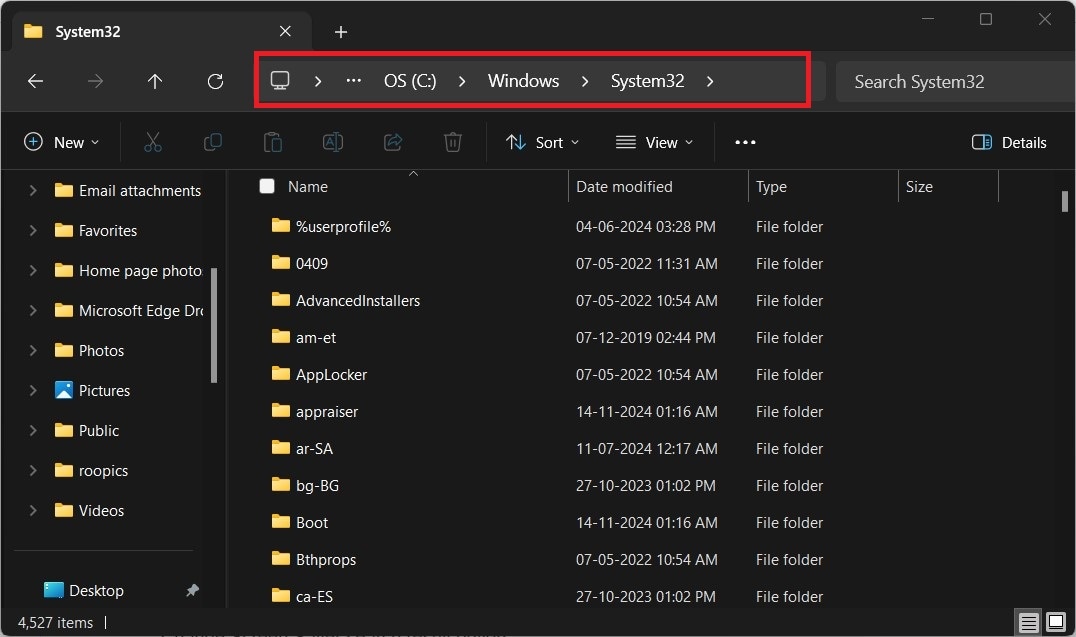
Passo 2: Copia il file SCR e sposta il file nella directory principale di Windows del tuo computer. Di solito, la directory principale su Windows si trova in C:\Windows\System32.
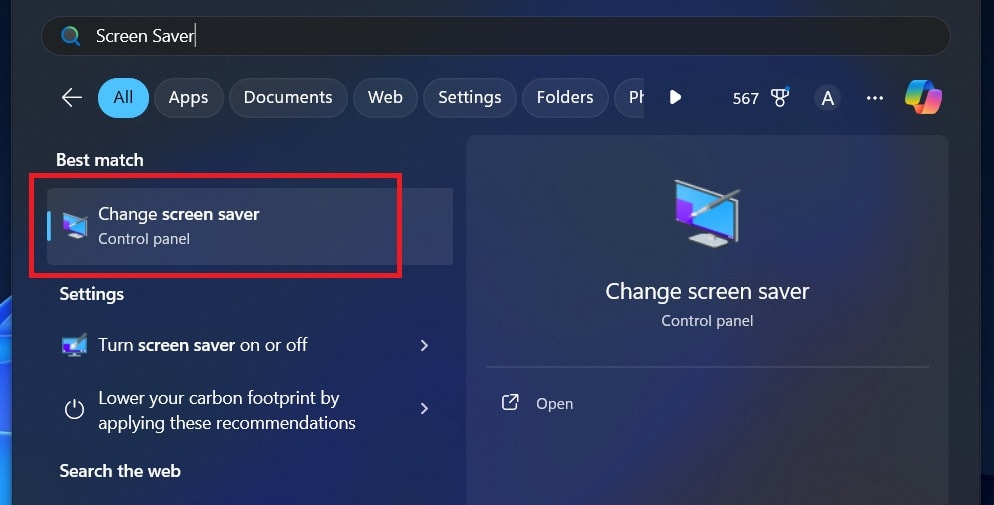
Passo 3: Successivamente, inserisci Salvaschermo nella barra di ricerca del tuo PC Windows e clicca sull’opzione Cambia salvaschermo nei risultati di ricerca.
Passo 4: Nella Salvaschermofinestra Impostazioni, seleziona il tuo file SCR dalle opzioni a discesa nella sezione Salvaschermo.
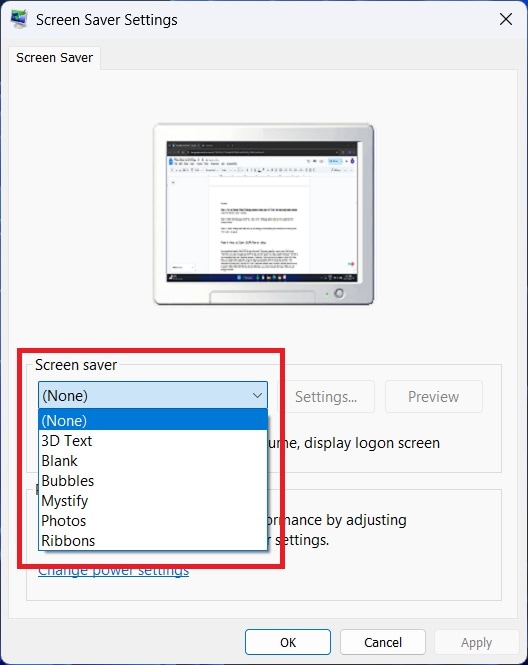
Passo 5: Dopo aver selezionato il file SCR, clicca su Impostazioni accanto per personalizzare il salvaschermo.
Passo 6: Infine, modifica il tempo di Attesa aumentando o diminuendo i numeri e clicca sul pulsante “Ok” per applicare.
Parte 4: Come Aprire un File SCR su Mac
Come stabilito in precedenza, il file SCR è uno specifico formato di file salvaschermo per Microsoft Windows. Pertanto, non puoi applicare un file SCR come salvaschermo su un sistema Mac perché il file non è compatibile con il sistema operativo. Tuttavia, se stai tentando di aprire uno script SCR, potresti aver bisogno di un programma specifico associato allo script per poterlo aprire. È importante assicurarsi che il file SCR sia sicuro e provenga da una fonte affidabile prima di tentare di aprirlo. Poiché il file SCR ha diversi formati, assicurati del tipo di file che stai cercando di accedere.
Ecco alcuni dei passaggi che puoi seguire per aprire il file SCR su Mac:
Passo 1: Prima di tutto, individua il file SCR in Mac OS Finder e fai doppio clic su di esso per avviare l’applicazione appropriata.
Passo 2: Se un file SCR non può essere aperto in un programma Mac OS e vedi il messaggio di errore "Non è stata impostata alcuna applicazione per aprire il file," clicca su "Cerca su App Store" nel popup di errore e Mac OS ti mostrerà applicazioni compatibili con i file SCR.
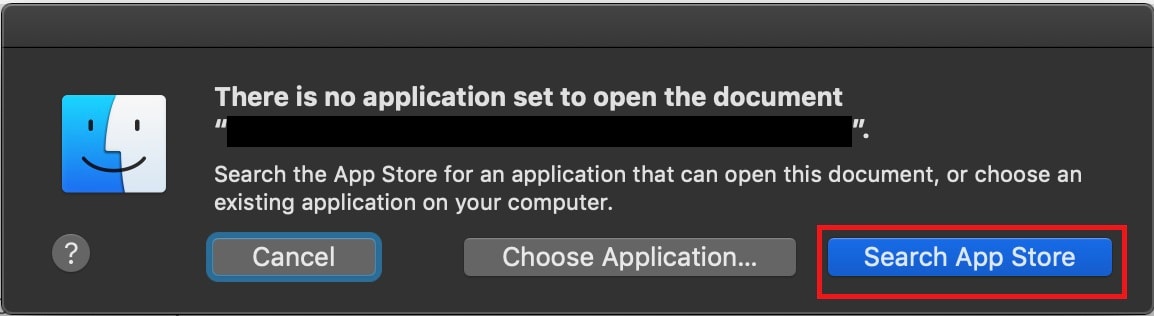
Passo 3: Se sai quale applicazione Mac OS può gestire i file SCR, puoi usare l’opzione "Scegli Applicazione..." nella finestra di errore per collegare l’estensione del file e aprire il file SCR in quell’applicazione.
Passo 4: Se non sai quale applicazione può aprire i file SCR, prova a cercare su internet "visualizzatore SCR" con il tuo motore di ricerca preferito.
Passo 5: Installa l’applicazione trovata e verifica se riesce a leggere il file SCR.
Parte 5: Come Convertire un MP4 in Formato di File SCR
Come detto in precedenza, abbiamo scoperto che il file SCR è un salvaschermo per computer Windows e potrebbe contenere anche un video. Pertanto, se vuoi impostare un video MP4 come tuo salvaschermo, potresti dover convertire MP4 in SCR formato di file. Il modo più semplice per convertire MP4 in formato SCR è utilizzare strumenti di conversione online che possono rapidamente trasformare MP4 in salvaschermo, come OnlineConvert.
Ecco i passaggi per convertire un MP4 in salvaschermo usando OnlineConvert:
Passo 1: Avvia il browser web sul tuo computer e apri OnlineConvert sito per la conversione da MP4 a file SCR.
Passo 2: Clicca su "Scegli File" e carica il tuo file MP4 da convertire.
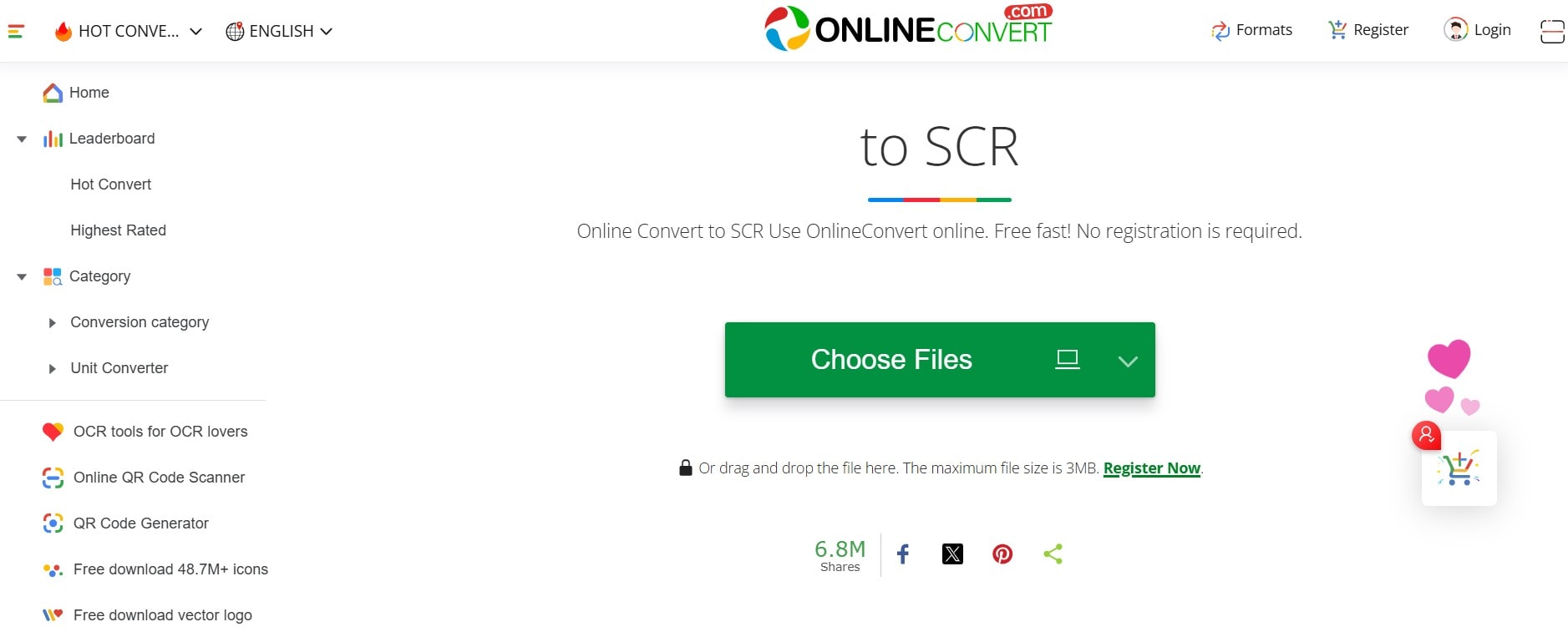
Passo 3: Una volta caricato il file, clicca su “Converti” per iniziare la conversione.
Passo 4: Attendi il completamento del processo di conversione. Clicca sul pulsante Scarica dopo che la conversione da MP4 a salvaschermo è terminata.
Parte 6 Miglior Strumento per Recuperare File SCR su Windows o Mac
Ora che sai che cos’è il formato di file SCR e come aprire un file SCR su Windows. Dovresti anche sapere come recuperare file SCR persi o cancellati sul tuo computer. Il modo migliore e più semplice per recuperare file SCR su sistemi Windows o Mac è utilizzare uno strumento affidabile di recupero dati come Recoverit. Lo strumento è disponibile sia per Windows che per Mac per recuperare file persi, cancellati, formattati o danneggiati. Puoi anche recuperare diversi formati di file, come foto, video, documenti e altro ancora.
Caratteristiche principali dello strumento Recoverit per recuperare file SCR sul tuo computer:
- Offre opzioni di scansione rapida e approfondita, consentendo agli utenti di scegliere tra una scansione veloce per le eliminazioni recenti e una scansione più profonda per i file più difficili da recuperare.
- Può recuperare molti tipi di dati, come video, foto, documenti, messaggi e altro ancora.
- È compatibile con un'ampia gamma di dispositivi di archiviazione, tra cui hard disk, SSD, chiavette USB, schede di memoria e dischi esterni.
Ecco i passaggi da seguire per recuperare file SCR su Windows o Mac utilizzando lo strumento Recoverit:
Passo 1: Inizia scaricando e installando l’applicazione Recoverit Data Recovery sul tuo sistema (Windows o Mac) dal sito ufficiale. Tuttavia, assicurati di non installare lo strumento sulla stessa unità dalla quale desideri recuperare il file SCR.
Passo 2: Avvia lo strumento sul tuo sistema e seleziona l’opzione “Dischi rigidi e posizioni” nel pannello laterale sinistro. Successivamente, seleziona l’unità nella sezione “Hard Disk” da scansionare per i file SCR cancellati o persi.

Passo 3: Poi, per avviare la scansione dei file SCR, clicca su "Avvia". Inizialmente, lo strumento effettuerà una scansione rapida dell’unità o della partizione selezionata.
Passo 4: Una volta completata la scansione, puoi visualizzare tutti i file SCR recuperabili. Quindi, scegli il file SCR che vuoi recuperare e clicca su "Recupera."

Passaggio 5: Se i tuoi file SCR non sono inclusi nell'elenco dei file recuperabili, fai clic sull'opzione "Recupero Completo" per cercare file aggiuntivi nello spazio del disco.
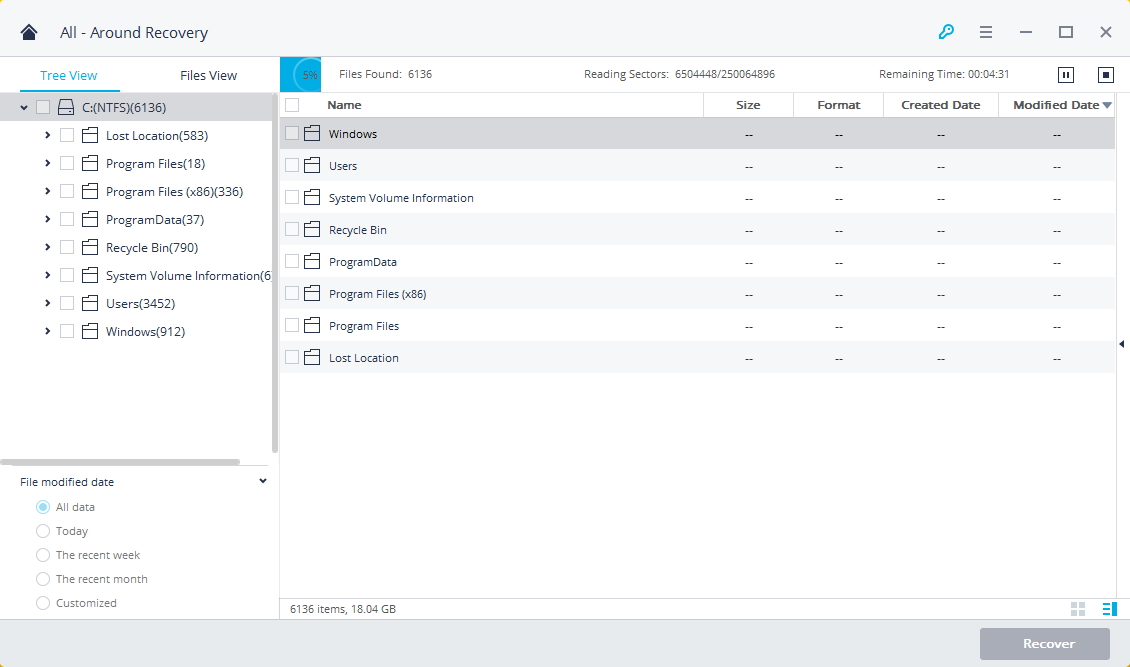
Passaggio 6: Dopo che la scansione Completa Recuperaè terminata, tutti i file recuperabili verranno mostrati insieme ai loro tipi di file o posizioni. Per ripristinare il tuo file SCR eliminato, visualizzalo in anteprima e poi clicca sul pulsante "Recupera".

Passaggio 7: Seleziona la posizione preferita e clicca sull'opzione “Recupera” per salvare il file sul tuo computer. Tuttavia, dovresti assicurarti che i dati recuperati non vengano salvati nella posizione originale.

Video correlato >>: Come recuperare file persi definitivamente dal PC?

Conclusione
Sebbene il formato file SCR possa avere diverse funzionalità, è stato inizialmente progettato da Microsoft come salvaschermo per Windows. Puoi trovare normalmente i file SCR su Windows da applicare come salvaschermo tramite le impostazioni dello schermo. Per applicarli come salvaschermo sul tuo computer Windows, segui i passaggi forniti nell'articolo. Inoltre, se vuoi recuperare i tuoi file SCR persi o eliminati su un sistema Windows o Mac, considera l'uso dello strumento Recoverit Data Recovery.
Prova Recoverit per recuperare dati
 Verificato per la sicurezza. Oltre 7.302.189 persone lo hanno scaricato.
FAQ
-
1. Che cos'è un file SCR?
Un file SCR è un salvaschermo per un computer Windows che di solito contiene grafica, animazioni, video e altri contenuti di presentazione. Puoi accedere a questi file dalle impostazioni dello schermo del tuo sistema Windows per impostarli come salvaschermo. -
2. I file SCR sono sicuri?
Sì, i file SCR sono sicuri se la fonte del file proviene da Windows. Se la fonte del file script SCR è sconosciuta o proviene da una posizione non affidabile, molto probabilmente si tratta di un virus che può danneggiare il tuo sistema. Quindi, non aprire o accedere a nessun file SCR che sembri sospetto e non provenga da una fonte conosciuta. -
3. Cosa sono i file SCR su Windows?
Puoi trovare i file SCR nella directory principale del computer Windows. Di solito, la posizione della directory principale è C:\Windows\System32. Questi file SCR sono salvaschermo forniti da Windows da impostare sul tuo computer Windows tramite le impostazioni dello schermo.




