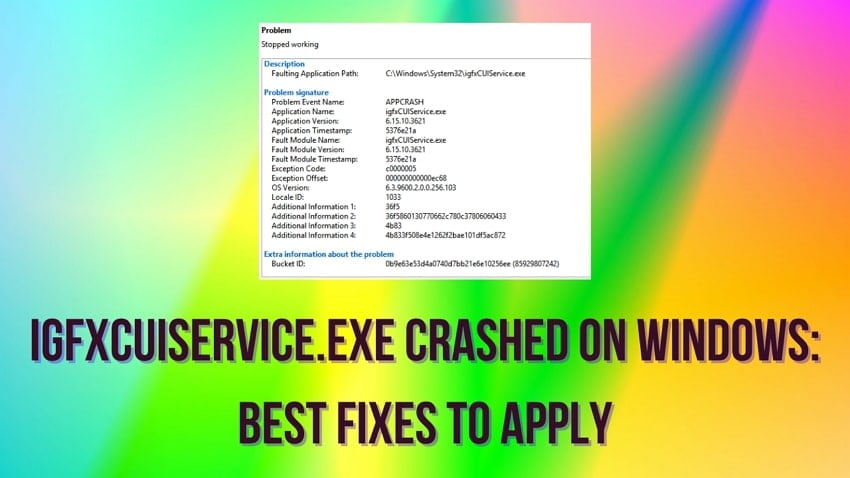

Durante l'esecuzione di attività regolari sul PC, un arresto anomalo di IgfxCUIService.exe su Windows può rappresentare un grave inconveniente. Questo file è parte dell'Intel Graphics Command Center, che gestisce le impostazioni dello schermo e ottimizza le prestazioni grafiche. Gli utenti potrebbero riscontrare un sistema instabile o difficoltà nell’impostare la visualizzazione. Questi crash sono spesso collegati a driver grafici obsoleti o danneggiati.
Quando risolvi il problema, migliori le funzionalità dello schermo e incrementi le prestazioni. Questo articolo spiega le cause di questi arresti anomali e offre soluzioni pratiche per risolverli.
Prova Recoverit per recuperare importanti file di sistema
 Verificato per la sicurezza.3,591,664 persone l’hanno scaricato.
In questo articolo
- Metodo 1. Disabilitare l'avvio automatico di Intel(R) HD Graphics Control Panel
- Metodo 2. Aggiornare i driver Intel dalla fonte ufficiale
- Metodo 3. Riavvia il tuo PC
- Metodo 4. Esegui lo strumento di risoluzione problemi hardware e dispositivi
- Metodo 5. Esegui la scansione SFC
- Metodo 6. Prova l'avvio pulito per il PC Windows

Parte 1. Che cos'è il file IgfxCUIService.exe? Scopri le nozioni di base!
IgfxCUIService.exe è un file eseguibile essenziale associato all’Intel Graphics Command Center. Gestisce e ottimizza le impostazioni dello schermo, le opzioni di scaling e altre configurazioni grafiche. Questo file lavora in background e assicura la comunicazione per consentire agli utenti di personalizzare le impostazioni del display. Avere questo file integrato nel sistema è vantaggioso per mantenere delle prestazioni grafiche stabili.
Aiuta a regolare la risoluzione e a ottimizzare la qualità visiva per un’esperienza fluida. Inoltre, il servizio contribuisce alla gestione energetica, migliorando l’efficienza della batteria nei laptop. Mantenere questo processo attivo assicura che il sistema funzioni senza problemi legati alla visualizzazione. Un modulo IgfxCUIService funzionante offre anche una migliore esperienza visiva e previene crash o rallentamenti delle prestazioni.
Parte 2. Come risolvere il problema di arresto anomalo di IgfxCUIService.exe?
Ora che abbiamo compreso cosa sia IgfxCUIService.exe, vediamo le soluzioni da applicare in caso di arresto anomalo. Ecco le 6 principali soluzioni per ottenere un programma stabile:
Metodo 1. Disabilitare l'avvio automatico di Intel(R) HD Graphics Control Panel
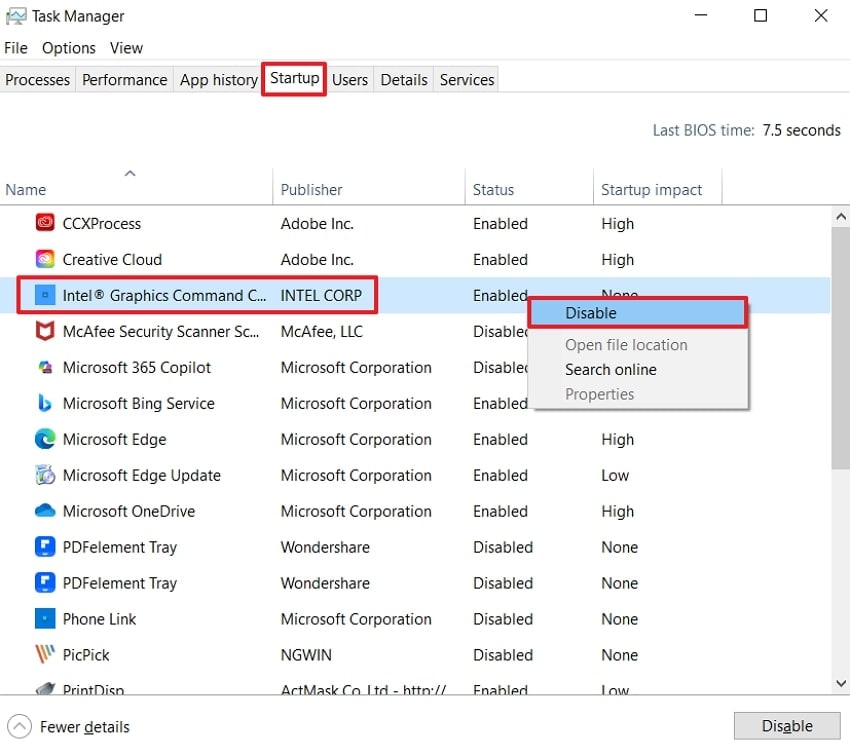
Impedire l’avvio automatico di Intel HD Graphics Control Panel può ridurre i conflitti che causano l’arresto anomalo di IgfxCUIService.exe. Poiché questo processo opera in background, disabilitarlo può liberare risorse di sistema e prevenire errori inutili. Questo metodo si rivela utile quando il servizio causa problemi di prestazione. Segui i passaggi sotto per disabilitare l’avvio.
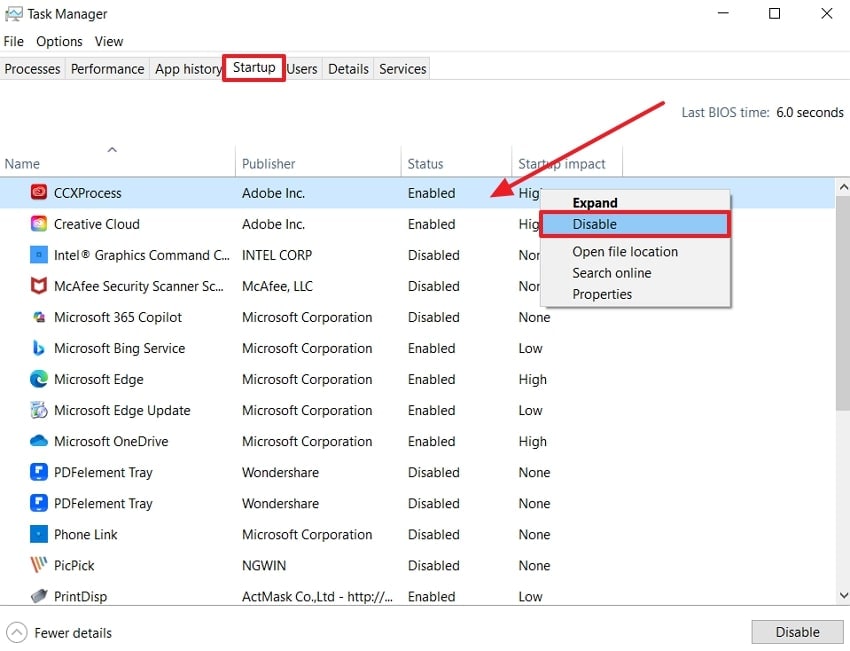
Passaggio 1. Avvia la finestra Task Manager sul desktop e fai clic sulla scheda "Più dettagli".

Passaggio 2. Nella sezione "Avvio", seleziona “Intel Graphics Command Center”. Quindi, fai clic destro e scegli “Disabilita” per impedire l’avvio automatico.
Metodo 2. Aggiornare i driver Intel dalla fonte ufficiale
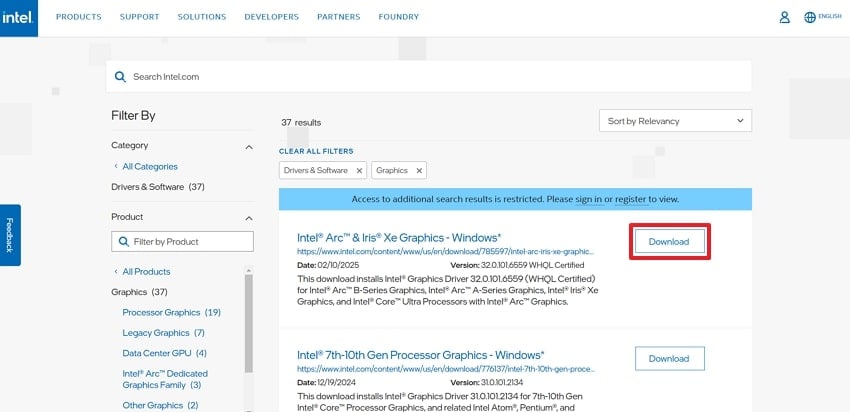
Driver grafici Intel datati o corrotti sono una causa comune dello arresto anomalo di IgfxCUIService.exe. Aggiornando i driver dal sito ufficiale Intel, puoi garantire la compatibilità con gli aggiornamenti Windows. Questo metodo aiuta a prevenire problemi di visualizzazione e cali prestazionali causati da driver obsoleti. Segui i passaggi sotto per aggiornare i driver Intel correttamente:
Istruzioni. Per aggiornare i driver, vai alla sezione “Graphics” nell’Intel Graphics Center. Qui, individua il tuo processore Intel e “Scarica” il pacchetto driver più aggiornato disponibile. Al termine, riavvia il dispositivo per applicare le modifiche ed evitare crash di sistema.
Metodo 3. Riavvia il tuo PC
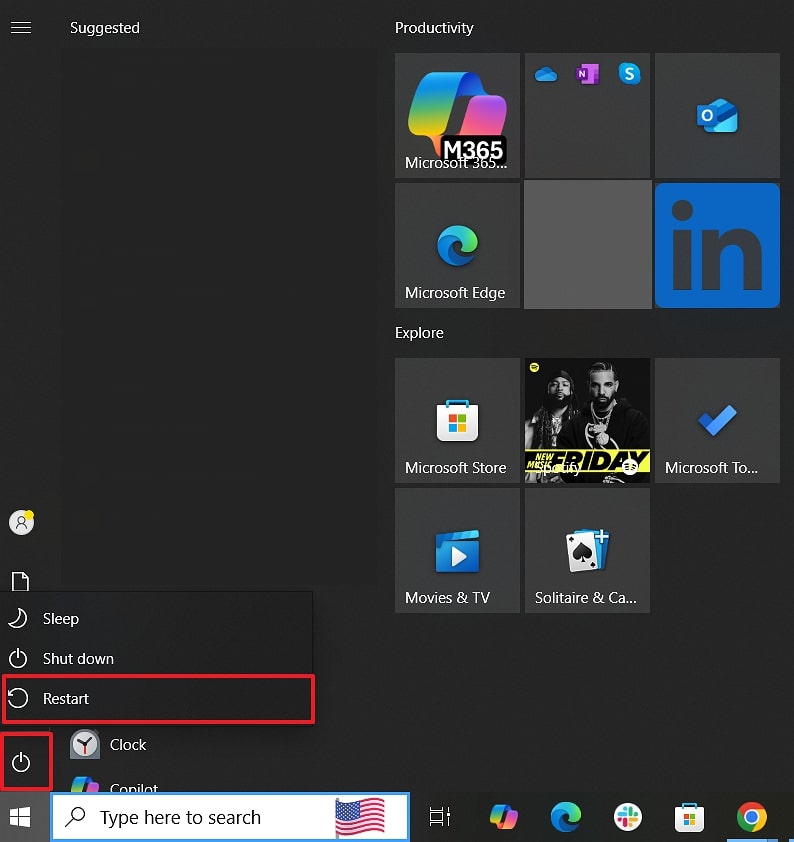
Un semplice riavvio può spesso risolvere piccoli problemi e correggere arresti anomali di IgfxCUIService.exe. Riavviando il PC, svuoti la cache del sistema e aggiorni i driver, interrompendo processi superflui. Se il crash è causato da un problema temporaneo, segui i passaggi di seguito per ripristinare la funzionalità:
Istruzioni. Per iniziare il riavvio del dispositivo, clicca sull'icona “Start” in basso a sinistra. Poi premi sull’icona “Spegnimento” e seleziona “Riavvia”.
Metodo 4. Esegui lo strumento di risoluzione problemi hardware e dispositivi
Windows offre uno strumento integrato per individuare e risolvere malfunzionamenti hardware tramite comandi automatici. Eseguendo lo strumento, puoi evidenziare il problema hardware grafico che causa IgfxCUService.exe per andare in crash. Per rilevare e risolvere il problema, segui questi passaggi semplici e completi:
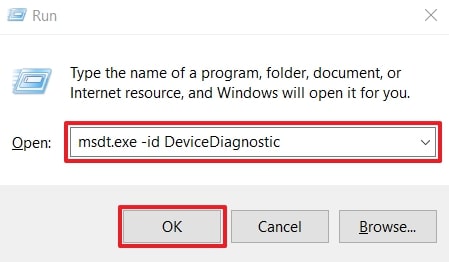
Passaggio 1. Avvia la procedura premendo “Win + R” e digitando "msdt.exe -id DeviceDiagnostic" nella casella di testo. Quindi, premi "OK" per continuare con la risoluzione.
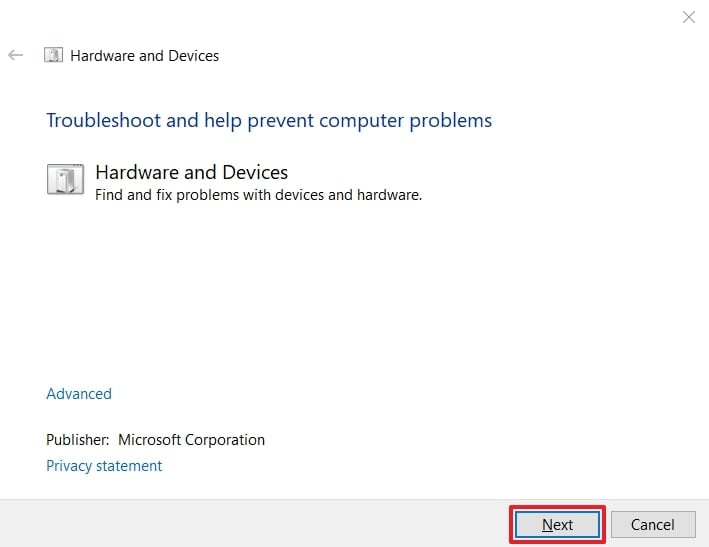
Passaggio 2. Si aprirà la finestra dello strumento di risoluzione “Hardware e dispositivi”. Qui, clicca su "Avanti" per consentire a Windows di analizzare e risolvere i problemi. Potrai riavviare il PC una volta risolto il tutto.
Metodo 5. Esegui la scansione SFC
Con questa utility da riga di comando, puoi scansionare ed eventualmente riparare file di sistema danneggiati o mancanti. Poiché IgfxCUIService.exe è un file di sistema, eseguire una scansione SFC può risolvere problemi di corruzione che causano arresti anomali o instabilità. Leggi la guida qui sotto per capire come eseguire la procedura:
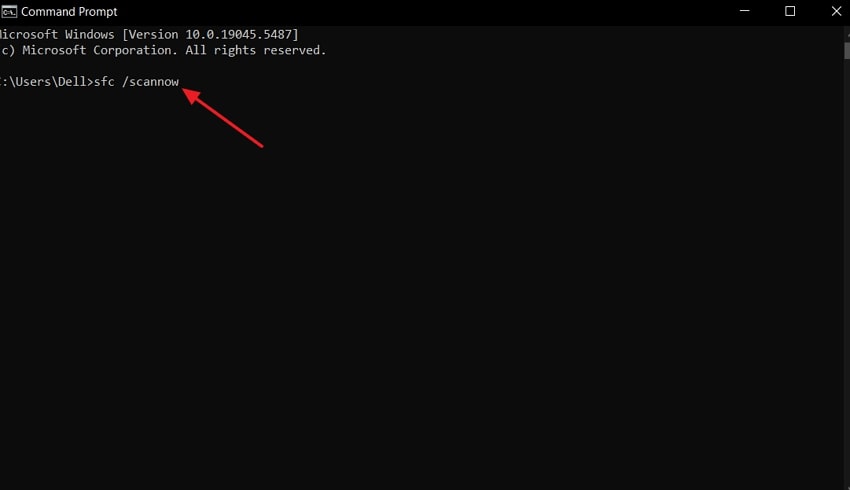
Istruzioni. Una volta aperto il CMD, digita il comando “sfc /scannow” e premi “Invio” per avviare la scansione. Si spera che il problema sia risolto dopo il riavvio del dispositivo.
Metodo 6. Prova l'avvio pulito per il PC Windows
Un Avvio Pulito avvia Windows solo con servizi essenziali, impedendo alle applicazioni di terze parti di interferire con i processi di sistema. Questo metodo aiuta a capire se la causa arresto anomalo di IgfxCUIService.exe è dovuta a conflitti di software in background. Se il problema non si verifica in modalità avvio pulito, puoi trovare e disattivare i programmi problematici:
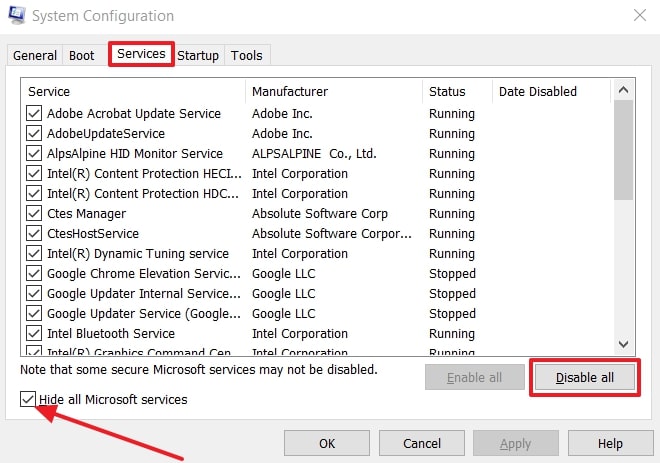
Passaggio 1. Inizia accedendo alla finestra “Configurazione di sistema” sul desktop e vai alla scheda “Servizi”. Qui, seleziona “Nascondi tutti i servizi Microsoft” e poi “Disabilita tutto”.
Passaggio 2. Passa a “Gestione attività”, vai alla scheda “Avvio” e seleziona l'opzione “Disabilita”. Qui, disattiva tutti i programmi scegliendo ancora “Disabilita”. Torna alla finestra Configurazione di sistema e premi “OK”.
Parte 3. Il modulo IgfxCUIService deve essere eliminato se non funziona?
Il modulo IgfxCUIService.exe è un componente essenziale dei driver grafici. Gestisce le impostazioni di visualizzazione e ottimizza le prestazioni visive. Eliminarlo dal sistema non è raccomandato, poiché potrebbe causare problemi allo schermo e perdita di funzionalità grafiche. Se il servizio non funziona, è meglio considerare soluzioni alternative prima di procedere con la sua rimozione.
Nonostante la tentazione di una soluzione rapida, l’eliminazione del modulo può causare conseguenze impreviste. Passaggi come la reinstallazione del driver grafico o l’uso degli strumenti di riparazione di Windows possono aiutare a ripristinarne la funzionalità. Mantenendo IgfxCUIService.exe intatto, puoi assicurarti che il sistema funzioni correttamente.
Parte 4. Recupera file di sistema importanti per evitare problemi su Windows
La perdita di file di sistema può causare gravi problemi sul tuo computer. File corrotti o eliminati potrebbero impedire il funzionamento delle applicazioni, generando errori. In queste situazioni, il recupero dei file di sistema persi è fondamentale per ripristinare il corretto funzionamento del sistema.Recoverit è una potente soluzione di recupero dati progettata per recuperare file di sistema persi o cancellati.
Supporta il recupero di IgfxCUIService.exe e altri file di sistema dagli hard disk. Grazie alla sua interfaccia intuitiva e alla scansione avanzata, può individuare e recuperare file corrotti. Tutto ciò lo rende uno strumento affidabile per prevenire problemi Windows causati dalla perdita di dati.
Altre caratteristiche chiave di Wondershare Recoverit
- Diversi formati di file supportati: Recoverit recupera oltre 1.000 tipi di file, inclusi quelli di sistema e multimediali. Qualsiasi sia il file perso, questo strumento può riportarlo indietro facilmente.
- Anteprima prima del recupero: Gli utenti possono visualizzare i file prima di ripristinarli, così da recuperare solo quelli desiderati. Questo consente di risparmiare spazio e ridurre confusione indesiderata.
- Recupero avviabile per sistemi bloccati: Una chiavetta USB avviabile aiuta a recuperare i file da un PC che non si avvia più. Anche dopo un crash, i dati essenziali rimangono accessibili.
- Funziona in diversi scenari: File persi per eliminazione accidentale, formattazione o guasto di sistema possono essere recuperati. Qualunque sia la causa, Recoverit offre una soluzione affidabile.
Passaggi per recuperare file di sistema importanti tramite Recoverit
Per integrare quanto già esposto, ecco una guida che puoi seguire per recuperare qualsiasi file di IgfxCUIService.exe andato in crash perso o eliminato:
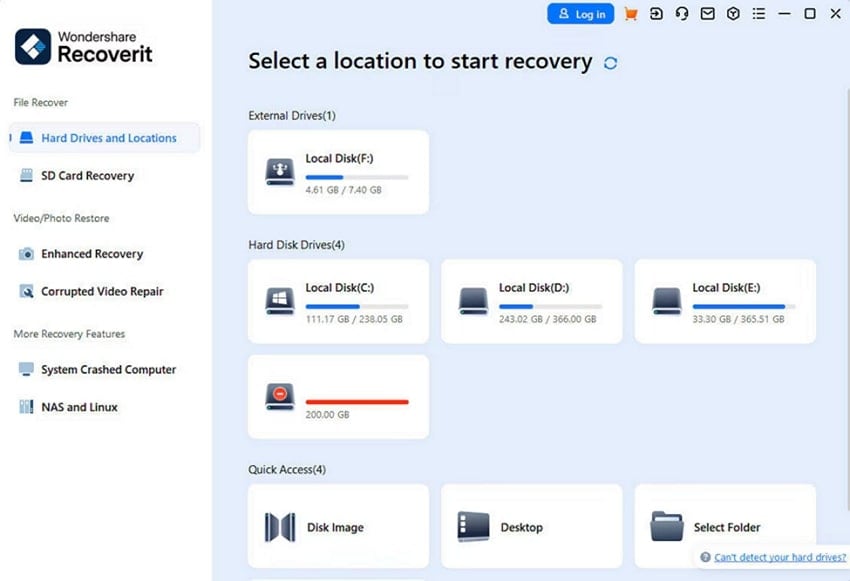
Passaggio 1. Avvia Recoverit e scegli la posizione
Apri Recoverit e vai su “Hard Drives and Locations”. Ora, seleziona l’unità in cui il file IgfxCUIService.exe è stato perso o eliminato. Clicca quindi su “Avvia” per iniziare la scansione della posizione selezionata.
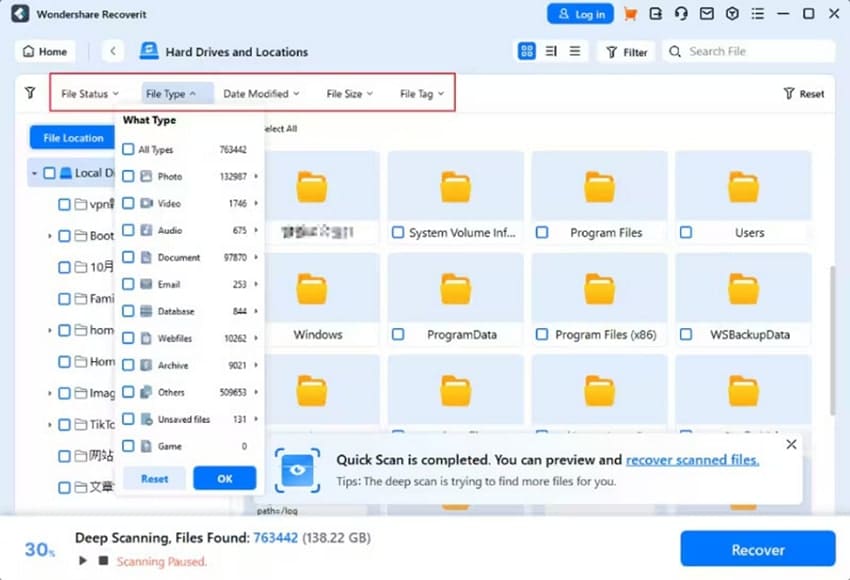
Passaggio 2. Filtra e cerca i risultati corretti
Una volta avviata la scansione, restringi i risultati usando il filtro “Tipo di File” per trovare il file eseguibile. Dopo averlo individuato, clicca su “Recupera” e salvalo in una posizione sicura sul tuo sistema.
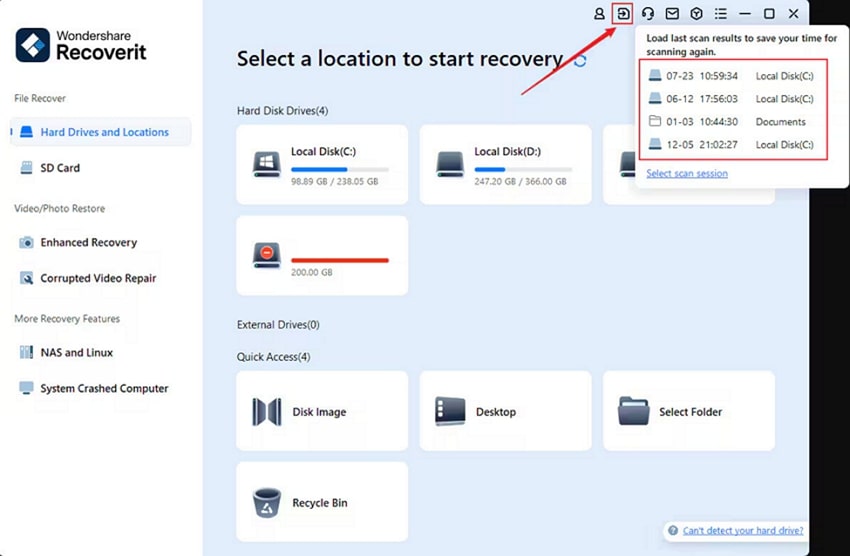
Passaggio 3. Accedi al file recuperato nella posizione
Infine, vai alla cartella e apri il file recuperato facendo clic sull’icona “File” nella parte superiore della finestra.
Conclusione
Risolvere un arresto anomalo di IgfxCUIService.exe è essenziale per mantenere prestazioni grafiche stabili. Durante la risoluzione dei problemi, metodi come l’aggiornamento dei driver e la scansione possono garantire che il sistema funzioni senza intoppi. Inoltre, abbiamo visto come Recoverit rappresenti una soluzione affidabile per ripristinare file di sistema persi e prevenire ulteriori interruzioni. Utilizzando le giuste strategie puoi mantenere il sistema ottimizzato e libero da crash.
Domande frequenti
1. Il modulo IgfxCUIService è un virus?
Gestisce la configurazione delle impostazioni di visualizzazione ed è un file di sistema associato al Pannello di Controllo Intel Graphics. Per verificarne l'autenticità, devi controllare la sua posizione nel Task Manager.2. Come posso prevenire errori IgfxCUIService.exe in futuro?
Devi mantenere il sistema aggiornato per evitareIgfxCUIService.exeerrori. Consigliamo anche di aggiornare i driver Intel Graphics dal sito ufficiale. Inoltre, devi evitare di installare software di terze parti non affidabili che potrebbero interferire con i file di sistema.3. Come posso recuperare IgfxCUIService.exe se viene eliminato accidentalmente?
Se IgfxCUIService.exe viene eliminato, può causare problemi relativi alla grafica. Puoi scegliere una soluzione di terze parti per recuperare i file, come Recoverit, che è uno strumento potente per il recupero dei file.




