Nel mondo dei computer, la creazione di più regioni su un disco rigido è molto diffusa. Attraverso tale suddivisione, il sistema operativo di un computer può gestire separatamente i dati memorizzati in ciascuna di queste regioni. Questa pratica è comunemente conosciuta come partizionamento del disco. Di solito, questo è il primo passo per preparare un disco appena prodotto, prima della creazione di altri file o directory.
Tale partizionamento consente all'utente di installare più sistemi operativi su un solo computer senza preoccuparsi di riempire tutto lo spazio del disco. Tuttavia, può impedire all'utente di utilizzare effettivamente tutto lo spazio perché lo divide in diverse parti con capacità di memorizzazione limitate.
Parte 1: Che cos’è una Partizione di Avvio
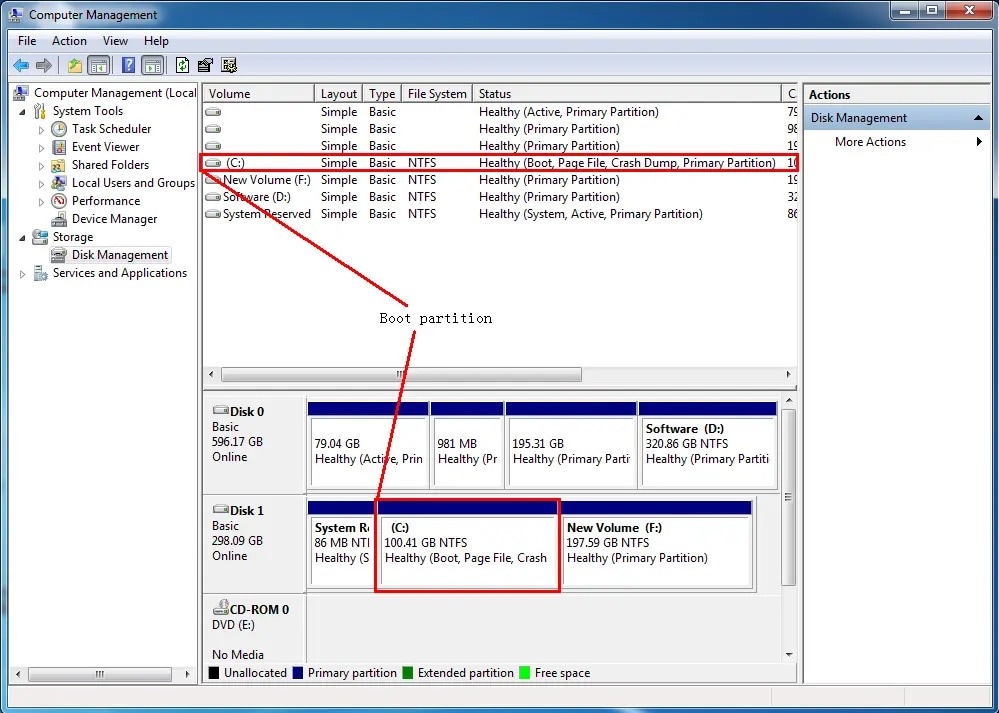
A Partizione di Avvio è considerata una partizione primaria ed è anche conosciuta come la volume di avvio. Si tratta di una regione di un computer personale che ospita il bootloader. Un bootloader è un software essenziale principalmente responsabile dell'avvio del sistema operativo. Contiene anche tutti i file del sistema operativo.
Questa partizione di solito esiste insieme a una Partizione di Sistema, poiché entrambe indicano al computer dove cercare e quali file caricare quando si accende il portatile. Se l’utente ha un solo sistema operativo sul suo PC, le partizioni di avvio e di sistema potrebbero trovarsi nella stessa regione. Tuttavia, se ne ha più di uno, dovrebbe conoscere il concetto per distinguere quale sia la partizione di avvio e quale quella di sistema.
Una partizione di avvio consente all’utente di installare più sistemi operativi sul proprio computer senza che uno influisca sull’utilizzo e la funzionalità dell’altro. In parole semplici, i sistemi operativi installati sono indipendenti tra loro. Sta all’utente decidere quale sistema operativo usare e caricare. Per esempio, può avere sia Windows 7 che Windows 10 installati sul proprio computer. Se desidera usare Windows Vista, può semplicemente avviare il computer in modalità Windows 7 e lo schermo apparirà come Windows 7. Lo stesso vale se intende avviare Windows 10.
In generale, l’utente dovrà installare prima la versione più vecchia del sistema operativo, prima di installarne un’altra. Nel caso menzionato sopra, dovrebbe prima sistemare Windows Vista (se non è già configurato sul computer), quindi creare una nuova partizione. Successivamente, bisogna installare Windows 10. Non si dovrebbe installare Windows 10 prima di Windows 7.
Negli ultimi anni, alla maggior parte degli amministratori di sistema è stato consigliato di creare una partizione di avvio separata per ogni computer. Tuttavia, negli ultimi tempi non è più necessario, a meno che l’utente non utilizzi una crittografia come BitLocker Drive, software RAID o LVM.
Cose di cui occuparsi durante la creazione di una Partizione di Avvio su un Computer
Ci sono momenti in cui lo spazio totale su disco non sarà sufficiente per la creazione di una nuova partizione. In tal caso, occorrerà ridurre altre partizioni già attive sul computer per liberare spazio. Bisogna assicurarsi di creare una copia di backup della partizione che si intende ridurre per evitare la perdita di dati.
La creazione di una nuova partizione potrebbe essere un processo complicato per un utente inesperto. Se sei un principiante e non hai conoscenze sufficienti di questo processo, non dovresti eseguire tali passaggi da solo.
Potresti aver bisogno di installare un programma di terze parti per creare una nuova partizione nel sistema se hai poca esperienza in questo ambito o se lo spazio libero integrato non è sufficiente.
Parte 2: Come Creare una Partizione di Avvio su un Disco Rigido
Ci sono diversi passaggi che, come utente, devi seguire con attenzione se desideri creare una partizione di avvio per il tuo computer. I passaggi variano a seconda del sistema operativo attualmente installato sul tuo computer personale.
Innanzitutto, clicca su Start > Esegui, poi digita "compmgmt.msc". Devi premere Invio oppure cliccare su OK per aprire la pagina Gestione Computer.
In Gestione Computer, devi selezionare Archiviazione e scegliere Gestione Disco.
Quando vedi uno spazio disco non allocato o disponibile, fai clic destro su di esso e seleziona Nuova Partizione.
Apparirà la procedura guidata Nuova Partizione. Devi solo seguire i passaggi indicati nella procedura, e potrai crearla con successo. I passaggi sono semplici da seguire.
2. Creare una Partizione Avviabile per Windows Vista/7:
Per prima cosa, clicca su Start e seleziona Pannello di Controllo.
Nella schermata del Pannello di Controllo, clicca su Sistema e Manutenzione.
Successivamente, seleziona Strumenti di Amministrazione e clicca su Gestione Computer.
Nella schermata di Gestione Computer, devi cliccare su Gestione Disco sotto la sezione ArchiviazioneSezione.
Vedrai il tuo spazio su disco e quello non allocato o disponibile. Devi cliccare su quello spazio e selezionare Nuovo Volume Semplice.
Apparirà la procedura guidata Nuovo Volume Semplice. Devi semplicemente seguire le istruzioni che compariranno nella finestra.
Ti verrà chiesto di inserire la dimensione in MB che desideri per la partizione che vuoi creare. Inserisci una dimensione compresa tra quella minima e massima indicate sullo schermo.
Successivamente, devi solo attendere che la procedura guidata completi il processo. Clicca su Fine per terminare la procedura.
3. Creare una Partizione di Avvio per Windows 8:
Per prima cosa, premi il tasto Windows + R per aprire la Finestra di esecuzione. Poi dovrai digitare "diskmgmt.msc" per aprire la Gestione Disco schermata. Dovresti sempre selezionare Esegui come amministratore prima di eseguire questo passaggio.
Apparirà l’elenco degli spazi non allocati sul tuo computer. Seleziona uno disponibile, fai click destro e clicca su Nuovo Volume Semplice.
Apparirà la procedura guidata Nuovo Volume Semplice. Devi solo seguire i passaggi di questa procedura per completare il processo. Quando la procedura termina, ti verrà notificato tramite la finestra “Completamento della procedura guidata Nuovo Volume Semplice”. Devi cliccare su Fine.
4. Creare una Partizione di Avvio per Windows 10:
Creare una nuova partizione di avvio su Windows 10 non è così difficile. Basta seguire alcuni passaggi. Ecco come procedere:
Avvia il sistema in Windows 10.
Seleziona il Menu Start.
Digita diskmgmt.msc (in questo modo accedi a Gestione Disco).
Clicca sul OK pulsante oppure premi il Invio.
Verifica se c’è spazio non allocato sul disco rigido. Quando lo trovi, fai clic destro sopra.
Clicca su Nuovo Volume Semplice.
Riceverai delle istruzioni; segui i passaggi per completare la procedura.
Nota: Se non ci sono abbastanza spazi non allocati, fai clic destro sul volume già utilizzato da Windows 8 e seleziona Riduci volume.
Ricorda che non funzionerà se completi i passaggi sopra per installare Windows 7 insieme a Windows 10. Quindi, prima installa Windows 7, crea la partizione di avvio tramite Gestione disco e poi installa Windows 10.
Tuttavia, Windows 10 può essere installato assieme a Windows 8. Puoi utilizzare Gestione disco di Windows 8 per installare Windows 10 in una nuova partizione.
5. Creare una Partizione di Avvio per Windows 11:
Se hai un problema con la tua partizione di avvio, puoi recuperarla. Tuttavia, se non ci riesci, puoi comunque crearne una nuova. È sufficiente seguire questi passaggi:
Devi utilizzare un disco di installazione o ripristino di Windows per avviare il computer. Per farlo, premi i tasti Shift + F10. Ora puoi digitare Prompt dei comandi.
Procedi inserendo le seguenti righe di comando. In questo modo ridurrai la partizione e otterrai abbastanza spazio non allocato:
diskpart;
list disk;
choose disk x; (x indica il numero di sequenza del disco su cui è necessaria una partizione)
list partition;
Choose partition n; (n rappresenta il numero di sequenza della partizione da ridurre)
shrink desired = 500; (Riduce la partizione di 500 MB)
Puoi utilizzare lo spazio non allocato per creare una partizione di sistema con le seguenti linee di comando.
Create partition efi size=200;
format quick fs=fat32 label="system";
create partition msr size=1128;
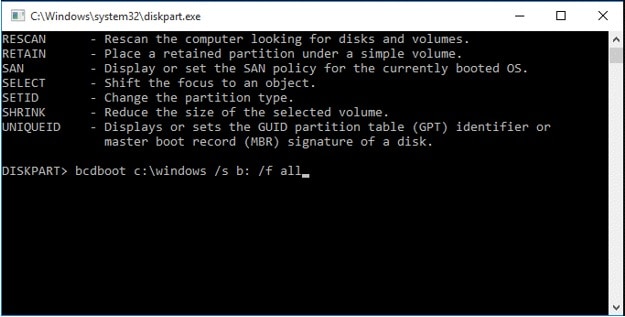
Attendi che le 2 partizioni siano state create, quindi inserisci i seguenti comandi. Ti aiuteranno a installare il bootloader e altre app necessarie.
bootrec/fixboot;
bcdboot c:\Windows /s b: /f all
Ora puoi riavviare il computer e vedere se il tuo problema con la partizione di Windows 11 è stato risolto o meno.
Parte 3: Il Migliore Recupero Dati Hard Disk per le Partizioni
La creazione di una partizione di avvio spesso provoca la perdita di dati da un disco rigido. Operazioni errate danneggeranno il disco rigido o porteranno alla formattazione del disco e all'inaccessibilità dei dati. E prima della partizione di avvio, potresti non aver effettuato un backup recente dei dati. In queste circostanze, avrai bisogno di un potente strumento di recupero dati della partizione per recuperare i tuoi dati persi.
Recupera file, foto, audio, musica ed email persi o cancellati da qualsiasi dispositivo di archiviazione in modo efficace, sicuro e completo.
Supporta il recupero di dati da cestino, disco rigido, scheda di memoria, chiavetta USB, fotocamera digitale e videocamere.
Supporta il recupero dati dovuto a eliminazione improvvisa, formattazione, danneggiamento del disco, attacco di virus e crash di sistema in diverse situazioni.
Il software di recupero dati Recoverit può anche essere chiamato software di recupero dati della partizione. Ci sono solo tre passaggi per recuperare tutti quei dati: Cerca, Anteprima e Ripristino. Questi tre passaggi possono essere eseguiti rapidamente poiché il sistema ti guiderà durante il processo. Ad esempio, la ricerca dei file può essere fatta rispondendo alle domande di sicurezza poste agli utenti. Questo viene utilizzato per individuare tutti quei file cancellati accidentalmente, corrotti o nascosti dai virus mentre erano sul tuo disco rigido. Includerà anche quelli eliminati durante la formattazione accidentale.









Alex Nappi
staff Editor