
Gli SSD Samsung T7, considerati tra i migliori SSD esterni per Mac, vengono preformattati come exFAT. Sebbene i dispositivi Mac possano leggere e scrivere su un SSD Samsung T7 formattato exFAT, potresti volerlo formattare in un altro file system, come APFS, per garantire funzionalità, velocità e affidabilità senza problemi.
In questo articolo, discuteremo il miglior formato per il tuo Samsung T7 per funzionare in modo ottimale con un dispositivo Mac e ti guideremo attraverso il processo di formattazione del tuo Samsung T7 per Mac.
Indice dei contenuti
Quale formato di file system dovrei usare per Samsung T7 su Mac?
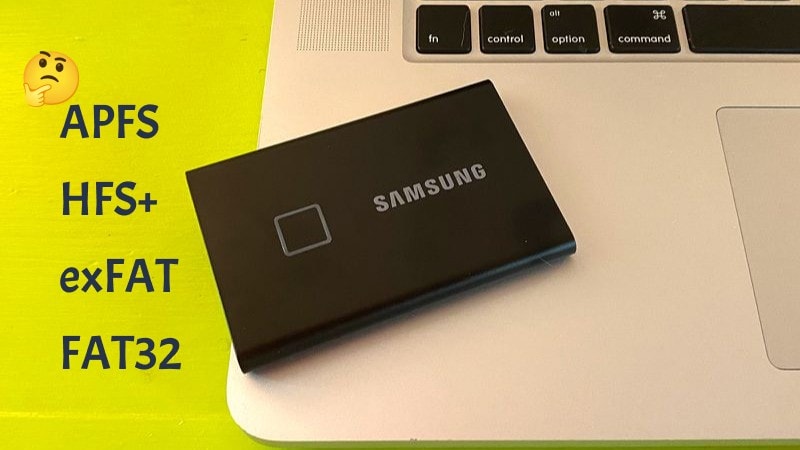
Prima di formattare il tuo Samsung T7, T9 o il disco esterno T5 per macOS, è necessario comprendere i formati di file system disponibili e le loro caratteristiche. Ci sono quattro file system: APFS, HFS+, exFAT e FAT 32.
| Formati macOS | Compatibilità e caratteristiche |
| APFS | APFS è l'acronimo di Apple File System, ed è il file system predefinito per tutti i dispositivi Apple che utilizzano macOS 10.13 o versioni successive. Questo file system è stato introdotto nel 2016 come sostituto di HFS+, utilizzato dal 1998. APFS ha introdotto varie nuove funzionalità, tra cui:
|
| HFS+ | HFS, HFS+, o HFS Plus è un formato di file Mac OS Extended sviluppato da Apple. È stato utilizzato come file system predefinito in macOS 10.12 e versioni precedenti. APFS ha sostituito HFS+, che è una versione più vecchia dell'APFS. HFS+ è la scelta migliore per dischi meccanici o MacOS fino alla versione 10.12 o precedenti. |
| exFAT & FAT32 | exFAT e FAT32 sono file system compatibili sia con Windows che con Mac. FAT o FAT32 viene utilizzato per dispositivi con una capacità fino a 32 GB. In altre parole, questa opzione è ideale per chiavette USB con meno spazio. D'altra parte, exFAT è preferibile per dispositivi che hanno una capacità superiore a 32 GB. Dovresti usare exFAT per il tuo Samsung T7 se vuoi utilizzare quel dispositivo anche su Windows senza strumenti speciali o senza dover formattare ogni volta. |
Diversi modi per formattare Samsung T7 per Mac
Ecco due metodi per formattare un disco esterno Samsung T7 su Mac. Nell'esempio, formatteremo il Samsung T7 in APFS per prestazioni ottimali con un Mac.
Prima di iniziare a formattare il tuo Samsung T7 su Mac, collega il disco alla porta USB e assicurati che sia visibile sul tuo dispositivo. Se non è visibile, valuta soluzioni per SSD esterno che non appare su Mac.

Metodo 1. Formattare Samsung T7 per Mac usando Utility Disco
Utility Disco è un'applicazione integrata in macOS che aiuta a gestire dischi e partizioni sul Mac. È un modo semplice ed efficace per formattare il tuo SSD Samsung T7 per Mac. Ecco i passaggi da seguire:
- Apri Finder, vai su Applicazioni > Utility e fai doppio clic su Utility Disco.

- Nella finestra di Utility Disco, vedrai un elenco dei dischi collegati sul lato sinistro. Seleziona il tuo Samsung T7 dall'elenco. Dovresti vedere due voci per esso: una voce di primo livello e una di secondo livello.

- Se riesci a vedere soltanto un livello, come mostrato nell'immagine sotto, clicca su Vista e seleziona Mostra tutti i dispositivi dal menu a discesa. Questo passaggio è fondamentale, altrimenti non potrai formattare il tuo Samsung T7 senza averlo selezionato.

- Ora vedrai la voce di secondo livello. Devi cliccare sul tuo Samsung T7 nella voce di primo livello e poi cliccare su Inizializza nella barra degli strumenti.

- Dai un nome al tuo disco
- Seleziona il formato di output per il tuo SSD Samsung T7. Seleziona sempre Mac OS Esteso (Journaled) la prima volta che lo formatti su Mac. Anche se preferisci avere il tuo disco Samsung in un formato diverso come APFS, dovresti sapere che APFS non è disponibile durante la prima formattazione.

- Adesso, imposta lo schema per il tuo SSD Samsung T7. Scegli Mappa partizioni GUID dalle opzioni e clicca su Inizializza. Il tuo Mac procederà alla formattazione del Samsung T7 SSD portatile e in breve tempo il processo sarà completato.
- Se desideri formattare il tuo Samsung T7 in APFS, dovrai ripetere i Passi da 1 a 6 dopo aver completato la prima formattazione. In questo caso, al Passo 5, vedrai APFS apparire come opzione nella lista dei formati.

Ora il tuo disco esterno Samsung T7 è formattato in APFS per l'utilizzo con il Mac. Puoi iniziare a trasferire file e utilizzare il disco secondo necessità.
Metodo 2. Formattare Samsung T7 per Mac usando il Terminale
Formattare il tuo SSD Samsung T7 per Mac tramite Terminale è un metodo alternativo per chi preferisce usare interfacce a riga di comando. Terminale è un'applicazione integrata di macOS che permette di eseguire comandi direttamente sul sistema. Ecco come formattare il Samsung T7 in APFS utilizzando il Terminale:
- In Finder, clicca su Applicazioni, poi su Utility, e fai doppio clic su Terminale.

- Nella finestra del Terminale, digita il seguente comando per elencare tutti i dischi collegati e i loro identificatori:
diskutil list
- Individua il tuo disco esterno Samsung T7 nella lista e prendi nota del suo identificatore (ad esempio, disk2).
- Per formattare il disco, digita il seguente comando, sostituendo "X" con l'identificatore annotato nel passaggio precedente:
sudo diskutil eraseDisk APFS "SamsungT7" GPT /dev/diskX.- Questo comando formatterà il disco Samsung T7 come APFS con il nome SamsungT7 e utilizzando la Tabella delle partizioni GUID (GPT) come schema.
- Se preferisci utilizzare Mac OS Esteso (Journaled) invece di APFS, sostituisci APFS con JHFS+ nel comando.
- Premi Invio per eseguire il comando. Ti sarà richiesto di inserire la tua password di amministratore.
- Invio inserisci la password e premi nuovamente Invio. Il Terminale formatterà il tuo disco Samsung T7 secondo le impostazioni scelte.
- Una volta completata la formattazione, apparirà un messaggio di successo nel Terminale.
Ora il tuo disco esterno Samsung T7 è formattato per l'uso con il tuo Mac. Puoi iniziare a trasferire file e utilizzare il disco secondo necessità.
Come recuperare i dati dal Samsung T7 se si perdono i file dopo la formattazione
Se hai formattato accidentalmente il tuo Samsung T7 senza aver effettuato un backup dei tuoi file o se il disco era di sola lettura e non sei riuscito a recuperare i file, non preoccuparti. Un software professionale di recupero dati può aiutarti a recuperare i dati anche dopo la formattazione, e Wondershare Recoverit è una delle opzioni più consigliate per il recupero dati da hard disk.
Ecco come puoi farlo utilizzando Wondershare Recoverit:
- Scarica Wondershare Recoverit per Mac dal sito ufficiale, installa e avvia il programma.
- Clicca su Unità e Posizioni e seleziona il tuo Samsung T7.

- Wondershare Recoverit eseguirà automaticamente la scansione dell’unità per trovare i file persi.

- Seleziona i file che desideri recuperare e visualizzali in anteprima. Clicca su Recupera quando sei pronto.

Considerazioni finali
Sapere come formattare il tuo Samsung T7 per Mac è essenziale per garantire un’esperienza fluida ed efficiente nell’utilizzo del tuo disco esterno con macOS. Che tu scelga di usare Utility Disco o Terminale, seguendo le guide passo passo fornite in questo articolo, potrai essere certo che il tuo Samsung T7 sarà formattato correttamente e compatibile con il sistema Mac. Selezionando il formato appropriato (APFS o Mac OS Esteso (Journaled)), puoi ottimizzare le prestazioni e l’affidabilità del tuo disco.
Prima di formattare, prenditi il tempo per capire quale file system sia l’opzione migliore per le tue esigenze. Buona fortuna!





