

L'errore 0xC10100AA di solito appare quando Windows non riesce a riprodurre correttamente un video in Film e TV o Media Player. In molti casi, il problema è causato da codec non supportati, errori dell'app, componenti di riproduzione obsoleti o percorsi file instabili. In altri casi, il file stesso potrebbe essere incompleto o danneggiato.
Il modo più veloce per risolvere questo errore è prima determinare se il problema deriva dal supporto di riproduzione di Windows o dal file video stesso. Questa guida inizia con controlli a basso rischio, quindi passa a soluzioni relative ai codec, ripristino delle app e riparazione del file solo se necessario.
In questo articolo
-
- Soluzione 1: Prova un altro lettore video (ad es. VLC)
- Soluzione 2: Riavvia/Ripristina l'app Film e TV o Media Player
- Soluzione 3: Converti i media in un formato compatibile (MP4 H.264)
- Soluzione 4: Installa o aggiorna i codec necessari
- Soluzione 5: Aggiorna o reinstalla i driver GPU/Display
- Soluzione 6: Pulisci i file temporanei e la cache delle app
- Soluzione 7: Ripara il file video danneggiato in modo efficiente con Repairit
Soluzione rapida (prova queste per prime – 2 minuti)
- 1. Prova il video prima in VLC
Apri lo stesso file in VLC Media Player.
Perché è importante:
- Se il file viene riprodotto in VLC, solitamente il file è ancora integro.
- Questo generalmente significa che il problema riguarda Film e TV / Media Player, i codec o i componenti di riproduzione di Windows.
- Se anche VLC fallisce, diventa più probabile un danneggiamento del file o un download/trasferimento incompleto.
- 2. Sposta il file su un disco locale
Se il video è archiviato su una chiavetta USB, una scheda SD, un disco esterno, una condivisione di rete o una cartella sincronizzata sul cloud, copialo sul Desktop o su Video e prova di nuovo.
Perché questo aiuta:
- L’archiviazione esterna può disconnettersi o rallentare
- I percorsi di rete/cloud possono presentare problemi di permessi o di sincronizzazione
- La riproduzione locale elimina queste variabili
- 3. Riavvia il tuo PC
Un riavvio elimina i processi di riproduzione bloccati e aggiorna i servizi delle app di Windows.
Parte 1. Cosa causa l'errore video 0xC10100AA?
L'errore 0xC10100AA significa che Windows non riesce a decodificare o aprire correttamente il file multimediale nel suo lettore integrato. Spesso mostra messaggi come:
- “Impossibile riprodurre”
- “Questo file non è riproducibile”
- “L'estensione del file potrebbe non essere supportata, potrebbe essere errata o il file potrebbe essere danneggiato”
Cause comuni dell'errore 0xC10100AA
| Causa | Cosa significa |
| Codec o formato non supportato | Il lettore integrato non riesce a decodificare il flusso audio/video |
| File danneggiato o incompleto | Il file si è danneggiato durante la registrazione, il trasferimento o il download |
| Componenti multimediali di Windows obsoleti | Il sistema non dispone di un supporto di riproduzione aggiornato |
| Problemi con i driver GPU/display | La decodifica hardware fallisce o va in conflitto durante la riproduzione |
| Errori dell’app Film e TV / Media Player | Cache, dati temporanei o impostazioni dell’app danneggiate |
| Problemi di archiviazione o permessi | La posizione del file è instabile o l’accesso è bloccato |
Parte 2. Diagnosi rapida: trova più rapidamente la soluzione corretta
Prima di provare ogni soluzione, usa questa tabella per individuare la causa più probabile.
| Situazione | Cosa significa di solito | Cosa provare prima |
| Il file viene riprodotto in VLC ma fallisce in Film e TV | Problema con l’app o il codec | Ripristina l’app, aggiorna Windows, o installa il supporto per i codec |
| Il file fallisce in tutti i lettori | Il file potrebbe essere danneggiato o incompleto | Scaricalo di nuovo o riparalo |
| Falliscono solo i file MKV | Problema di supporto codec/container | Prova VLC o converti in MP4 |
| Il file funziona dopo essere stato spostato su C: | Problema di percorso di archiviazione o permessi | Riproduci dal disco locale e verifica i diritti di accesso |
Questo passaggio diagnostico ti permette di evitare riparazioni inutili e concentrarti sulla soluzione giusta.
Parte 3. 7 soluzioni passo dopo passo per l'errore di riproduzione 0xc10100aa
Se vuoi scoprire modi semplici ed efficaci per risolvere 0xc10100aa su Windows 10/11, segui le 7 soluzioni semplici presentate in questa sezione. Da un semplice riavvio alla conversione o riparazione del file, individua quale soluzione può aiutarti a riprodurre di nuovo il video senza problemi.
Soluzione 1: Prova un altro lettore video (ad es. VLC)
Ideale per: Confermare se il problema è legato al lettore di Windows o al file stesso
Perché aiuta: VLC include codec integrati, quindi può riprodurre formati e flussi che Film e TV non può. Se VLC riproduce il file normalmente, di solito il file è integro.
Cosa fare:
- Apri il video in VLC
- Se si riproduce, passa alle soluzioni sull'app/codec qui sotto
- Se fallisce, prova la soluzione 2 o la 7
Soluzione 2: Riavvia/Ripristina l'app Film e TV o Media Player
Ideale per: Errori di riproduzione specifici dell’app
Perché aiuta: Il ripristino dell’app può eliminare la cache corrotta, le impostazioni temporanee e gli stati di riproduzione interrotti. Microsoft consiglia e gli utenti spesso raccomandano di provare prima la Riparazione, poi il Ripristino se necessario.
Passaggio 1. Apri Impostazioni > App > App installate / App e funzionalità.
Passaggio 2. Trova Film e TV or Media Player.
Passaggio 3. Apri Opzioni avanzate.
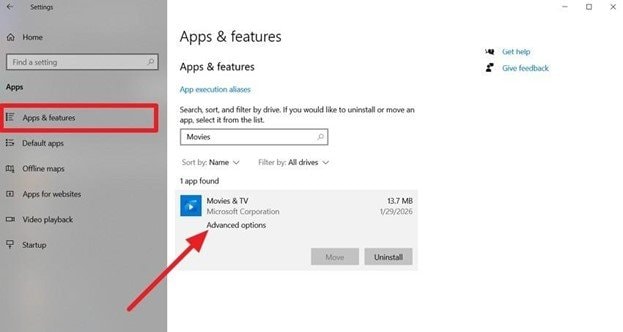
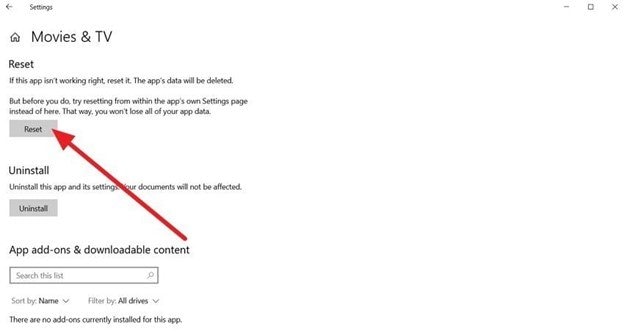
Passaggio 4. cliccariparazionePrima. Se l'errore persiste, fare clic suRipristina.
Soluzione 3: Converti i media in un formato compatibile (MP4 H.264)
Ideale per: File o video MKV che utilizzano codec non comuni
Se incontrate ancora il0xc10100aa Errore di riproduzione video, è meglio convertire il file in MP4 (H.264). Questo può essere efficace, poiché MP4 con H.264 e AAC funziona in Movies & TV e Media Player ed evita errori causati da formato o nuovi codec.
Inoltre, questa correzione rimuove anche la dipendenza dai codec mancanti o rotti, riscrive le intestazioni dei file e gli indici, come indicato In anticipo per una guida:
Fase 1.Per la conversione in (MP4 H.264), avviare UniConverter e premere "Aggiungi file (i)"Opzione sotto"convertitore"Strumento.
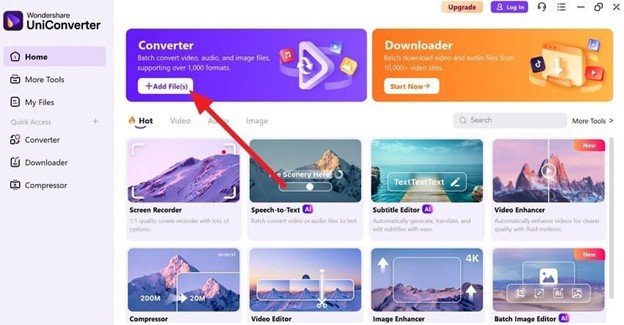
Passaggio 2. Ora, tocca il "convertire in"e nel menu pop-up, scegliere"MP4 con H.264"o"ACC"Formato e premi su"Converti tutto.”

⚠ ️ Attenzione:
- La conversione può ridurre la qualità a seconda delle impostazioni
- Conservare il file originale prima di convertire
- Questo metodo è il migliore per problemi di compatibilità, non gravi corruzione
Soluzione 4: Installa o aggiorna i codec necessari
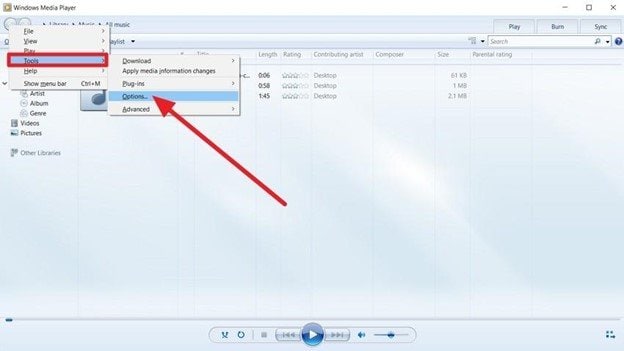
per ilWindows Media Player 0xc10100aa, sappiate che se il codec manca, Movies & TV o Media Player non possono riprodurre il file, anche se va bene. Quindi, aggiungi i codec corretti per consentire all'app di riprodurre video senza conversione o aggiornamento. Fa funzionare altri file che utilizzano gli stessi codec e può sostituire le installazioni di codec rotti o obsoleti.
Nota:Lasciare che Windows/Windows Media Player scaricino automaticamente i codec.
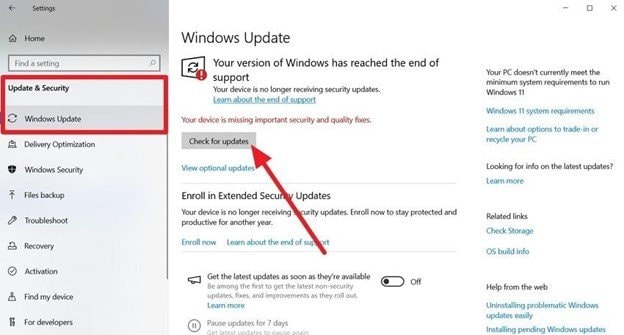
Passaggio 1. Nella "Aggiornamento e sicurezza"scheda, vai a"Aggiornamento di Windows"Sezione e stampa"ControlloperAggiornamenti”
Fase 2.Se utilizzi Windows Media Player, vai su "attrezzie "opzioni"Premendo il"Alt"chiave o tramite il"File"menu. Nel menu pop-up, vai alla sezione" Lettore "e scegli"Scarica automaticamente i codec.”
Soluzione 5: Aggiorna o reinstalla i driver GPU/Display
Ideale per: Problemi di riproduzione legati alla decodifica o al rendering hardware
Perché aiuta: La riproduzione video di Windows dipende spesso dall'accelerazione della GPU. Microsoft osserva che gli aggiornamenti dei driver vengono comunemente forniti tramite Windows Update e possono essere gestiti anche nel Gestore dispositivi.
Fase 1.Mentre premi "Vincere + X, "Scegliere Gestore dispositivi e individuare il"Adattatori di visualizzazione"menu. Fai clic con il pulsante destro del mouse su quello che vuoi aggiornare e tocca il tasto "Aggiorna il Driver"Opzione.
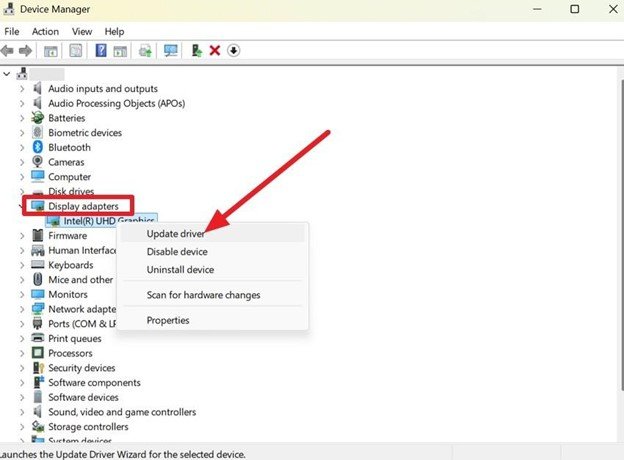
Passaggio 2. Quando si indirizza al menu pop-up, scegliere "Cerca automaticamente i driver"opzione e seguire le istruzioni fornite.

Soluzione 6: Pulisci i file temporanei e la cache delle app
Ideale per: Problemi con le risorse di sistema o danneggiamento della cache delle app
Quando si cancella i file temporanei e la cache dell'app, può risolvere il problemaErrore 0xc10100aaQuando si tratta di basse risorse o glitch dell'app. Quando si elimina questi file, può liberare la memoria e lo spazio su disco e consentire a Windows di elaborare i video in modo più fluido. Inoltre, rimuove i dati temporanei danneggiati che possono far fallire Movies & TV o lettore multimediale. Quindi, per ricostruire i file nuovi e riprodurre i video senza intoppi, segui le istruzioni menzionate:
Dalle impostazioni
Passaggio 1. Nelle impostazioni, vai su "sistema"e scegliere la scheda"stoccaggio"Opzione. Successivamente, toccare il tasto "File temporanei"menu al termine della scansione.

Passaggio 2. Qui, scegli "File temporanei"insieme ad altri dati e premere il"rimuovere file"Pulsante.

da Run Box
Fase 1.Digitare "temp"Mentre premi"Vincere + R"e premere il"Ok"Pulsante.

Fase 2.Nell'interfaccia File Explorer, selezionare tutti i campi e scegliere "cancellare"Opzione sul tasto destro.

Fase 3.Una volta fatto, premere "Vincere + R"chiave di nuovo, digitare"%temp%, "e scegliere il"entrare"Chiave.

Fase 4.Seguire la stessa procedura per selezionare i file (tramite Ctrl + A), quindi selezionare "cancellare"Icona per rimuoverli.

Soluzione 7: Ripara il file video danneggiato in modo efficiente con Repairit
Ideale per: File che non funzionano su più lettori, sono stati scaricati parzialmente o sono stati interrotti durante il trasferimento
Se lo stesso file non funziona su VLC, Film e TV e altri lettori, il problema potrebbe essere il file stesso. In quel caso, uno strumento di riparazione video può aiutare a ricostruire la struttura danneggiata. Un esempio èRepairit Video Repair.
A cosa possono servire gli strumenti di riparazione video
- Intestazioni video danneggiate
- Metadati corrotti
- MP4 corrottiContenitori /MOV/AVI/MKV
- File interrotti durante il trasferimento o la registrazione
Cosa non possono risolvere
- Codec mancanti in Windows
- Problemi dell'app solo in Film e TV
- File di 0 KB
- Problemi causati solo dalla riproduzione instabile via USB/rete
Per affrontare ilErrore 0xc10100aa, scopri come Repairit può riparare video danneggiati o corrotti in 3 semplici passaggi:
Passaggio 1. Scegli il pulsante “Avvia” situato nella sezione “Riparazione Video” per aggiungere i file video corrotti.

Passaggio 2. Seleziona il pulsante “+Aggiungi file” se vuoi aggiungere altri file video danneggiati, e premi il pulsante “riparazione” per risolvere l'errore 0xc10100aa.

Passaggio 3. Quando la Riparazione Rapida termina, tocca i pulsanti “Anteprima” e “Salva” per controllare ed esportare i video riparati.
Parte 3. Mantieni i tuoi file multimediali al sicuro e senza errori (7 suggerimenti pratici)
Se vuoi evitare di avereerrore di riproduzione video 0xc10100aaripetutamente, segui i 7 suggerimenti pratici indicati di seguito:
- Preferisci il formato MP4 (H.264) per compatibilità: Usa sempre MP4 con video H.264 e audio AAC perché funziona su Windows, telefoni, TV e browser. Inoltre, questo formato riduce gli errori di riproduzione causati da contenitori o nuovi codec che alcuni lettori non possono leggere.
- Evita di interrompere i trasferimenti di file: Non interrompere una copia, non scollegare un dispositivo o perdere alimentazione durante il salvataggio di un file. Sappi che file parziali o corrotti da trasferimenti interrotti spesso causano errori e impediscono la corretta riproduzione.
- Espelli sempre in modo sicuro le unità USB:Utilizza “Rimozione sicura” prima di scollegare USB o schede SD per completare tutte le scritture. Inoltre, rimuovi i driver correttamente, poiché una singola azione errata può danneggiare file o indici e causare problemi di riproduzione in seguito.
- Mantieni Windows e i driver aggiornati:Versioni obsolete di Windows o driver GPU possono causare errori, crash o codec mancanti. Pertanto, gli aggiornamenti possono correggere componenti multimediali, aggiungere supporto a nuovi codec e migliorare la stabilità grafica.
- Evita di installare pacchetti di codec sconosciuti:Pacchetti di codec non affidabili possono sovrascrivere file di sistema e aggiungere filtri instabili. Inoltre, spesso introducono più errori o crash invece di risolvere i problemi di riproduzione.
- Esegui il backup dei video importanti:Assicurati di conservare copie dei video su un altro disco o cloud storage per sicurezza. Inoltre, i backup proteggono i file dalla corruzione, da guasti del disco o errori che gli strumenti di riparazione non possono risolvere.
- Verifica l'integrità del file dopo il download:Controlla sempre i nuovi download riproducendoli una volta o utilizzando gli hash/checksum forniti. Questo garantisce che il file sia completo ed evita errori quando viene aperto successivamente.
Se nulla funziona
Se nessuna delle soluzioni sopra funziona, prova questi ultimi controlli:
- Testa il file su un altro PC Windows
- Provalo su un altro profilo utente Windows
- Verifica se il disco esterno o il dispositivo USB si disconnette o rallenta
- Se il file proviene da acquisti di Microsoft Film e TV o da contenuti protetti, considera che la licenza o i diritti di riproduzione potrebbero essere parte del problema, anziché il file stesso.
Se il file non funziona ovunque, è probabilmente incompleto o corrotto. Se non funziona solo sul tuo PC, il problema è probabilmente il supporto locale di riproduzione.
Conclusione
L'errore video 0xC10100AA è un problema comune di riproduzione su Windows che di solito appare quando il lettore integrato non può decodificare correttamente il file, l'app è difettosa o l'ambiente di riproduzione è instabile. In molti casi, il file stesso è ancora valido e può essere aperto in VLC o dopo aver resettato Film e TV, aggiornato Windows, o spostato il file su un disco locale.
Se lo stesso file non funziona su più lettori, la corruzione del file diventa più probabile. In quel caso, scaricare nuovamente il file o utilizzare uno strumento di riparazione può aiutare. L'approccio più sicuro è iniziare con una diagnosi rapida, quindi passare a soluzioni a livello di codec, app e file solo quando necessario.
Domande Frequenti
-
Cosa significa 0xC10100aa in Windows?
Significa che Windows non può riprodurre correttamente il file in Film e TV o Media Player. La causa può essere il supporto codec mancante, un problema dell'app, componenti di riproduzione obsoleti o un file danneggiato. -
L'errore 0xC10100AA è sempre dovuto alla corruzione del file?
No. Può essere causato anche da codec non supportati, problemi con la cache dell'app o driver obsoleti. La corruzione del file è solo una delle possibili cause. -
Perché VLC riproduce il video ma Film e TV no?
Perché VLC include i propri codec. Se VLC funziona, il file è spesso ancora valido e il problema riguarda invece il supporto di riproduzione di Windows. -
Aggiornare i driver può risolvere 0xC10100aa?
Sì. Gli aggiornamenti dei driver GPU o display possono ripristinare la decodifica hardware e rimuovere problemi di riproduzione legati al rendering. Microsoft consiglia di mantenere i driver aggiornati tramite Windows Update o Gestione dispositivi. -
Come posso sapere se un file video è danneggiato?
Un file danneggiato può non funzionare su più lettori, bloccarsi nello stesso punto, mostrare uno schermo nero o interrompersi inaspettatamente. In quel caso, prova a scaricarlo di nuovo prima di usare software di riparazione.


