

Ricevere il messaggio di errore0xc0000005su undispositivo Windows 11è stressante, specialmente quando il messaggio non specifica quale problema si sta verificando sul computer. Se ti trovi attualmente in questa situazione, siamo qui per aiutarti. Spiegheremo le cause e le varianti relative aWindows 11 0xc0000005e presenteremo le migliori soluzioni in base alla causa.
Rimani connesso per un consiglio extra che ti aiuterà a recuperare i tuoi dati dopo aver risolto l'errore, poiché alcune soluzioni possono causare la perdita di dati.
In questo articolo
Cause e Varianti del Codice di Errore 0xc0000005 in Windows 11
L'errore Windows 11 0xc0000005 è anche conosciuto come errore di violazione di accesso. Appare come una finestra pop-up negli scenari che menzioneremo qui sotto. Il messaggio ti avviserà che non puoi accedere a un'applicazione/file/computer e forniremo soluzioni corrispondenti per aiutarti a procedere.
| Cause | Soluzioni |
| Errore di accesso alla posizione | Disattiva Dep
Aggiorna i Driver |
| Errore di aggiornamento/installazione di Windows | Verifica i requisiti Ricrea le partizioni del disco rigido Esegui una riparazione del registro Esegui sfc Esegui chkdsk |
| Errore di avvio dell'applicazione | Resetta o reinstalla l'app
Esegui la diagnostica della RAM |
Come puoi vedere, due cause principali possono portare al messaggio di errore sopra e ti mostreremo come risolverle con successo qui di seguito.
Migliori Soluzioni per il Codice di Errore Windows 11 0xc0000005
Di seguito trovi l'elenco delle migliori soluzioni che puoi provare per correggere il messaggio di errore 0xc0000005.
Verifica se puoi eseguire Windows 11
Prima di tutto, dovresti verificare se il tuo dispositivo può eseguire Windows 11 correttamente. In molti casi, il messaggio di errore compare se il tuo dispositivo non è compatibile con l'ultima versione di Windows, quindi potresti dover tornare a Windows 10.
Se hai un dispositivo più datato, ti consigliamo di verificare questi requisiti prima di installare Windows 11:
- Un processore a 64-bit con almeno 1GHz.
- Almeno 4GB di RAM.
- Una capacità minima di archiviazione di 64GB.
- Firmware di sistema UEFI.
- Una scheda grafica compatibile con DirectX 12 o successivo con driver WDDM 2.0.
Se il tuo dispositivo non soddisfa questi requisiti, non potrai eseguire Windows 11 correttamente. Puoi controllare le specifiche del tuo dispositivo seguendo questi passaggi:
- ApriImpostazionisul tuo dispositivo.
- Clicca sull'opzioneSistema.

- Scorri in basso e clicca suInformazionidal menu.

Dopo questo, puoi determinare se dovresti scegliere un'altra soluzione per il messaggio di errore oppure se dovresti utilizzare una versione precedente di Windows.
Ricrea le Partizioni del Disco Rigido
Quando installi Windows 11 sul PC, creare le partizioni primarie è essenziale per assicurare che il sistema operativo funzioni correttamente. Se hai saltato questo passaggio durante l'installazione, puoi usare diskpart per rimediare. Ecco una guida passo passo su come fare:
- ApriPrompt dei Comandie selezionaEsegui come Amministratore.

- Digitadiskpart e press Invio.
- Digita il comandolist diske premiInvio. Individua il tuo disco rigido.
- Digita il comando
select disk< index_number >e sostituisci il numero indice con il numero del tuo disco. PremiInvio. - Successivamente, esegui il comando
clean all. - Digita
create partition primarye premiInvio. - Esegui il comando
format override fs=NTFS label=< partition_label>e seleziona l'etichetta desiderata per la partizione. - Digita
assignper assegnare una lettera alla partizione.
Dopo aver eseguito questi comandi, ti consigliamo di riavviare il dispositivo e controllare nuovamente i messaggi di errore.
Esegui la Diagnostica della RAM
Se la tua RAM è difettosa, non sarà in grado di avviare il sistema operativo Windows, portando al codice di errore 0xc0000005 sul tuo dispositivo. Puoi effettuare un semplice test per verificare se l'hardware causa il problema. Ecco una guida passo passo su come farlo:
- Clicca il tasto Windows sulla tastiera e digitaDiagnostica memoria di Windows. Apri la prima opzione.

- Nella finestra successiva, clicca suRiavvia ora e verifica la presenza di problemi.

Dopo di ciò, lascia che il programma faccia il suo lavoro. Al termine del processo, il dispositivo si riavvierà automaticamente e mostrerà i risultati sullo schermo. Se c'è un problema con la RAM, ti consigliamo di consultare dei professionisti o di acquistare un nuovo componente.
Resetta la tua App
Se le tue app causano un problema, potresti volerle resettare e farle ripartire da zero. Il processo di reset è rapido e facile, come mostrato nella guida qui sotto. Tuttavia, dobbiamo informarti che questo metodo cancellerà i dati dell'app, ma parleremo dei metodi di recupero fra poco.
- ApriImpostazionisul tuo dispositivo.
- Vai aApp>App installate.

- Trova l'app che vuoi resettare e clicca suitre puntiniaccanto ad essa.
- SelezionaOpzioni avanzatedal menu a tendina.

- Scorri verso il basso e clicca sulReset pulsante.

Una volta terminato il processo, apri l'applicazione e verifica se il messaggio di errore compare.
Reinstalla la tua App
Il processo sopra menzionato potrebbe non funzionare in tutti i casi; in tal caso, dovresti disinstallare e reinstallare l'applicazione problematica.

Senza ulteriori indugi, passiamo alla guida per la reinstallazione:
- ApriImpostazionisul tuo dispositivo.
- Vai aApp>App installate.

- Clicca sull'opzione tre puntini accanto all'app problematica.
- Clicca su Disinstalla dal menu a tendina.

- Accetta di disinstallare l'applicazione.
- Successivamente, vai al Microsoft Store ufficiale o altre fonti ufficiali e scarica nuovamente l'app.
Ora, l'applicazione problematica dovrebbe funzionare senza problemi.
Aggiorna i Driver
Driver disco obsoleti possono causare rallentamenti e far apparire il messaggio di errore 0xc0000005. Devi mantenere i tuoi driver aggiornati per garantire un'esperienza informatica eccellente. Ecco come farlo in pochi semplici passi:
- Clicca sull'opzioneWindows tasto e cerca Gestione dispositivi.

- Clicca sulla freccia accanto a Driver Disco.
- Fai clic destro sul driver principale e seleziona Aggiorna Driverdal menu a tendina.

Dopo di ciò, ti consigliamo di riavviare il tuo PC Windows 11 per applicare le modifiche e garantire un'esperienza senza problemi.
Ripara il Registro di Sistema
Il Registro di sistema di Windows potrebbe essere danneggiato o pieno di file inutili che influiscono sulle prestazioni del tuo desktop. Uno dei modi migliori per affrontare questo problema è pulire il registro e dargli un nuovo inizio. Ti insegneremo come farlo di seguito.
- Clicca sui Windows + R pulsanti contemporaneamente.
- DigitaRegedit nella casella e premi Invio.

- Vai alla seguente posizione: HKEY_LOCAL_MACHINE\SOFTWARE\microsoft\windowsNT\Currentversion\windows\LoadAppInit_DLLs.

- Fai doppio clic su LoasAppInit_DLLs e modifica i valori da 0 a 1.
- Clicca su OK per applicare le modifiche.
Una volta terminato il programma, il sistema operativo Windows 11 dovrebbe funzionare meglio ed eliminare il codice di errore 0xc0000005. Ti consigliamo di riavviare il computer per ottenere il massimo dall'esperienza.
Disattiva Dep
Protezione da esecuzione dei dati (DEP) è un programma che protegge il tuo dispositivo da potenziali virus e attacchi malware. Tuttavia, non tutte le applicazioni sono compatibili con il programma, quindi il messaggio di errore 0xc0000005 potrebbe apparire quando provi ad avviare l'applicazione. La soluzione migliore è disabilitare DEP e scaricare un'altra soluzione antivirus.
- Premi il Windows + R tasti e digita sysdm.cpl nella casella. Premi Invio.

- Vai alla Avanzate scheda e clicca sul Impostazioni pulsante sotto Prestazioni.

- Nella finestra successiva, clicca su Protezione da esecuzione dei dati scheda.
- Assicurati che l'opzione Attiva DEP per tutti i programmi e servizi tranne quelli selezionati non sia selezionata.

Dopo aver disabilitato DEP, riavvia il dispositivo e prova ad aprire nuovamente l'applicazione.
Esegui Sfc
System File Checker è uno strumento integrato dei dispositivi Windows che può rilevare e riparare con successo eventuali problemi con i file di sistema. Pertanto, se esegui questo comando, il programma riparerà immediatamente tutti i file sospetti e renderà il sistema operativo come nuovo. Ecco come eseguire il comando:
- Cerca Prompt dei comandie selezionaEsegui come Amministratore.

- Digita il comando
sfc/scannowe premiInvio.
Il programma impiegherà alcuni minuti per analizzare e riparare i tuoi file. Assicurati di non uscire dal Prompt dei comandi durante il processo. Dopo le riparazioni, puoi riavviare il dispositivo desktop e verificare se l'errore 0xc0000005 è stato rimosso.
Esegui Chkdsk
CHKDSK è un'altra soluzione potente che rileverà e riparerà eventuali problemi con il disco rigido. Il comando esaminerà a fondo il disco rigido per rilevare tutti i problemi e ottimizzarne la funzionalità. Puoi eseguirlo seguendo questi passaggi:
- ApriPrompt dei comandie selezionaEsegui come amministratore.
- Successivamente, digita il
chkdsk X: /f /rcomando e premi Invio. SostituisciXcon la lettera della tua unità.
Le f e r lettere sono per correggere e riparare, quindi questo comando rileverà con successo eventuali problemi. Il processo potrebbe durare qualche minuto; assicurati che il dispositivo abbia abbastanza energia durante l'operazione. Una volta completato, riavvia il dispositivo e osserva scomparire il messaggio di errore.
Come Recuperare Dati Persi dopo aver risolto il Codice 0xc0000005 su Windows 11
Sebbene le soluzioni sopra menzionate per correggere il messaggio di errore 0xc0000005 siano molto efficienti, potrebbero non essere le migliori per i tuoi dati. Come detto sopra, alcune potrebbero eliminare tutti i tuoi dati, provocando scenari ancora più stressanti.
Se hai effettuato le soluzioni sopra senza salvare i tuoi dati, abbiamo una soluzione per te. Puoi recuperare facilmente informazioni preziose utilizzando robuste soluzioni software di terze parti come Wondershare Recoverit.
Questo strumento è sul mercato da oltre 20 anni e attualmente conta più di 35 tecnologie brevettate, a testimonianza della sua affidabilità e potenza di recupero. Inoltre, lo strumento può recuperare tutti i tipi di file dalla maggior parte degli scenari di perdita dati, quindi non dovrai preoccuparti di perdere per sempre i tuoi file preziosi.
La parte migliore è che è intuitivo e facile da usare; non è necessaria esperienza nel campo del recupero dati per essere in grado di recuperare i tuoi file. Vai sul sito ufficiale di Wondershare Recoverit, scarica lo strumento sul dispositivo desktop Windows e segui i passaggi sottostanti per recuperare i tuoi file in pochi minuti:
- Apri Wondershare Recoverit e clicca su Unità e posizioni opzione dal menu.
- Successivamente, seleziona la posizione che vuoi analizzare tra le opzioni disponibili.

- Non appena selezioni la posizione, il programma inizierà la scansione. Puoi monitorare il processo e visualizzare i progressi nella finestra successiva.

- Filtra i tuoi file in base al tipo e alla dimensione per un accesso più semplice.

- Puoi anche cercare file specifici per nome.
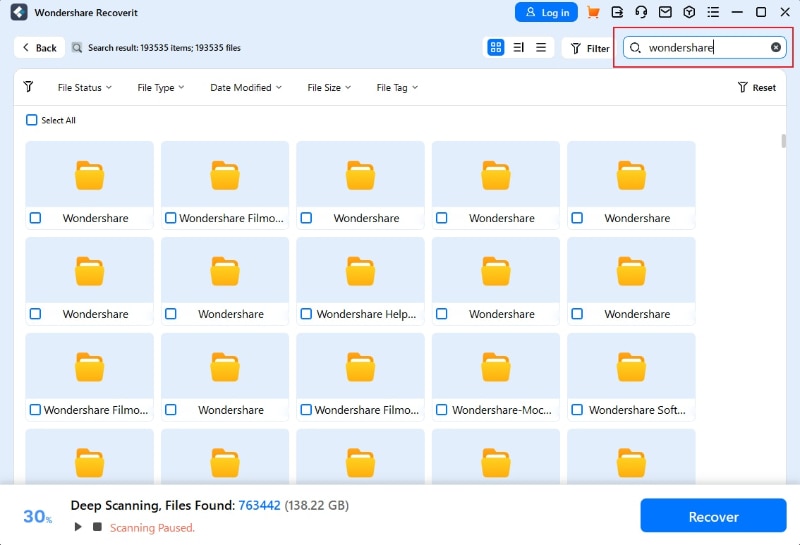
- Una volta completata la scansione, visualizza in anteprima i file recuperati e seleziona quelli da salvare. Clicca su Recupera pulsante.

- Scegli dove salvare i file.

E proprio così, tutti i tuoi file saranno di nuovo nelle tue mani!
Conclusione
La guida di oggi si è concentrata sul messaggio di errore 0xc0000005 che potresti aver ricevuto di recente e non sapevi come reagire. Abbiamo presentato le possibili cause del problema e introdotto le soluzioni corrispondenti.
Dal momento che alcune delle soluzioni sopra citate potrebbero influire sulla tua esperienza con i dati e causare la perdita dei file, abbiamo preparato la soluzione di recupero più potente per mantenere al minimo i livelli di panico. Wondershare Recoverit può estrarre con successo tutti i tipi di file da qualsiasi scenario di perdita dati, quindi non dovrai preoccuparti che i tuoi file vengano persi per sempre.
Prova Recoverit per recuperare i dati dopo aver risolto il codice 0xc0000005
 Sicurezza verificata. Oltre 7.302.189 persone lo hanno scaricato.




