

Utilizzare la crittografia BitLocker sul disco rigido del tuo HP è un ottimo modo per tenere i tuoi dati sensibili lontani da occhi indiscreti. A meno che qualcuno non abbia la tua chiave di ripristino HP, non sarà in grado di sbloccare il tuo dispositivo e accedere alle informazioni al suo interno.
Tuttavia, anche se avere una chiave di ripristino per laptop HP è sicuramente vantaggioso, può anche diventare rapidamente fastidioso, soprattutto se il dispositivo continua a richiedere la chiave di ripristino in continuazione.
Dovresti preoccuparti delle richieste frequenti, e c'è un modo per eseguire un bypass della chiave di ripristino BitLocker HP quando le richieste continuano a comparire? Scopriamolo.
In questo articolo
Cos'è la chiave di ripristino BitLocker per HP
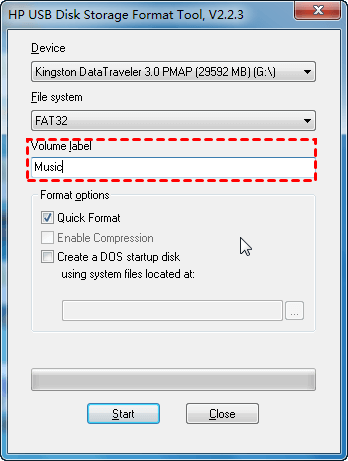
BitLocker è la crittografia dei dischi di Microsoft che viene fornita con la maggior parte dei nuovi sistemi operativi Windows. È stata introdotta per la prima volta con Windows Vista nel 2007, consentendo a tutti gli utenti di proteggere rapidamente e facilmente i propri dati da qualsiasi accesso non autorizzato.
Utilizza il chip Trusted Platform Module (TPM) per memorizzare le chiavi di crittografia e aiutarti a mantenere le tue informazioni al sicuro.
Quando abiliti la crittografia BitLocker sul tuo laptop HP, ti verrà fornita la chiave di ripristino BitLocker HP – un codice di accesso di 48 cifre che dovrai utilizzare per sbloccare il sistema. Dovresti conservare questo codice in un luogo sicuro, poiché ti servirà se dovessi rimanere bloccato fuori dal tuo sistema.
Se perdi la chiave di ripristino del portatile HP, dovresti poterla trovare nel tuo account Microsoft. Tuttavia, è anche una buona idea stampare la chiave e tenerla con te, per sicurezza.
Quando è richiesta la chiave di ripristino BitLocker?
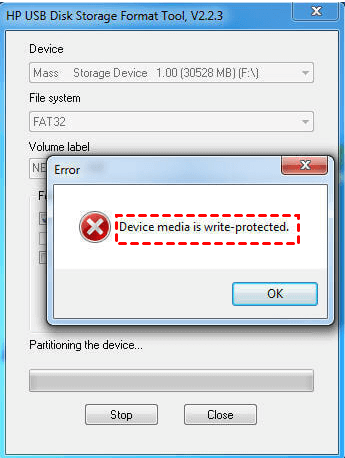
Non dovrai inserire la chiave di ripristino BitLocker di HP ogni volta che accendi il dispositivo. In generale, Windows avvierà il ripristino BitLocker solo se sospetta che un utente non autorizzato stia tentando di accedere alle informazioni.
Tuttavia, alcune circostanze richiederanno la chiave di ripristino BitLocker su HP. Di seguito sono elencate alcune delle situazioni più comuni in cui ne avrai bisogno.
Dopo cambiamenti hardware
Nella maggior parte dei casi, se hai effettuato dei cambiamenti hardware, come la sostituzione della scheda madre o lo spostamento dell’intero disco criptato BitLocker su un nuovo computer, probabilmente dovrai inserire la chiave di ripristino la prossima volta che accendi il dispositivo.
Attraverso il chip TPM, BitLocker controlla sempre eventuali segni di "manomissione" del dispositivo – e cambiare l’hardware può sembrare una manomissione. Di solito, inserire la chiave di ripristino una sola volta dopo la modifica dell’hardware dovrebbe essere sufficiente.
Tuttavia, se la richiesta continua ad apparire senza altre modifiche hardware, puoi provare a disattivare il ripristino BitLocker e poi riattivarlo. Parleremo di questa soluzione più in dettaglio tra poco. In alternativa, puoi anche utilizzare il Legacy Boot.
Quando si abilita/disabilita TPM o Secure Boot
Come già detto, BitLocker si affida al chip TPM per conservare le chiavi di crittografia. Se inizi a abilitare/disabilitare il chip TPM, o anche solo inserire il Secure Boot, probabilmente ti sarà richiesto di inserire la chiave BitLocker per procedere.
Dopotutto, è solo una misura preventiva aggiuntiva per mantenere il dispositivo e tutti i dati al sicuro poiché modificare il TPM o Secure Boot può essere percepito come un tentativo di accesso non autorizzato.
Puoi bypassare le richieste di ripristino BitLocker attivate dall'abilitazione/disabilitazione di TPM o Secure Boot aggiornando il BIOS o reinstallando Windows.
Quando si utilizza il Push Reset
Il push button reset è uno strumento di recupero comodo da usare quando il dispositivo presenta problemi. Serve a riparare il sistema operativo e a riportarlo allo stato originale, ad esempio quando il computer si blocca.
Il push button reset può attivare la richiesta della chiave di ripristino BitLocker su HP, e solitamente puoi evitare questo problema provando un secure boot.
Dopo un aggiornamento BIOS
Il BIOS, ovvero il Basic Input/Output System, viene utilizzato dal microprocessore del computer durante l’avvio. Esegue servizi in fase di esecuzione e inizializzazione dell’hardware, garantendo un flusso dati regolare tra il sistema operativo e l’hardware collegato (hard disk, mouse, tastiera, ecc.).
Dopo un aggiornamento del BIOS, BitLocker potrebbe pensare che tu abbia effettuato cambiamenti hardware, attivando la richiesta della chiave. Solitamente, puoi risolvere il problema disattivando BitLocker.
Cosa puoi fare se non hai la chiave di ripristino BitLocker
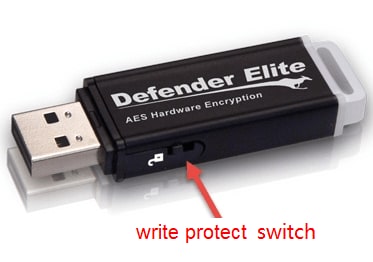
Se hai la chiave di ripristino BitLocker HP su Windows 10, 11 o altri sistemi Windows che utilizzi, inserirla è solo una scocciatura, non un problema. Tuttavia, se non ce l’hai con te, l’hai dimenticata o non riesci a trovarla nel tuo account Microsoft, potresti avere problemi.
Ecco cosa puoi provare se non riesci a trovare la tua chiave di ripristino.
Sblocca BitLocker tramite Prompt dei comandi
Se hai a che fare con richieste costanti della chiave di ripristino HP su Windows 10 o altri OS, la prima soluzione da provare è usare il prompt dei comandi.
- Quando sei nella schermata di ripristino BitLocker, premi il tasto ESC;

- Clicca su Salta questa unità nell'angolo in basso a destra;
- Seleziona Risoluzione dei problemi > Opzioni avanzate > Prompt dei comandi;

- Nel Prompt dei comandi, digita manage-bde-unlock C: -rp recovery key, poi premi Invio;
- Digita manage-bde-protectors-disable C, poi premi Invio;
- Chiudi il Prompt dei comandi.
Dopo questo, dovresti riuscire ad avviare il laptop HP senza ulteriori problemi.
Disattiva la crittografia BitLocker
Se hai la chiave BitLocker ma sei stanco delle richieste continue di inserirla, puoi eliminare il problema disattivando completamente la crittografia BitLocker. Ecco come fare:
- Vai su Pannello di controllo > Sistema e sicurezza > Crittografia unità BitLocker;
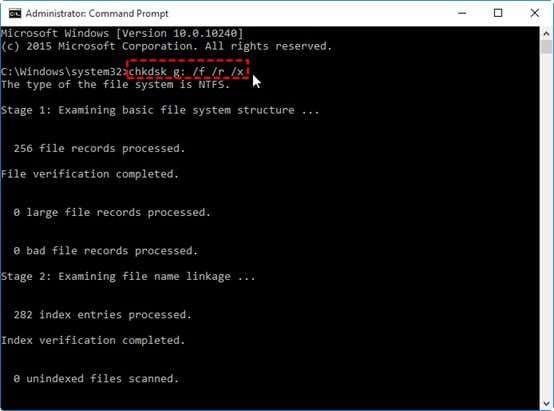
- Clicca su Disattiva BitLocker.

Potrebbe volerci qualche istante per decriptare l’unità, quindi abbi pazienza e lascia che il processo finisca.
Disabilita lo sblocco automatico
Se il tuo HP è criptato con BitLocker e hai l'opzione sblocco automatico attivata su Windows, dovrai inserire di continuo la chiave BitLocker all’avvio del dispositivo. Per evitare questo problema, puoi provare a disabilitare l'opzione di sblocco automatico:
- Vai su Pannello di controllo > Sistema e sicurezza > Crittografia unità BitLocker;
- Clicca su Disattiva sblocco automatico.

Dopo aver fatto ciò, prova a riavviare il dispositivo per verificare se il problema è stato risolto.
Prova un Secure Boot
Se sei già nella schermata di recupero BitLocker, puoi provare a eseguire un secure boot per evitare problemi futuri:
- Quando sei nella schermata di ripristino BitLocker, premi il tasto ESC;
- Clicca su Salta questa unità nell'angolo in basso a destra;
- Seleziona Risoluzione dei problemi > Opzioni avanzate > Impostazioni firmware UEFI > Riavvia;

- Nella finestra UEFI, clicca su Sicurezza;
- Vai su Avvio sicuro e clicca su Cambia configurazione;
- Seleziona Solo Microsoft e clicca su OK;

- Clicca su Esci e riavvia il dispositivo.
Si spera che, seguendo questi passaggi, vengano eliminati i problemi che hai con il ripristino BitLocker.
Aggiorna il BIOS
Come già detto, le modifiche al BIOS potrebbero attivare la richiesta della chiave BitLocker. In alcuni casi, può essere colpa di un BIOS obsoleto, quindi prova ad aggiornarlo. Ecco come:
- Vai su Informazioni di sistema e controlla il tuo Versione/ Data BIOS;

- Vai alla pagina di supporto della tua scheda madre e trova l'ultimo aggiornamento BIOS;
- Scarica l'aggiornamento del BIOS;
- Trasferisci i file di aggiornamento su un'unità USB;
- Riavvia il tuo dispositivo e vai su Pannello di controllo UEFI;

- Avvia Aggiornamento firmware UEFI;
- Seleziona il file BIOS dalla tua USB e fai clic su Sì;
- Quando il processo è completato, riavvia il tuo dispositivo.

Non spegnere il dispositivo durante questo processo, poiché potresti danneggiarlo irreversibilmente.
Aggiorna Windows
Una versione obsoleta di Windows potrebbe essere la causa delle frequenti richieste della chiave BitLocker. Pertanto, aggiornare il sistema operativo potrebbe essere una soluzione efficace:
- Vai su Impostazioni > Aggiornamento e sicurezza;

- Seleziona Verifica la presenza di aggiornamenti;
- Installa gli aggiornamenti, se disponibili.
Se Windows è già aggiornato, potresti doverlo reinstallare.
Reinstalla Windows
È possibile che il tuo ultimo aggiornamento di Windows non sia stato scaricato/installato correttamente e che ciò stia causando le richieste della chiave BitLocker. Per reinstallare Windows, segui questi passaggi:
- Vai su Impostazioni > Aggiornamento e sicurezza;
- Seleziona Visualizza cronologia aggiornamenti;

- Seleziona Disinstalla aggiornamenti;
- Fai clic con il tasto destro sugli aggiornamenti problematici e seleziona Disinstalla;
- Torna a Aggiornamento e sicurezza e cerca nuovi aggiornamenti di Windows.
Reinstalla gli aggiornamenti di Windows e controlla se il problema è stato risolto.
Usa il Legacy Boot
Infine, potresti riuscire ad aggirare le frequenti richieste della chiave BitLocker sul dispositivo HP utilizzando il legacy boot. Ecco come fare:
- Nella barra delle applicazioni di Windows, cerca cmd;
- Seleziona Esegui come amministratore;

- Digita bcdedit /set {default} bootmenupolicy legacy e premi Invio.
Il legacy boot può essere utile se le problematiche sono dovute a cambiamenti hardware oppure al menu di avvio grafico.
Consiglio Bonus: Come recuperare i dati se non riesci ad accedere al tuo dispositivo
Le suddette soluzioni per bypassare le richieste della chiave BitLocker sono efficaci, ma alcune di esse, come la reinstallazione di Windows, possono portare a una perdita di dati.
Il modo migliore per risolvere è con software professionali per il recupero dati come Wondershare Recoverit.
Si tratta di una soluzione avanzata, compatibile con migliaia di dispositivi e tipologie di file, in grado di recuperare dati persi in numerosi scenari diversi: dai guasti di sistema agli attacchi malware fino alla corruzione del dispositivo.
- Gestisce più di 500 situazioni di perdita dati, come eliminazione, formattazione e corruzione del disco.
- L'interfaccia intuitiva consente di recuperare i dati in pochi clic.


Ecco i semplici passaggi da seguire:
- Scarica e installa Wondershare Recoverit sul tuo dispositivo;
- Scegli la posizione in cui hai perso i dati.

- Fai clic su Avvia e verrà avviata la scansione. Puoi interrompere la scansione in qualsiasi momento.
- Anteprima dei file e seleziona Recupera.

- Scegli il percorso di salvataggio e lascia che Wondershare Recoverit completi il recupero dei dati.
Conclusione
Sebbene la crittografia BitLocker sia sicuramente vantaggiosa per aumentare la sicurezza dei tuoi dati, può anche creare inconvenienti indesiderati. Fortunatamente, esistono diverse soluzioni per evitare richieste inutili della chiave BitLocker.
Poiché alcuni metodi possono cancellare i tuoi dati, puoi sempre recuperare dati importanti con soluzioni avanzate come Wondershare Recoverit e avere accesso illimitato a tutti i file essenziali.
FAQ
Dove posso trovare la mia chiave di ripristino BitLocker?
La chiave di ripristino BitLocker dovrebbe essere accessibile tramite il tuo account Microsoft. Accedi al tuo account e cerca sotto Chiavi di ripristino BitLocker. Sarà un codice numerico di 48 cifre, difficile da non notare.Esistono alternative all’utilizzo di BitLocker?
Ci sono moltissimi software di crittografia affidabili che puoi usare al posto di BitLocker. Alcune opzioni popolari includono VeraCrypt, Folder Lock e DiskCryptor.Esiste un’alternativa a BitLocker per dispositivi Mac?
BitLocker è stato sviluppato da Microsoft specificatamente per il sistema operativo Windows. Di conseguenza, non è compatibile nativamente con i dispositivi Mac. L’alternativa migliore a BitLocker per Mac è FileVault, un’applicazione nativa per la crittografia completa del disco.




