

haiHai dimenticato la password BitLocker? Non preoccuparti. C'è una chiave di recupero che puoi utilizzare per decrittografare i tuoi file in situazioni come questa. E se perdessi accidentalmente anche quello? Il tuo disco rigido rimarrà bloccato per sempre insieme a tutti i tuoi dati importanti?
Che ci crediate o no, questo accade più spesso di quanto pensi. Il nostro team si occupa di utenti BitLocker in preda al panico tutto il tempo, quindi abbiamo un cheat sheet pieno di soluzioni per te.
In questo articolo
BitLocker Recovery Password & Chiave Spiegato
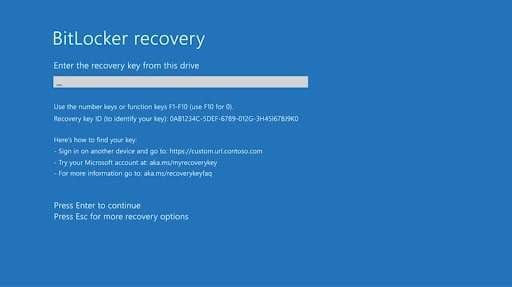
Molti utenti di Windows che sentono di aver bisogno di ulteriore sicurezza intorno al loro utilizzo dei dati del PCBitLocker. Questa funzione di sicurezza è disponibile sui computer Windows da Vista, quindi probabilmente ce l'hai anche tu. Se il tuo BitLocker è attivo, sai che richiede una password speciale.
Come funzione di crittografia, BitLocker blocca i tuoi file e dati dietro un muro di password. Protegge l'intero disco rigido, non solo i singoli file che ritieni essenziali.
I requisiti per accedere a qualsiasi file protetto da BitLocker sono semplici: offrire una password o una smart card. L'unico che può accedere è un titolare di una password. In questo modo, Microsoft assicura che nessuno possa passare attraverso il PC, rubare dati o cancellare file tranne la persona che possiede la password o la scheda intelligente.
Quindi, cosa succede se dimentichi la password predefinita di BitLocker o la scheda intelligente?
Anche Microsoft ci ha pensato. In caso di perdita della password BitLocker, il proprietario del computer ha una password a 48 cifre generata automaticamente che è possibile utilizzare per decrittografare un disco rigido bloccato. IlChiave di recupero BitLocker, come si chiama, è fondamentale in queste situazioni.
Cosa puoi fare se dimentichi la Password BitLocker?
Se hai perso la password BitLocker predefinita, non sei ancora in terribili guai. Devi solo tornare a quando hai impostato per la prima volta la funzione BitLocker sul tuo computer Windows. Hai ricevuto la chiave di recupero BitLocker proprio allora, quindi cerca di ricordare.
Dove è possibile trovare la chiave di recupero BitLocker
Nel frattempo, cerchiamo di far girare la memoria. Ecco un elenco dei possibili luoghi in cui la chiave di recupero potrebbe essere memorizzata in base alle esperienze simili di altri utenti:
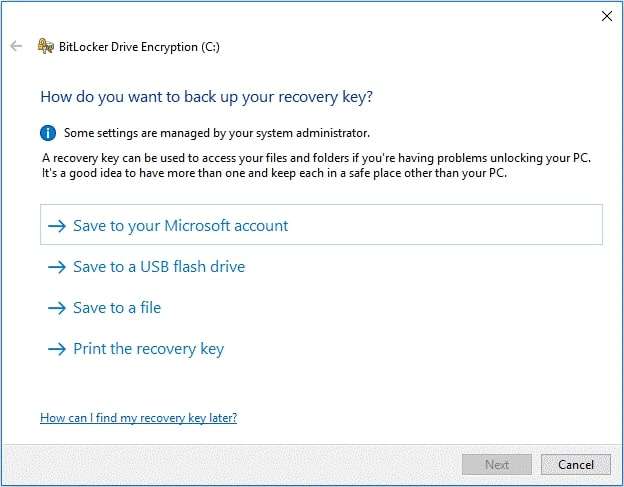
- Account Microsoft –Accedi al tuo account su Microsoft Online e controlla lì. Puoi accedere al tuo account con la tua email, il numero di telefono o le credenziali Skype.
- USB o archiviazione esternaSe stai utilizzando un dispositivo di archiviazione esterno per il backup, dovresti provare a cercare la tua chiave di protezione lì, a meno che non sia crittografata anche con BitLocker.
- Il tuo archivio di documenti –Tenere le password su un pezzo di carta non è consigliabile, ma molti utenti fanno proprio questo. Forse l'hai stampato e memorizzato con altri documenti.
- Gestione delle Password –Molti utenti conservano i codici di password in un'app di gestione password. Se ne hai uno, potresti aver salvato la chiave di recupero lì e dimenticato di esso.
- Un altro PC o Account –Più spesso, la password di recupero di Bitlocker può essere trovata altrove – con un precedente proprietario o l'amministratore di sistema del tuo dominio.
BitLocker è spesso utilizzato nelle impostazioni aziendali. Se stai cercando di accedere al tuo account di lavoro dal tuo computer personale, ma non hai la password o la chiave di recupero, è perché non li hai mai avuti in primo luogo. Chiedi aiuto alla tua organizzazione.
Come trovare una Password BitLocker
Con un po' di fortuna, dovresti essere in grado di recuperare la password BitLocker e la chiave di recupero in breve, indipendentemente da dove si trovino. Se non riesci, il tuo PC rimarrà crittografato e i tuoi dati saranno persi.
Questa alternativa è inaccettabile, quindi cerchiamo di farlo insieme.
Questi sono i migliori hacks del nostro team per il recupero della password BitLocker:
Cerca la Password nel tuo Account Microsoft
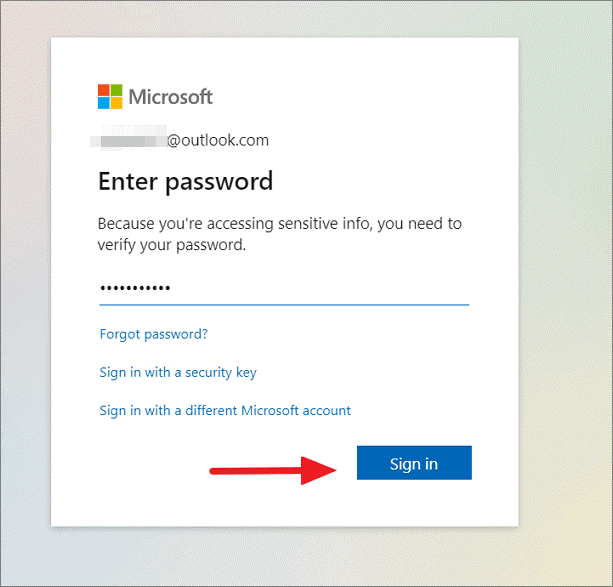
Hai memorizzato la password BitLocker nel tuo Account Microsoft? Se sì, lo avrai indietro in pochissimo tempo. Accedi a Microsoft Online e segui i seguenti passaggi:
- Innanzitutto inserisci il tuoAccount Microsoftpassword e cliccaAccedi.
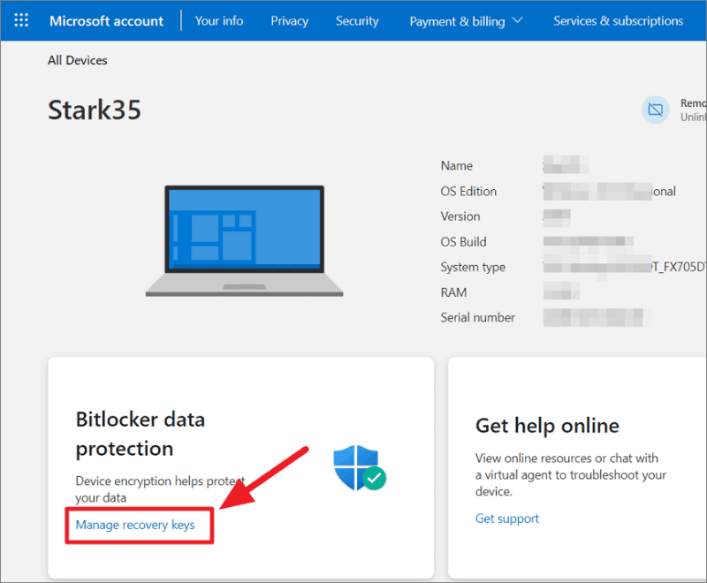
- Immediatamente, sarete inviati aldispositivipagina, dove è possibile gestire vari dispositivi connessi a questoAccount Microsoft. Trova il computer che si desidera decrittografare e fai clic suInfo & Supporto.
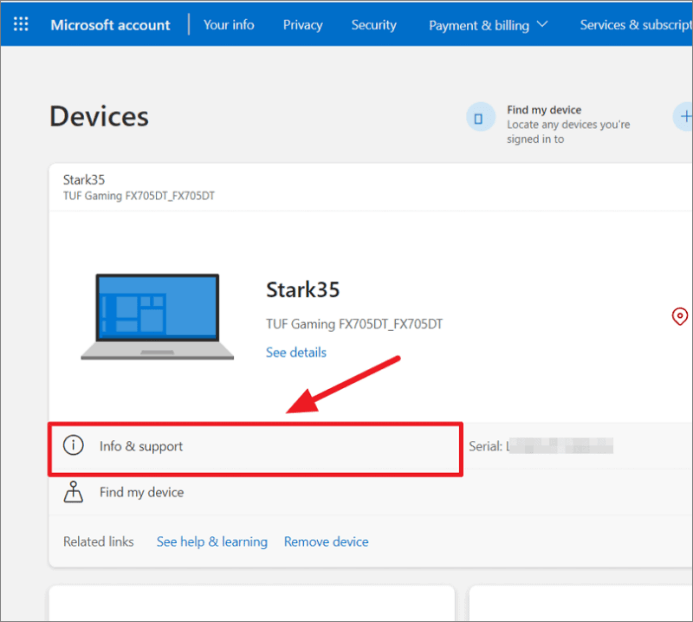
- Poi, vai aGestisci le chiavi di recuperosottostanteBitLocker Protezione dei dati.
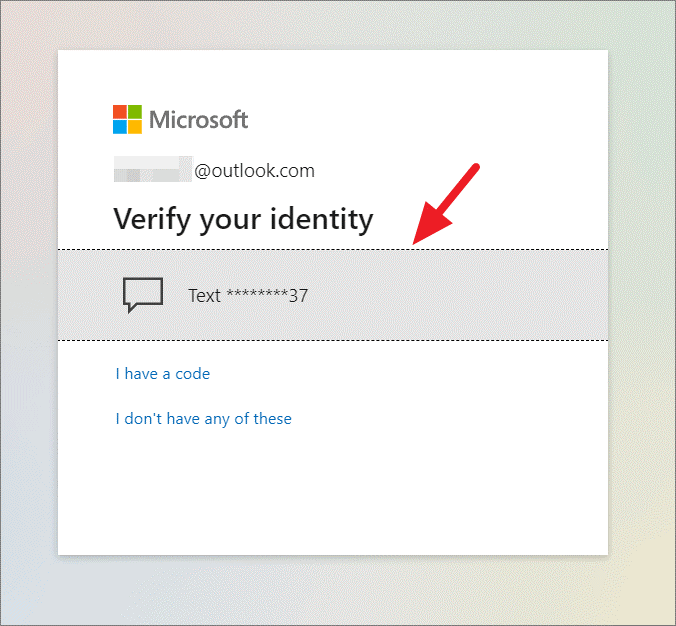
- Per accedere alla chiave, dovrai passare il protocollo di verifica. In questo passaggio, ti verrà chiesto di selezionare il tuo numero di telefono.
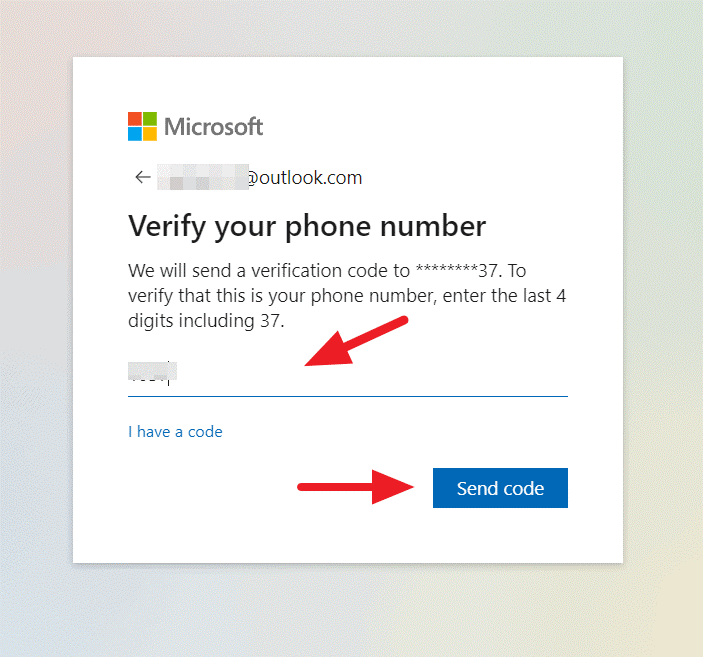
- Per assicurarti di essere tu e non un impostore, devi anche inserire le ultime quattro cifre del tuo numero di telefono. Fallo e cliccaInvia codice.
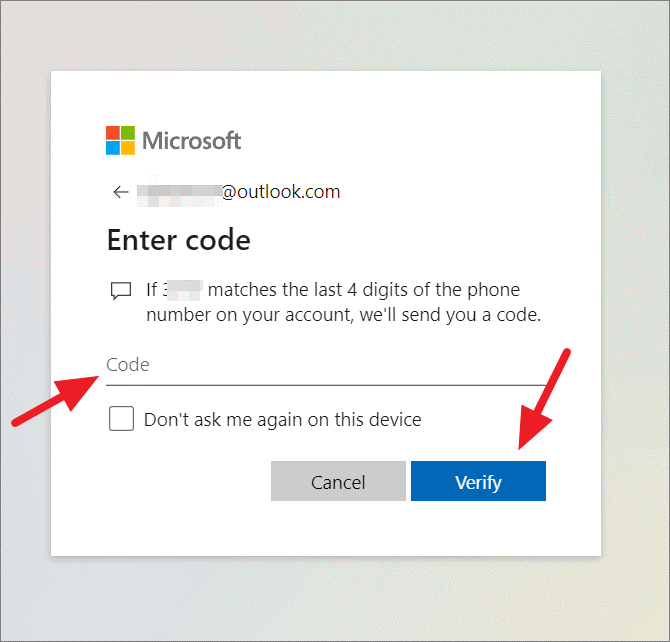
- Microsoft ti invierà un codice OTP come messaggio di testo. Inserisci il codice e fai clic suverificare.
Arriverai alla pagina delle chiavi di recupero di BitLocker con l'elenco delle chiavi per tutti i dispositivi registrati su questo account. Se ci sono più chiavi, trova quella giusta utilizzando l'ID del dispositivo.
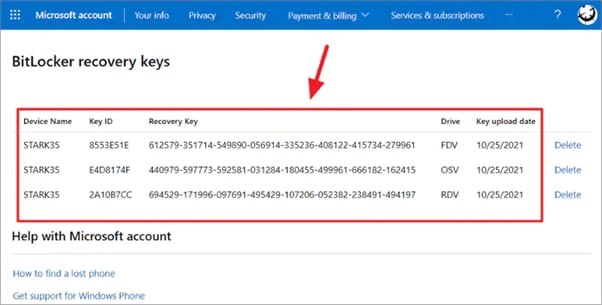
Cerca la Password BitLocker su USB
Salvare una chiave di recupero BitLocker in un file di testo e su una chiavetta USB ha i suoi pro e contro. La cosa positiva di questo metodo è che puoi aprire questo USB su un altro dispositivo e trovare la chiave quando ne hai bisogno. Tuttavia, un USB può facilmente essere sbagliato, perso o peggio – rubato.
Se hai ancora l'USB che hai usato per salvare la chiave di recupero BitLocker, è fantastico. Ora, devi solo collegarlo a un altro dispositivo e trovare e aprire il file di testo.
Utilizzare CMD per il recupero della forza
A meno che l'intero PC non sia bloccato e si ottiene uno schermo BitLocker quando lo spegni, è possibile utilizzare il Prompt dei comandi sul computer per recuperare la chiave di recupero.
Utilizzare il Prompt dei comandi può sembrare intimidatorio per gli utenti senza esperienza di codifica, ma non preoccuparti. Basta seguire le istruzioni qui sotto e ricontrollare ogni passaggio.
- premere ilAvvio di Windowspulsante in basso a sinistra e digitarePrompt di comando.
- Nella descrizione dell'app sulla destra, vedrai ilEsegui come amministratoreOpzione.
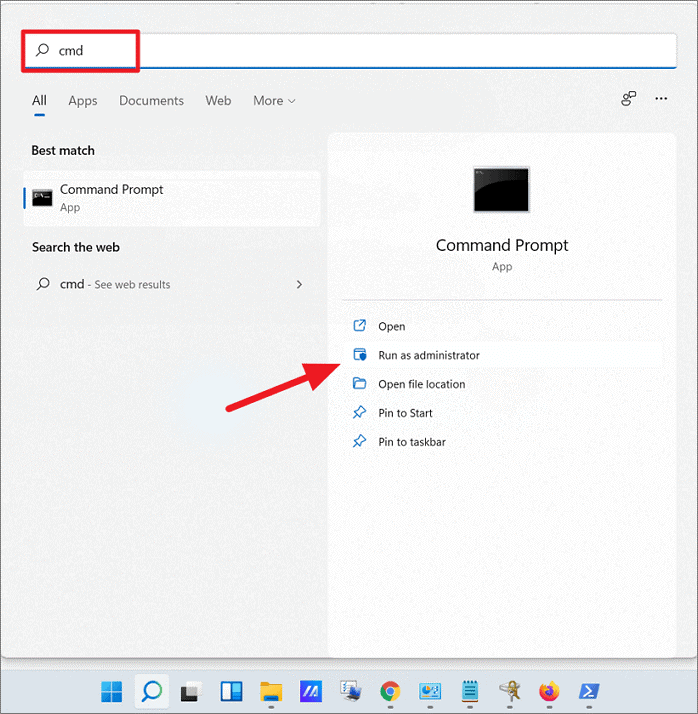
- Dopo aver eseguito CMD come amministratore, fare clic suSì in Controllo Account utente.

- Quando si visualizza una finestra di comando nera, digitare questo comando per ottenere la chiave di recupero:
gestire-bde-protectors H: -ottenere.IlHNella riga di comando c'è un segnaposto per l'unità. Quando inserisci il comando, sostituisci ilHCon il nome del disco rigido che devi sbloccare.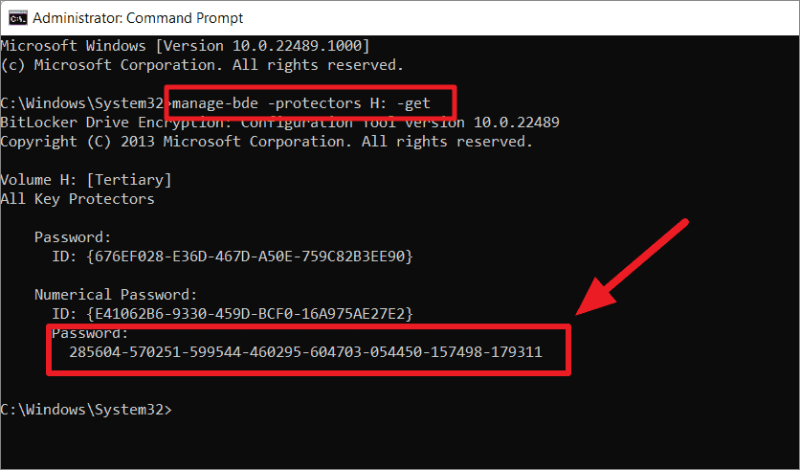
- cliccaentrare, e ilPrompt di comandoVerrà visualizzata la chiave di recupero a breve.
Recuperare la Password BitLocker utilizzando Wondershare Recoverit
Questo scenario sembra familiare? Sei sicuro al 100% di aver eseguito il backup della chiave di recupero BitLocker in un documento di file, ma non è da nessuna parte. È anche possibile che tu abbia cancellato il file di testo per errore. Ecco alcune buone notizie: possiamo aiutarti a riprenderla.
Un file di testo cancellato o perso con una chiave di recupero BitLocker può essere recuperato con uno strumento di recupero dati professionale. Uno degli strumenti migliori per questo èWondershare Recoverit.
Ecco quanto è facile trovare e recuperare un file di testo perso utilizzando Recoverit:
- Scarica, installa e avviaWondershare Recoverit.
- Selezionare il disco rigido in cui è stato memorizzato il file di testo per attivare una scansione.

- Mentre Recoverit sta eseguendo la scansione dell'unità, è possibile monitorare il processo sullo schermo, dove verranno visualizzati tutti i file recuperabili. Puoi sospendere o interrompere la scansione se lo desideri.

- Recoverit consente di filtrare i file scoperti daTipo di File, tempo, eDimensione del File. Quando si trova il file di testo con la chiave di recupero, selezionalo e fare clic suRecupera.

- Prima di salvare il file in una destinazione sicura, hai la possibilità di visualizzarlo in anteprima. Se sembra tutto a posto, clicca Recupera, seleziona un percorso per salvarlo e clicca Recupera di nuovo.

Reimpostare la Password BitLocker
Se hai accesso a un diverso disco che non è criptato con BitLocker, puoi usarlo per cambiare la password di BitLocker e accedere ai tuoi file bloccati. Ad esempio, se il tuo disco D è protetto da BitLocker, puoi avviare dal disco C e reimpostare la password.
- Apri il Esplora file e fai clic con il tasto destro sul disco criptato con BitLocker.
- Seleziona Cambia PIN di BitLocker.
- Purtroppo, non sarà possibile cambiare il PIN di avvio senza inserire prima il vecchio PIN. Tuttavia, puoi cliccare sull'opzione Reimposta un PIN dimenticato e seguire i passaggi.

Questo metodo funzionerà solo se hai accesso come amministratore, poiché richiede un nome utente e una password di amministratore locale. Se non li hai, dovrai trovare un altro modo per entrare.
Riformattare l'azionamento
Quando ti trovi in una situazione in cui hai un disco criptato con BitLocker e non puoi aprirlo perché hai perso sia la password che la chiave di recupero, c’è poco da fare se non formattare il disco e partire da zero. Non è l’ideale, ma è l’unica opzione.
Un altro problema è che non puoi formattare un disco da Esplora file a meno che non lo sblocchi prima. Poiché non hai la password, devi usare il Prompt dei comandi.
- Vai a Avvio di Windows e digita Prompt di comando.
- Nella descrizione dell’app a destra, seleziona Esegui come amministratore.
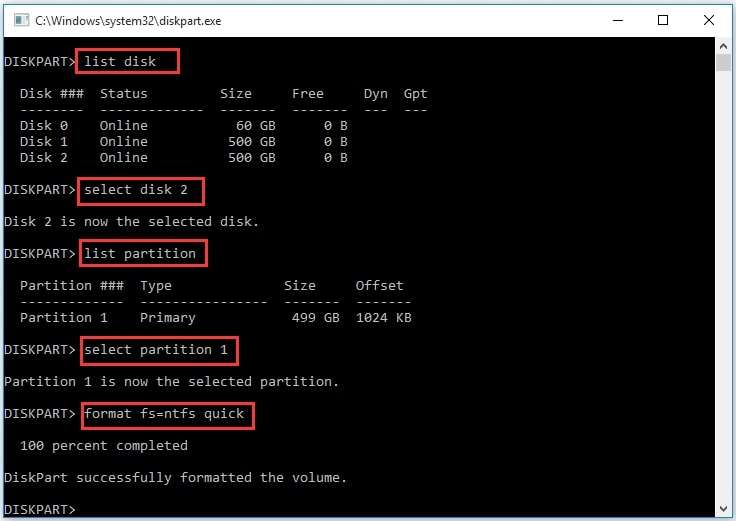
- Quando appare la finestra, inserisci i seguenti comandi e premi Invio dopo ognuno:
diskpart
list disk
select disk * (sostituisci * con il numero del disco che contiene il disco criptato con BitLocker)
list partition
select partition * (sostituisci * con il numero della partizione del tuo disco criptato)
format fs=ntfs quick
Non dimenticare! La formattazione cancella completamente il disco rigido. Tutti i file memorizzati verranno eliminati, ma non oltre il recupero. Wondershare Recoverit mantiene un tasso di successo del 95% in vari scenari di recupero dati, compreso il recupero da un disco formattato.
Conclusione
"Ho dimenticato la password di BitLocker e la chiave di recupero. Cosa devo fare?" Riceviamo spesso questa domanda. Ma come puoi vedere, puoi recuperare la chiave di BitLocker solo se l’hai salvata in modo sicuro in precedenza. Se è su un foglio di carta in una discarica locale, è persa per sempre.
Se hai salvato la tua chiave di recupero BitLocker in un documento di testo e poi l’hai eliminata per errore, Wondershare Recoverit può aiutarti a recuperarla e ad accedere al tuo disco.
FAQ
Microsoft mi darà un’altra chiave di recupero BitLocker se perdo quella originale?
È fondamentale conservare la password e la chiave di recupero predefinite di BitLocker perché Microsoft non ne fornirà un’altra. Se perdi la password e la chiave di recupero, non potrai accedere al disco rigido né decriptare i tuoi dati.Posso utilizzare un dispositivo di archiviazione esterno per conservare in sicurezza una chiave di recupero BitLocker?
Molte persone conservano la chiave di recupero BitLocker su un dispositivo di archiviazione esterno o una chiavetta USB. È una buona idea? Dipende. Se hai un dispositivo di qualità che esegui backup regolarmente, sì. Se si tratta di una chiavetta USB che presti spesso ad altri, allora la tua chiave di recupero BitLocker non è molto sicura.Si può bypassare la chiave di recupero BitLocker?
Se non riesci a trovare la password di recupero BitLocker, dovresti riuscire a bypassarla e avviare saltando il disco decriptato e sospendendo BitLocker. Tuttavia, ciò richiede l’uso di opzioni avanzate e diversi comandi nel Prompt dei comandi. Se non ti senti a tuo agio, l'unica altra opzione è formattare il disco bloccato e reinstallare il sistema operativo.





